📩 Guía para validar SSN, EIN y Código Postal en Yay! Forms


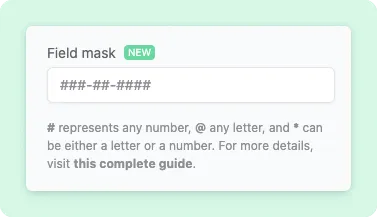
Validar datos en los formularios es esencial para garantizar que la información recopilada sea precisa y útil.
Con Yay! Forms, puedes agregar máscaras de entrada para dar formato y validar SSN, EIN, códigos postales y otros formatos numéricos de manera fácil y eficiente.
Hoy te mostraré cómo configurar estas validaciones en tu formulario. ¡Vamos allá! 🚀
🎭 ¿Qué son las máscaras de entrada?
Las máscaras de entrada son patrones predefinidos aplicados a los campos de texto para formatear automáticamente los datos ingresados por los usuarios.
Aseguran que la información siga un formato específico, mejorando la experiencia del usuario y garantizando la coherencia de los datos.
Cómo funcionan las máscaras de entrada en Yay! Forms:
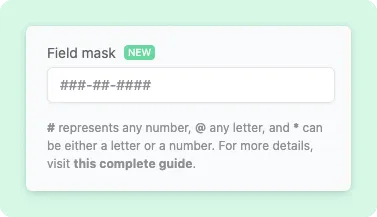
• # ➜ Permite ingresar solo números (0-9).
• @ ➜ Permite ingresar solo letras (A-Z, a-z).
• * ➜ Permite ingresar números o letras.
Cualquier otro carácter en la máscara se mostrará de forma fija en el campo, sirviendo como separador.
🔧 Cómo agregar máscaras de entrada en Yay! Forms
Para configurar una máscara de entrada en un campo de Texto Corto en Yay! Forms, sigue estos pasos:
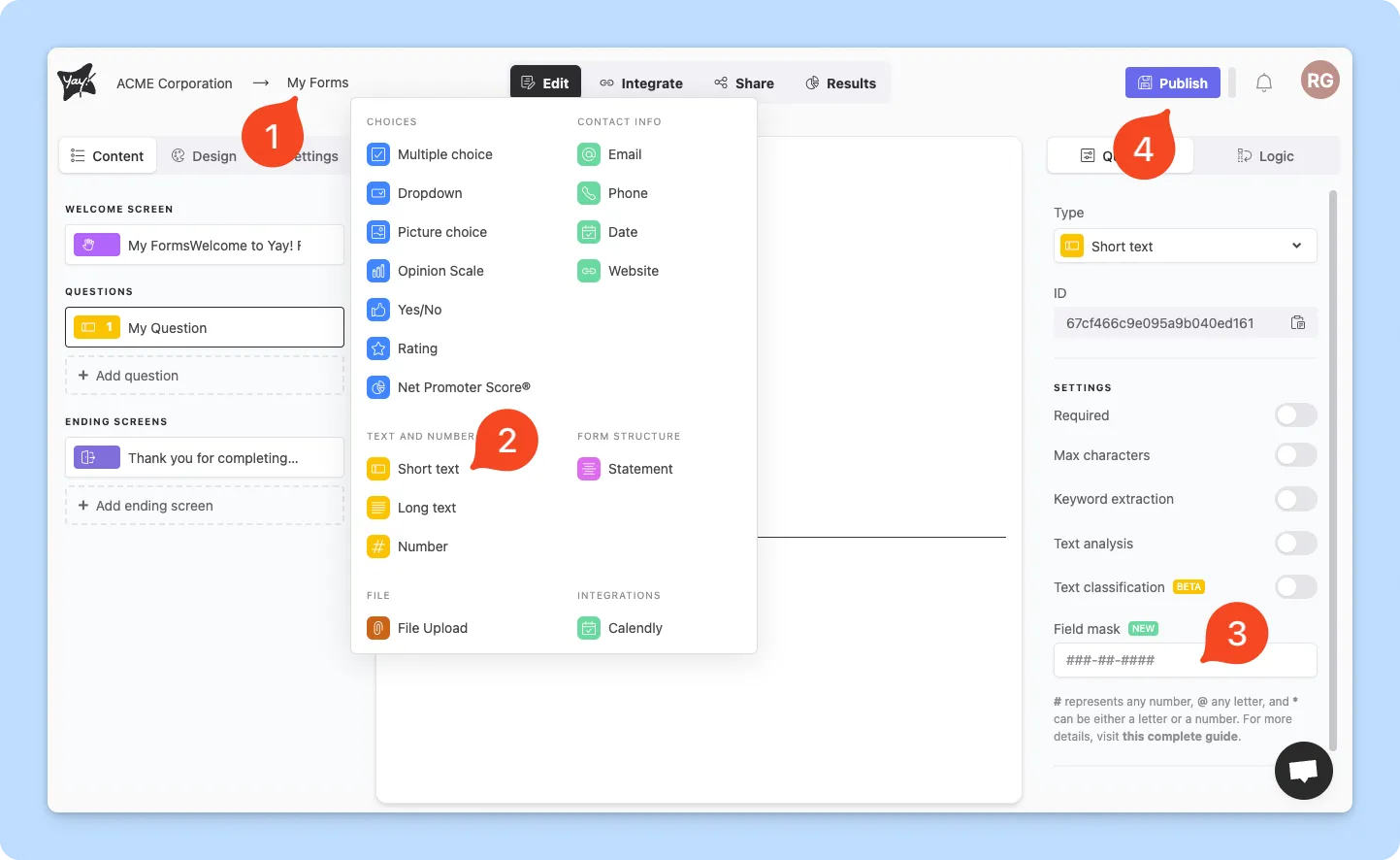
1️⃣ Accede a tu formulario:
Inicia sesión en Yay! Forms y selecciona el formulario que deseas editar.\
2️⃣ Selecciona o agrega un campo “Texto Corto”:
En el editor de formularios, añade un nuevo campo de texto corto o selecciona uno existente donde deseas aplicar la máscara.\
3️⃣ Configura la máscara:
• Abre la configuración del campo en el menú lateral derecho.
• Busca la opción “Máscara del campo” y actívala.
• Introduce el formato de máscara utilizando los caracteres especiales mencionados.\
4️⃣ Guarda los cambios:
Una vez configurada la máscara, guarda y publica tu formulario para que los usuarios ingresen los datos en el formato correcto.
🛠 Cómo crear máscaras para SSN, EIN y Código Postal en Yay! Forms
En Yay! Forms, puedes configurar máscaras de entrada para asegurarte de que los usuarios ingresen los datos en el formato correcto. A continuación, te mostramos cómo configurar máscaras para SSN, EIN y Código Postal.
✅ Máscara para SSN (Número de Seguro Social)
El SSN consta de 9 dígitos y sigue el formato “999-99-9999”. Para configurar esta máscara en Yay! Forms:
1️⃣ Añade un campo “Texto Corto” a tu formulario.
2️⃣ Activa la opción “Máscara del campo” en la configuración del campo.
3️⃣ Introduce la máscara: ###-##-####.
4️⃣ Guarda y publica para asegurarte de que los usuarios ingresen correctamente su SSN.\
✅ Máscara para EIN (Número de Identificación del Empleador)
El EIN consta de 9 dígitos y sigue el formato “99-9999999”. Para aplicar esta máscara:
1️⃣ Selecciona un campo “Texto Corto” en el editor de Yay! Forms.
2️⃣ Activa la opción “Máscara del campo”.
3️⃣ Introduce la máscara: ##-#######.
4️⃣ Guarda y prueba el campo antes de publicar el formulario.
\
✅ Máscara para Código Postal (ZIP Code)
El Código Postal (ZIP Code) en EE.UU. consta de 5 o 9 dígitos y sigue el formato “99999” o “99999-9999”. Para configurar esta máscara:
1️⃣ Añade un campo “Texto Corto” en el formulario.
2️⃣ Activa la máscara y usa uno de los siguientes formatos:
• Código Postal de 5 dígitos: #####
• ZIP+4 (código extendido): #####-####
3️⃣ Guarda y publica el formulario.
Con estas máscaras activadas, los usuarios serán guiados a ingresar datos en el formato correcto, reduciendo errores y asegurando mayor precisión en la recopilación de información. 🎯
📝 Ejemplos de máscaras de entrada personalizadas
Aquí tienes algunos ejemplos de máscaras personalizadas que puedes aplicar en Yay! Forms:\
1️⃣ Número de pedido con prefijo
Si deseas estandarizar números de pedido que comiencen con un prefijo fijo seguido de una secuencia numérica, usa esta máscara:
📌 Ejemplo: Prefijo “ORD” seguido de 5 dígitos numéricos.
• Máscara: ORD#####
• Formato esperado: ORD12345
Con esta configuración, el prefijo “ORD” es fijo, y los usuarios deben ingresar una secuencia de cinco números después del prefijo.\
2️⃣ Código de producto alfanumérico
Para códigos de productos con un patrón específico de letras y números, como dos letras seguidas de cuatro números:
• Máscara: @@####
• Formato esperado: AB1234
En esta máscara, los dos primeros caracteres deben ser letras, seguidos de una secuencia numérica de cuatro dígitos.
💡 Consejos para crear máscaras efectivas
Conoce el formato de los datos: Antes de crear una máscara, asegúrate de entender el formato exacto de los datos que deseas recopilar.
Sé específico: Cuanto más precisa sea la máscara, menor será la posibilidad de ingreso de datos incorrectos.
Prueba la máscara: Después de configurarla, prueba el formulario para asegurarte de que la máscara funciona correctamente y que los usuarios pueden ingresar los datos sin problemas.\
Proporciona instrucciones claras: Agrega descripciones o ejemplos cerca del campo para guiar a los usuarios sobre el formato esperado.
🔗 Conclusión
Implementar máscaras de entrada en Yay! Forms es una forma eficaz de garantizar la consistencia y precisión de los datos.
Al definir formatos específicos para campos como números de pedido, correos corporativos, SSN, EIN y códigos postales, mejoras la experiencia del usuario y aseguras que la información sea recopilada de manera estandarizada.
💡 Empieza a aplicar máscaras hoy y mejora la calidad de los datos en tus formularios! 🚀