Esse tutorial vai ajudar você a capturar e rastrear eventos disparados por um formulário Yay! Forms incorporado (“embedado”) no seu site, usando o Google Tag Manager (GTM). Ao final, você terá os eventos do formulário sendo enviados ao dataLayer, com variáveis e gatilhos configurados para medir visualizações, inícios, respostas e submissões, além de integrar esses dados com tags como Google Analytics 4 (GA4) e Meta Pixel.
Visão geral do rastreamento com Yay! Forms e GTM
Use formulários incorporados (“embedados”) do Yay! Forms para engajamento do público e geração de leads. Você pode facilmente rastrear visualizações de formulários, inícios, respostas e submissões como conversões e interações usando o Google Tag Manager (GTM) e este código de listener de eventos do Yay! Forms.
Exemplo de objeto para o Data Layer do GTM
Aqui está um exemplo de um objeto enviado para o dataLayer do GTM quando uma pergunta é respondida:
{
  "event": "YFAnswer",
  "gtm": {
    "uniqueEventId": 1026,
    "start": 1718243777463
  },
  "data": {
    "responseId": "666a4f5ad3d586edd79fee54",
    "fieldId": "661071840811e305370cadb7",
    "fieldTitle": "<p>Nome</p>",
    "content": "Rafael",
    "variables": {score: 6},
    "hiddenFields": {src: "lp01"},
    "tracking": {
      utm_source: "facebook",
      utm_medium: "cpc",
      utm_campaign: "summer_sale",
      utm_content: "beachwear",
      utm_term: "ad1"
    },
    "questionList": [
      {
        "fieldId": "661071840811e305370cadb7",
        "fieldTitle": "<p>Nome</p>",
        "content": "Rafael"
      },
      {
        "fieldId": "661071860811e305370cadb8",
        "fieldTitle": "<p>Email</p>",
        "content": "test@yayforms.com"
      },
      {
        "fieldId": "661071860811e305370cadb9",
        "fieldTitle": "<p>Telefone</p>",
        "content": "+5511988888888"
      }
    ]
  }
}
Guia passo a passo
Passo 1: Crie uma Tag de HTML Personalizada no GTM
Comece criando uma tag de HTML personalizada no GTM onde você pode colar convenientemente o código do listener. Esta tag vai escutar os eventos do iframe do Yay! Forms e enviá-los para o dataLayer na página principal.
Passo 2: Implemente o Código do Listener de Eventos
Cole o seguinte código do listener de eventos na tag de HTML personalizada que você criou:
<script>
var eventMethod = window.addEventListener ? "addEventListener" : "attachEvent";
var eventer = window[eventMethod];
var messageEvent = eventMethod == "attachEvent" ? "onmessage" : "message";

eventer(messageEvent, function(e) {
  var key = e.message ? "message" : "data";
  var data = e[key];
  var validEventTypes = ["YFView", "YFStart", "YFAnswer", "YFSubmit"];

  if (validEventTypes.includes(data.type)) {
    window.dataLayer = window.dataLayer || [];
    window.dataLayer.push({
      'event': data.type,
      'data': data.eventData
    });
  }
}, false);
</script>
Este código escuta mensagens do iframe do Yay! Forms e envia os eventos relevantes para o dataLayer.
Passo 3: Configure Variáveis do Data Layer
Para capturar detalhes do formulário como ID da resposta, ID do campo, título do campo, conteúdo e lista de perguntas, você precisa configurar variáveis do dataLayer no GTM.
- Vá para Variáveis no GTM: No seu espaço de trabalho do GTM, navegue até a seção “Variáveis”.
- Clique em Novo: Clique no botão “Novo” para criar uma nova variável.
- Escolha o Tipo de Variável do Data Layer: Selecione “Variável do Data Layer” como o tipo de variável.
- Configure Cada Variável: Crie as seguintes variáveis com seus respectivos Nomes de Variável do Data Layer:
| Nome da variável | Nome da Variável do Data Layer |
|---|---|
| responseId | data.responseId |
| fieldId | data.fieldId |
| fieldTitle | data.fieldTitle |
| content | data.content |
| questionList | data.questionList |
Passo 4: Configure Variáveis Personalizadas Usando JavaScript Personalizado
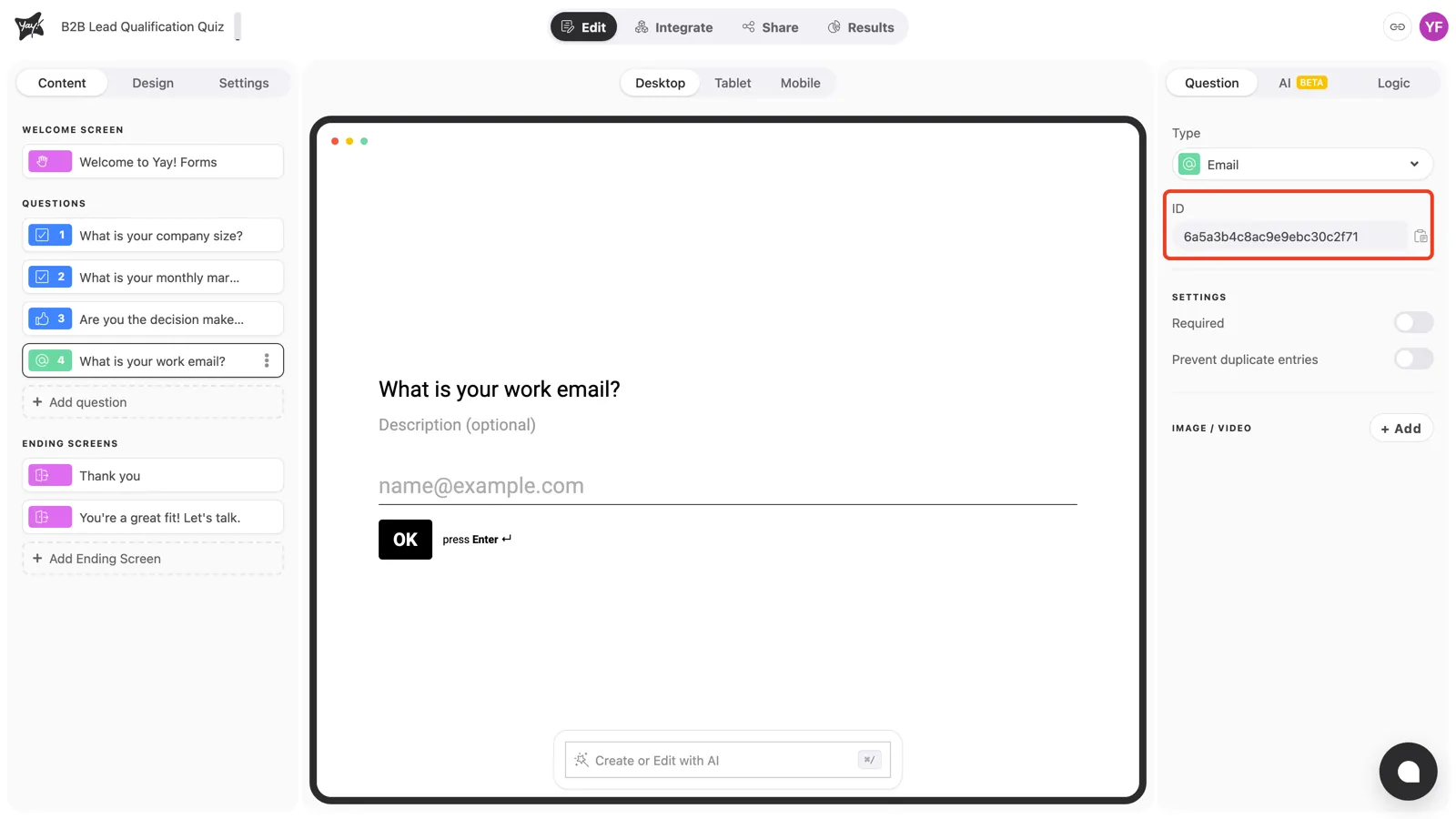
Para capturar dados específicos do usuário, como nome, email e telefone, use variáveis JavaScript personalizadas que iteram sobre o array questionList para encontrar os valores corretos.
Exemplo de código JavaScript personalizado:
function() {
  var questionList = {{questionList}};
  var filtered = questionList.filter(function(question) {
    return question.fieldId === 'id_do_campo';
  });
  return filtered.length > 0 ? filtered[0].content : '';
}
Configuração detalhada no GTM
- Crie uma Variável do Data Layer para
questionList:- Nome da Variável:
questionList - Nome da Variável do Data Layer:
data.questionList
- Nome da Variável:
- Vá para Variáveis no GTM: No seu espaço de trabalho do GTM, navegue até a seção “Variáveis”.
- Clique em Novo: Clique no botão “Novo” para criar uma nova variável.
- Escolha o Tipo de Variável: Selecione “JavaScript Personalizada”.
- Configure a Variável JavaScript Personalizada para Cada Campo. Observe os exemplos abaixo:
Variável nome:
- Nome da Variável:
nome - Tipo de Variável:
JavaScript Personalizada - Código da Variável:
function() {
  var questionList = {{questionList}};
  var filtered = questionList.filter(function(question) {
    return question.fieldId === '661071860811e305370cadb7';
  });
  return filtered.length > 0 ? filtered[0].content : '';
}
Variável email:
- Nome da Variável:
email - Tipo de Variável:
JavaScript Personalizada - Código da Variável:
function() {
  var questionList = {{questionList}};
  var filtered = questionList.filter(function(question) {
    return question.fieldId === '661071860811e305370cadb8';
  });
  return filtered.length > 0 ? filtered[0].content : '';
}
Variável telefone:
- Nome da Variável:
telefone - Tipo de Variável:
JavaScript Personalizada - Código da Variável:
function() {
  var questionList = {{questionList}};
  var filtered = questionList.filter(function(question) {
    return question.fieldId === '661071860811e305370cadb9';
  });
  return filtered.length > 0 ? filtered[0].content : '';
}Passo 5: Crie Gatilhos de Eventos Personalizados
Para permitir o disparo das suas tags/pixels de marketing, você precisa criar gatilhos de eventos personalizados usando os nomes dos eventos:
- YFView: Para quando o formulário é visualizado.
- YFStart: Para quando o formulário é iniciado.
- YFAnswer: Para quando uma pergunta é respondida.
- YFSubmit: Para submissões bem-sucedidas do formulário.
- Vá para Gatilhos no GTM: No seu espaço de trabalho do GTM, navegue até a seção “Gatilhos”.
- Clique em Novo: Clique no botão “Novo” para criar um novo gatilho.
- Escolha o Tipo de Gatilho: Selecione “Evento Personalizado” como o tipo de gatilho.
- Configure Cada Gatilho: Crie os seguintes gatilhos com seus respectivos nomes de eventos:
| Nome do Gatilho | Nome do Evento |
|---|---|
| YFStart | YFStart |
| YFView | YFView |
| YFAnswer | YFAnswer |
| YFSubmit | YFSubmit |
Passo 6: Inclua Gatilhos e Parâmetros nas Suas Tags de Evento
Agora você pode incluir gatilhos e parâmetros nas suas tags de evento para o Google Analytics 4 (GA4) e Meta Pixel.
Exemplo para Google Analytics 4 (GA4)
- Crie uma nova tag: Escolha “Configuração da Tag” > “Google Analytics: Evento do GA4”.
- Configure os parâmetros do evento:
- Nome do Evento:
{{event}} - Parâmetros do Evento:
- response_id:
{{responseId}} - nome:
{{nome}} - email:
{{email}} - telefone:
{{telefone}}
- response_id:
- Nome do Evento:
- Adicione um gatilho: Selecione os gatilhos de evento personalizados que você criou para
YFView,YFStart,YFAnswereYFSubmit.
Exemplo para Meta Pixel
-
Crie uma nova tag: Escolha “Configuração da Tag” > “HTML Personalizado”.
-
Cole o código do evento do Meta Pixel:
<script> fbq('trackCustom', '{{event}}', { response_id: '{{responseId}}', nome: '{{nome}}', email: '{{email}}', telefone: '{{telefone}}' }); </script> -
Adicione um gatilho: Selecione os gatilhos de evento personalizados que você criou para
YFView,YFStart,YFAnswereYFSubmit. Recomendamos usar o eventoYFAnswerjá que nem sempre o usuário vai concluir o formulário.
Conclusão
Este conteúdo mostrou como enviar eventos de formulários embedados do Yay! Forms para o dataLayer via GTM, como estruturar variáveis para capturar informações relevantes e como preparar gatilhos e tags para ativar medições e integrações como GA4 e Meta Pixel, ajudando a entender melhor o engajamento dos usuários.