Este artigo vai te ajudar a integrar o Yay! Forms com o Google Calendar, explicando onde encontrar a opção de integração no formulário e como concluir a configuração no Make para conectar sua conta do Google e finalizar o processo.
Acessar a integração do Google Calendar no Yay! Forms
Siga os passos abaixo para integrar o Yay! Forms com o Google Calendar:
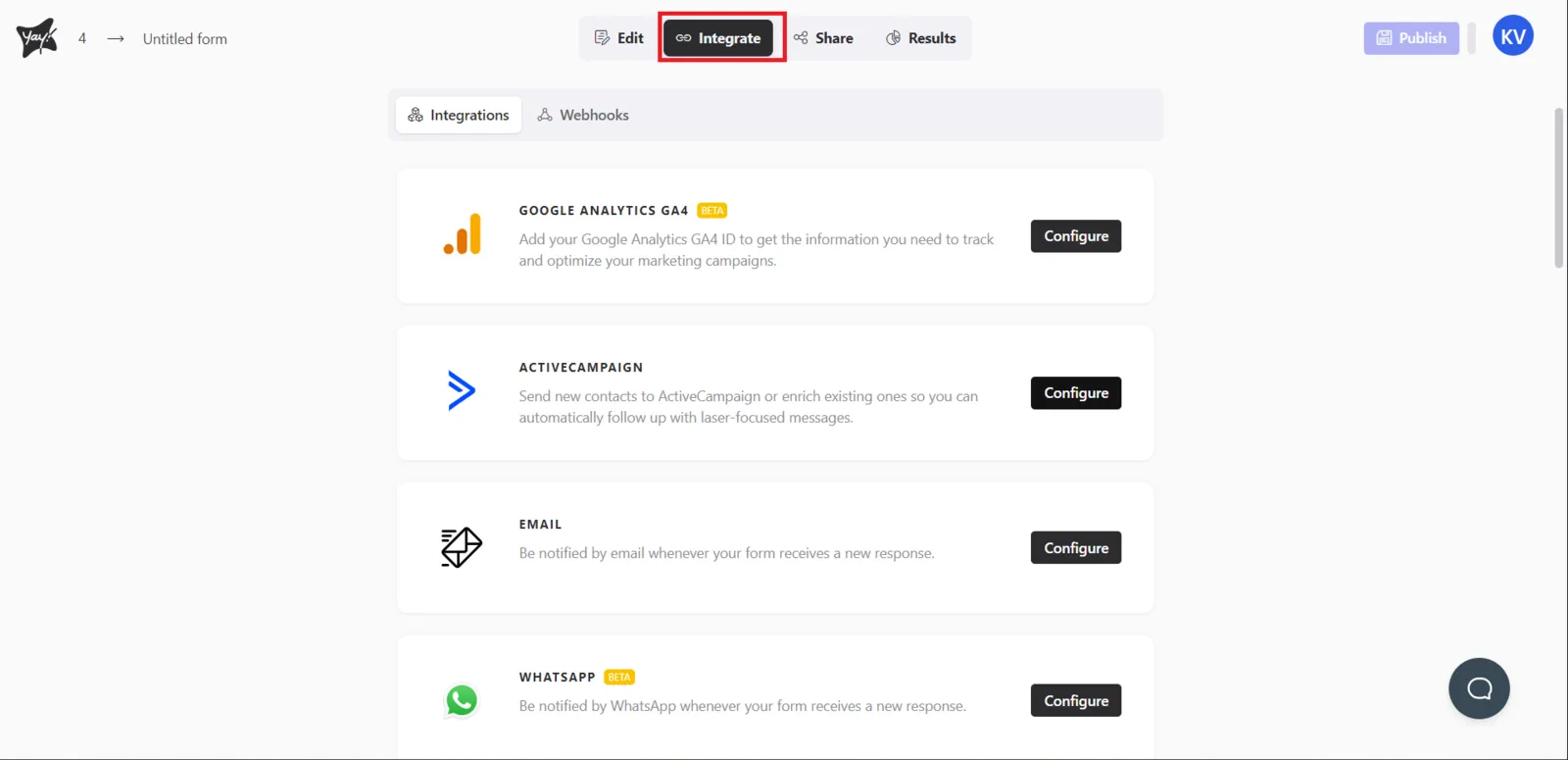
Inicialmente, acesse o formulário desejado e selecione a aba Integrar. Nesse momento, você encontrará a alternativa relativa ao Google Calendar. Clique em Configurar a fim de proceder com a integração do Google Calendar.
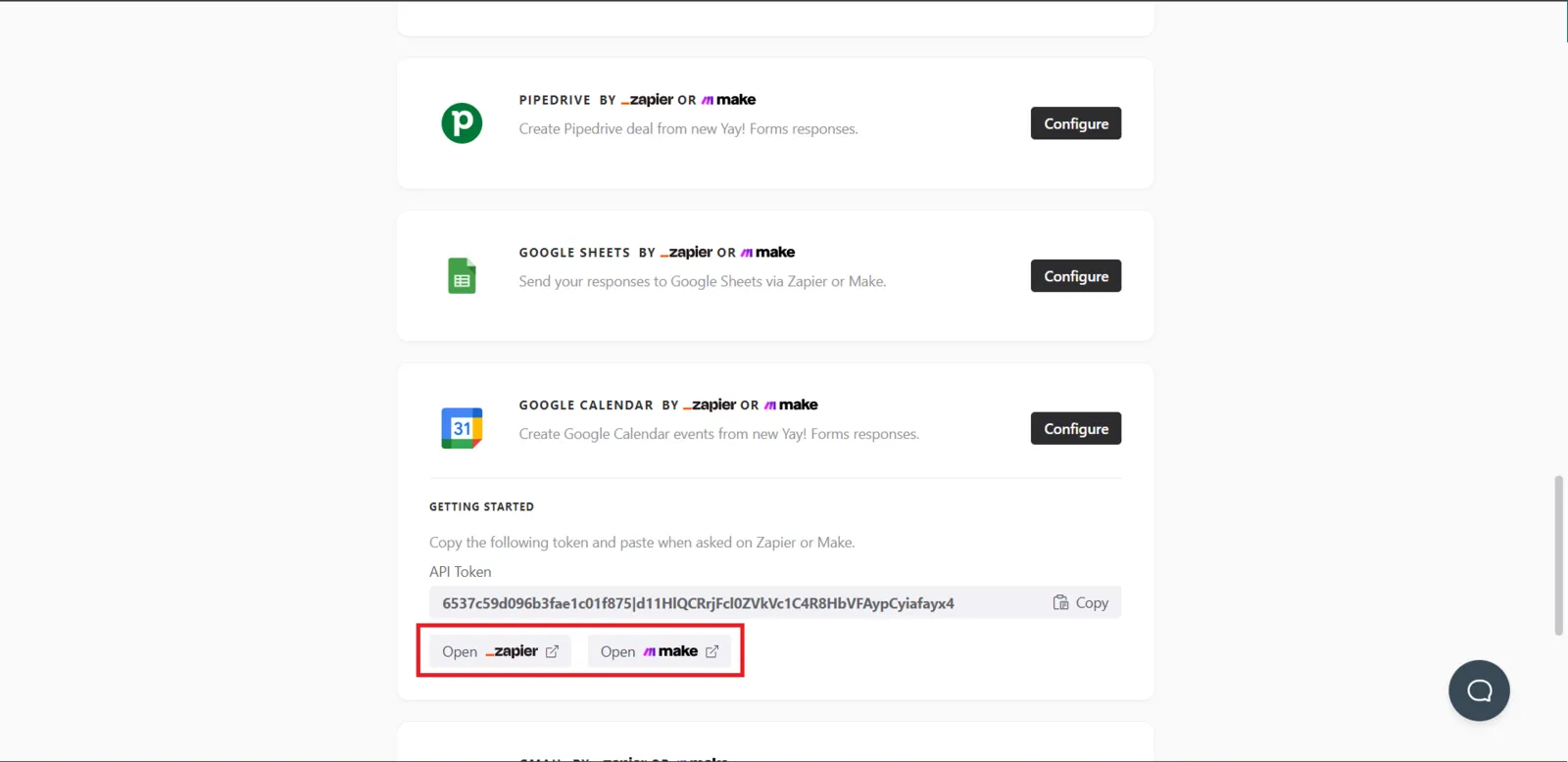
Configurar no Make
Agora você deve abrir sua conta no Make. Após isso, você deve configurar sua conta do Yay! Forms no Make. Para fazer isso, siga este tutorial clicando nesse link.
Configurar o Google Calendar no Make
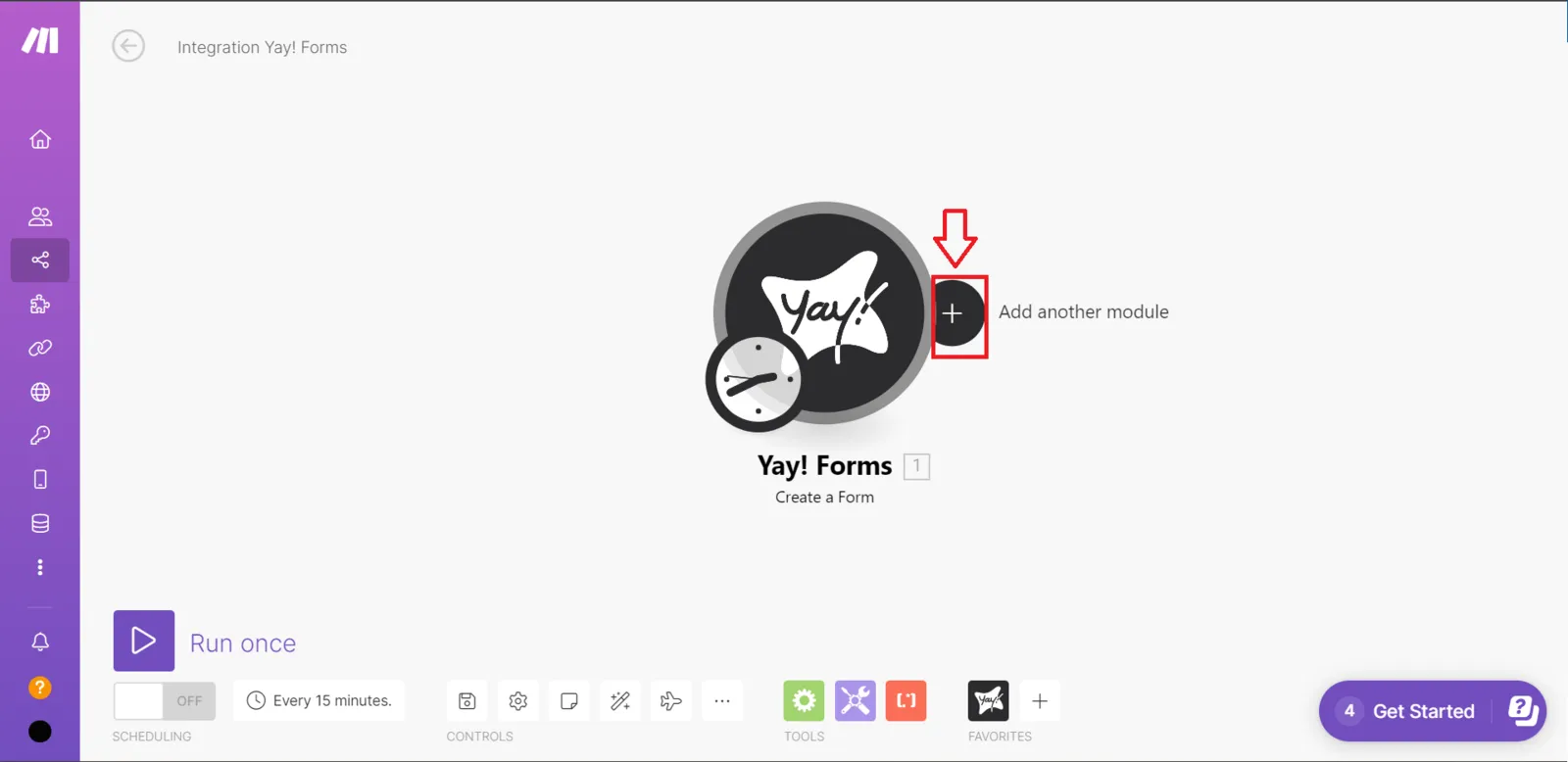
Após a configuração do Yay! Forms, você deverá configurar o Google Calendar. Para isso, clique no botão conforme mostrado abaixo e pesquise por Google Calendar. Em seguida, você terá que escolher a configuração de sua preferência.
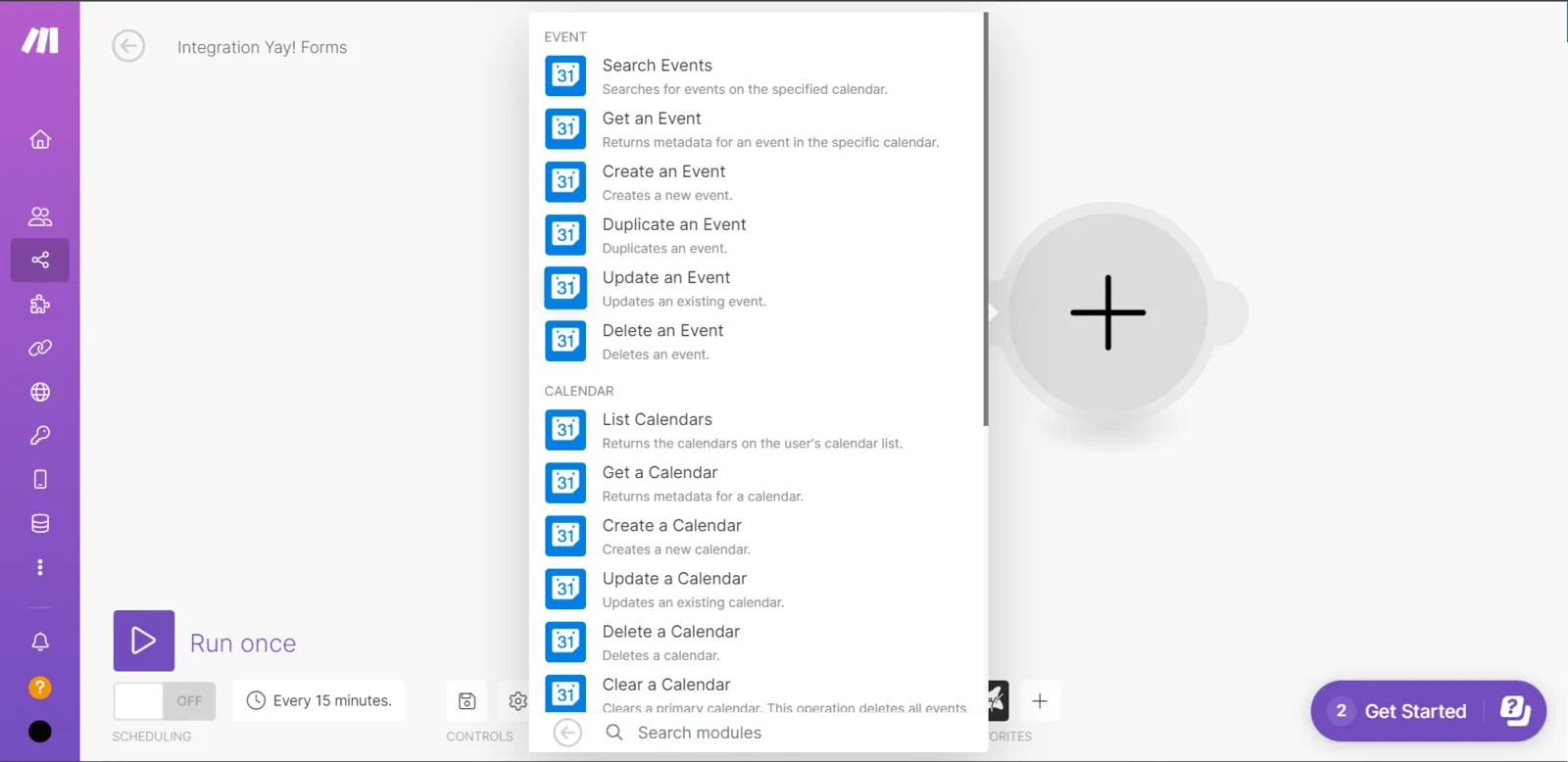
Então, logo após isso, você deverá clicar em Criar uma conexão, o que fará com que uma janela para conectar sua conta do Google apareça. Basta conectar e clicar em Permitir.
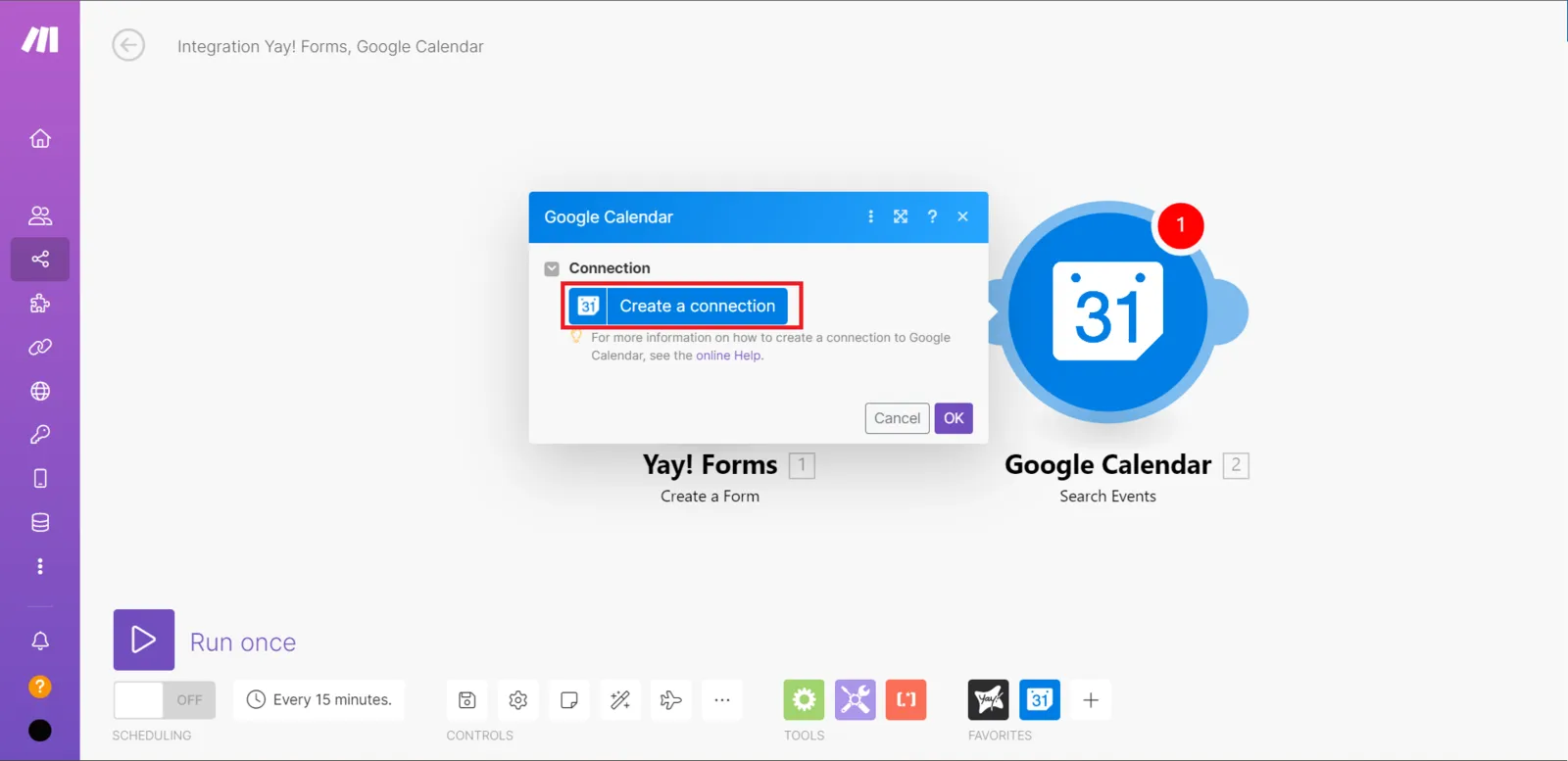
Agora basta terminar a configuração do jeito que preferir e está feita a sua integração com o Google Calendar.
Suporte e contato
Esperamos que você goste da nova integração :)
Se você tiver alguma dúvida ou sugestão, envie um email para help@yayforms.com.
Conclusão
Ao final, você terá acessado a opção de integração no Yay! Forms e concluído a conexão do Google Calendar pelo Make, deixando a integração pronta para uso conforme a configuração escolhida.