Por padrão, o Yay! Forms mostra uma pergunta por tela. O campo Grupo permite alterar essa regra quando faz sentido: ele junta várias perguntas para que os respondentes as respondam na mesma tela. É perfeito para coisas como dados de contato, um bloco de endereço ou qualquer conjunto de campos curtos que combinam entre si.
Como o campo Grupo funciona
Um Grupo é um contêiner (“pai”) que contém outras perguntas (“filhos”). Os filhos são exibidos empilhados em uma única tela, um após o outro, e o respondente avança a tela inteira com um único botão.
Seus formulários existentes não são afetados: campos que não estão dentro de um grupo mantêm o fluxo normal de uma pergunta por tela.
Adicionando um campo Grupo
- No editor, clique em + Adicionar questão.
- Em ESTRUTURA DO FORMULÁRIO, escolha Grupo (em BETA).
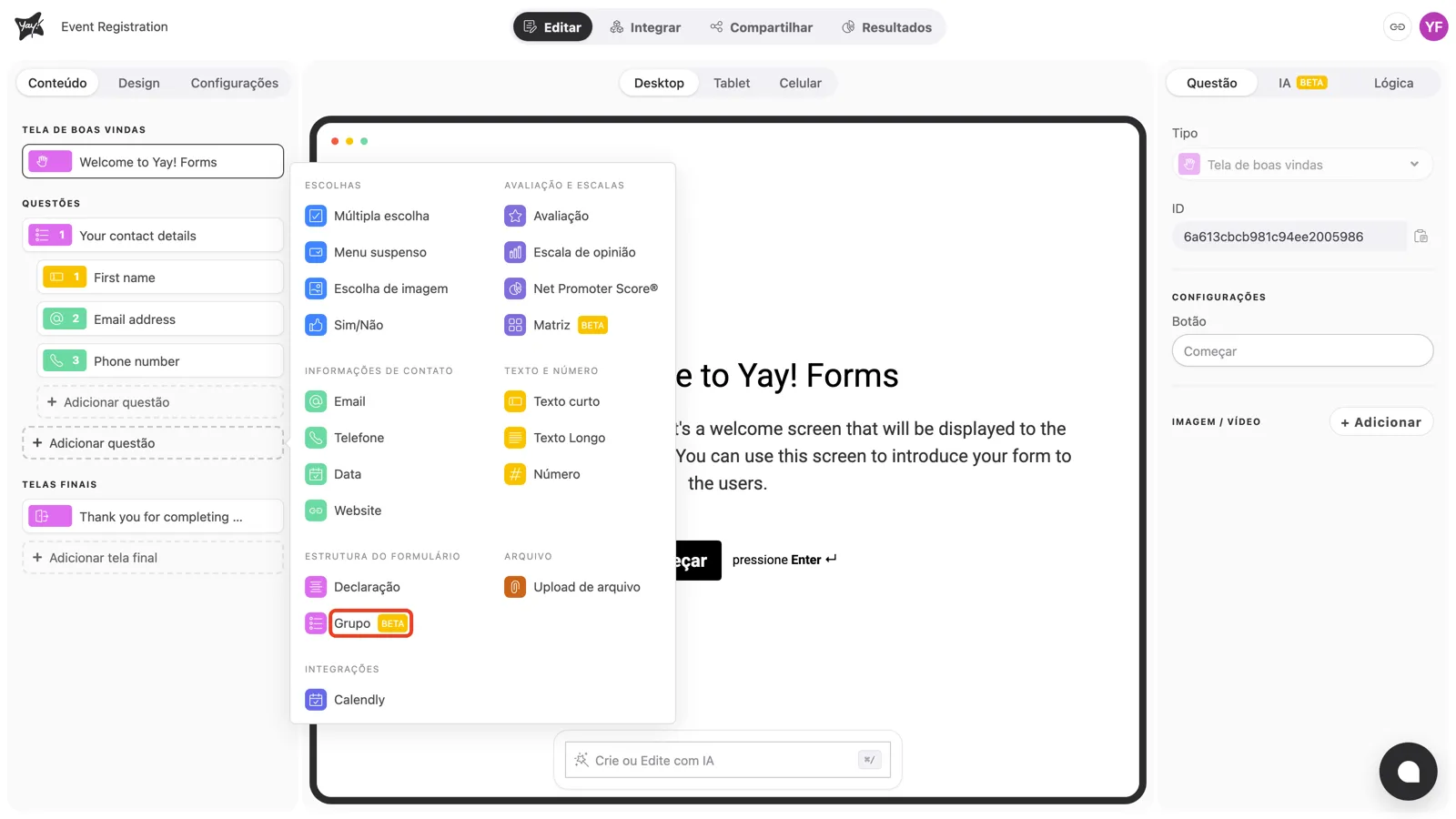
Um novo grupo é adicionado ao seu formulário. Na barra lateral esquerda ele aparece como uma linha “pai” com seu próprio botão + Adicionar questão indentado logo abaixo.
Adicionando perguntas dentro do grupo
Use o botão + Adicionar questão aninhado sob o grupo para adicionar uma pergunta filha. Você pode adicionar qualquer tipo de pergunta, exceto outro Grupo ou um campo Calendly: grupos não podem ser aninhados, e o widget do Calendly ocupa a tela inteira com seu próprio botão de envio, o que conflitaria com o layout empilhado do grupo.
No exemplo abaixo, o grupo “Your contact details” contém três filhos (First name, Email address e Phone number), e o canvas mostra a prévia dos três empilhados na mesma tela.
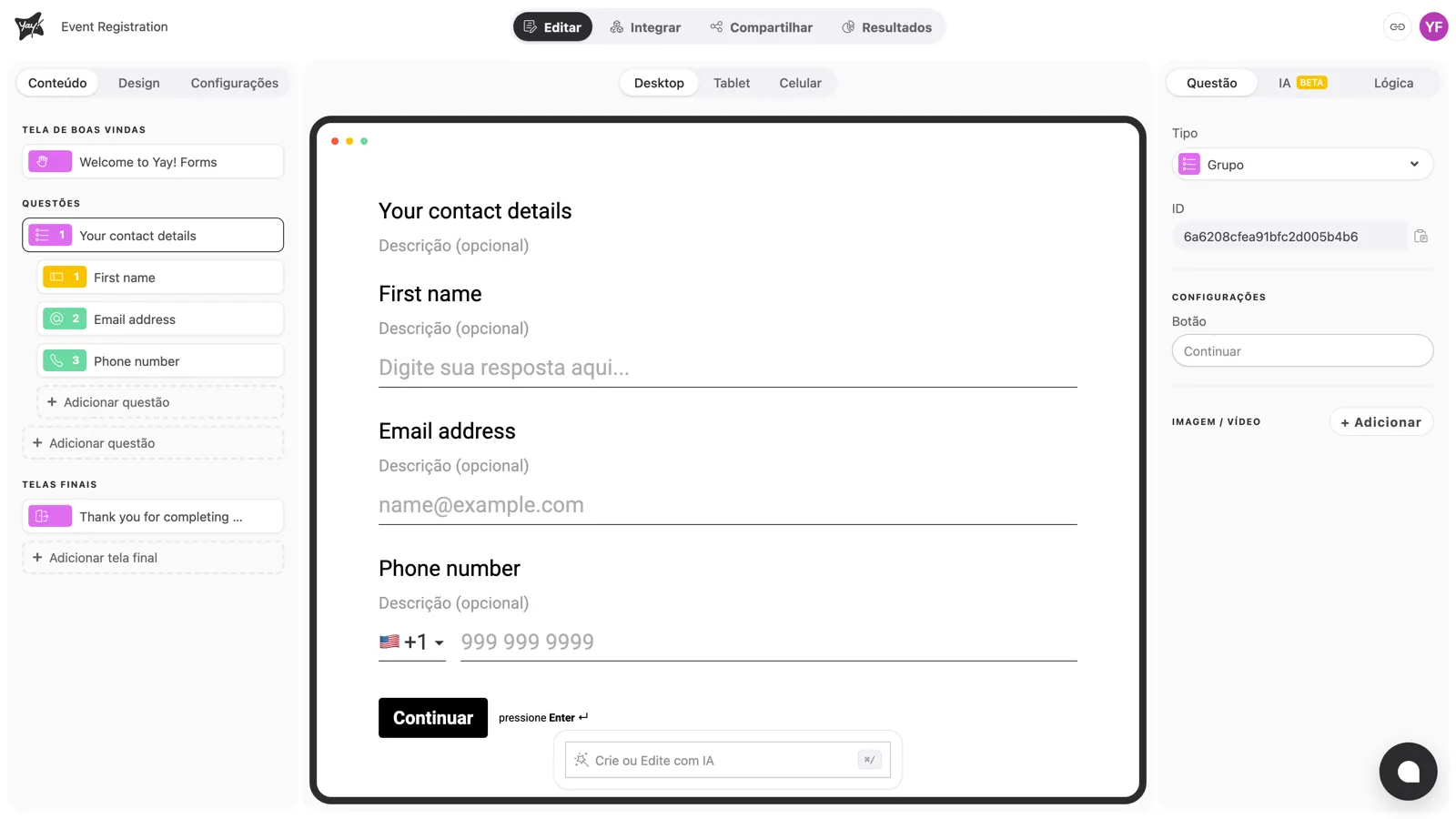
Os filhos ficam indentados na barra lateral, então você sempre sabe quais perguntas pertencem ao grupo.
Reordenando e movendo perguntas
Você pode arrastar as perguntas para organizá-las:
- Reordene os filhos dentro do grupo arrastando-os para cima ou para baixo.
- Mova uma pergunta para dentro de um grupo arrastando uma pergunta de nível superior sobre o grupo.
- Mova uma pergunta para fora de um grupo arrastando-a de volta para o nível superior, ou para um grupo diferente.
Personalizando o grupo
Selecione a linha do grupo para editá-lo no painel da direita:
- Título e descrição: edite-os diretamente no canvas (por exemplo, “Your contact details”).
- Botão: em CONFIGURAÇÕES, defina o texto do botão que os respondentes clicam para avançar a tela.
O que o respondente vê
O respondente vê o título do grupo seguido de todas as perguntas do grupo em uma única tela. Ele preenche as respostas e avança com um único botão. No exemplo abaixo, o formulário publicado está em inglês, então o botão aparece como “Submit”.
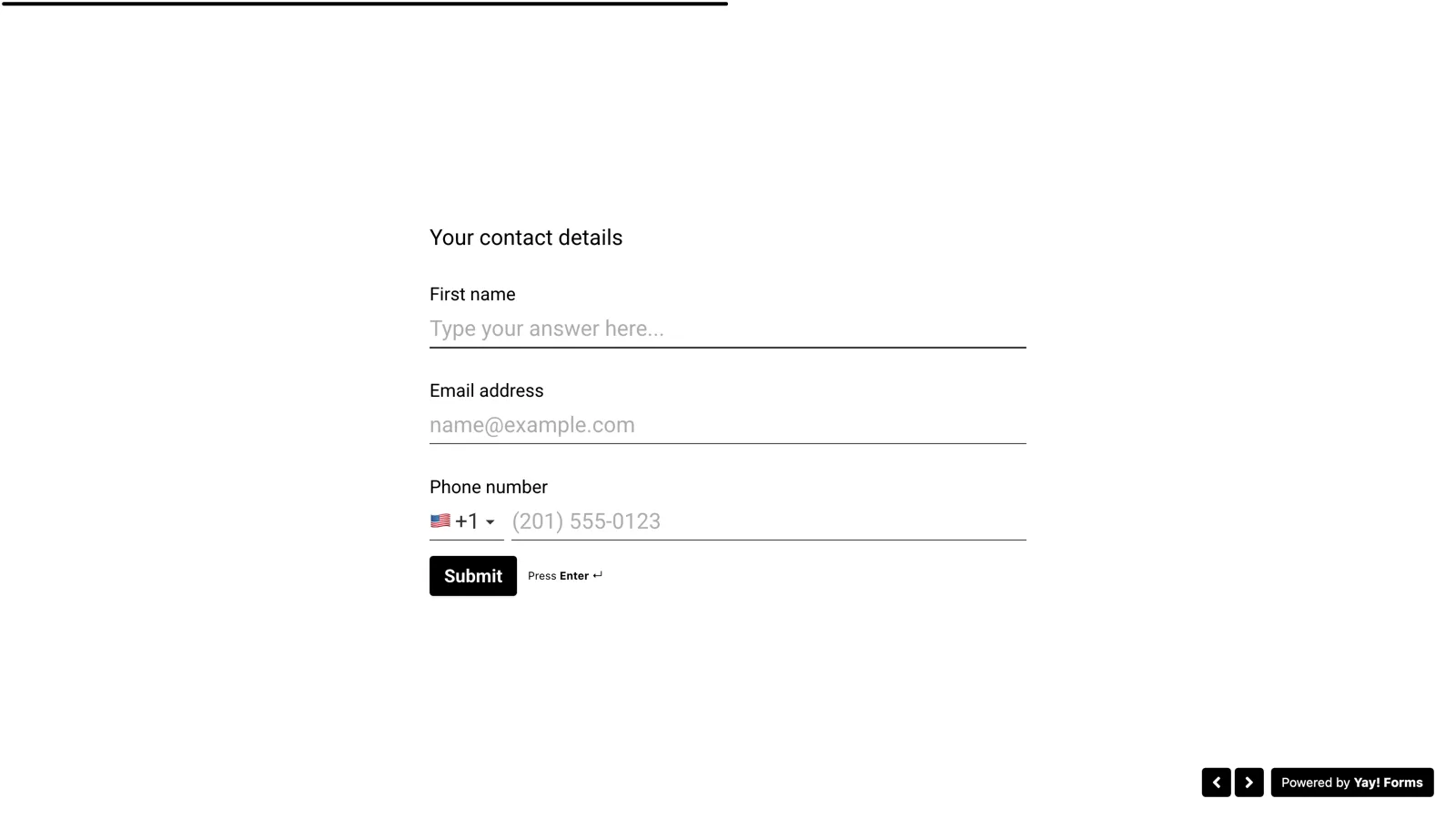
Cada resposta é validada e salva individualmente. Então, se o respondente deixar um valor inválido (como um e-mail mal formatado), o erro aparece logo abaixo daquela pergunta e a tela não avança até que seja corrigido.
Usando lógica com um grupo
Você pode aplicar lógica no nível do grupo. Abra a aba Lógica com o grupo selecionado para adicionar regras que rodam depois que a tela é enviada. Por exemplo: pular para uma tela final específica de acordo com as respostas.
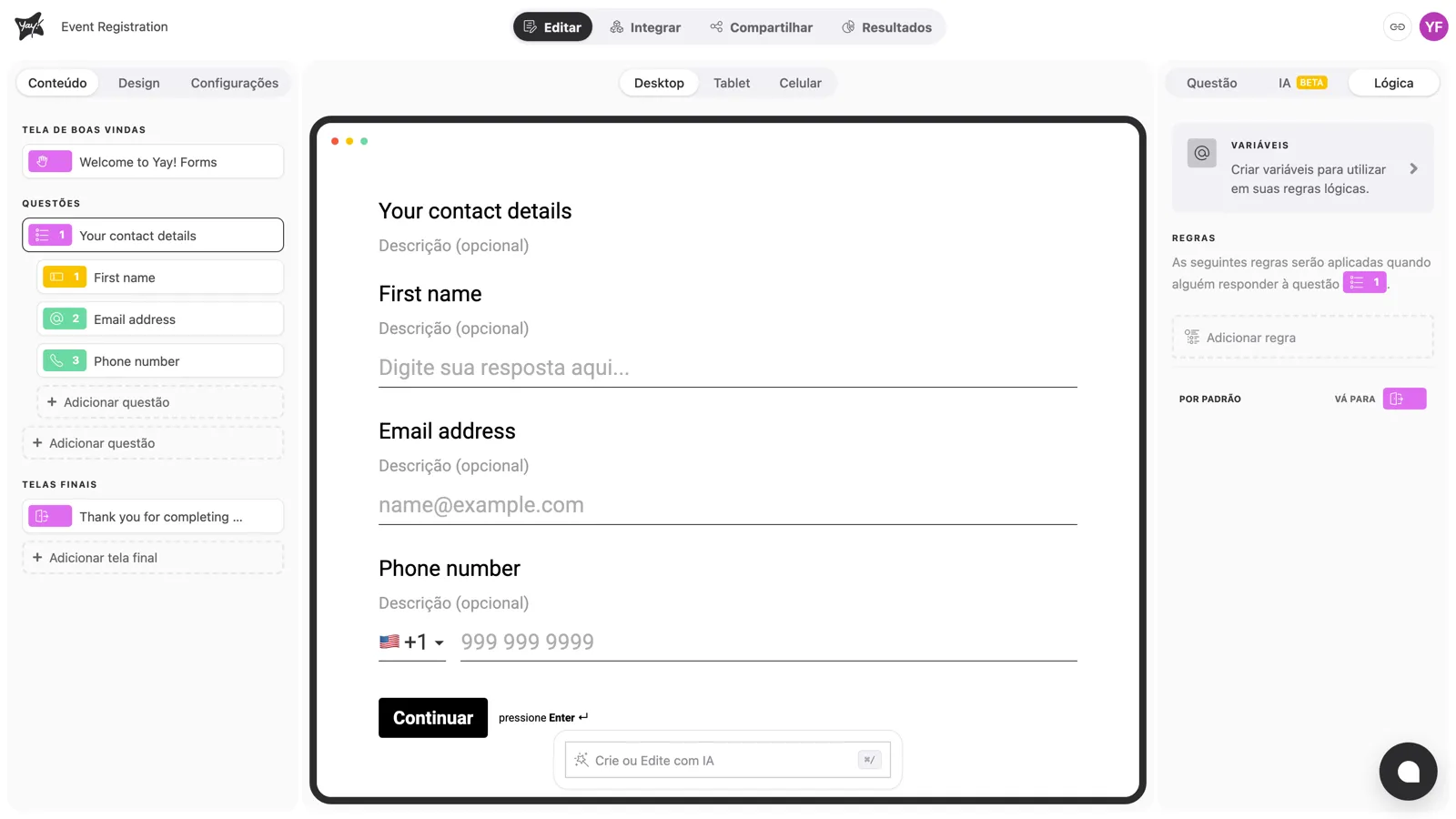
A lógica e os saltos são definidos no grupo, não nos filhos: um salto no meio da tela não faria sentido, por isso as perguntas filhas não têm lógica própria.
Bom saber
- Sem aninhamento: um grupo não pode conter outro grupo.
- Os filhos não podem mencionar outros filhos: como as perguntas aparecem juntas, você não pode usar a funcionalidade de menção
@para referenciar a resposta de um filho em outra pergunta da mesma tela. As menções continuam funcionando para respostas capturadas em telas anteriores. - Duplicar um grupo também duplica todas as suas perguntas filhas, em uma única ação.
- Excluir um grupo abre uma caixa de diálogo com três opções: Excluir o grupo e suas questões (apaga o grupo e todos os filhos), Excluir só o grupo, manter as questões (os filhos voltam a ser perguntas de nível superior) ou Cancelar.
Suporte
Se você tiver dúvidas ou sugestões, envie um e-mail para help@yayforms.com
Conclusão
O campo Grupo oferece uma forma elegante de reunir perguntas relacionadas em uma única tela, sem abrir mão da experiência fluida de uma pergunta por vez no resto do seu formulário. Adicione um grupo, coloque algumas perguntas dentro dele, defina o texto do botão, e seus respondentes ganham uma forma mais rápida e natural de preencher campos que combinam entre si.