Com os títulos e descrições com IA, você deixa a IA escrever o título e/ou a descrição de uma pergunta ou tela final. Em vez de um texto fixo para todos, o conteúdo é gerado para cada respondente no momento em que ele chega à tela, a partir de um prompt que você escreve e que pode referenciar as respostas anteriores.
O que você pode criar com essa funcionalidade
Os títulos e descrições com IA brilham sempre que você quer que o formulário pareça uma conversa individual. Alguns casos de uso reais:
- Pesquisa de satisfação personalizada: depois que alguém avalia a experiência, a pergunta seguinte adapta o texto àquela nota, perguntando a um cliente satisfeito o que ele mais gostou e a um insatisfeito o que deu errado.
- Feedback pós-evento: a pergunta de acompanhamento cita exatamente a sessão ou o palestrante que o respondente escolheu antes, então nunca soa genérica.
- Qualificação de leads: a próxima pergunta se ajusta ao segmento da empresa ou ao cargo que o lead acabou de selecionar.
- Quiz com resultado gerado por IA: a tela final apresenta um resultado personalizado construído a partir de tudo o que o respondente respondeu. É esse o exemplo que vamos montar abaixo.
Exemplo prático: um quiz de perfil de produtividade
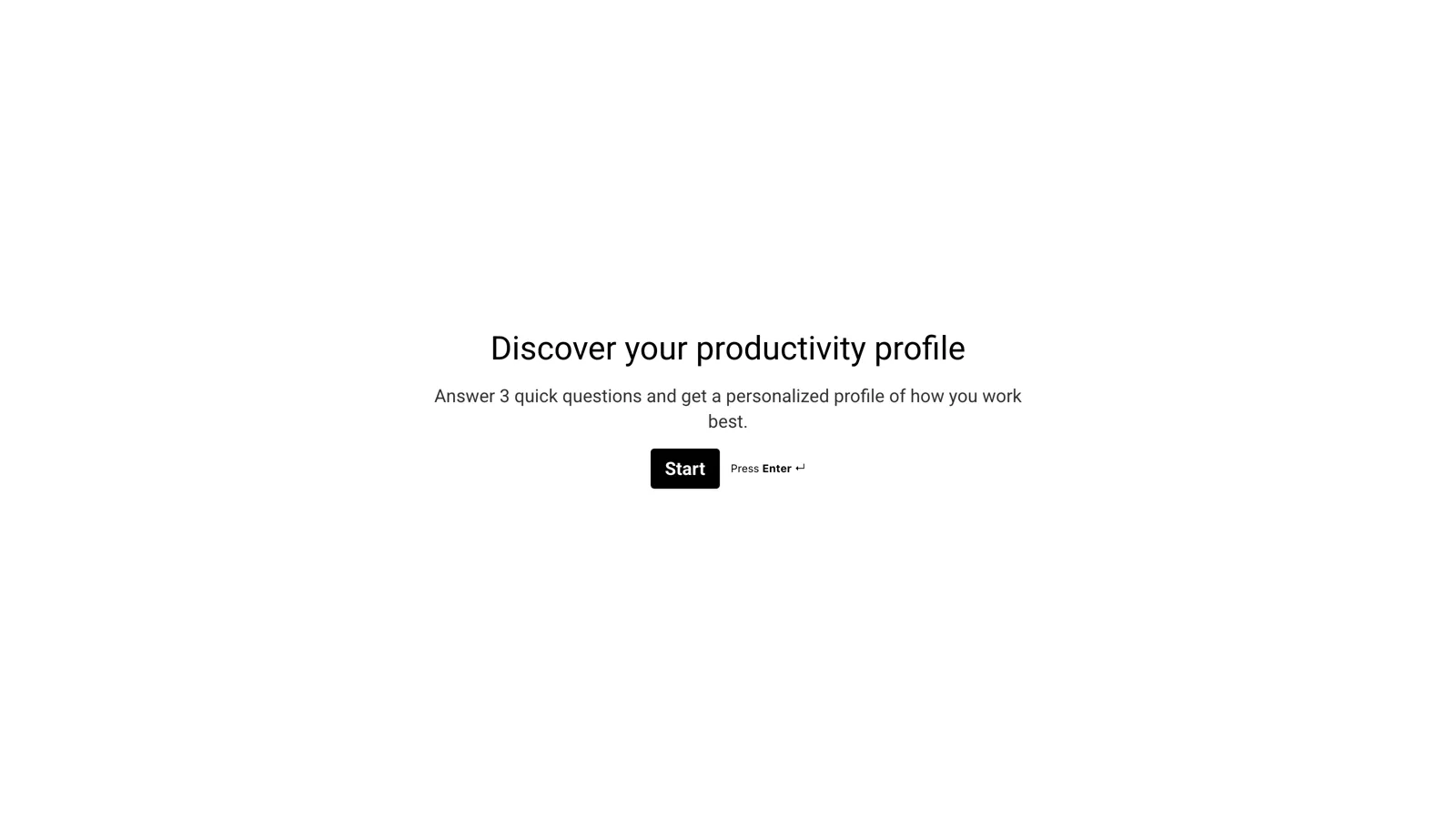
Para mostrar a funcionalidade de ponta a ponta, montamos um quiz curto em inglês chamado “Discover your productivity profile” (Descubra seu perfil de produtividade). Ele tem uma tela de boas-vindas fixa, três perguntas de múltipla escolha (como o respondente planeja o dia, quando rende melhor e como lida com distrações) e uma tela final chamada “Here is your productivity profile”, cujo título e descrição são, ambos, gerados por IA.
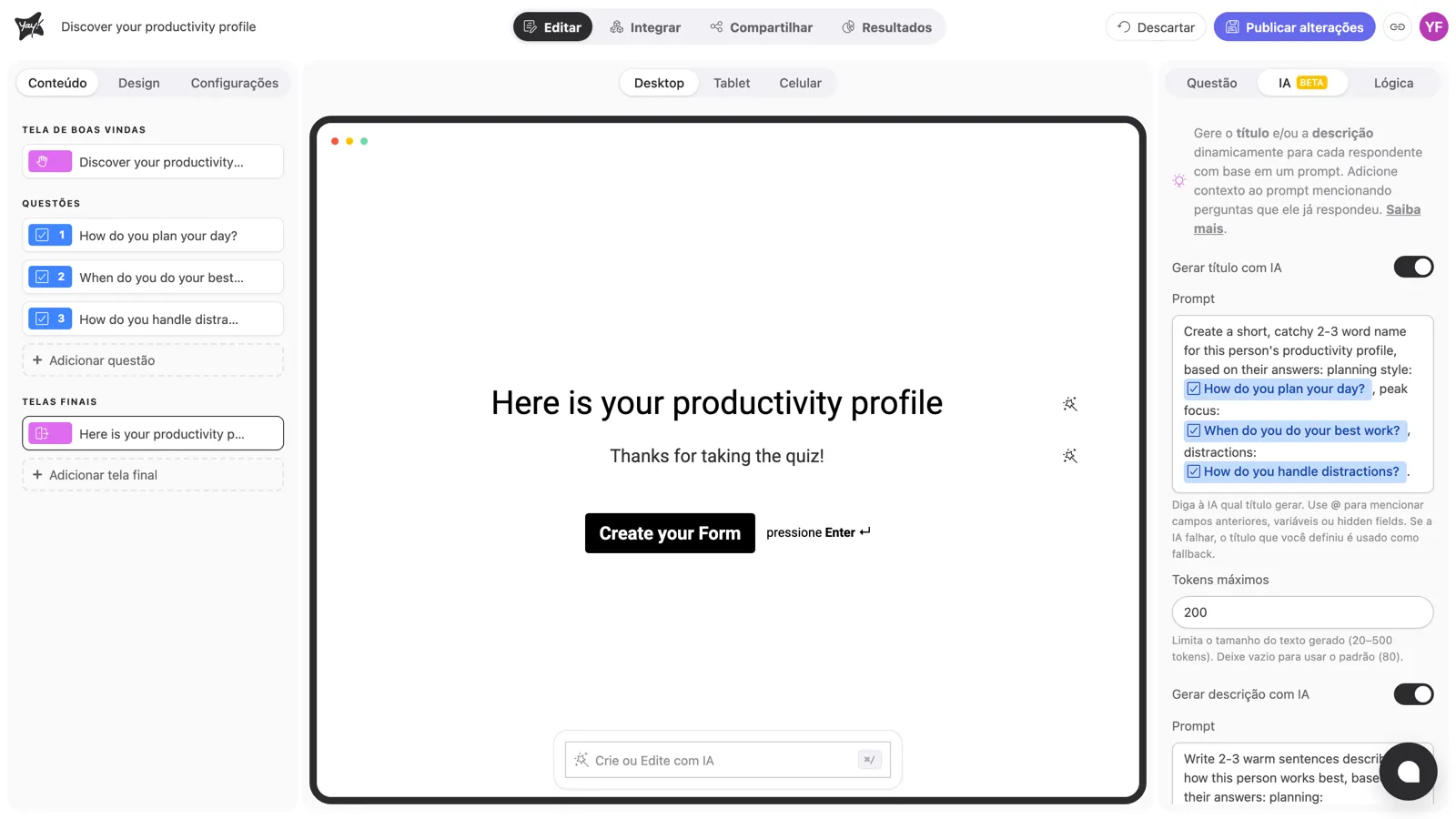
Todo o trabalho da IA acontece na tela final: em vez de um agradecimento fixo, a IA transforma as três respostas em um perfil de produtividade com nome e um resumo curto e encorajador.
Ative a IA para um campo
Selecione o campo que você quer tornar dinâmico, no nosso exemplo a tela final. Na barra lateral direita, abra a aba IA (ela tem um selo Beta), ao lado de Questão e Lógica.
Dentro da aba IA há dois interruptores:
- Gerar título com IA
- Gerar descrição com IA
Ative o que precisar. Você pode usar um, o outro ou os dois no mesmo campo.
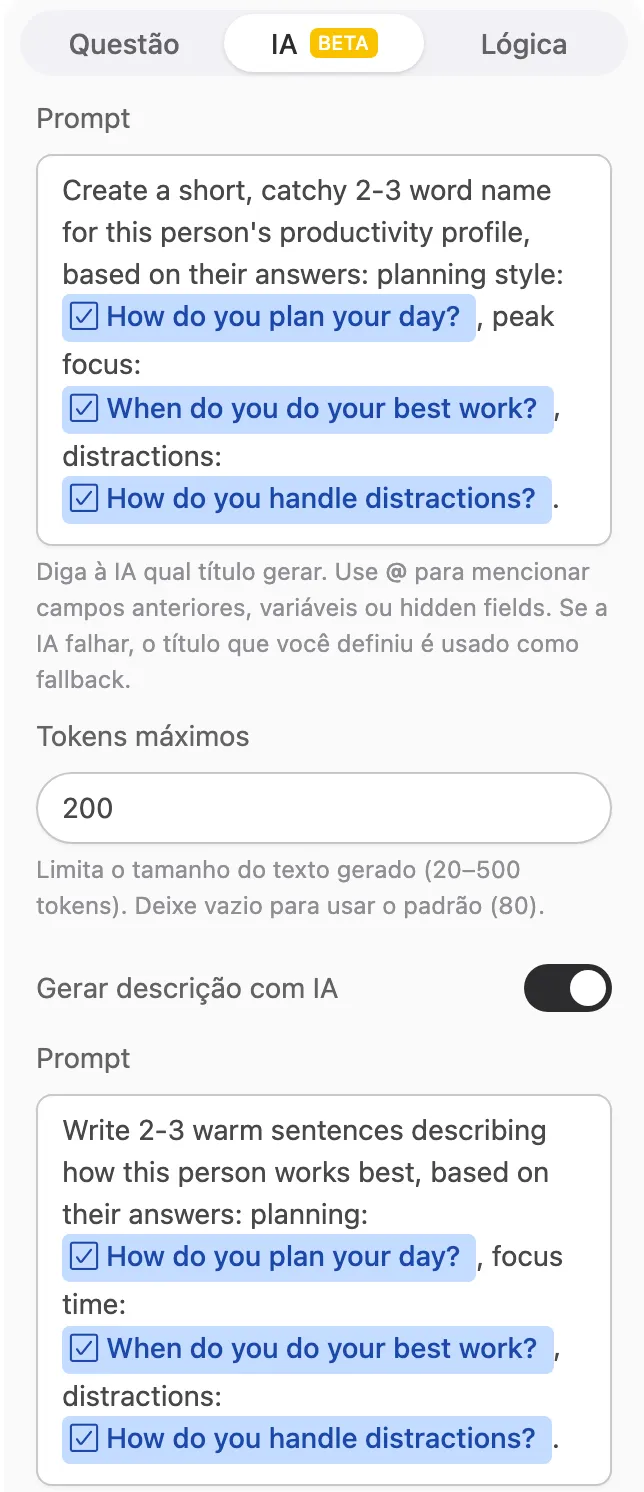
Quando um interruptor está ligado, aparece uma caixa de Prompt. Escreva instruções descrevendo o que você quer que a IA produza, por exemplo “Crie um nome de perfil de produtividade curto e marcante, de 2 a 3 palavras”. Abaixo do prompt, o campo opcional Tokens máximos limita o tamanho do texto gerado (de 20 a 500 tokens; deixe vazio para usar o padrão, que é 80 para títulos e 220 para descrições).
Referencie respostas anteriores com @
Um prompt fica pessoal quando consegue ler o que o respondente já respondeu. Dentro da caixa de prompt, digite @ para abrir uma lista de campos que você pode referenciar e escolha a pergunta cuja resposta deve alimentar a IA. Variáveis e campos ocultos podem ser mencionados da mesma forma.
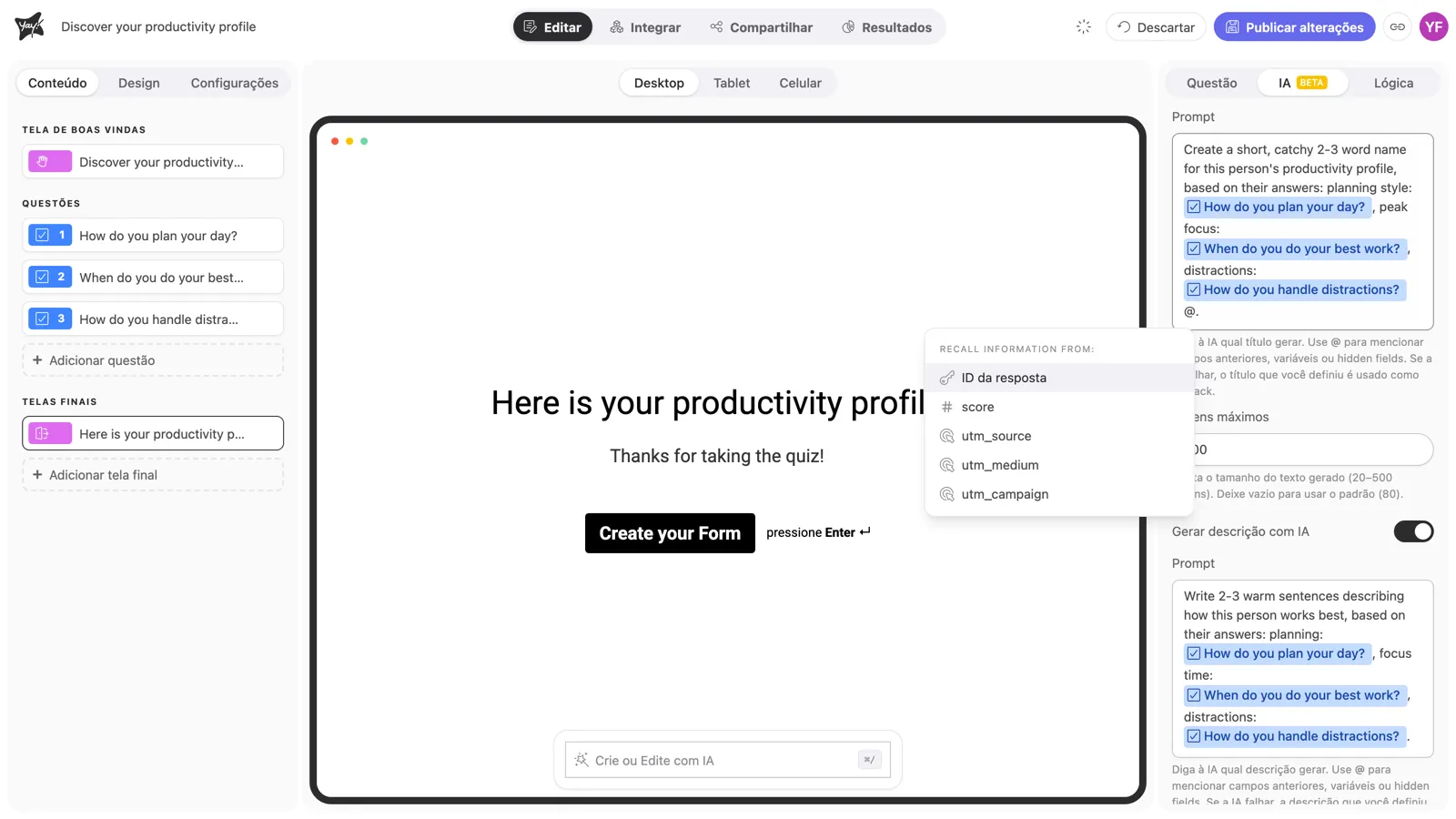
No quiz de produtividade, os dois prompts mencionam as três perguntas, para que a IA tenha o quadro completo antes de nomear o perfil. Para se aprofundar nas menções, veja Como usar a funcionalidade de menção no Yay! Forms.
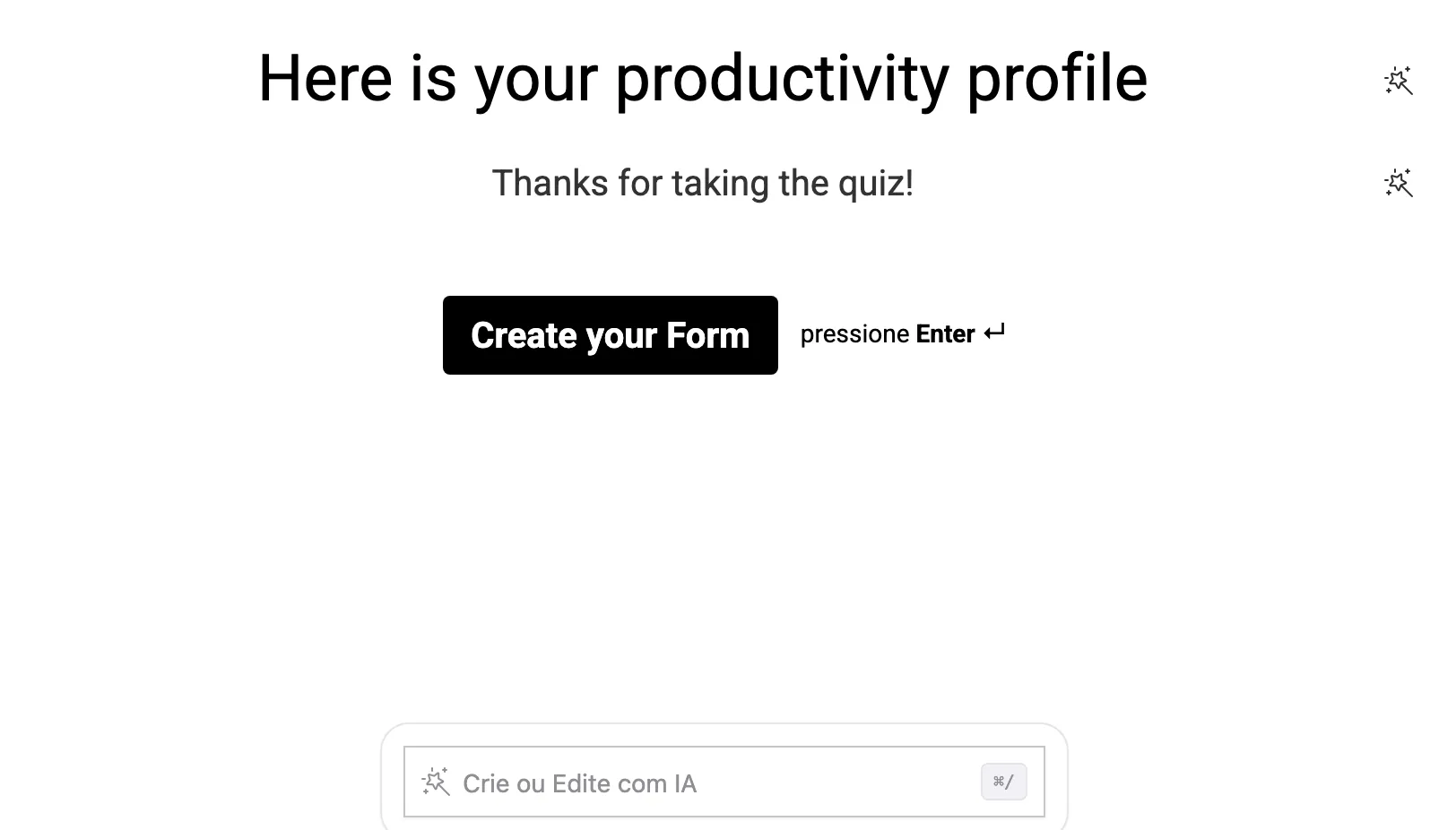
Um pequeno ícone de varinha mágica aparece ao lado de qualquer título ou descrição configurado para ser gerado por IA, então você identifica de relance quais partes do formulário são dinâmicas.
O texto fixo é a rede de segurança
O título e a descrição que você digitou normalmente nunca são perdidos. Se a chamada à IA falhar, o respondente simplesmente vê o texto fixo que você escreveu, no nosso exemplo “Here is your productivity profile”. Mantenha sempre um título e uma descrição fixos coerentes preenchidos.
Como os respondentes veem
O formulário começa como qualquer outro. Nosso quiz abre com a tela de boas-vindas fixa, e as três perguntas se comportam normalmente.
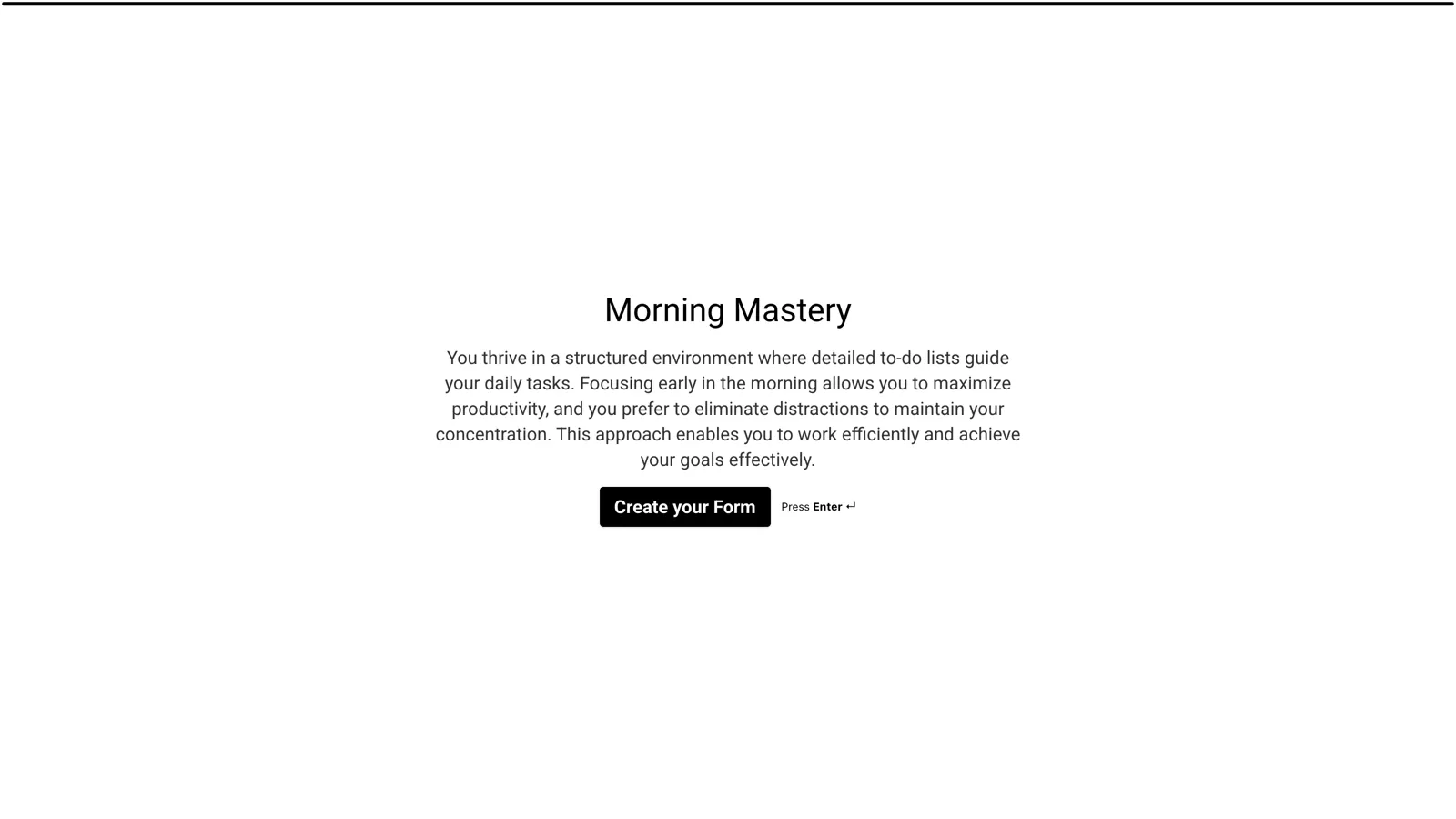
Quando o respondente chega à tela final com IA ativada, o conteúdo é gerado ao vivo: o título vai aparecendo na tela conforme é escrito e, em seguida, a descrição.

Quando a geração termina, o respondente vê o conteúdo personalizado: no nosso quiz, um perfil de produtividade com nome e um resumo curto baseado nas três respostas. O texto exato varia de respondente para respondente, porque é gerado na hora, a cada vez.
Onde o conteúdo de IA aparece nos resultados
Os títulos e descrições gerados por IA são salvos junto com a resposta, então você sempre vê exatamente o que cada respondente recebeu. Abra o detalhe de uma resposta em Resultados, na Caixa de entrada: o texto gerado aparece nos blocos Título IA e Descrição IA, logo abaixo do campo.
Conclusão
Você aprendeu a deixar a IA gerar o título e a descrição de uma pergunta ou tela final: ative os interruptores na aba IA, escreva um prompt, mencione respostas anteriores com @ e mantenha o texto fixo preenchido. Prompts curtos e específicos funcionam melhor, e são as menções com @ que tornam o resultado pessoal para cada respondente.
Artigos relacionados: