Uma menção é um marcador que você insere digitando @. No editor, ela aparece como um chip; quando o respondente preenche o formulário, o chip é substituído pelo dado dele. Use menções para chamar a pessoa pelo nome, retomar uma resposta em uma tela seguinte ou levar respostas na URL de redirecionamento.
Onde as menções funcionam
As menções funcionam em qualquer lugar em que o menu @ aparece:
- Títulos e descrições de perguntas
- Títulos e descrições de telas finais
- Campos de URL da tela final: Redirecionar para (com o Auto-redirect ativado) e Link do botão
Os exemplos abaixo usam um formulário chamado Welcome Survey. A primeira pergunta é “What is your name?” (qual é o seu nome), e as telas seguintes reaproveitam essa resposta.
Insira uma menção com @
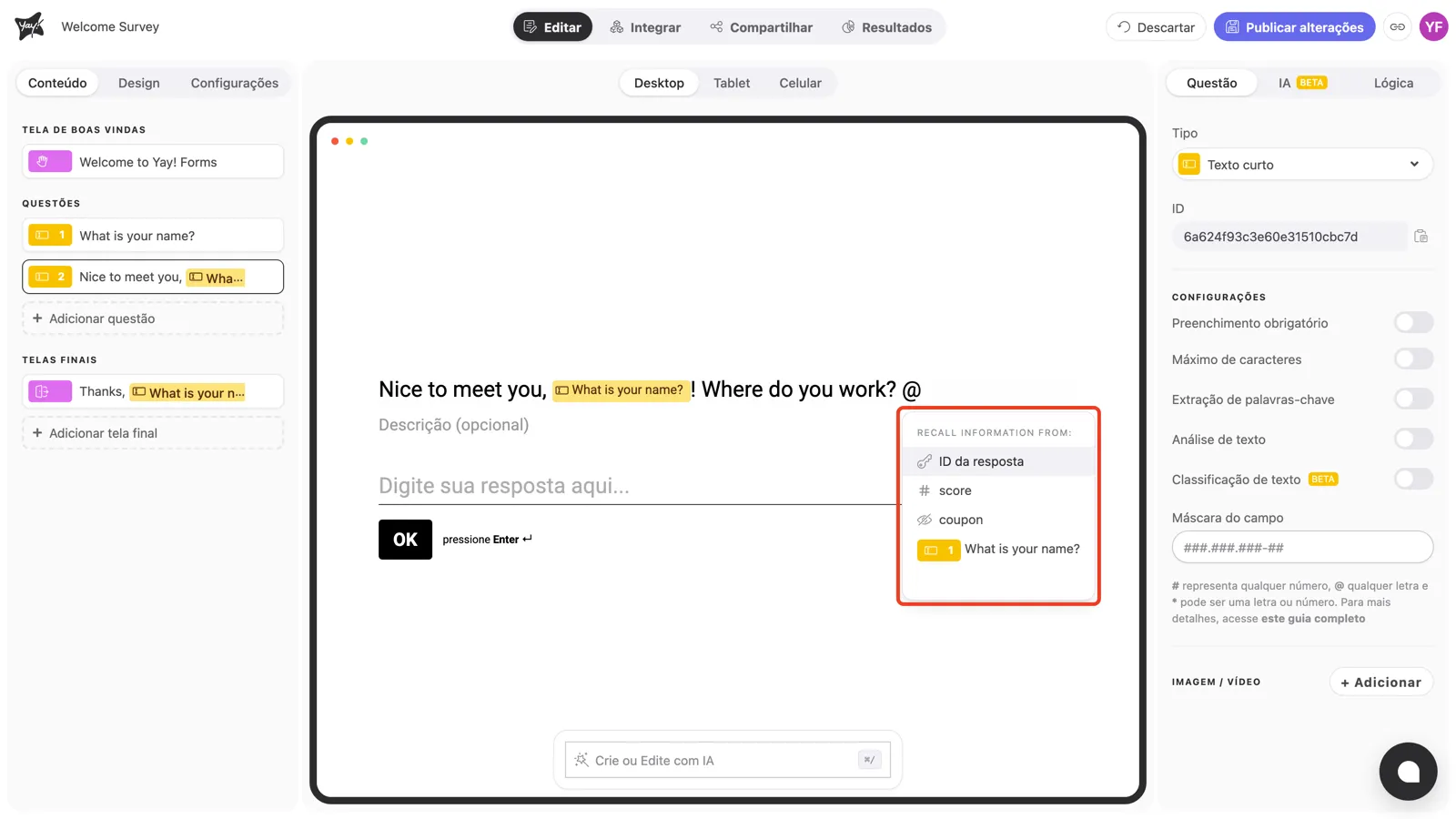
Clique em um título ou descrição e digite @. Um menu se abre sob o cabeçalho Recall information from: (exibido em inglês no app, sem tradução), listando tudo o que você pode inserir:
- Respostas de perguntas anteriores (apenas as perguntas antes da atual aparecem)
- ID da resposta, identificador único de cada envio
- Variáveis, como a pontuação do quiz
- Campos ocultos e parâmetros UTM, quando configurados na aba Compartilhar do formulário (no exemplo, o campo oculto
coupon)
A menção vira um chip
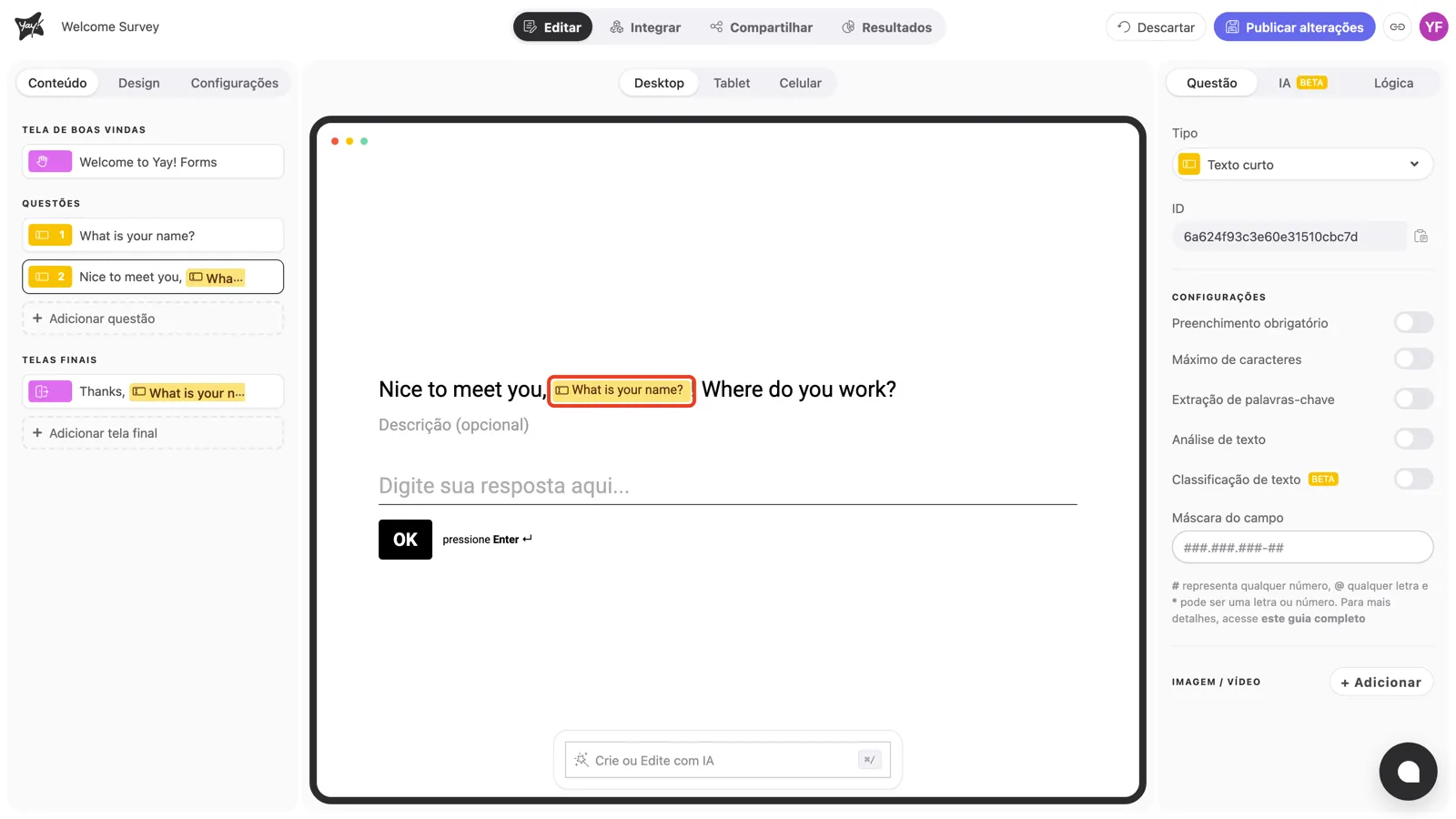
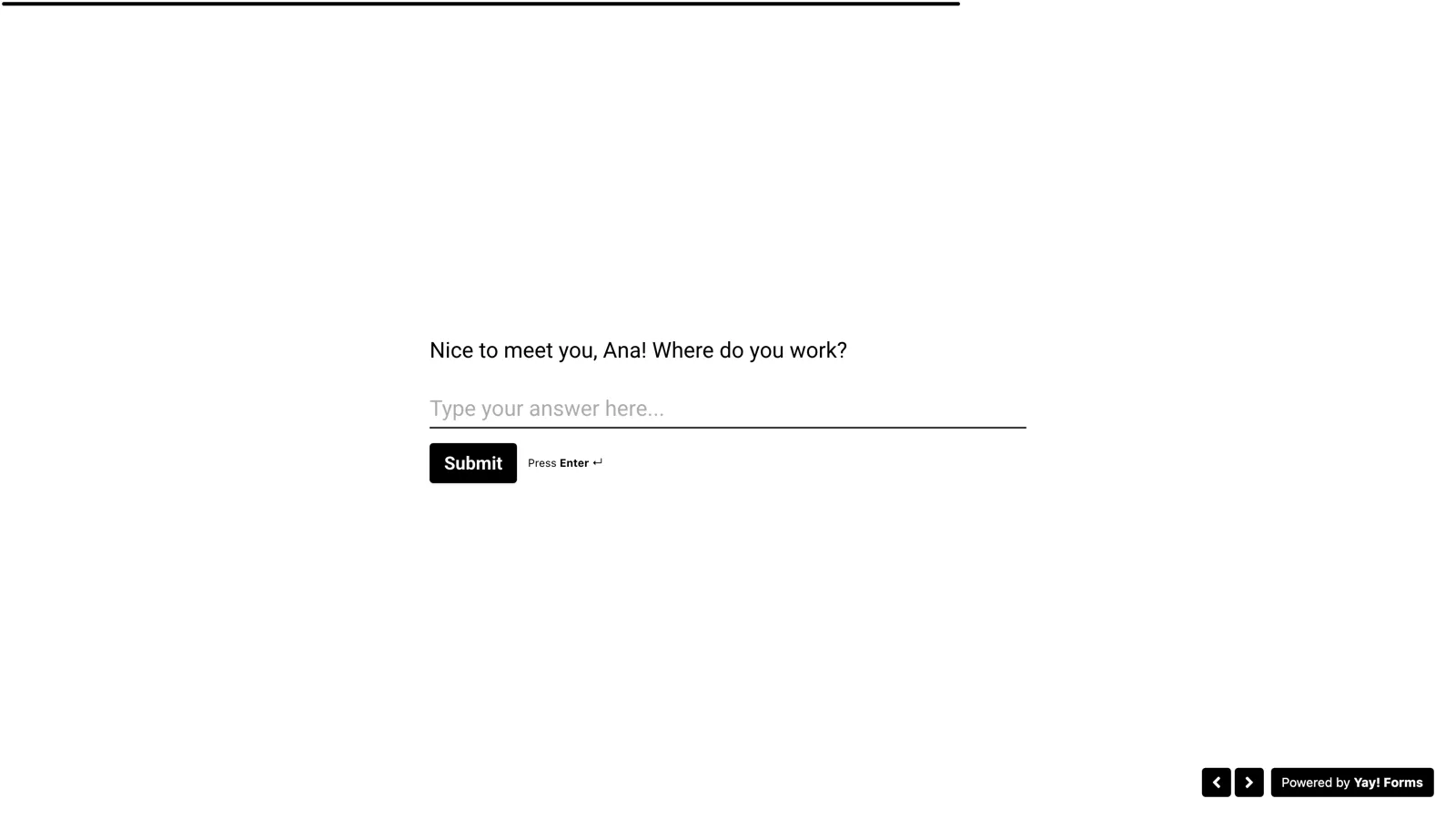
Selecione um item e ele entra no texto como um chip com o nome do que está sendo referenciado. No exemplo, o título da segunda pergunta ficou “Nice to meet you, [What is your name?]! Where do you work?”. O respondente nunca vê o chip, apenas o valor que ele resolve.
Menções nas telas finais
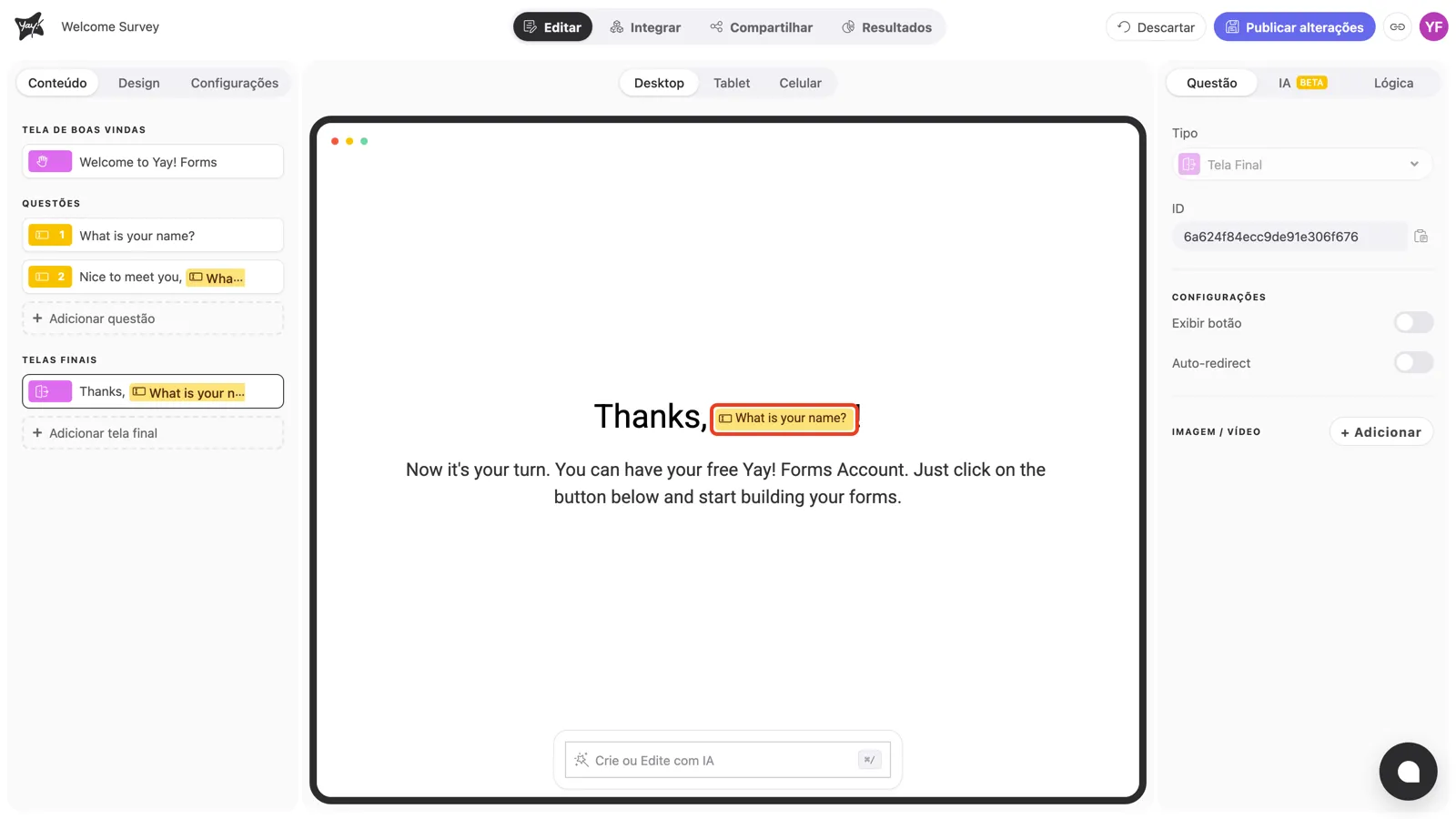
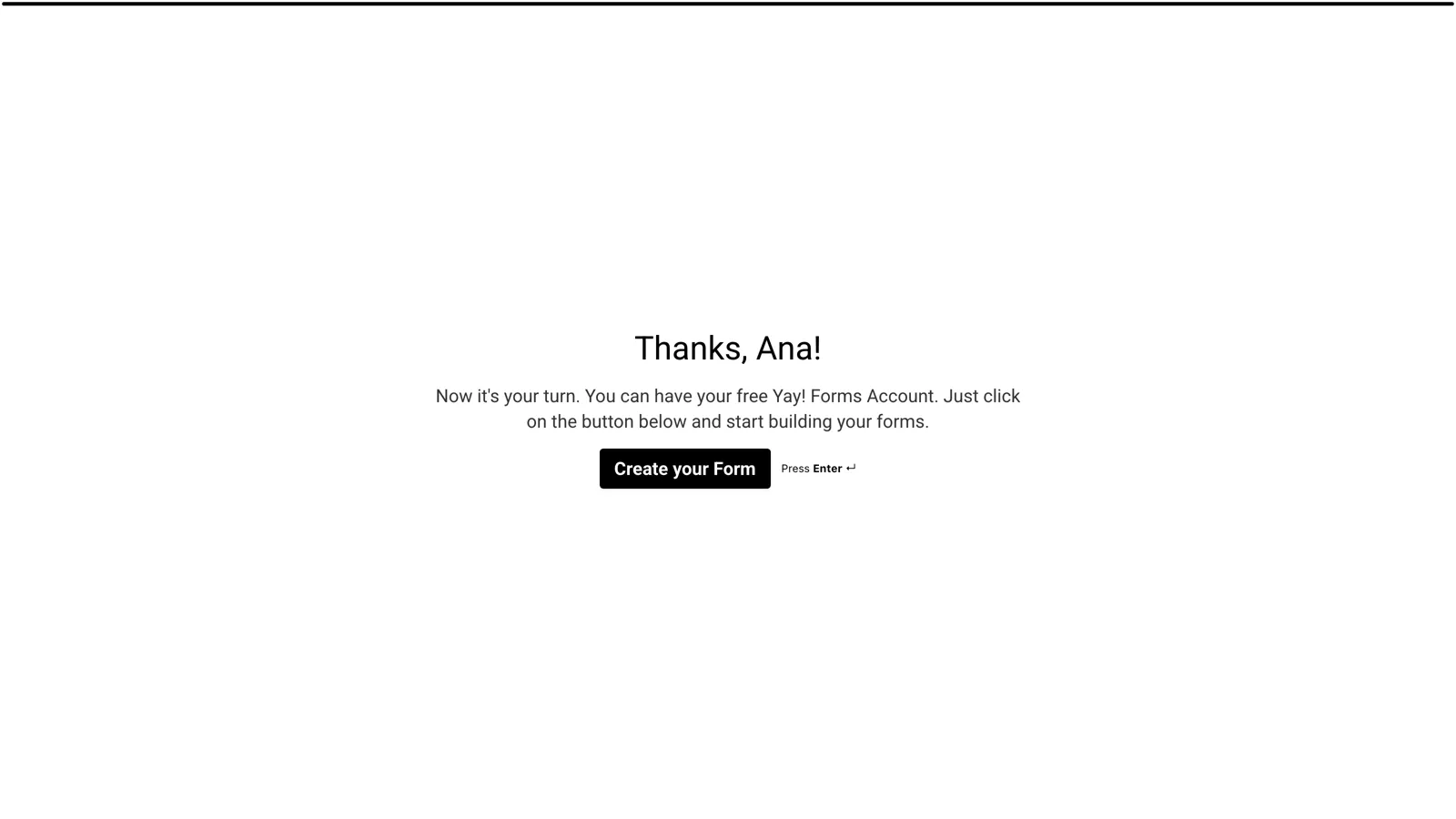
As telas finais aceitam menções no título e na descrição da mesma forma. A tela final do exemplo diz “Thanks, [What is your name?]!”, e cada respondente recebe uma despedida com o próprio nome.
Menções em campos de URL
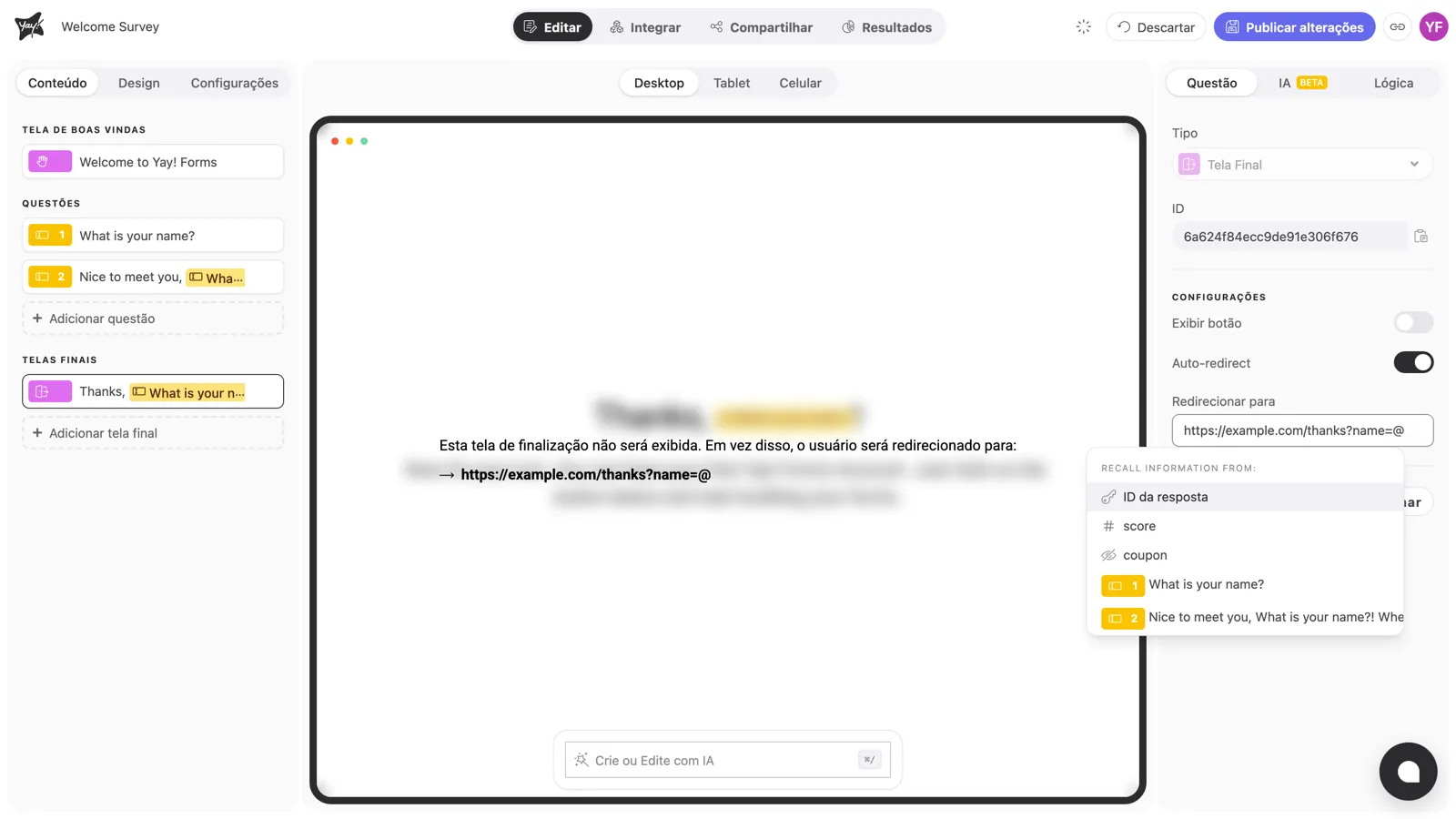
Na tela final, o campo Redirecionar para (exibido quando o Auto-redirect está ativado) e o campo Link do botão também aceitam menções. Digite @ dentro da URL no ponto em que o valor deve entrar, normalmente como parâmetro. No exemplo, digitar https://example.com/thanks?name=@ abre o menu; ao selecionar “What is your name?”, a URL fica completa e cada respondente é redirecionado com a própria resposta na query string. Veja Como usar a opção de auto-redirect nas telas finais.
O que o respondente vê
No formulário publicado, cada menção resolve para o dado daquele respondente. Quem responde “Ana” na primeira pergunta vê a seguinte cumprimentando pelo nome (o formulário do exemplo é em inglês, por isso as capturas mostram os textos em inglês):
A tela final resolve da mesma forma:
Campos ocultos e parâmetros UTM
Campos ocultos e Parâmetros UTM só aparecem no menu de menções depois de configurados na aba Compartilhar do formulário. Um campo oculto como coupon chega pela URL do formulário e depois pode ser mencionado em qualquer um dos lugares acima; o mesmo vale para os parâmetros UTM da campanha que trouxe o respondente. Veja Como adicionar campos ocultos com Yay! Forms e Como adicionar parâmetros UTM com Yay! Forms.
Conclusão
Você aprendeu a inserir menções digitando @ em títulos, descrições, telas finais e campos de URL, quais fontes o menu oferece e como cada chip resolve para o valor do próprio respondente no formulário publicado.
Artigos relacionados: