Este guia cobre a integração entre o Yay! Forms e o Slack. Você conecta sua conta do Slack, escolhe um canal e, a cada nova resposta, o canal recebe uma mensagem com as perguntas e respostas e um botão que abre aquela resposta no Yay! Forms. Não é preciso criar um app no Slack nem copiar uma URL de webhook.
Pré-requisitos
- Uma conta do Yay! Forms no plano Plus ou superior (o período de teste inclui), com um formulário criado.
- Uma conta no Slack com permissão para instalar apps no seu workspace. Se o seu workspace exige aprovação de apps, o Slack pede essa aprovação a um administrador durante a conexão.
1. Abra a integração
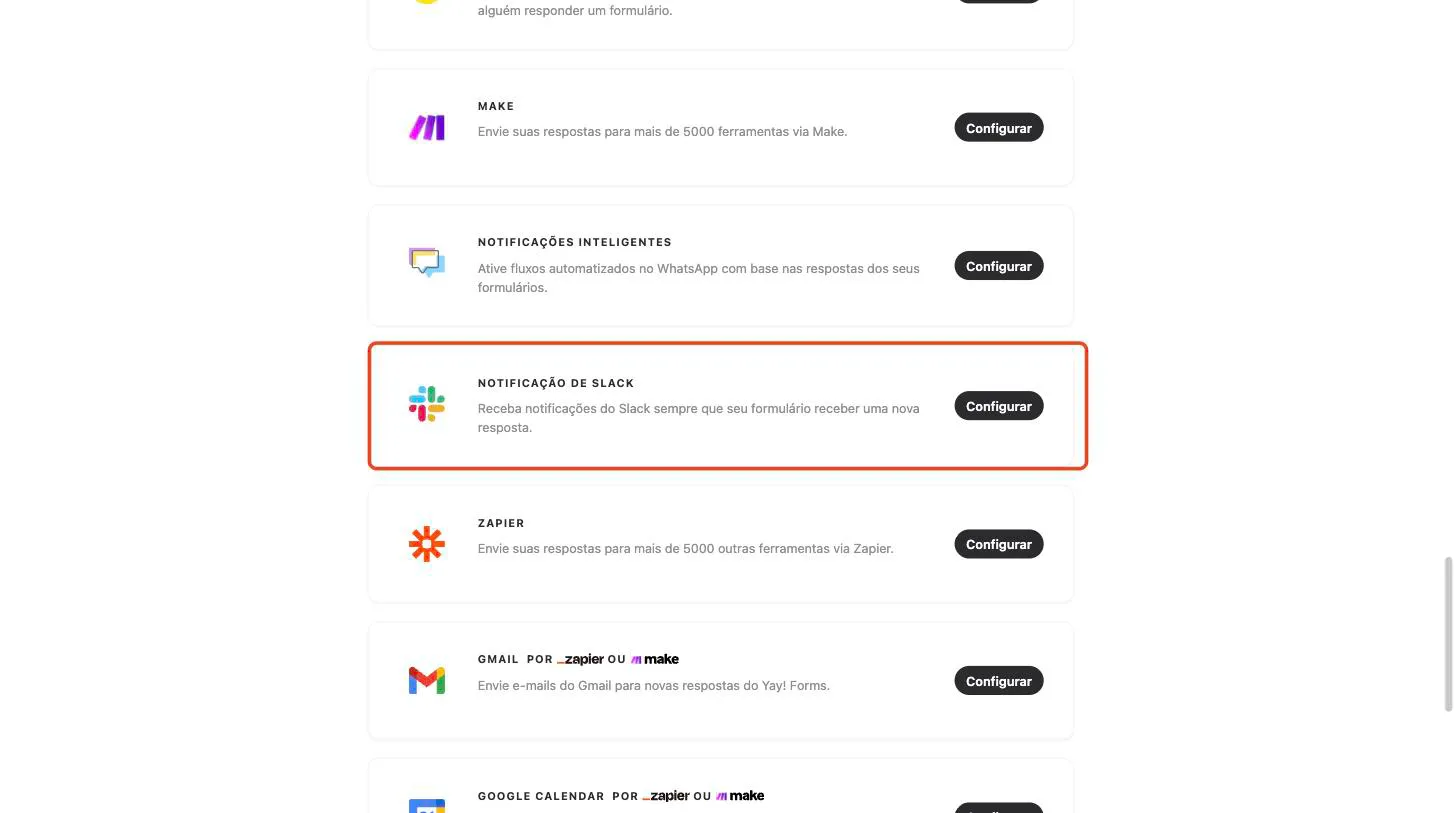
Abra o seu formulário e selecione a aba Integrar. Encontre o card do Slack na lista e clique em Configurar.
2. Conecte sua conta do Slack
O modal abre na etapa Configurações. Clique em Conectar conta de Slack…
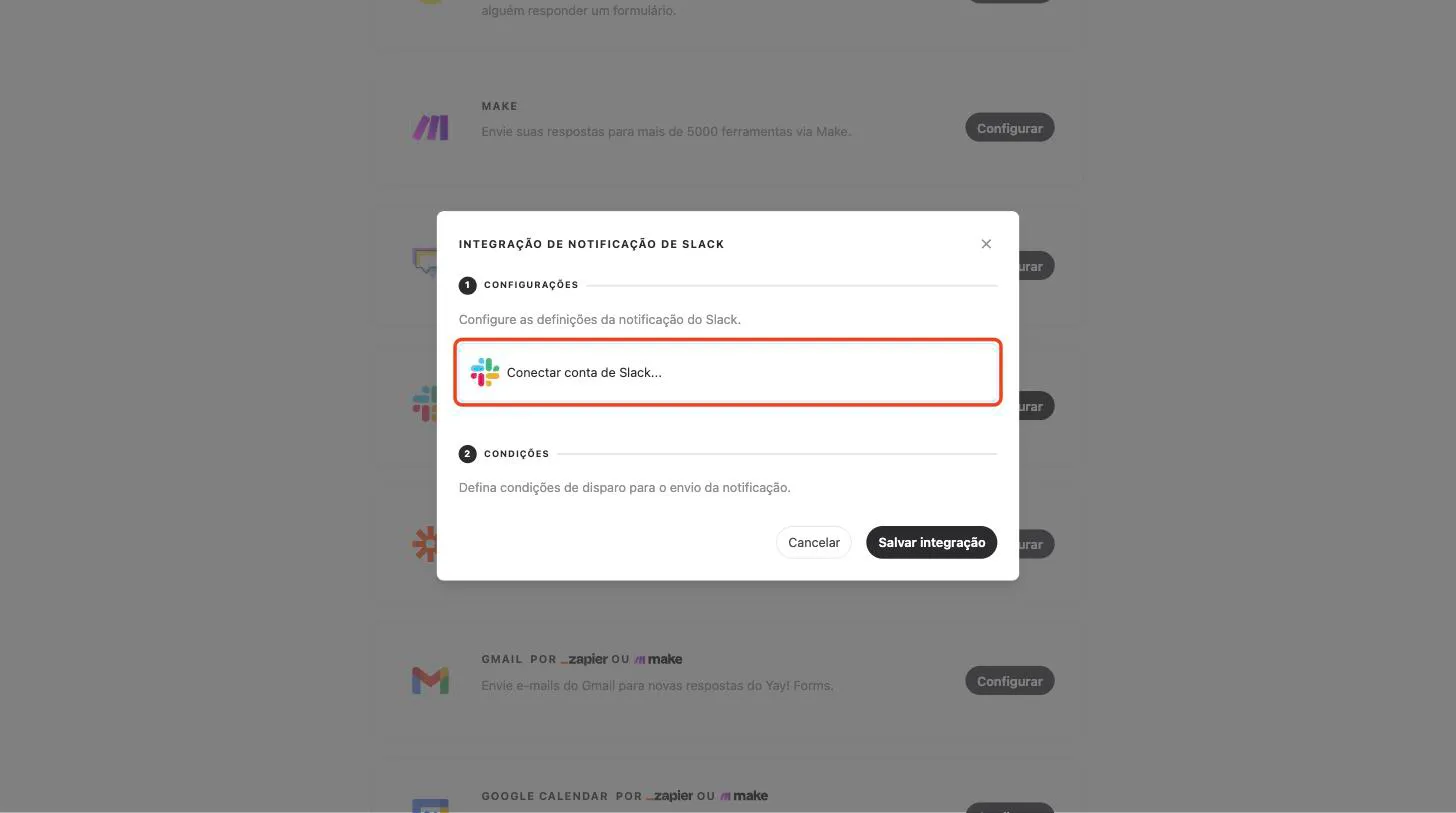
Uma janela do Slack se abre. Confira no canto superior direito se o workspace é o certo, escolha no seletor o canal que vai receber as notificações e clique em Permitir. O Slack lista os canais a que você tem acesso.
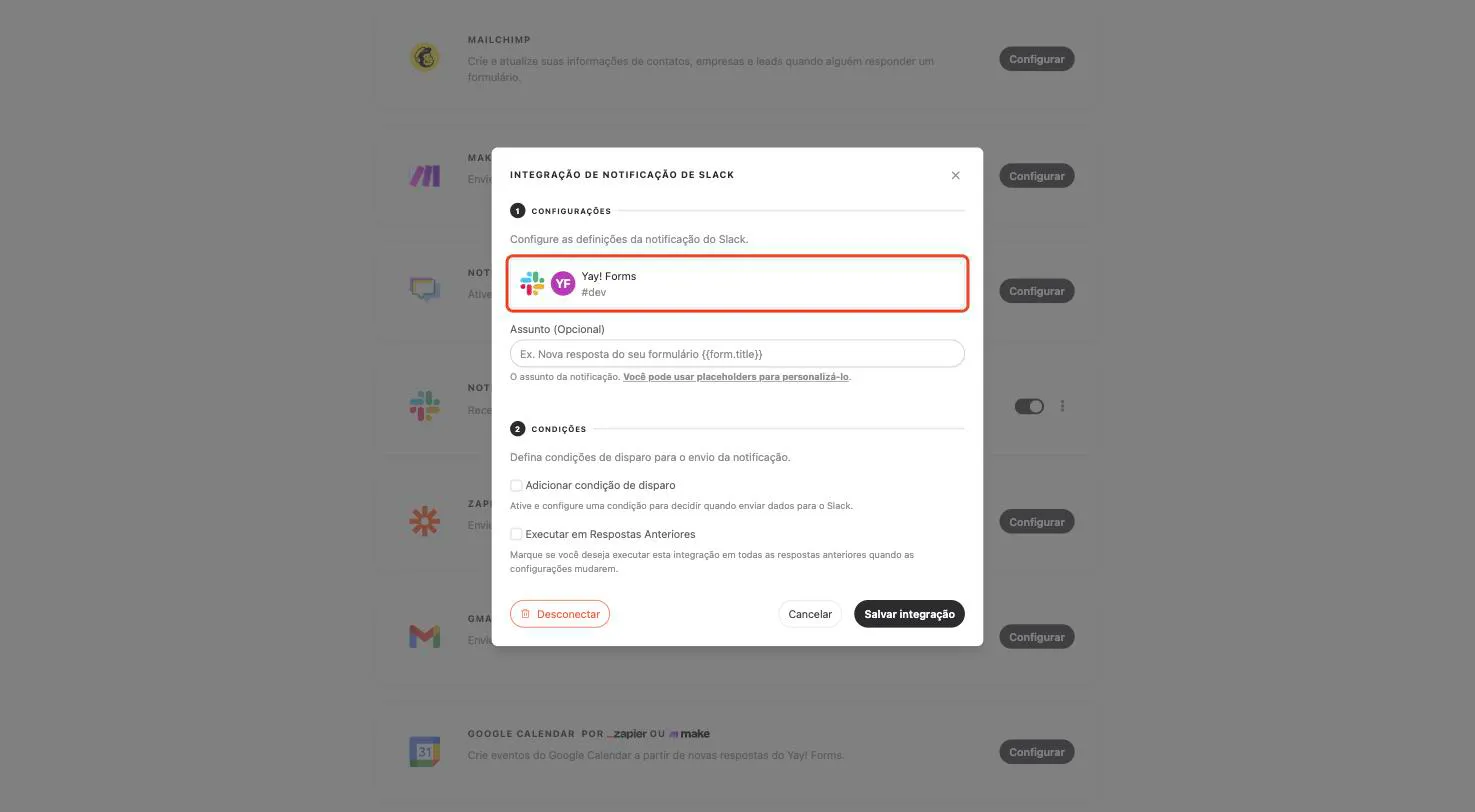
A janela fecha e a conta aparece selecionada no modal, identificada pelo nome do workspace e pelo canal.
3. Ajuste o assunto e as condições
Assunto (Opcional) é o título da mensagem. Em branco, o Yay! Forms usa “Nova resposta do seu formulário” seguido do nome do formulário. Você pode usar placeholders para incluir dados da resposta, como mostra o Guia de Placeholders para Personalização de Conteúdos em Notificações.
Na etapa Condições, marque Adicionar condição de disparo para avisar o canal só quando a resposta atender a uma regra, por exemplo uma pontuação mínima. A sintaxe está em Como criar expressões para execução condicional de integrações.
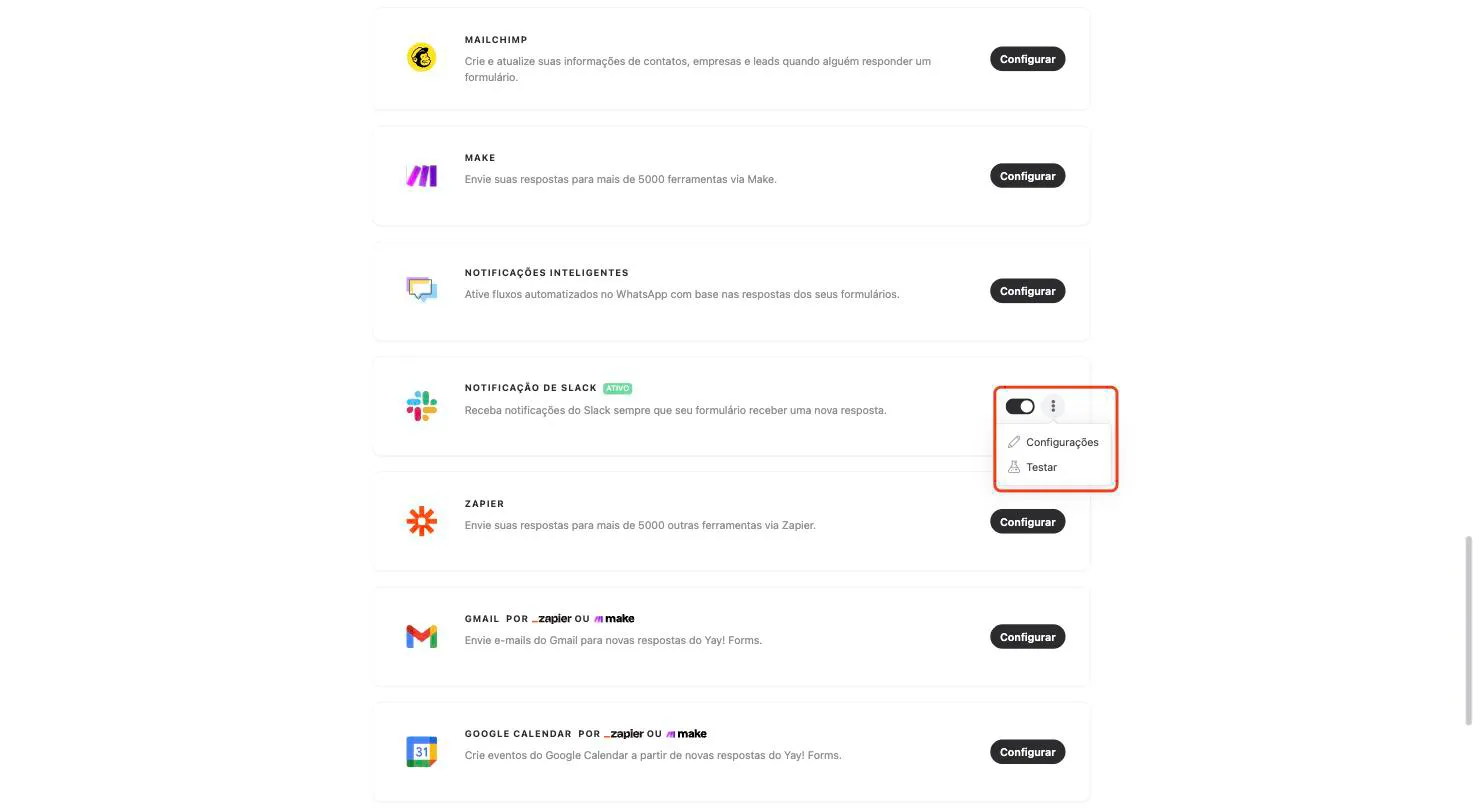
Clique em Salvar integração. Uma integração nova começa desativada: de volta à lista, ligue a chave no card do Slack, que passa a mostrar Ativo. Sem isso, nenhuma mensagem é enviada.
4. Veja a mensagem no Slack
A cada nova resposta, o canal recebe uma mensagem do app Yay Forms com:
- o assunto em destaque;
- cada pergunta e a resposta dada, seguidas dos campos ocultos, das variáveis e dos parâmetros UTM que vieram com a resposta;
- o botão Ver resposta, que abre aquela resposta na caixa de entrada do formulário.
Mensagens do Slack têm limite de tamanho. Quando a resposta é longa, o Yay! Forms divide o espaço entre as perguntas, encurta as respostas mais extensas e, se ainda assim não couber tudo, termina a lista com “+N a mais”. A resposta completa está sempre a um clique, no botão. Links digitados por quem respondeu aparecem como [****], para que ninguém clique em um endereço desconhecido direto do canal.
5. Ative, desative e teste
No card do Slack, a chave liga e desliga a integração. Nos três pontos, Configurações reabre o modal e Testar envia uma mensagem de teste.
Sobre o teste:
- O formulário precisa ter pelo menos uma resposta válida.
- O teste envia os dados da última resposta válida.
- O teste não marca a resposta como enviada nessa integração. Ele serve só para conferir a mensagem.
Cada envio fica registrado na aba Logs, com horário e status. Detalhes em Como visualizar os logs das suas integrações.
Se você já usava uma URL de webhook
Integrações criadas antes desta versão, com uma URL de webhook colada, continuam funcionando sem nenhuma ação sua, e já enviam a mensagem no formato novo.
A diferença aparece no botão: como o webhook pertence a um app criado por você, o Slack mostra um aviso (⚠️) ao lado do Ver resposta depois do clique. O link abre normalmente. Para o aviso deixar de aparecer, abra Configurações no card do Slack, conecte sua conta como no passo 2 e salve. A partir daí as mensagens passam a sair pelo app Yay Forms, e a URL antiga deixa de ser usada.
Bom saber
- Uma conexão, vários formulários: a conta conectada pertence ao seu workspace do Yay! Forms. Configure o Slack em outro formulário escolhendo a conta salva no menu, sem nova autorização.
- Remover o app no Slack interrompe os avisos: se o app Yay Forms for removido do workspace do Slack, os envios passam a falhar e aparecem com erro na aba Logs. Conecte a conta de novo para retomar.
Conclusão
Você conectou sua conta do Slack, escolheu o canal e definiu o assunto e as condições. A partir daqui, cada resposta que atende às suas regras chega ao canal com as respostas e um botão para abri-la no Yay! Forms.
Suporte
Se você tiver alguma dúvida ou sugestão, envie um email para help@yayforms.com.
Artigos relacionados: