Este guia cobre a integração nativa entre o Yay! Forms e o Google Ads. Quando alguém envia o seu formulário, o Yay! Forms reporta a conversão diretamente na sua conta do Google Ads, servidor a servidor. Não tem tag para instalar nem configuração de Google Tag Manager, e nada depende de scripts rodando no navegador de quem responde. O Yay! Forms captura o id de clique do Google (gclid) automaticamente e também pode parear a conversão por e-mail ou telefone, seguindo as conversões otimizadas para leads do Google.
A tela da integração tem duas etapas numeradas, e este artigo segue a mesma ordem:
- Conecte sua conta do Google Ads: login Google, conta de anúncios e mapeamento de campos
- Condições da conversão: qual ação de conversão enviar, e quando
Pré-requisitos
- Uma conta do Yay! Forms no plano Plus ou Professional (o período de teste inclui), com um formulário criado.
- Uma conta Google com acesso à sua conta do Google Ads.
- Uma ação de conversão no Google Ads que importa conversões de cliques. A próxima seção mostra como criar uma.
- Codificação automática (auto-tagging) ativada no Google Ads, em Configurações da conta, para que as URLs dos seus anúncios carreguem o gclid.
- Conversões otimizadas para leads ativadas no Google Ads (Metas → Conversões → Configurações), com os termos de dados do cliente aceitos ali. O Google exige esse opt-in para aceitar conversões que carregam e-mail ou telefone em hash; sem ele, o envio pode ser rejeitado.
1. Crie a ação de conversão no Google Ads
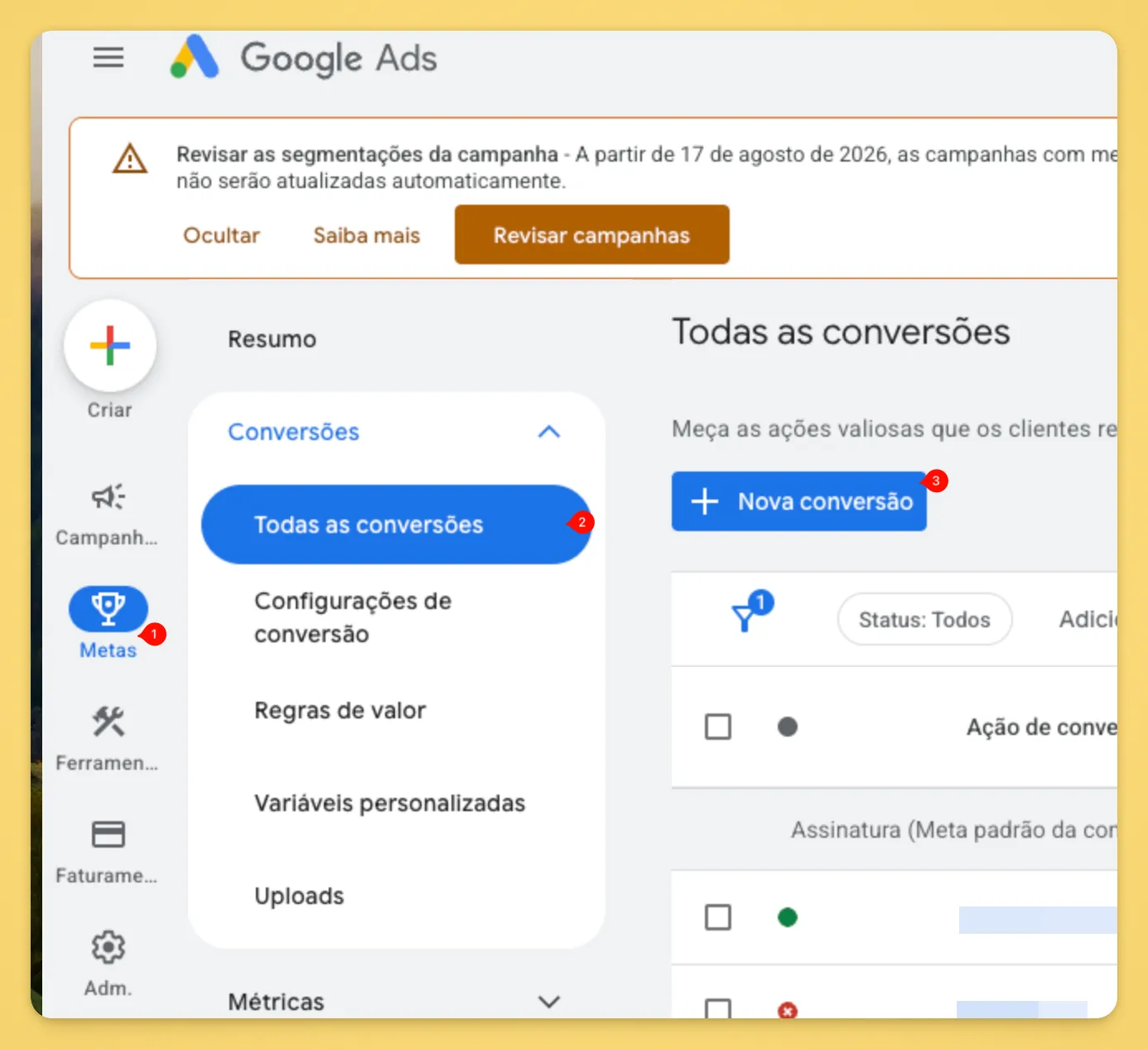
A integração reporta conversões por importação, então precisa de uma ação de conversão cuja origem seja importação de cliques. No Google Ads, acesse Metas → Conversões → Todas as conversões e clique em Nova conversão.
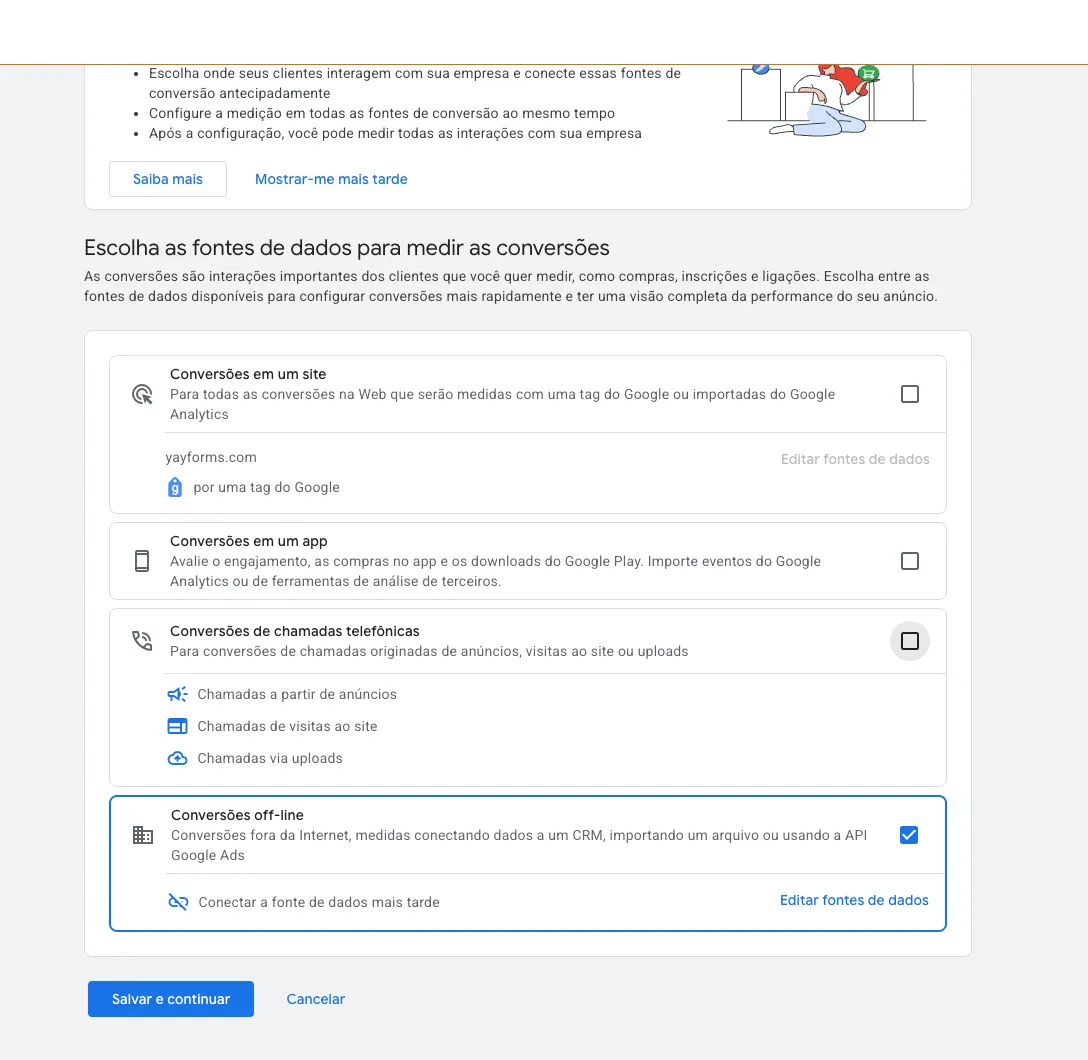
Na tela Escolha as fontes de dados para medir as conversões, marque Conversões off-line e clique em Salvar e continuar. Essa é a opção que cria a conversão por importação. O Google já renomeou esse caminho algumas vezes (você pode encontrar “Importar” ou “CRMs, arquivos ou outras fontes de dados” em telas antigas), então use a descrição como referência: “conversões fora da Internet, medidas conectando dados a um CRM, importando um arquivo ou usando a API Google Ads”.
Na etapa seguinte, escolha Acompanhar conversões de cliques, dê um nome como “Lead qualificado” e salve.
O menu suspenso Conversão no Yay! Forms lista apenas ações de conversão desse tipo que estejam ativadas. Ações criadas pela tag do Google (tipo site) ou importadas do Google Analytics não aparecem. Para conferir se a sua ação está no formato certo, abra Metas → Conversões: a coluna Origem da conversão precisa dizer Site (Importar de cliques).
2. Abra a integração
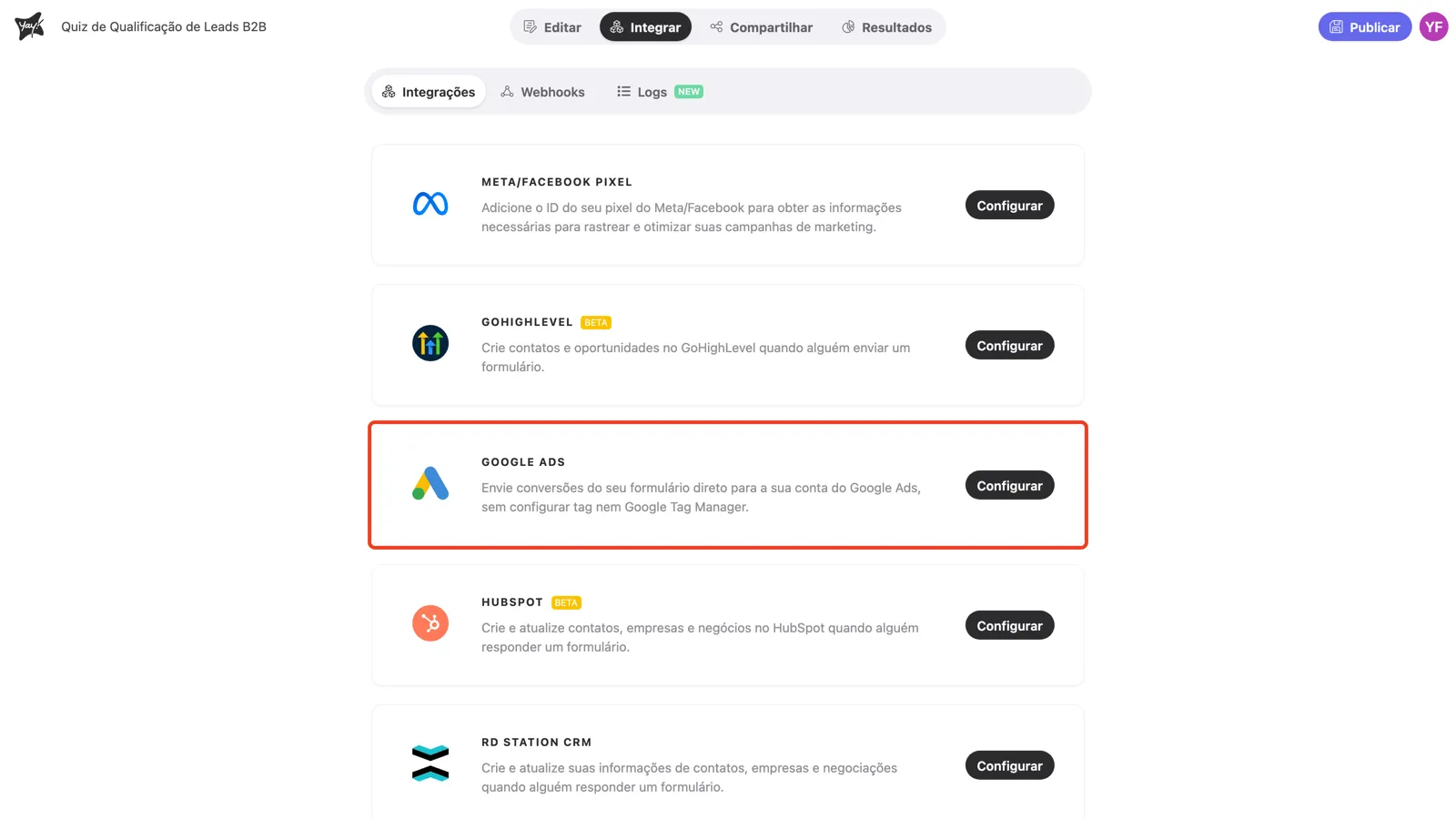
Abra o seu formulário e selecione a aba Integrar. Encontre o card do Google Ads na lista e clique em Configurar.
3. Etapa 1: Conecte sua conta do Google Ads
O modal abre na etapa 1. Clique em Conectar conta de Google…
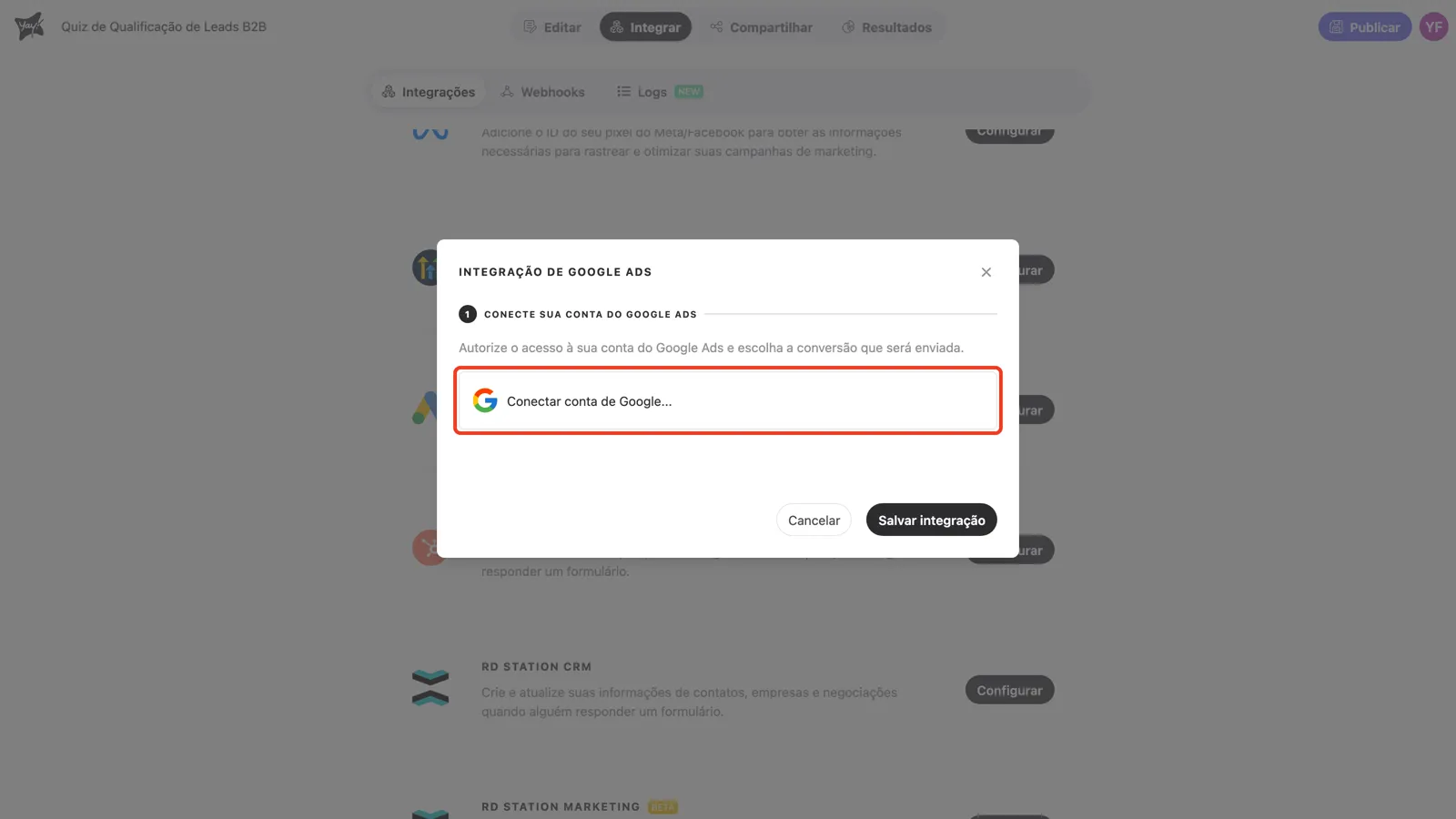
Uma janela do Google se abre. Entre com a conta Google que tem acesso à sua conta do Google Ads e autorize o Yay! Forms. A conexão fica salva no seu workspace: na próxima vez que você (ou alguém do time) configurar o Google Ads em outro formulário, a conta aparece nesse menu, pronta para selecionar.
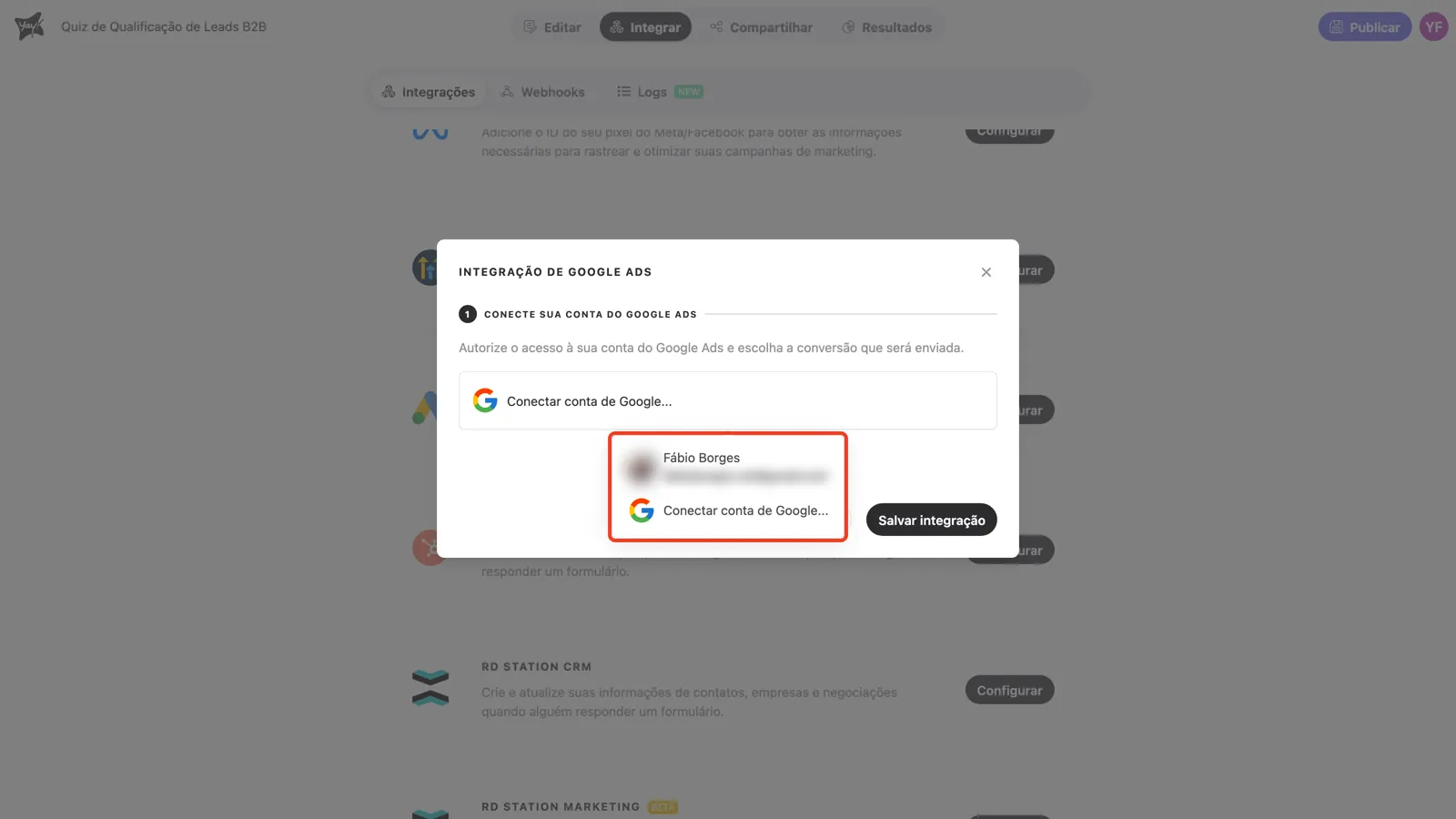
Depois de conectar, a conta aparece como um card na etapa 1 e as demais configurações ficam visíveis.
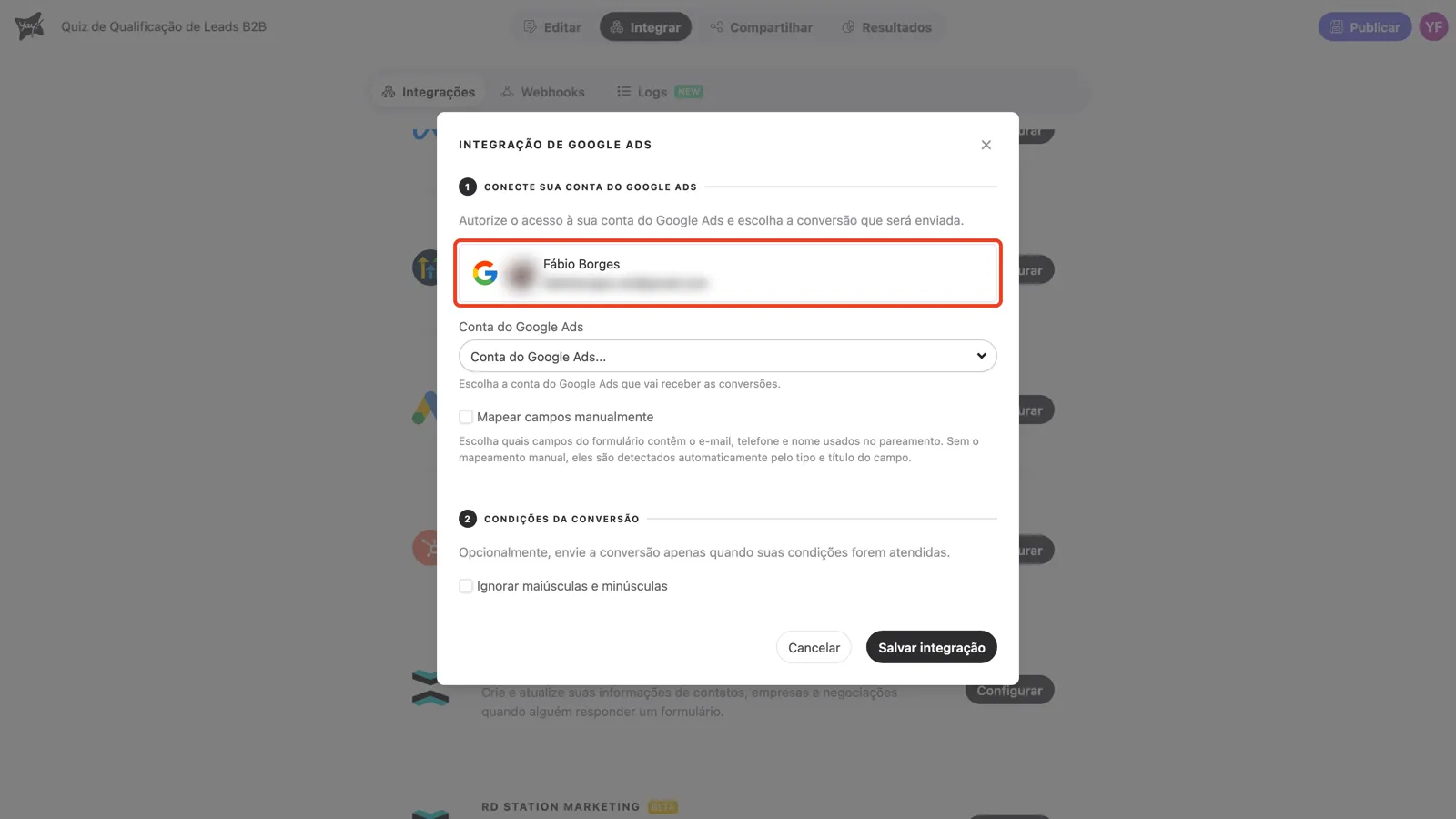
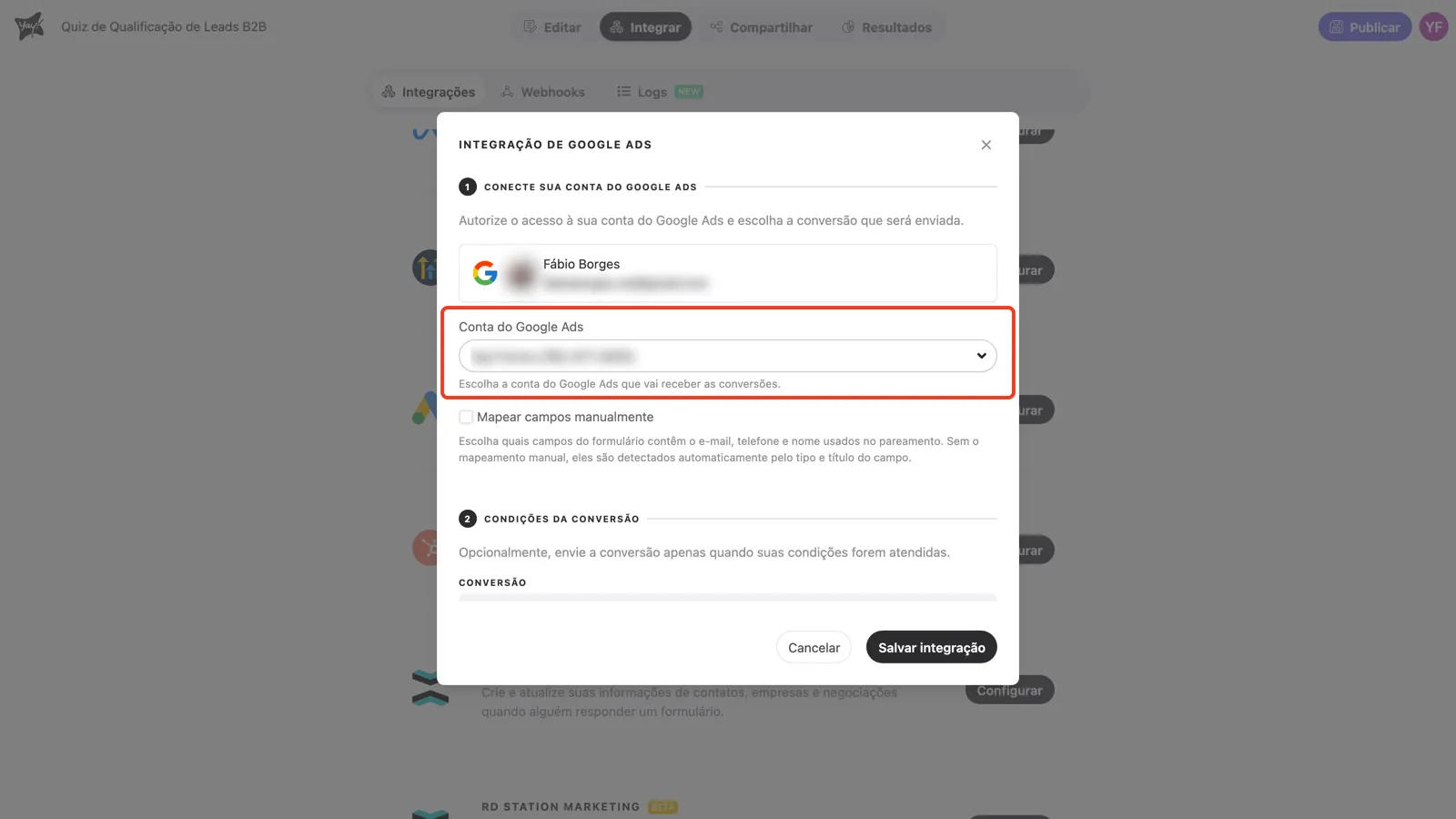
Escolha a conta do Google Ads
O menu Conta do Google Ads lista todas as contas do Google Ads que o seu login Google acessa, incluindo contas de administrador (MCC). Escolha a conta que vai receber as conversões.
Mapear campos manualmente (opcional)
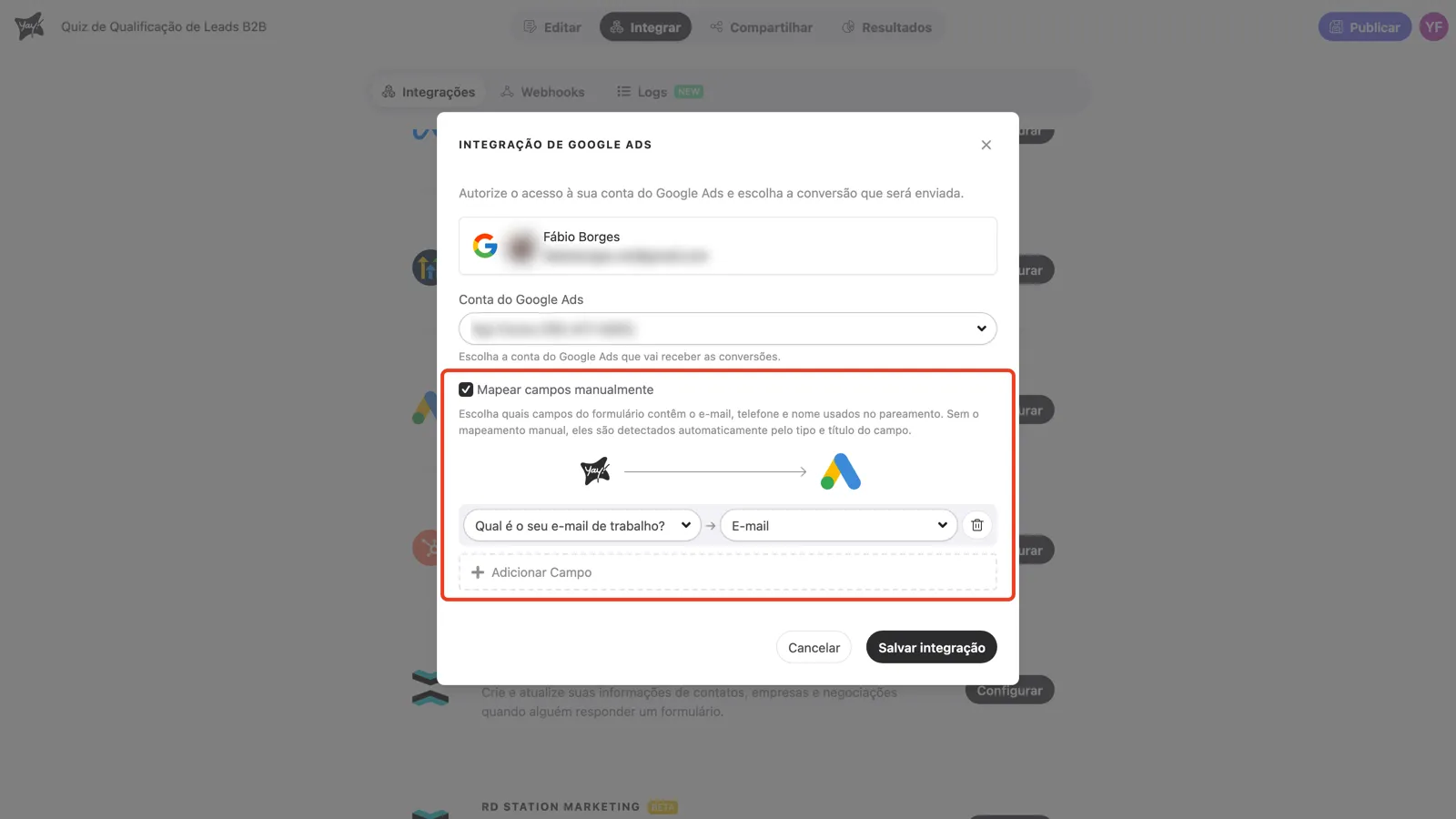
Para parear uma conversão com um clique e uma pessoa reais, o Yay! Forms envia o e-mail, o telefone e o nome do respondente junto com o gclid. Por padrão, ele encontra esses valores sozinho, detectando as perguntas certas pelo tipo e pelo título do campo. Se o seu formulário captura esses dados em campos que o Yay! Forms não consegue detectar (por exemplo, o e-mail em uma pergunta de texto simples), marque Mapear campos manualmente.
Uma linha de mapeamento aparece: escolha uma origem no lado do Yay! Forms e um destino no lado do Google Ads (e-mail, telefone, nome, sobrenome). A lista de origens cobre suas perguntas, campos ocultos, parâmetros de rastreamento e variáveis. Clique em Adicionar Campo para mais linhas.
4. Etapa 2: Condições da conversão
O menu Conversão lista as ações de conversão elegíveis da conta que você escolheu na etapa 1. Selecione a que este formulário deve reportar.
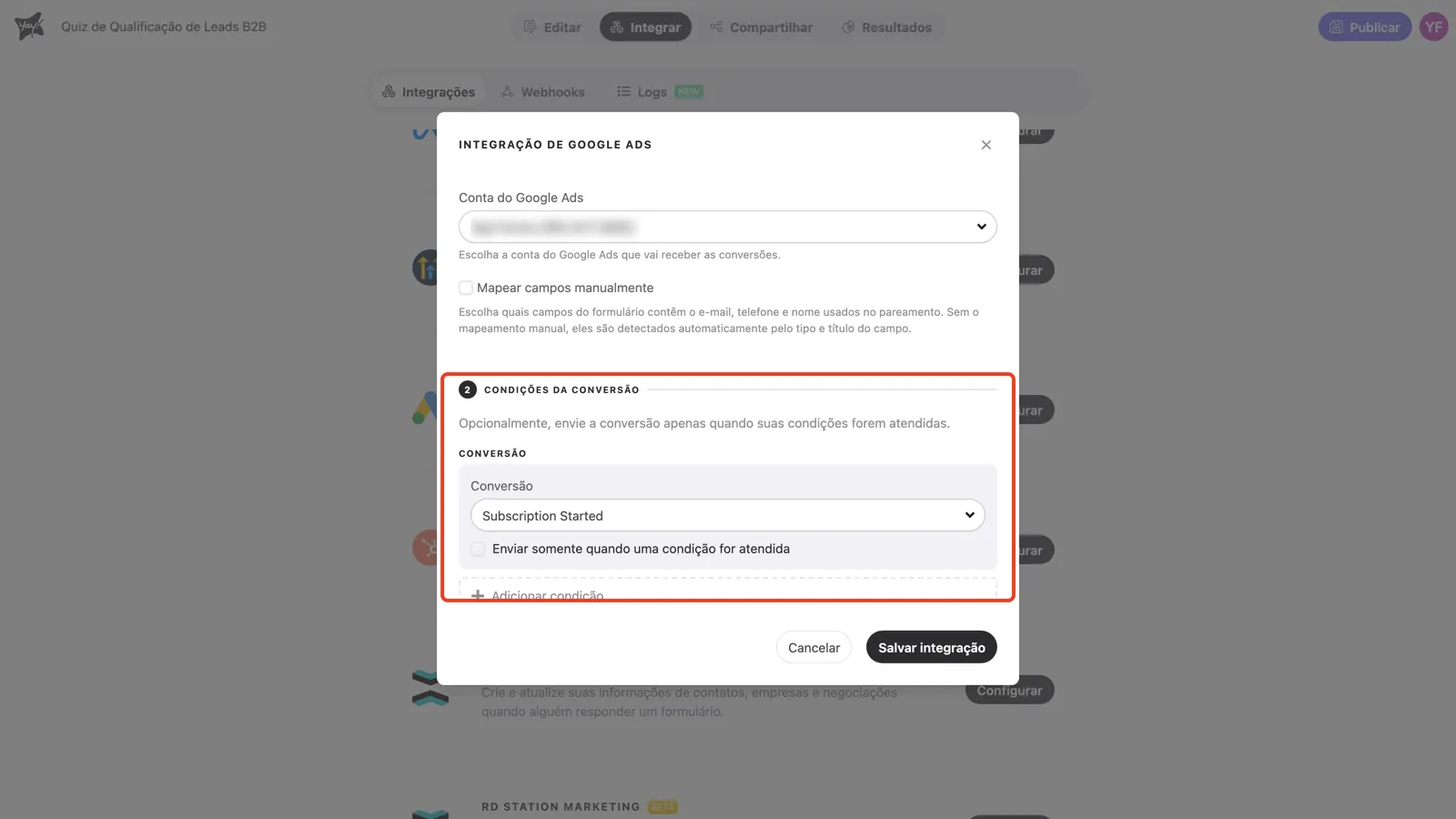
Por padrão, a conversão é enviada em toda resposta concluída. Isso serve para um formulário em que todo envio é o objetivo, como um pedido de demonstração. Em um quiz ou formulário de qualificação, enviar todo envio ensinaria o Google Ads a otimizar para qualquer respondente, inclusive os que você não quer. As condições resolvem isso.
Marque Enviar somente quando uma condição for atendida para revelar o editor Condição de acionamento. Escreva uma expressão com os campos e variáveis do formulário: digite @ para inserir um campo, ou clique em Escrever com IA para descrever a regra em linguagem natural e receber a expressão pronta. O exemplo abaixo só reporta a conversão quando a pontuação do respondente passou da régua de qualificação:
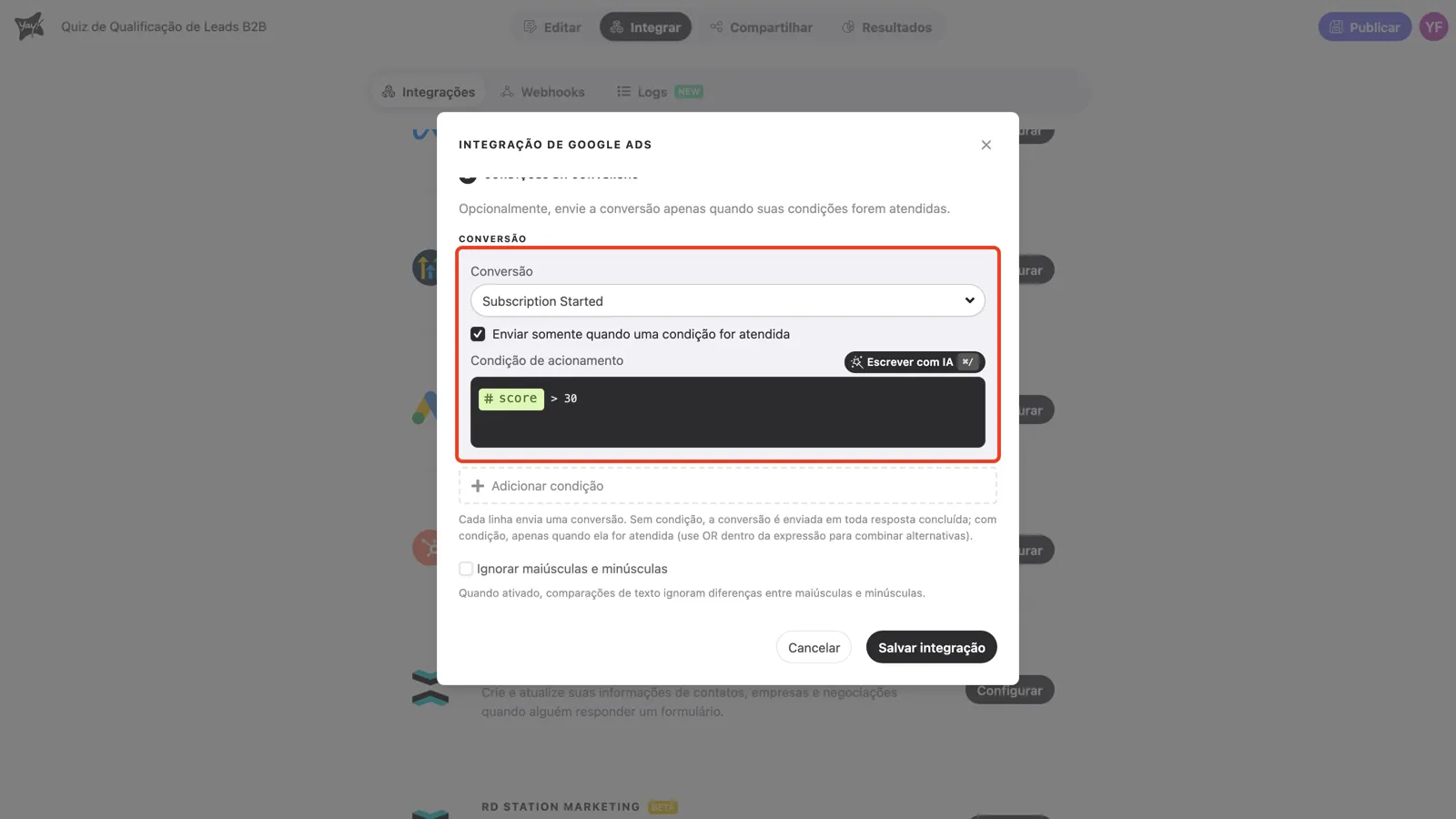
A sintaxe completa das expressões, com todos os operadores e exemplos prontos para adaptar, está em Como criar expressões para execução condicional de integrações. Dois controles completam a etapa:
- Adicionar condição: adiciona outra linha de conversão. Cada linha envia uma conversão, com a própria ação de conversão e a própria condição opcional. Use para reportar, por exemplo, “Lead” em todo envio e “Lead qualificado” só acima de uma pontuação.
- Ignorar maiúsculas e minúsculas: faz as comparações de texto ignorarem capitalização, então “Aceito” e “aceito” contam igual.
Clique em Salvar integração.
5. Confirme o envio
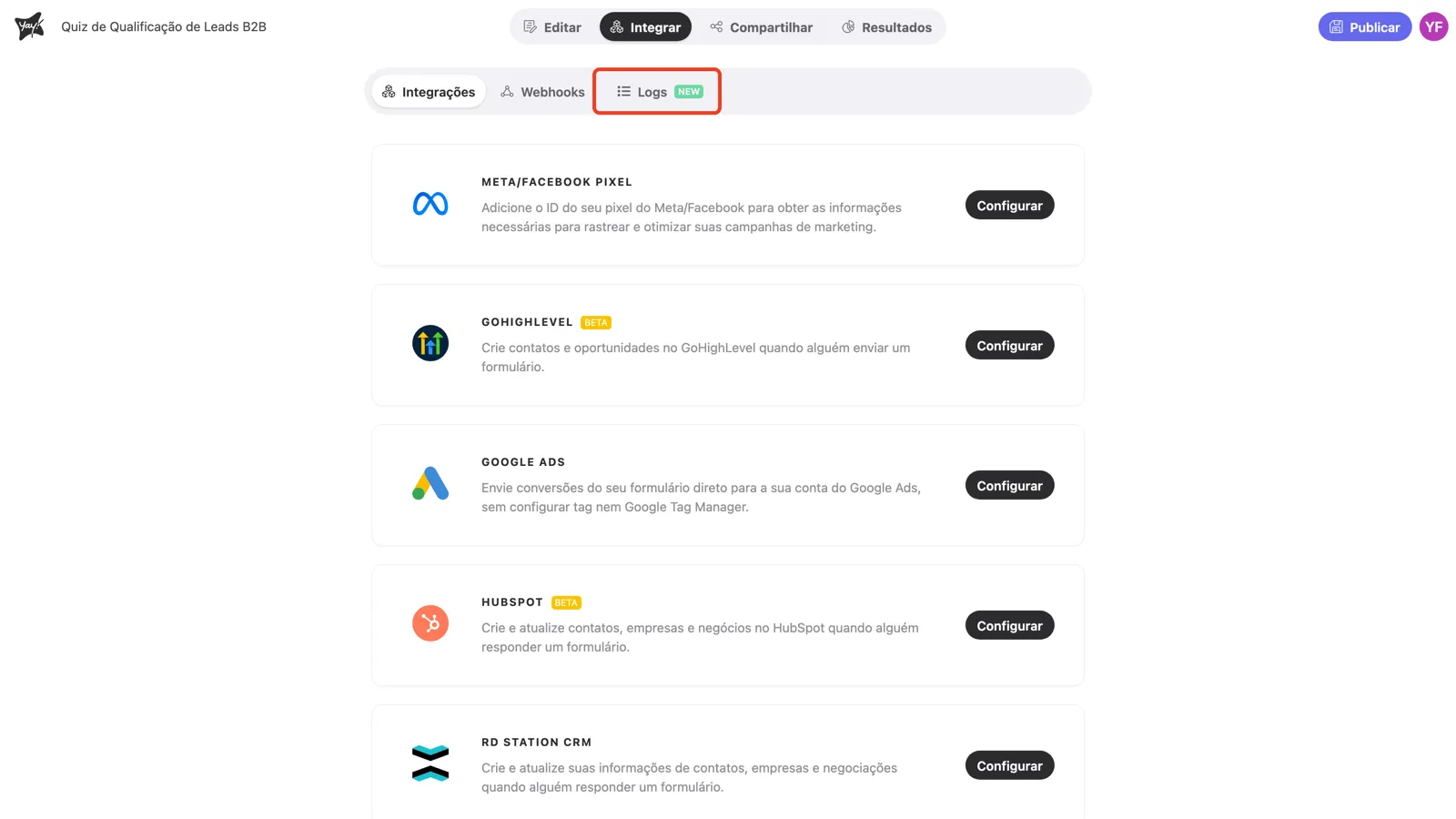
Envie uma resposta de teste pelo link publicado do formulário e abra a aba Logs na tela de integrações. Cada execução aparece com horário e status; Sucesso significa que o Yay! Forms entregou a conversão ao Google Ads. Detalhes em Como visualizar os logs das suas integrações.
Como funciona a atribuição
Quando alguém clica no seu anúncio, o Google adiciona um id de clique (o gclid) à URL de destino. O Yay! Forms captura esse id do link do formulário automaticamente, sem configurar campo oculto, e o devolve junto com a conversão para o Google Ads creditar exatamente a campanha, o grupo de anúncios e a palavra-chave. Junto com o id de clique, o e-mail, o telefone e o nome do respondente vão no formato de hash que o Google exige (é isso que o opt-in de conversões otimizadas dos pré-requisitos habilita), o que permite parear a conversão mesmo quando o id de clique não chega.
Para a captura funcionar, o gclid precisa chegar ao endereço do formulário:
- Anúncio apontando direto para o formulário: nada a fazer. O gclid chega no link do formulário e é capturado.
- Formulário embedado na sua página: faça o embed herdar os parâmetros da URL da página, como mostra Como herdar parâmetros da URL para o seu formulário embedado.
Bom saber
- Uma conexão, vários formulários: a credencial Google pertence ao workspace. Configure o Google Ads em outro formulário escolhendo a conta salva no menu, sem nova autorização.
- Trocar de conta: abra a integração de novo para conectar outra conta Google, ou desconecte a atual.
- Principal ou secundária: ao criar a ação, o Google pode marcá-la como principal na meta padrão da conta, que costuma estar ligada a várias campanhas. Ações principais alimentam os lances automáticos, e uma conversão nova entra sem histórico. Se preferir observar antes de deixar essa conversão guiar os lances, marque a ação como secundária em Metas → Resumo e promova depois, quando ela já tiver volume.
- Quiz com pontuação combina com condições: se o seu formulário ainda não tem pontuação, Como pontuar e qualificar leads com lógica mostra como construir uma, e esta integração transforma essa pontuação no sinal de conversão que as suas campanhas otimizam.
Conclusão
Você criou uma ação de conversão de importação de cliques, conectou sua conta Google, escolheu a conta do Google Ads, definiu a conversão a enviar e a condicionou para que só os leads que interessam alimentem os seus lances. A partir daqui, o Google Ads otimiza com conversões reportadas pelo próprio formulário, entregues servidor a servidor.
Artigos relacionados: