A pergunta do tipo Data coleta uma data em campos separados de mês, dia e ano. Nada de texto livre para interpretar nem de “foi mais ou menos em março”. Use para datas de nascimento, datas de eventos, prazos ou qualquer resposta que você vai querer ordenar ou filtrar depois.
Neste artigo, você vai aprender a adicionar uma pergunta de Data, editar o texto e configurar o formato da data.
Adicione uma pergunta de Data
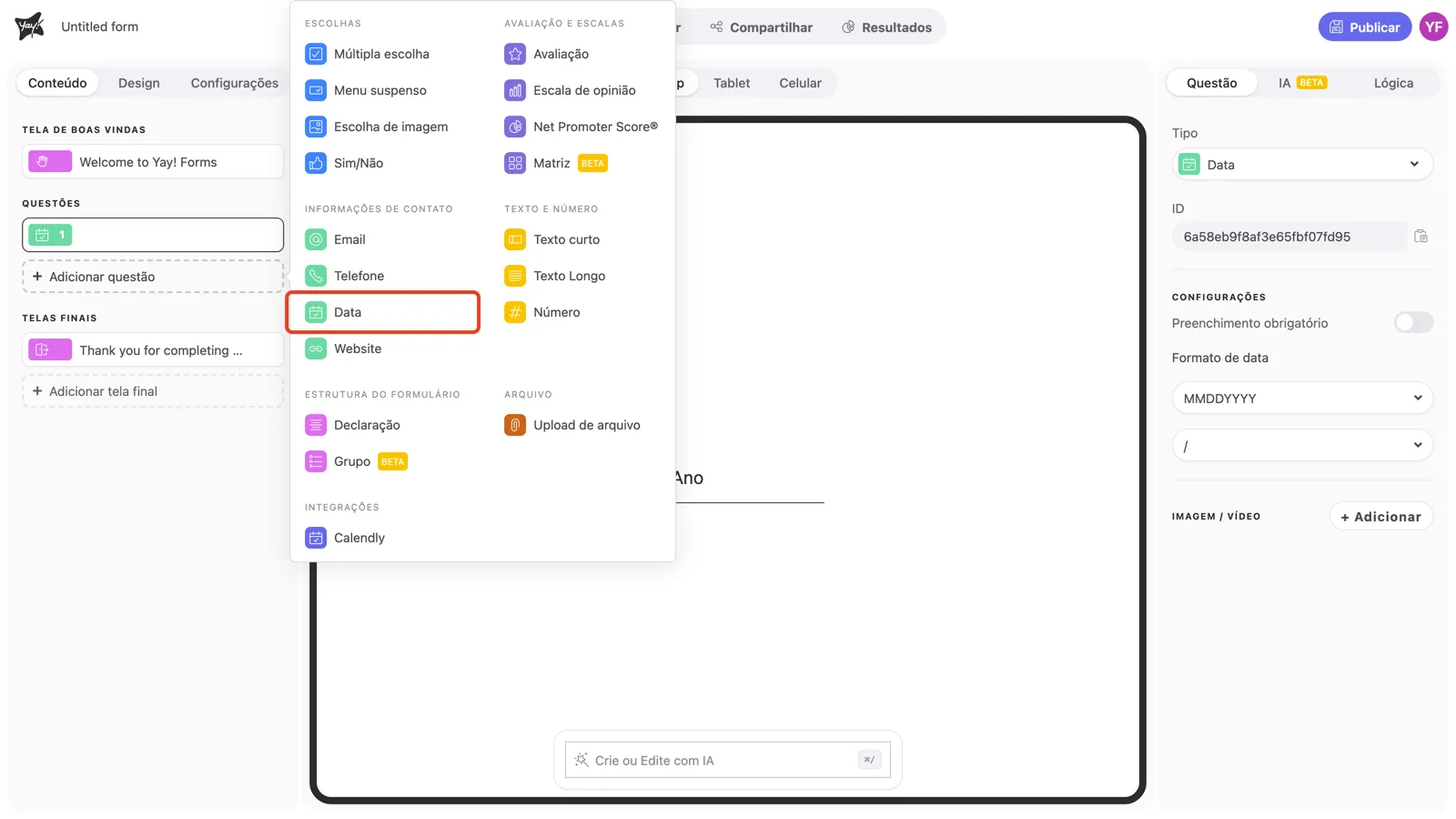
Clique em + Adicionar questão na barra lateral esquerda e escolha Data na categoria Informações de contato.
Escreva a pergunta e a descrição
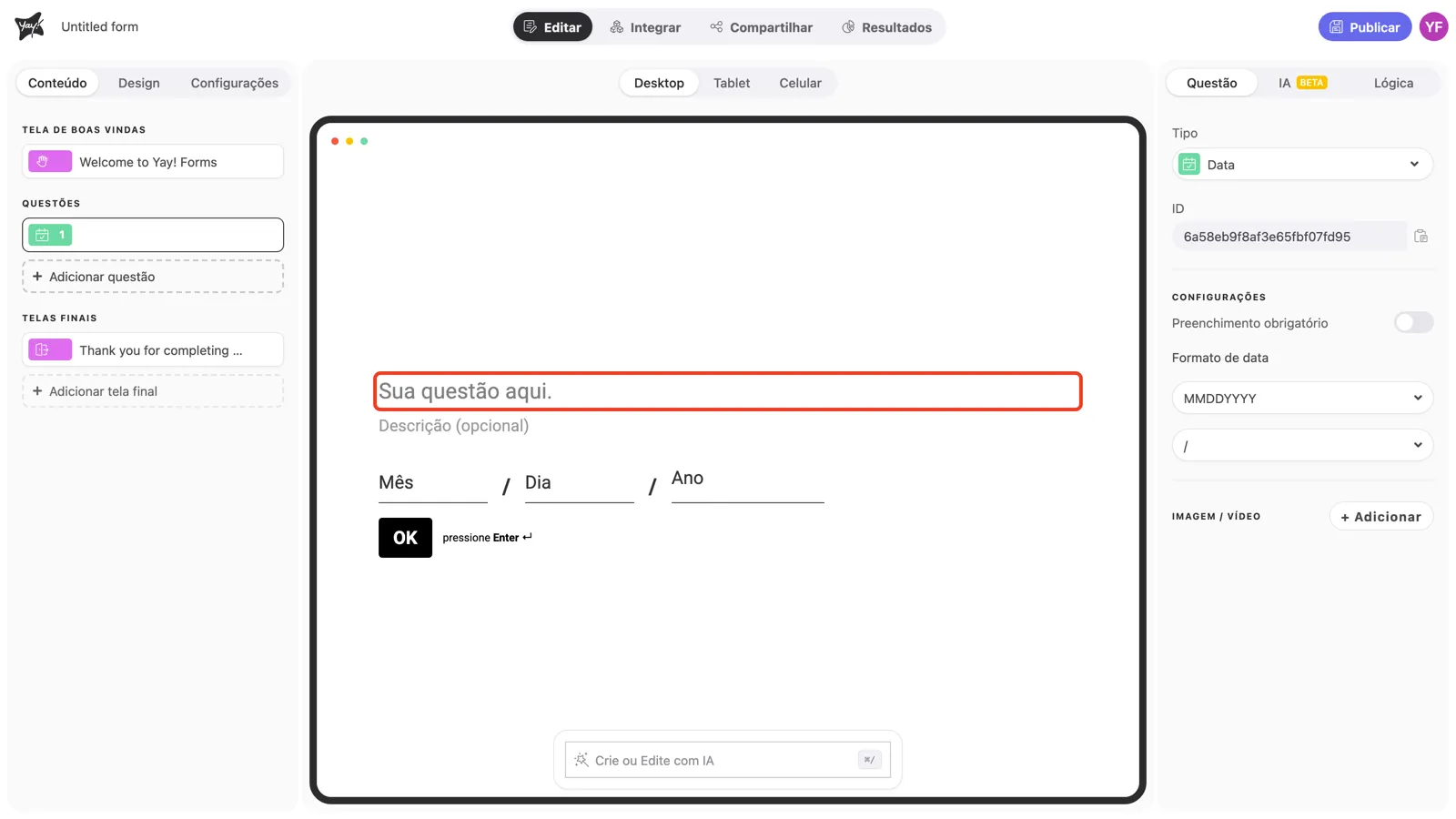
Clique em “Sua questão aqui.” no canvas e digite a sua pergunta. O canvas mostra como o respondente vai responder: campos separados de Mês, Dia e Ano.
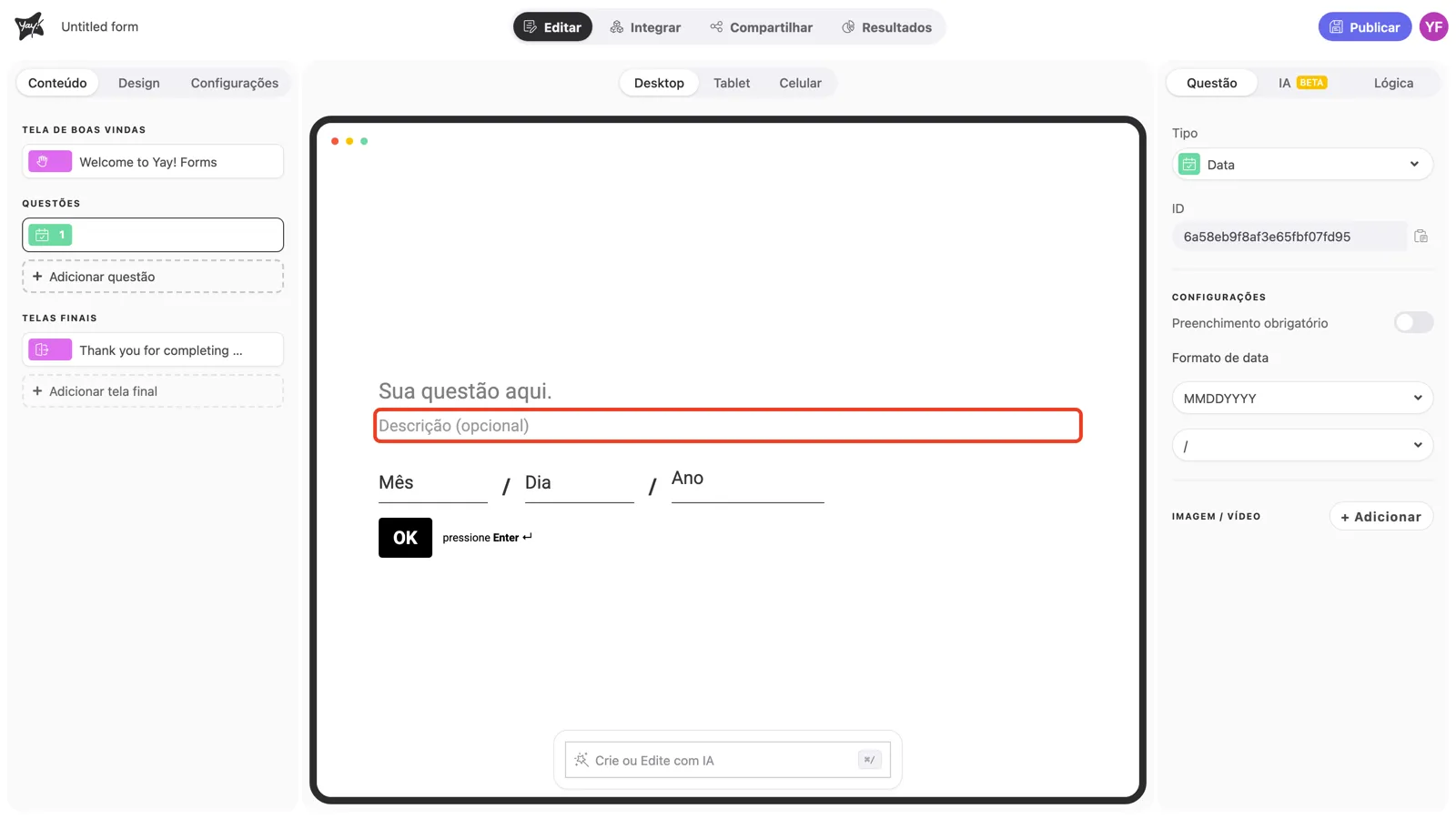
Use a descrição opcional para esclarecer qual data você está pedindo: “a data em que o problema apareceu pela primeira vez”, “sua data de entrega preferida”.
Configurações da pergunta
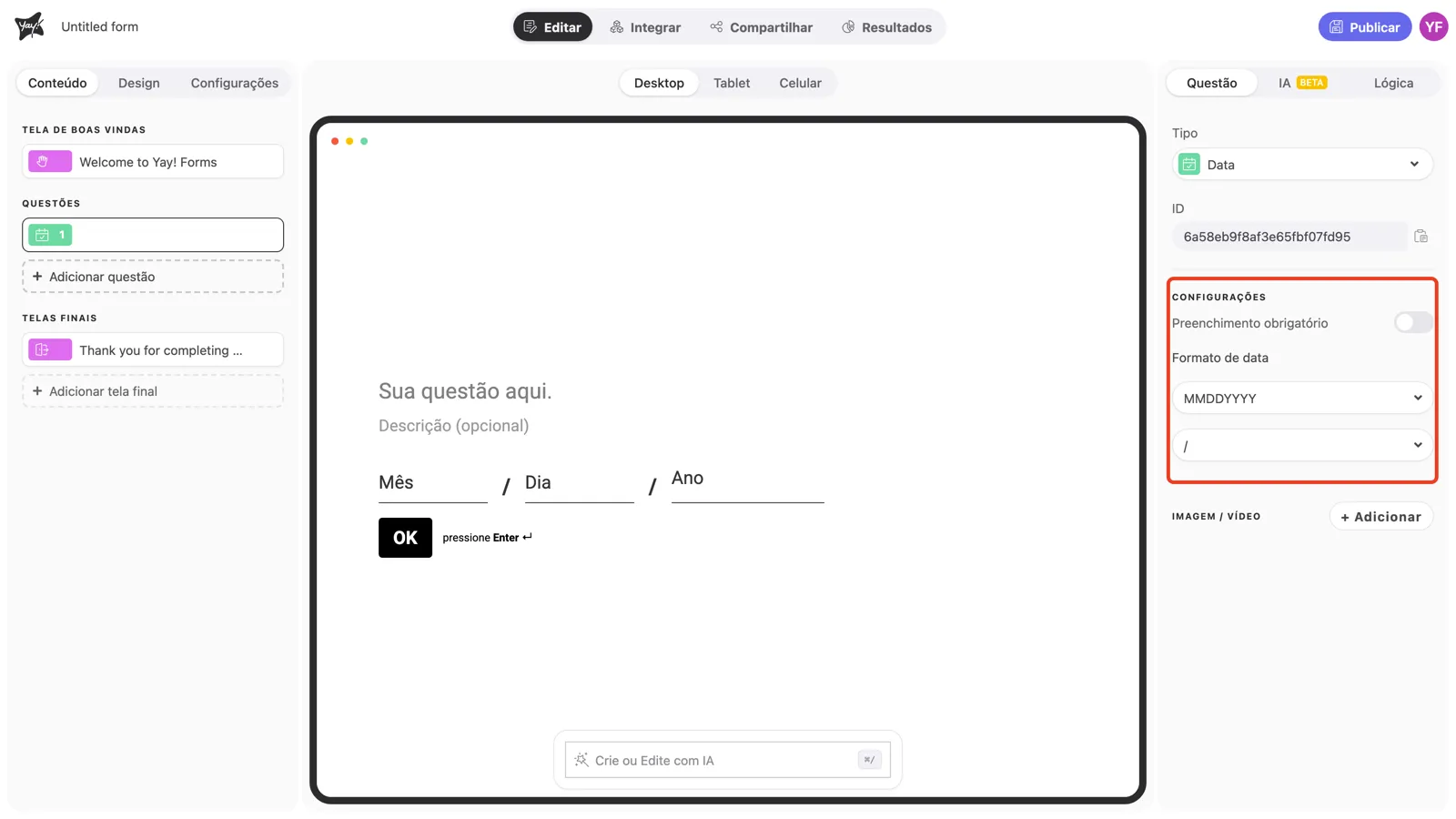
Com a pergunta selecionada, a seção Configurações no painel direito controla o comportamento da pergunta.
Preenchimento obrigatório
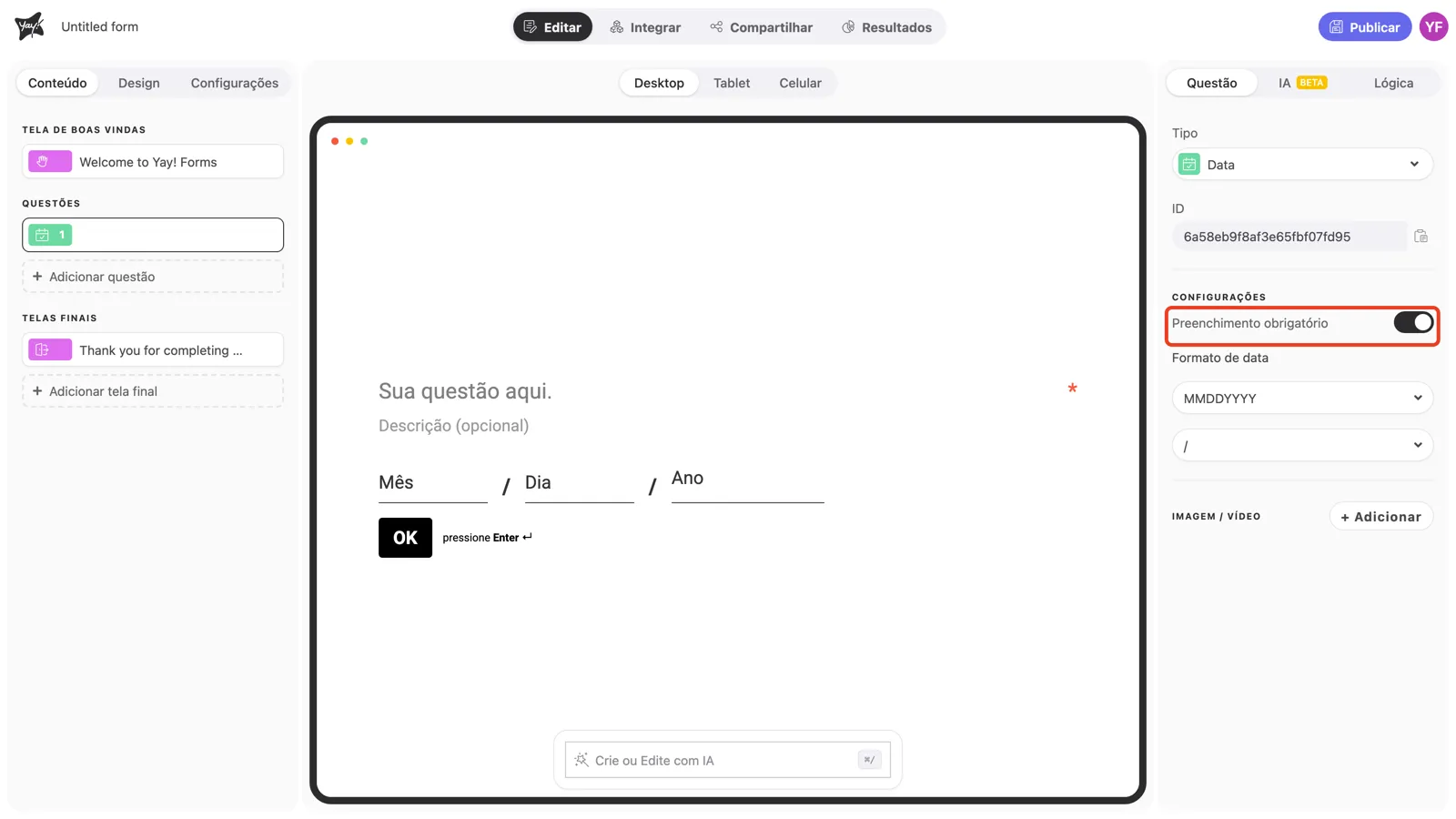
Ative Preenchimento obrigatório para impedir que o respondente pule a pergunta. Um asterisco aparece no fim da linha da pergunta, e o formulário não avança até que uma data seja informada.
Formato de data
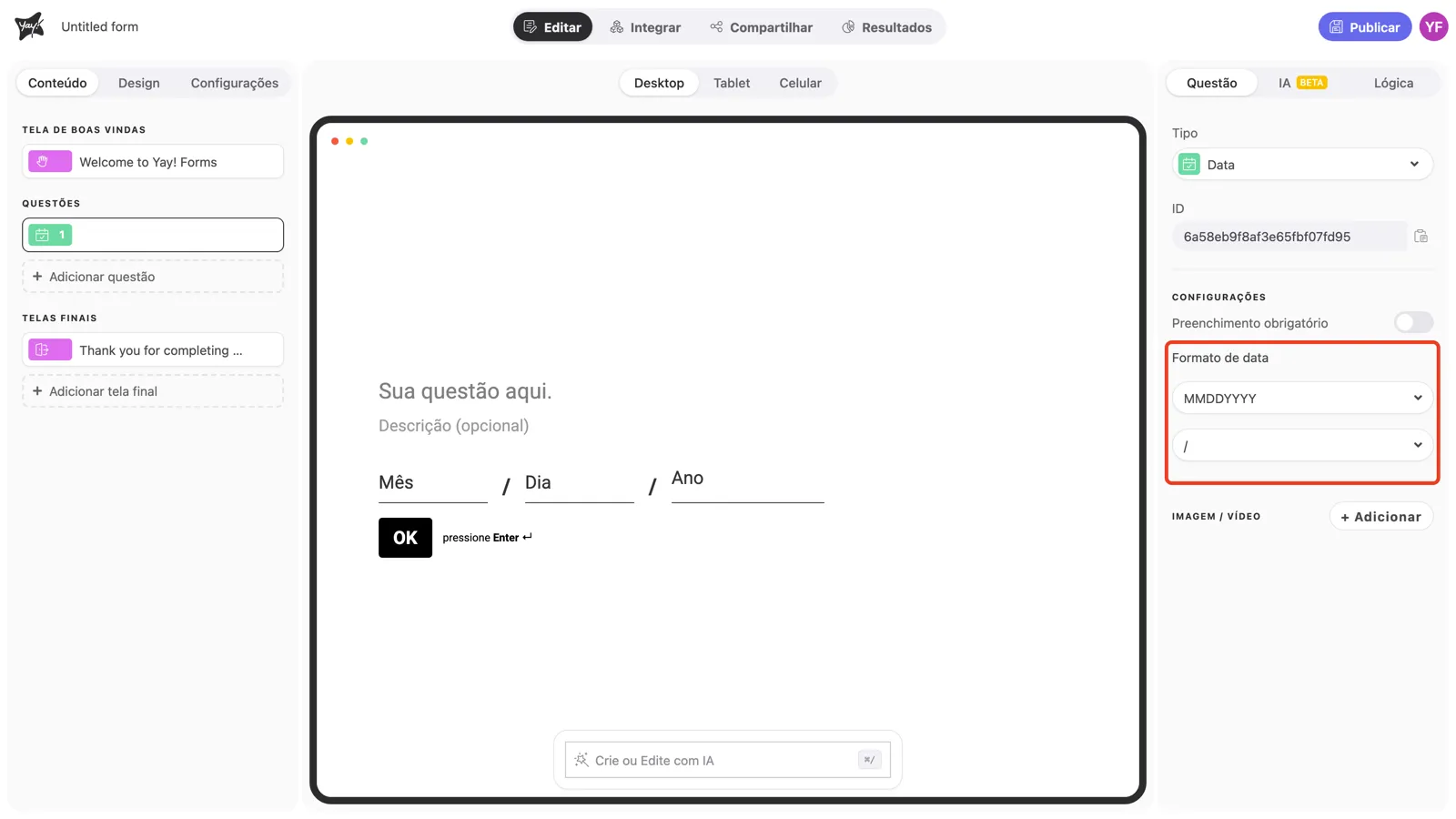
Em Formato de data, escolha a ordem dos campos que o seu público espera, como MMDDYYYY ou DDMMYYYY, e o separador exibido entre os campos (como /). O canvas atualiza na hora, então você vê exatamente o que os respondentes vão ver. Para um público brasileiro, DDMMYYYY com / é a escolha natural.
Conclusão
Você aprendeu a adicionar uma pergunta de Data, tornar a resposta obrigatória e ajustar o formato da data e o separador ao seu público.
Artigos relacionados: