Este artigo ensina como acessar e personalizar as configurações de um formulário no Yay! Forms, incluindo idioma, exibição do distintivo “Powered by Yay! Forms”, fechamento do formulário para novas respostas e opções relacionadas a integrações e feedback com inteligência artificial.
Personalizando as configurações do formulário
- Faça login na sua conta Yay! Forms e navegue até o formulário que você deseja personalizar.
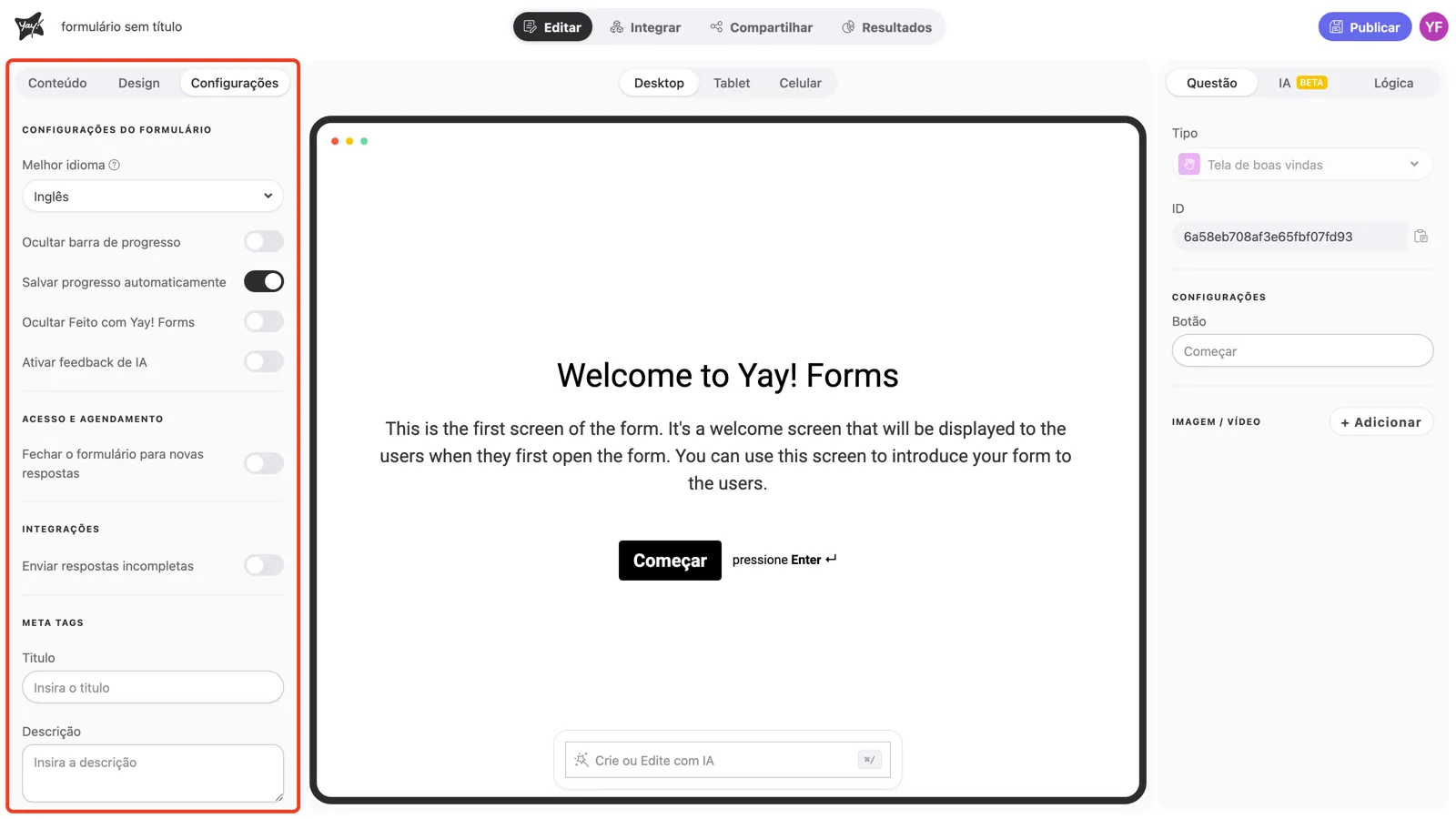
- Abra a aba Configurações, no topo do painel esquerdo do editor.
- Em Configurações do formulário, você encontra o idioma, as opções de barra de progresso e salvamento automático, o selo do Yay! Forms e o feedback com IA.
- Para alterar o idioma do seu formulário, selecione o idioma desejado no menu suspenso em Melhor idioma.
- Se você deseja ocultar o distintivo “Feito com Yay! Forms” em seu formulário, ative o interruptor Ocultar Feito com Yay! Forms (essa opção está disponível a partir do plano Plus).
- O Yay! Forms oferece a capacidade de fechar um formulário para novas respostas. Com esse recurso, você pode controlar facilmente quando seu formulário estará aberto ou fechado para novas respostas. Para fechar o formulário, ative a opção Fechar o formulário para novas respostas, na seção Acesso e agendamento.
- Você pode ligar a opção Ativar feedback de IA e configurar um prompt para gerar feedback personalizado das respostas com inteligência artificial. Saiba mais.
- Na seção Integrações, você pode ativar Enviar respostas incompletas para a plataforma integrada. Se essa configuração estiver ativada, você deve especificar um atraso (em minutos). Esse atraso indica o tempo de espera antes do envio da resposta incompleta. Por favor, note que uma vez que a informação é enviada, se a resposta for submetida posteriormente, os dados não serão atualizados, nem serão reenviados para a plataforma integrada.
- Na seção Meta tags, você pode definir o título e a descrição usados quando o link do formulário é compartilhado.
- Depois de fazer as alterações desejadas, clique no botão “Publicar” para salvar suas configurações.
- Pronto! As configurações do seu formulário agora foram personalizadas de acordo com suas preferências.
Observações importantes sobre idioma e análise de texto
Conclusão
Ao ajustar as configurações do seu formulário no Yay! Forms, você consegue adaptar a experiência do usuário, controlar a abertura para novas respostas e definir opções avançadas como feedback com inteligência artificial e envio de respostas incompletas para integrações, garantindo que o formulário funcione de acordo com suas preferências.