Uma máscara de entrada força as respostas a seguir um formato exato: um número de documento, um CEP, uma placa de carro. O respondente não consegue digitar fora do padrão, e seus dados chegam limpos, sem variações “quase certas” para corrigir depois.
Adicione uma máscara a uma pergunta de Texto curto
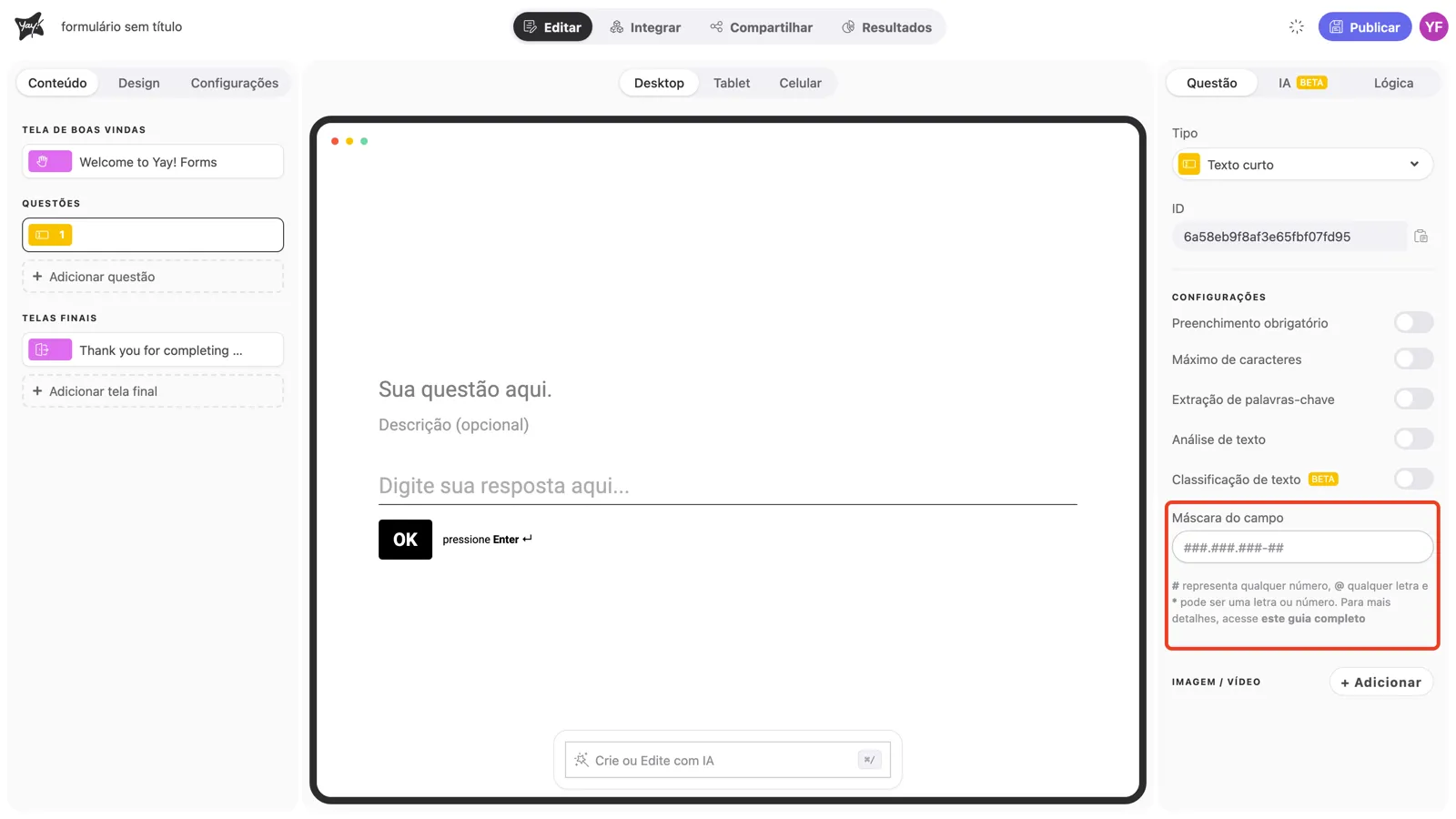
Selecione a sua pergunta de Texto curto e encontre Máscara do campo na seção Configurações do painel direito. Digite o padrão da máscara no campo. O texto de ajuda logo abaixo resume a sintaxe.
Como a máscara funciona
Cada símbolo da máscara controla o que o respondente pode digitar naquela posição:
| Símbolo | Aceita |
|---|---|
# | qualquer número |
@ | qualquer letra |
* | um número ou uma letra |
Qualquer outro caractere (pontos, traços, barras etc.) é fixo: ele aparece automaticamente enquanto o respondente digita, exatamente onde você o colocou.
Por exemplo, com a máscara ##-123-@@-*, uma resposta válida seria 45-123-AB-X: dois números, o “123” fixo, duas letras e um número ou letra no final.
Exemplos comuns de máscara
| Formato | Máscara |
|---|---|
| CPF | ###.###.###-## |
| CNPJ | ##.###.###/####-## |
| RG | ##.###.###-* |
| CEP | #####-### |
Conclusão
Você aprendeu a adicionar uma máscara de entrada a uma pergunta de Texto curto, o que os símbolos #, @ e * aceitam e como os caracteres fixos se preenchem sozinhos.
Artigos relacionados: