Este guia cobre a integração nativa entre o Yay! Forms e o Meta Ads (Facebook Ads). O Yay! Forms envia os eventos pela API de Conversões da Meta, de servidor para servidor, então os dados de conversão chegam mesmo quando o navegador bloqueia scripts de rastreamento. Você vai conectar seu pixel, entender cada configuração da integração e fazer as verificações finais que garantem que os eventos apareçam na Meta. Sem código e sem Google Tag Manager.
A tela da integração é organizada em quatro etapas numeradas, e este artigo segue a mesma ordem:
- Conecte seu Meta Pixel: ID do pixel e token de acesso
- Configurar Definições: correspondência avançada e mapeamento de campos
- Conversões Personalizadas: eventos com nome próprio e condição de acionamento
- Confirme a configuração na Meta: teste de envio e as duas configurações do lado da Meta que travam a maioria dos setups
Pré-requisitos
- Conta no Yay! Forms no plano Plus ou Professional, com um formulário criado.
- Conta de negócios na Meta com um pixel (conjunto de dados) criado no Gerenciador de Eventos.
- Para aproveitar a correspondência avançada: um formulário que capture dados como nome, e-mail ou telefone.
1. Abra a integração
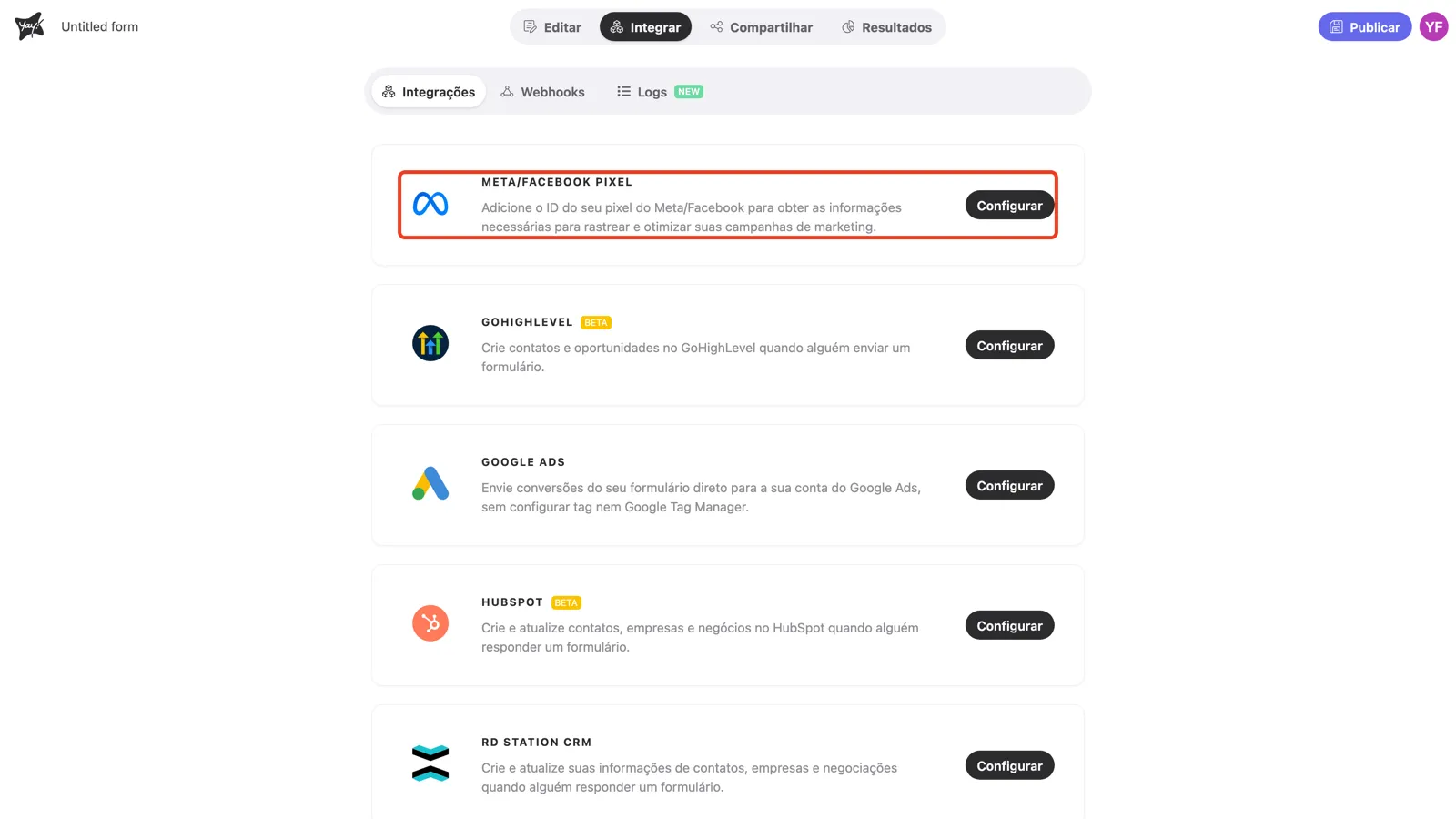
Acesse o formulário e selecione a aba Integrar. O card Meta/Facebook Pixel é o primeiro da lista. Clique em Configurar.
2. Etapa 1: Conecte seu Meta Pixel
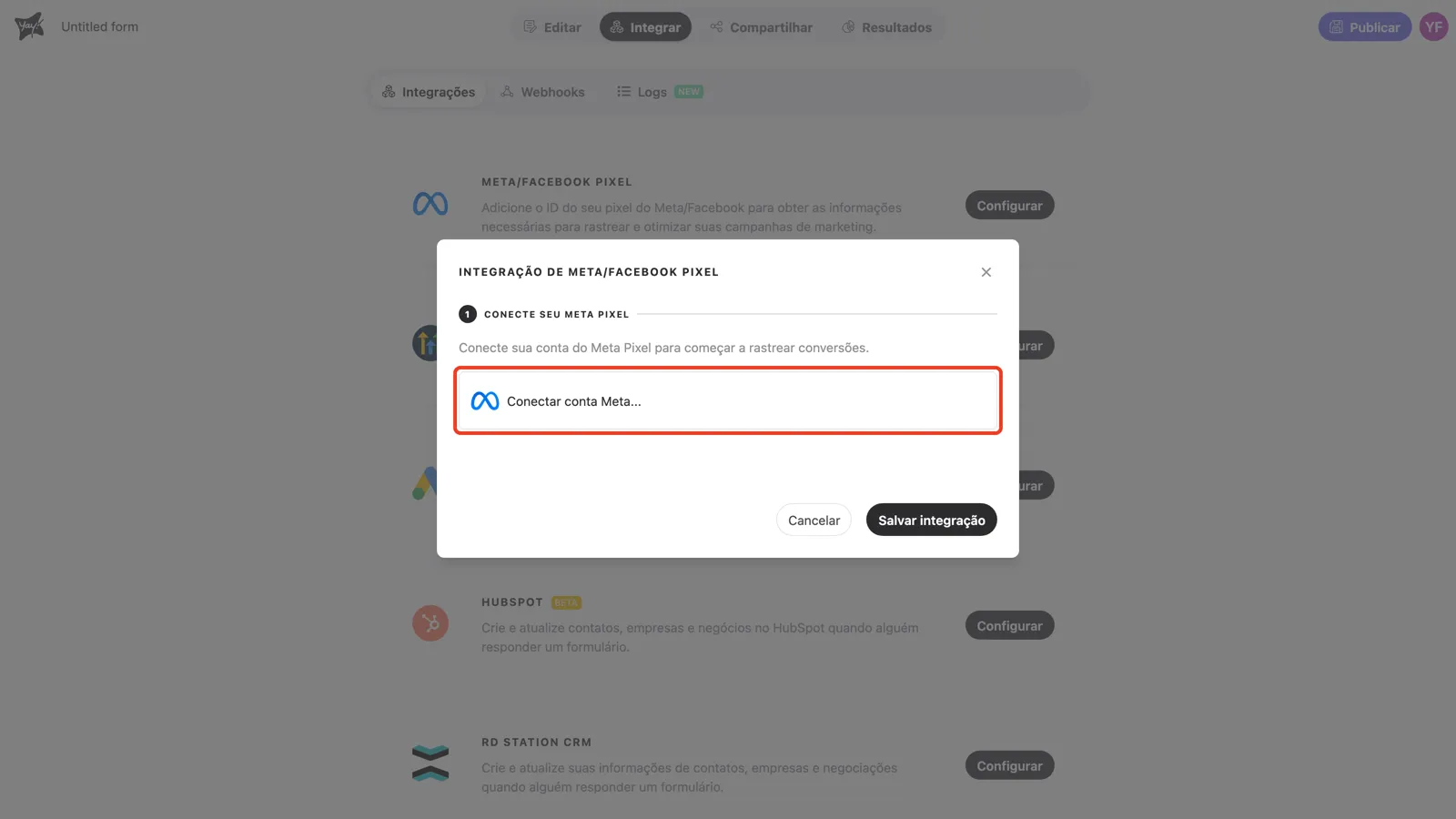
O modal abre na etapa 1. Clique em Conectar conta Meta…
O Yay! Forms pede três informações. O ID do pixel e o token de acesso vêm do Gerenciador de Eventos da Meta:
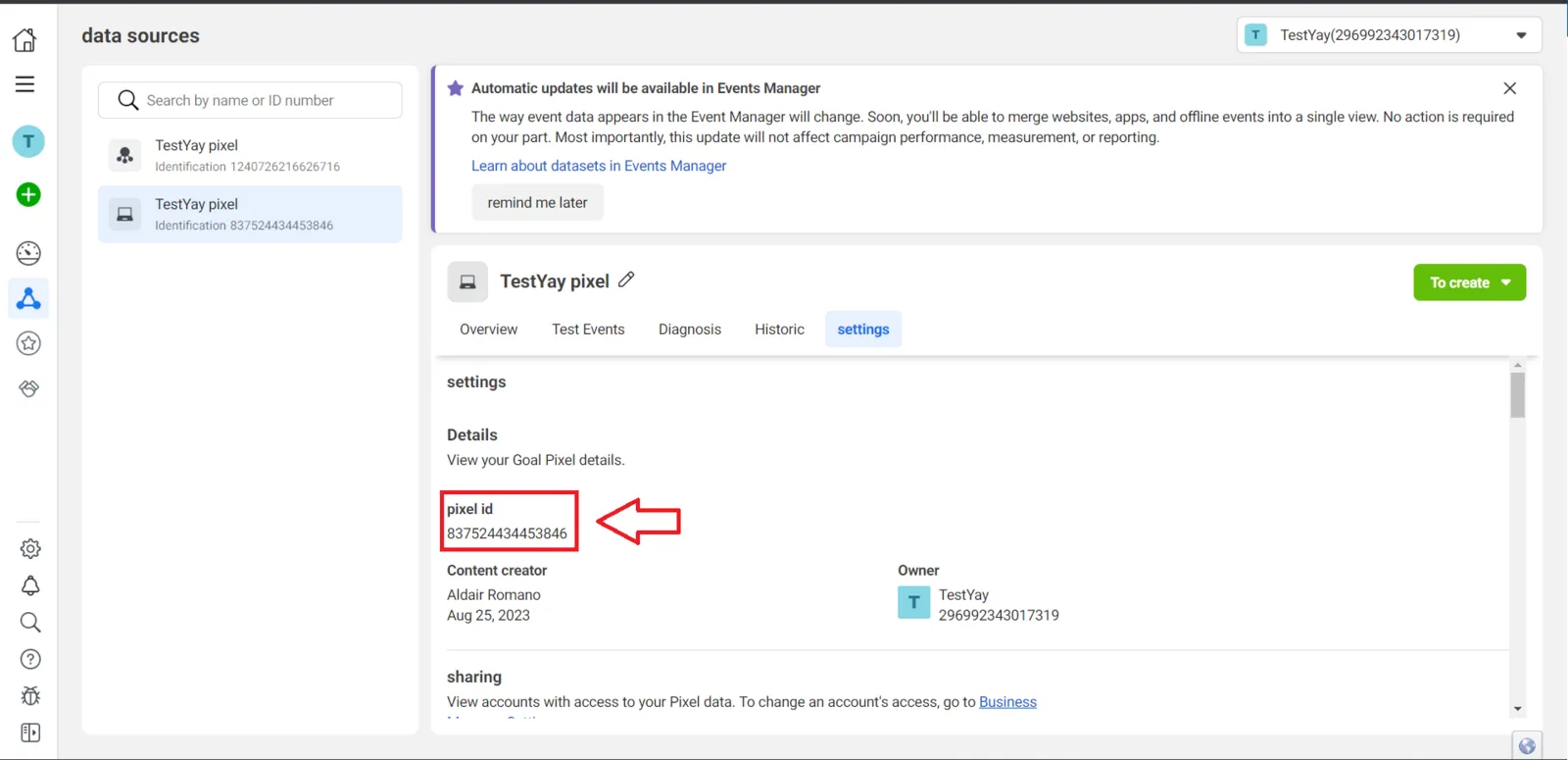
- ID do pixel: no Gerenciador de Eventos, selecione seu pixel em Fontes de dados e abra a aba Configurações. O ID aparece em Detalhes (um número longo, ex.: 2818027576142479).
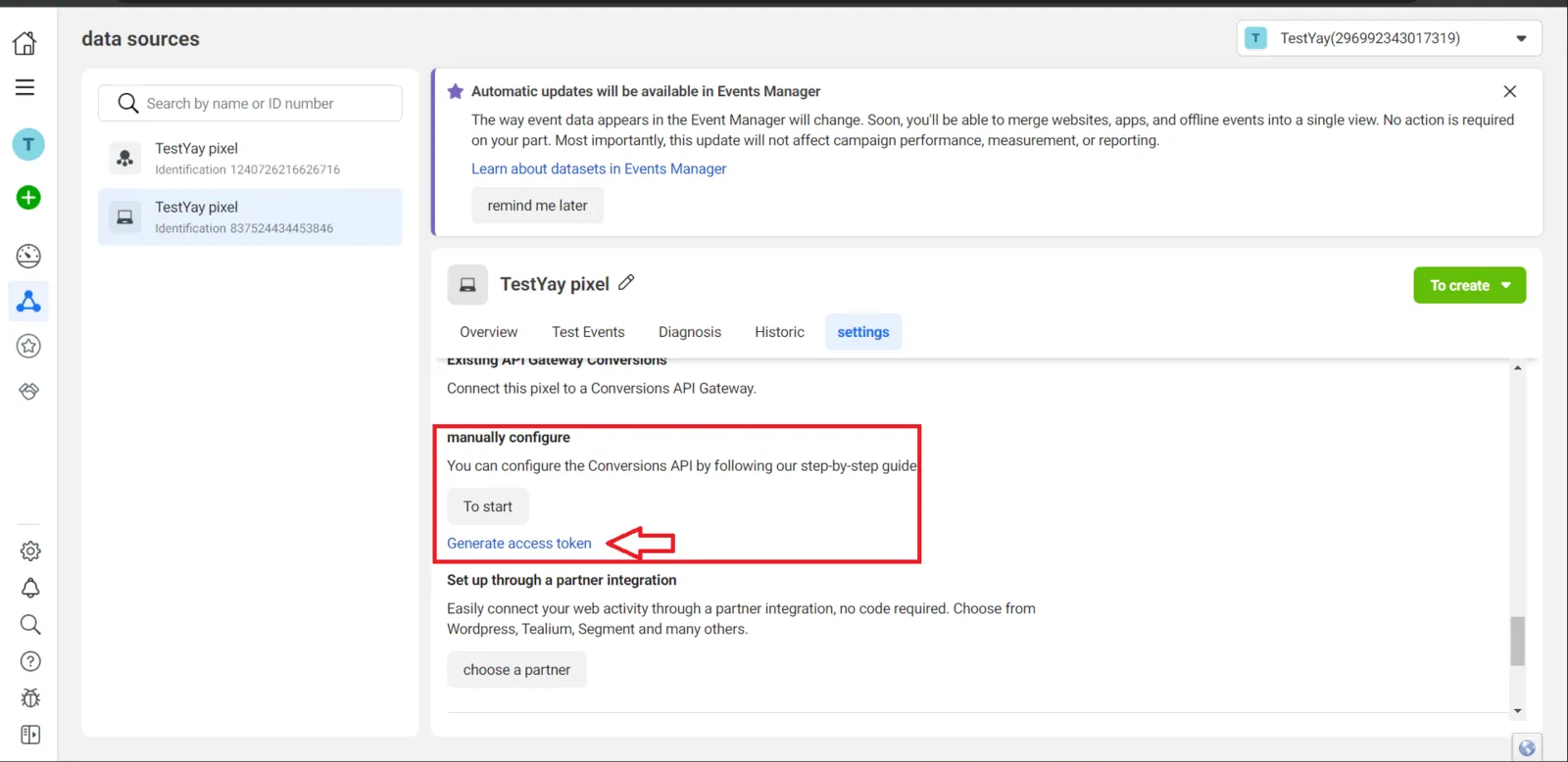
- Token de acesso: na mesma aba Configurações, role até a seção API de Conversões e clique em Gerar token de acesso, na opção de configuração manual. Copie o token gerado.
De volta ao Yay! Forms, preencha o formulário Configurações de Meta e clique em Salvar:
- Nome do Pixel: qualquer nome para identificar esse pixel dentro do Yay! Forms (ex.: “Pixel lançamento Acme”).
- ID do pixel do Meta/Facebook: o número que você copiou.
- Token de acesso do Meta/Facebook: o token que você gerou. Ele fica armazenado criptografado.
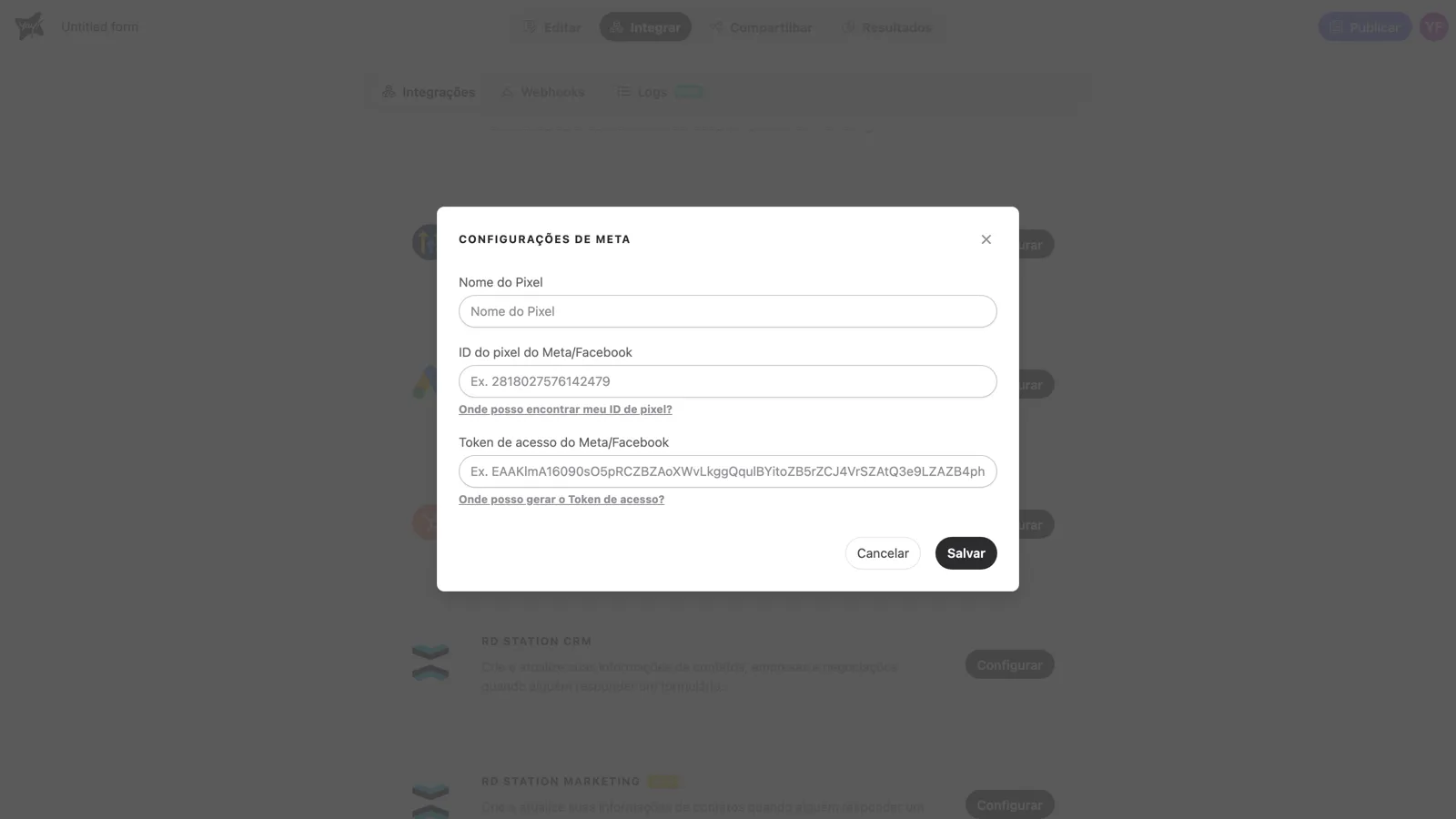
Ao salvar, o Yay! Forms dispara um evento de validação na Meta usando essas credenciais. Se o ID ou o token estiverem errados, o salvamento falha na hora. Um pixel conectado significa que a ligação com a API de Conversões já está funcionando.
Depois de conectar, o pixel aparece como um card na etapa 1 e as demais etapas ficam visíveis. A credencial fica salva no workspace: outros formulários podem selecionar esse mesmo pixel no menu, sem digitar os dados de novo.
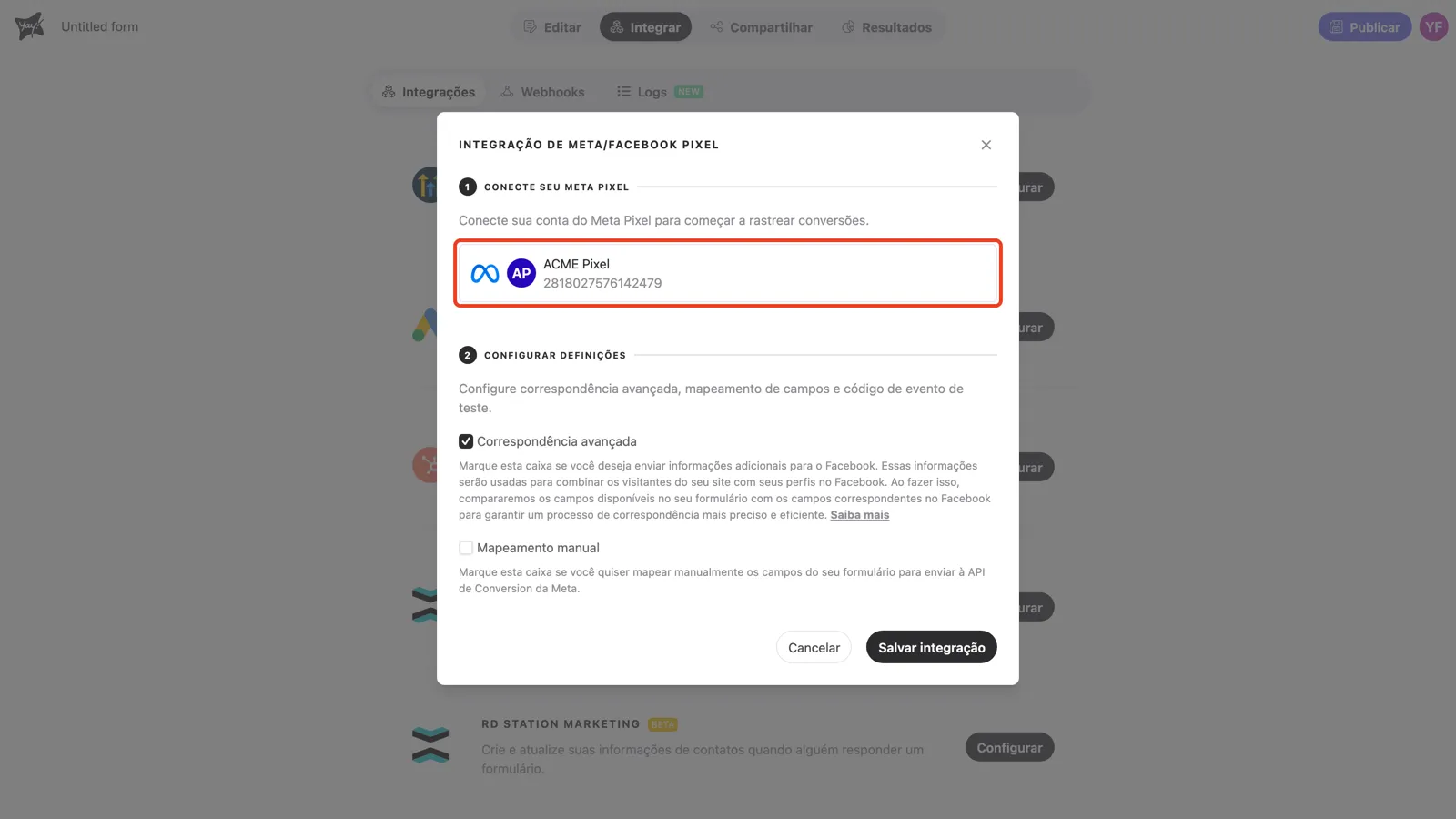
3. Etapa 2: Configurar Definições
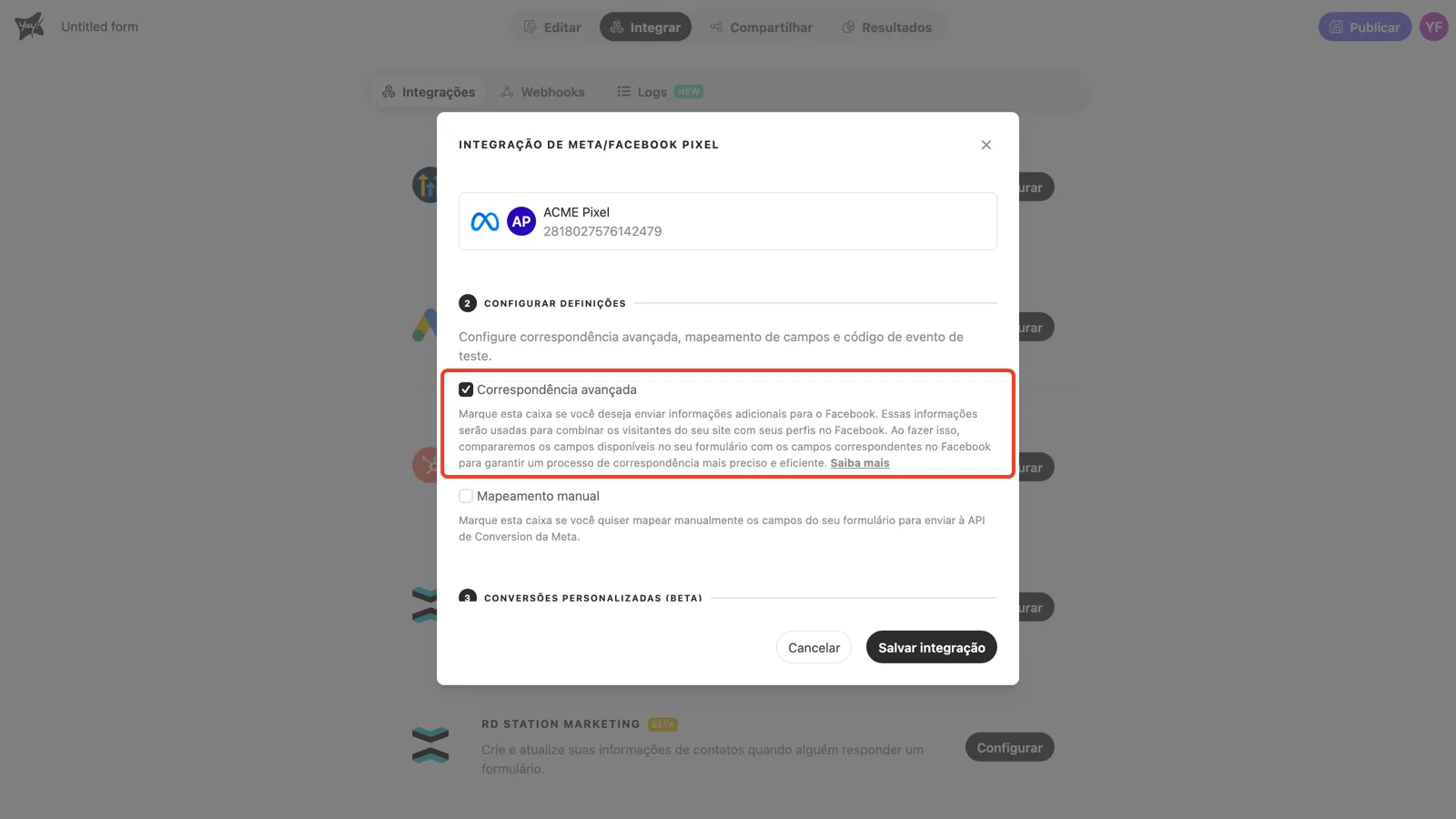
Correspondência avançada
A opção Correspondência avançada já vem ativada, e para a maioria dos formulários deve continuar assim. O Yay! Forms detecta campos compatíveis com os dados de correspondência da Meta (e-mail, telefone, nome, sobrenome, data de nascimento), soma a localização aproximada do respondente e envia tudo junto com cada evento, com hash, no formato que a Meta exige. A Meta usa esses dados para associar o evento a um perfil real. O resultado é uma pontuação de qualidade de correspondência maior, o que se traduz em atribuição mais precisa e públicos personalizados mais completos.
Mapeamento manual
Ative Mapeamento manual quando quiser controlar exatamente qual campo do formulário alimenta cada parâmetro da Meta, em vez de depender da detecção automática. Uma tabela de mapeamento aparece: escolha um campo de origem no lado do Yay! Forms (perguntas, campos ocultos, parâmetros de rastreamento e variáveis) e um campo de destino no lado da Meta. Clique em Adicionar Campo para mais linhas.
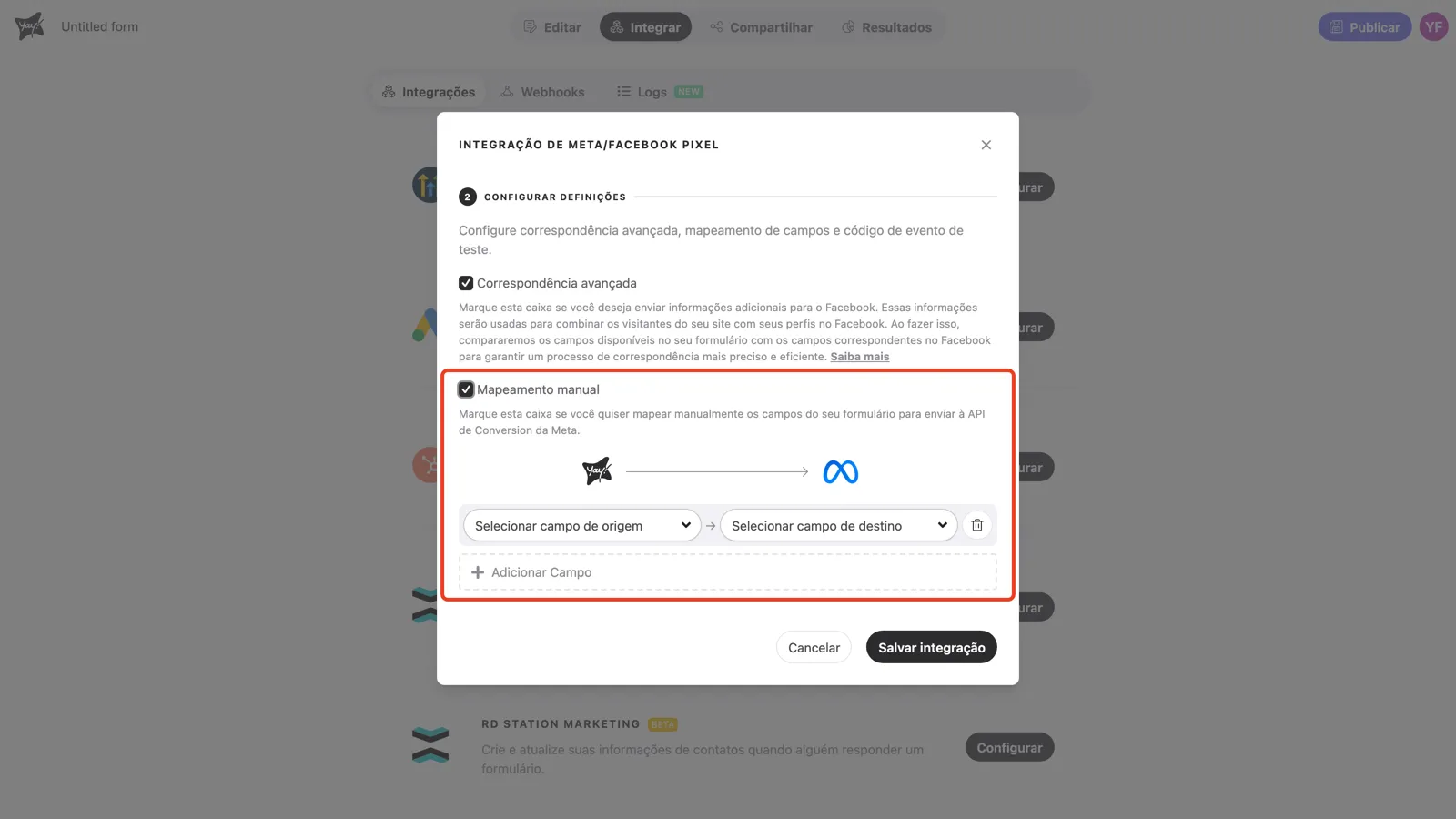
A lista de destinos cobre os parâmetros de usuário e de compra da Meta: nome, sobrenome, e-mail, telefone, gênero, data de nascimento, cidade, estado, CEP, país, valor, moeda, nome do conteúdo, categoria do conteúdo, categoria de entrega e ID do pedido. Duas situações pedem o mapeamento manual:
- Um campo que o Yay! Forms não detecta sozinho (ex.: um menu suspenso com a cidade do respondente).
- Campanhas por valor: mapeie uma variável calculada para Valor (e defina a Moeda) para a Meta otimizar por valor de compra, não só por contagem de conversões.
Quando os dois resolvem o mesmo parâmetro, o mapeamento manual tem prioridade sobre a correspondência avançada.
4. Etapa 3: Conversões Personalizadas (Beta)
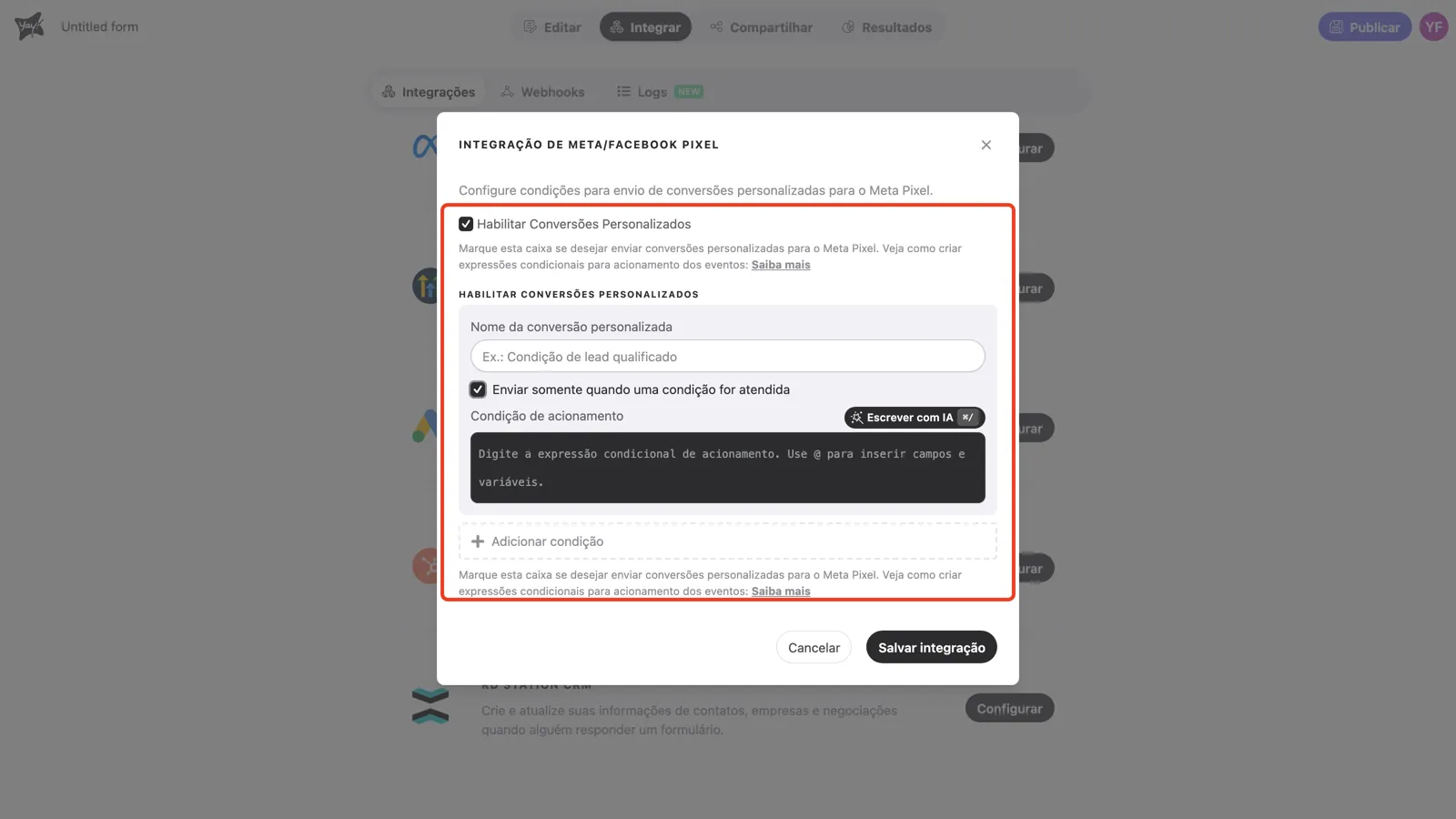
Por padrão, o Yay! Forms envia os próprios eventos (listados na tabela de eventos mais abaixo). As conversões personalizadas permitem enviar eventos com o nome que você escolher, com condição opcional. O caso clássico é um evento “LeadQualificado” que só dispara quando as respostas atendem aos seus critérios, para a campanha otimizar pelos leads certos.
Marque Habilitar Conversões Personalizados e preencha o card que aparece:
- Nome da conversão personalizada: é o que chega na Meta como nome do evento, ajustado ao formato da Meta (acentos viram letras simples; espaços, emojis e outros símbolos são removidos; limite de 40 caracteres). Use letras, números, hífens e sublinhados e o nome chega exatamente como você digitou.
- Enviar somente quando uma condição for atendida: desmarcada, o evento é enviado em toda submissão. Marcada, revela o editor Condição de acionamento, onde você escreve uma expressão com os campos e variáveis do formulário. Digite
@para inserir um campo, ou clique em Escrever com IA para descrever a regra em linguagem natural e receber a expressão pronta. A sintaxe completa está em Como criar expressões para execução condicional de integrações. - Adicionar condição: cria outra conversão personalizada, cada uma com nome e condição próprios.
- Condição de acionamento sem distinção entre maiúsculas e minúsculas: faz a comparação ignorar capitalização, então “Eu Aceito” e “eu aceito” valem o mesmo.
5. Etapa 4: Confirme a configuração na Meta
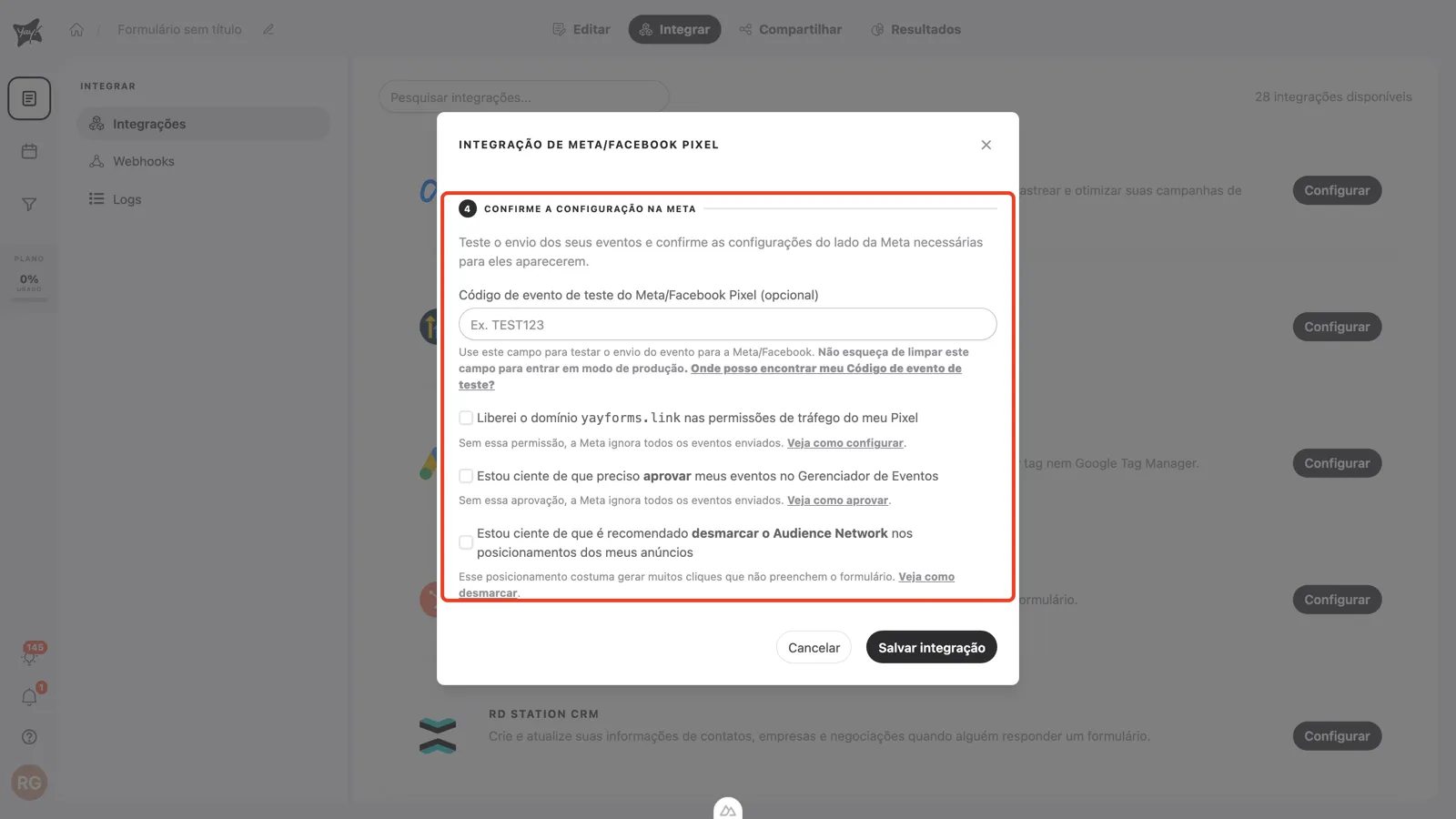
Esta etapa final existe porque uma integração perfeitamente configurada ainda pode mostrar zero eventos na Meta. Duas configurações do lado da Meta descartam eventos silenciosamente, e esta etapa faz você confirmar as duas antes de salvar. A terceira caixa não é sobre os eventos: é uma recomendação de campanha que evita pagar por cliques que não viram lead.
Teste o envio dos eventos
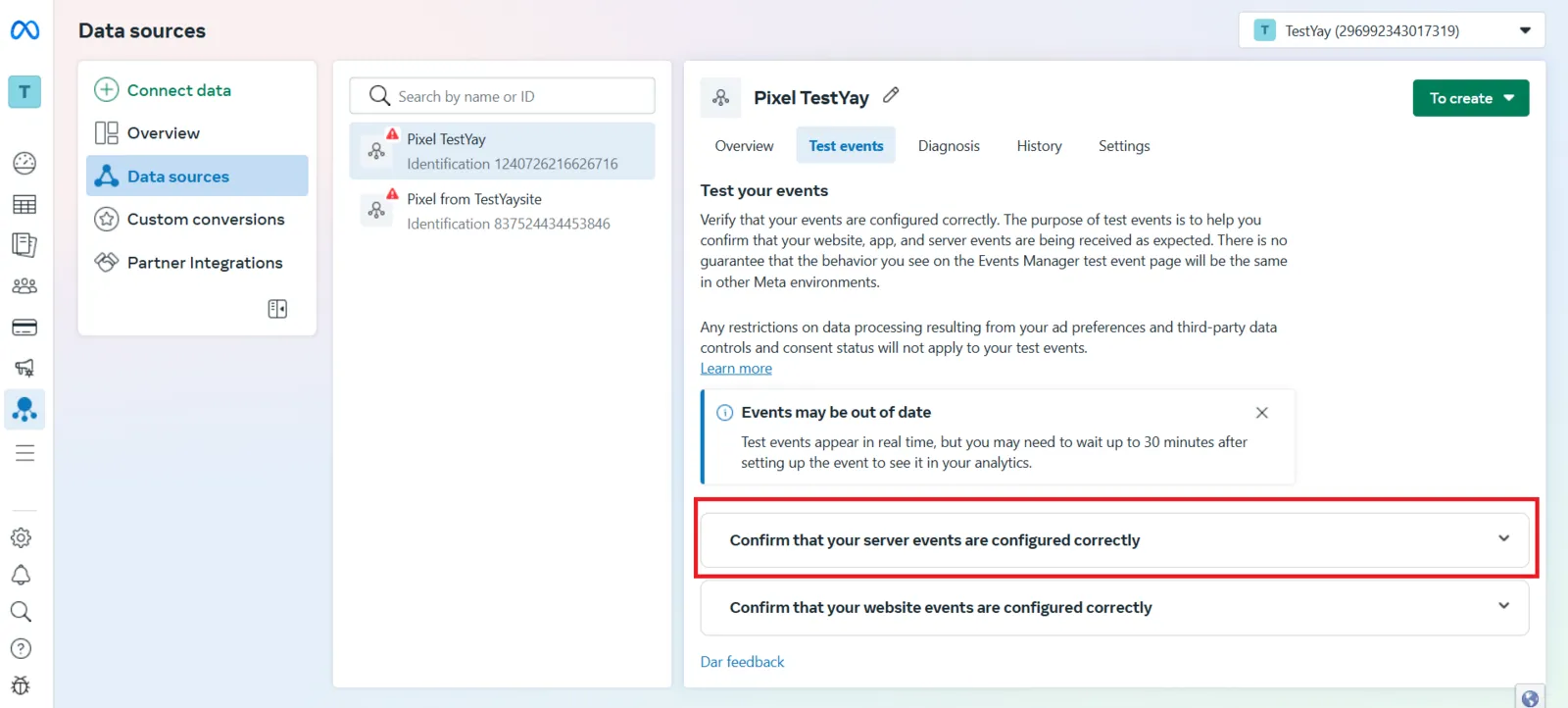
O campo Código de evento de teste do Meta/Facebook Pixel (opcional) permite acompanhar os eventos chegando em tempo real. No Gerenciador de Eventos, abra a aba Testar eventos do seu pixel e copie o código exibido (ex.: TEST123):
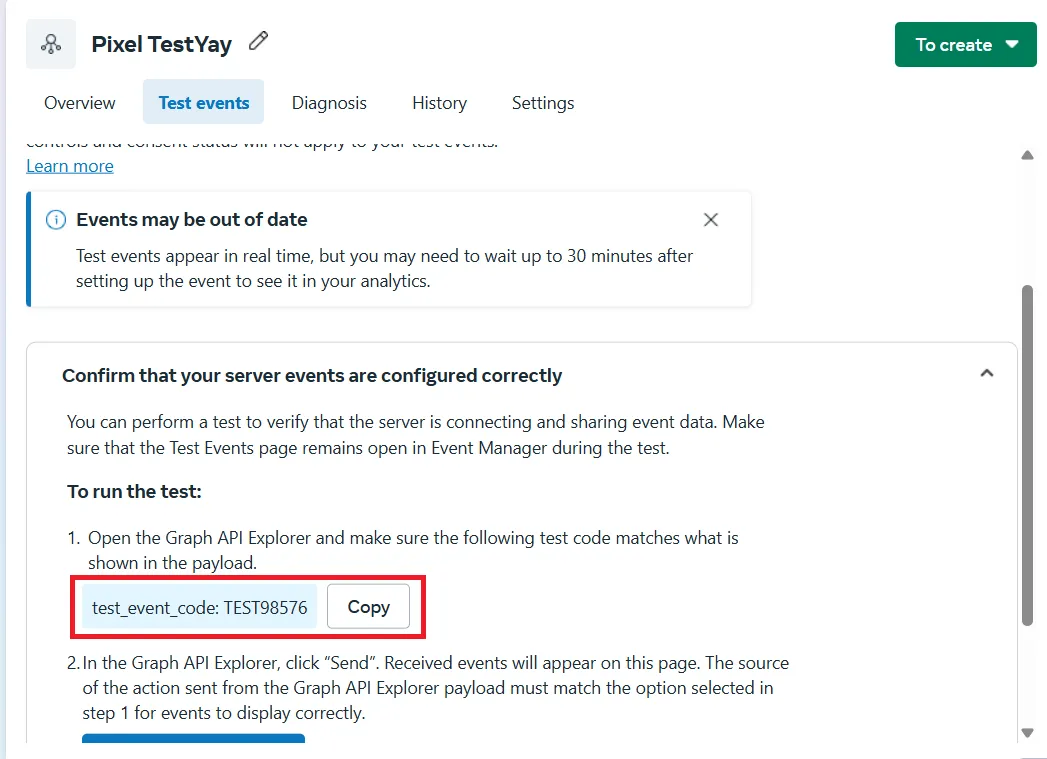
Cole o código no campo, salve a integração e envie uma resposta no formulário publicado. Os eventos costumam aparecer na aba Testar eventos em poucos minutos (a Meta fala em até 30).
”Liberei o domínio yayforms.link nas permissões de tráfego do meu Pixel”
Se o seu pixel tem uma lista de permissões (allow list) nas permissões de tráfego e yayforms.link não está nela, a Meta descarta todos os eventos dos seus formulários, sem erro em lugar nenhum. No Gerenciador de Eventos, abra a aba Configurações do pixel, role até Permissões de tráfego e confirme que não existe lista de permissões ou que ela inclui yayforms.link e o endereço exato do seu formulário (seu-subdominio.yayforms.link; a Meta pode tratar subdomínios como domínios separados), além do seu domínio próprio, se usar um. O passo a passo completo está em Como configurar as permissões de tráfego do Meta Pixel. Depois de confirmar, marque a caixa.
”Estou ciente de que preciso aprovar meus eventos no Gerenciador de Eventos”
Na primeira vez que a Meta recebe um evento personalizado novo (YFSubmit, YFStart, YFView, YFAnswer, YFIncomplete ou uma das suas conversões personalizadas), ela o deixa como “Bloqueado pela Meta” até o dono do pixel revisar. Eventos bloqueados não podem ser usados em campanhas, públicos personalizados nem no acompanhamento de conversões. Para aprovar: aba Configurações do pixel → Manage Event Blocking (Gerenciar bloqueio de eventos) → Review (Revisar) → confirme cada evento.
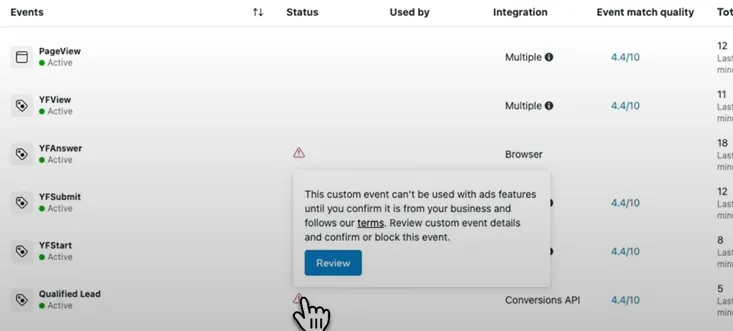
O passo a passo com as telas da Meta está em Como resolver eventos do Meta Pixel que não aparecem no Gerenciador de Eventos. Depois de fazer isso (ou de se comprometer a fazer quando os primeiros eventos chegarem), marque a caixa e clique em Salvar integração.
”Estou ciente de que é recomendado desmarcar o Audience Network nos posicionamentos dos meus anúncios”
O Audience Network é o posicionamento que exibe seus anúncios em aplicativos e sites de terceiros, fora do Facebook e do Instagram. Nos formulários do Yay! Forms, os cliques vindos dele quase nunca viram resposta: cerca de 1% das visitas envia o formulário, contra cerca de 11% nas visitas vindas de Feed, Reels e Stories. Como a Meta cobra por clique ou por impressão, esse posicionamento consome orçamento sem gerar leads. Não é um problema de bot nem do formulário: são aparelhos reais e IPs residenciais, e nenhuma detecção consegue filtrar esse tráfego.
Para desmarcar, no Gerenciador de Anúncios abra o conjunto de anúncios, role até Posicionamentos, escolha Posicionamentos manuais e, em Plataformas, desmarque Audience Network. Repita em cada conjunto de anúncios que aponta para um formulário (dá para editar vários conjuntos de uma vez). Os nomes podem variar um pouco conforme a versão do Gerenciador de Anúncios; a referência oficial da Meta é Práticas recomendadas para posicionamentos manuais.
Para conferir de onde vêm os cliques, inclua utm_source={{site_source_name}} na URL do anúncio: as visitas do Audience Network chegam com utm_source=an e aparecem assim nas respostas. Depois de ajustar os conjuntos de anúncios (ou de decidir mantê-los assim por conta própria), marque a caixa.
6. Confira o que foi enviado na aba Logs
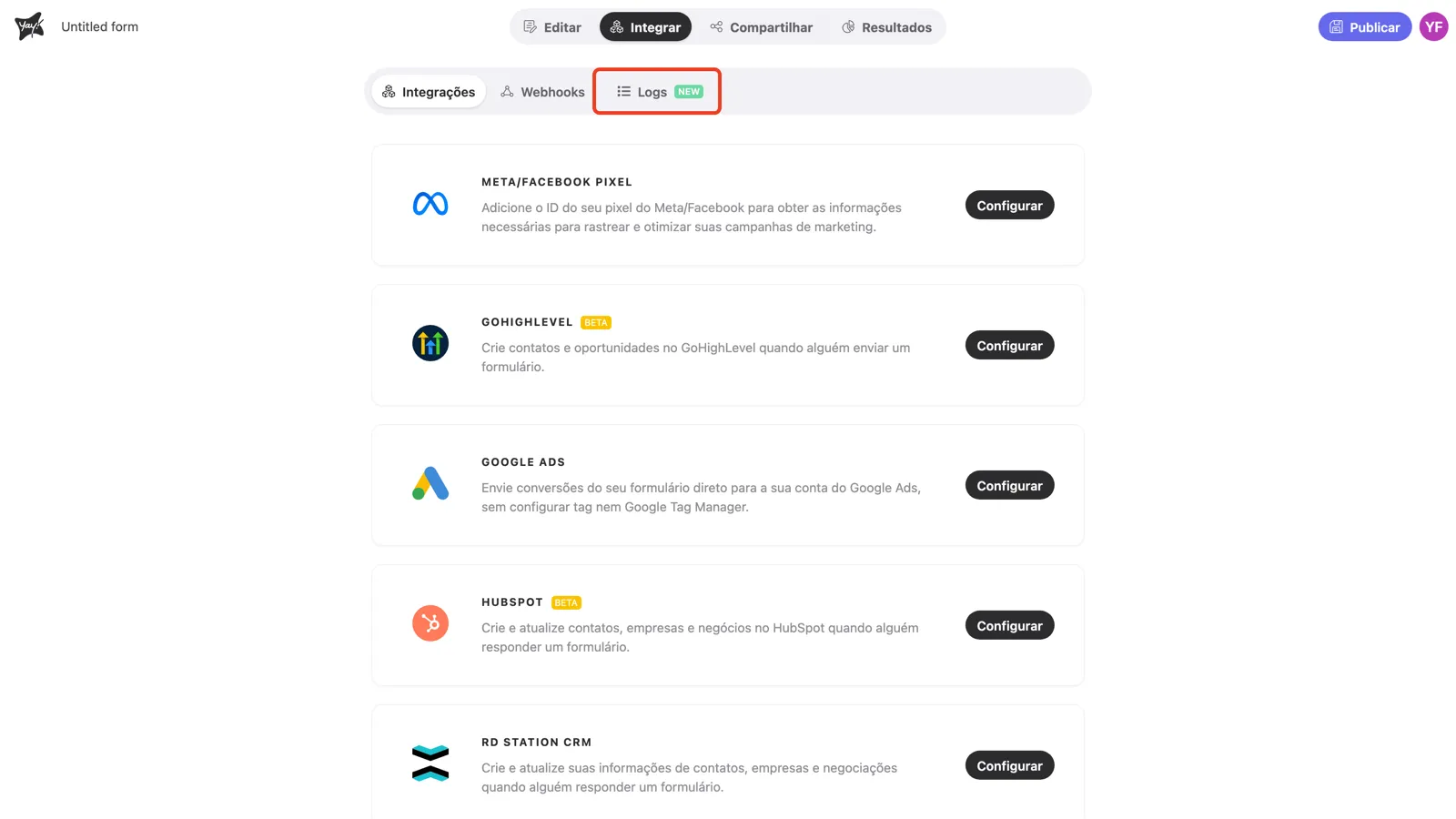
A tela Integrar tem uma aba Logs que lista cada execução de integração do formulário: o evento, o horário e se o envio deu certo. Na dúvida entre um problema do lado do Yay! Forms ou do lado da Meta, comece por aqui. Um YFSubmit com o status Sucesso significa que o Yay! Forms entregou o evento, e o que estiver faltando é uma das verificações da etapa 4. Detalhes em Como visualizar os logs das suas integrações.
7. Eventos que o Yay! Forms envia
| Evento | Quando dispara |
|---|---|
| PageView | O formulário carrega (evento padrão da Meta, enviado junto com o YFView). |
| YFView | O formulário carrega. |
| YFStart | O respondente começa a preencher. |
| YFAnswer | Cada pergunta respondida. |
| YFSubmit | O formulário é enviado. É o evento para otimizar campanhas. |
| YFIncomplete | O tempo de inatividade configurado passa sem nova resposta (exige a configuração abaixo; dispara mesmo que o respondente envie depois). |
PageView, YFView, YFStart e YFSubmit são enviados pelo pixel no navegador e também pelo servidor via API de Conversões, com deduplicação para a Meta contar cada um só uma vez. O YFAnswer sai só do navegador, e o YFIncomplete só do servidor.
Enviando eventos de respostas incompletas
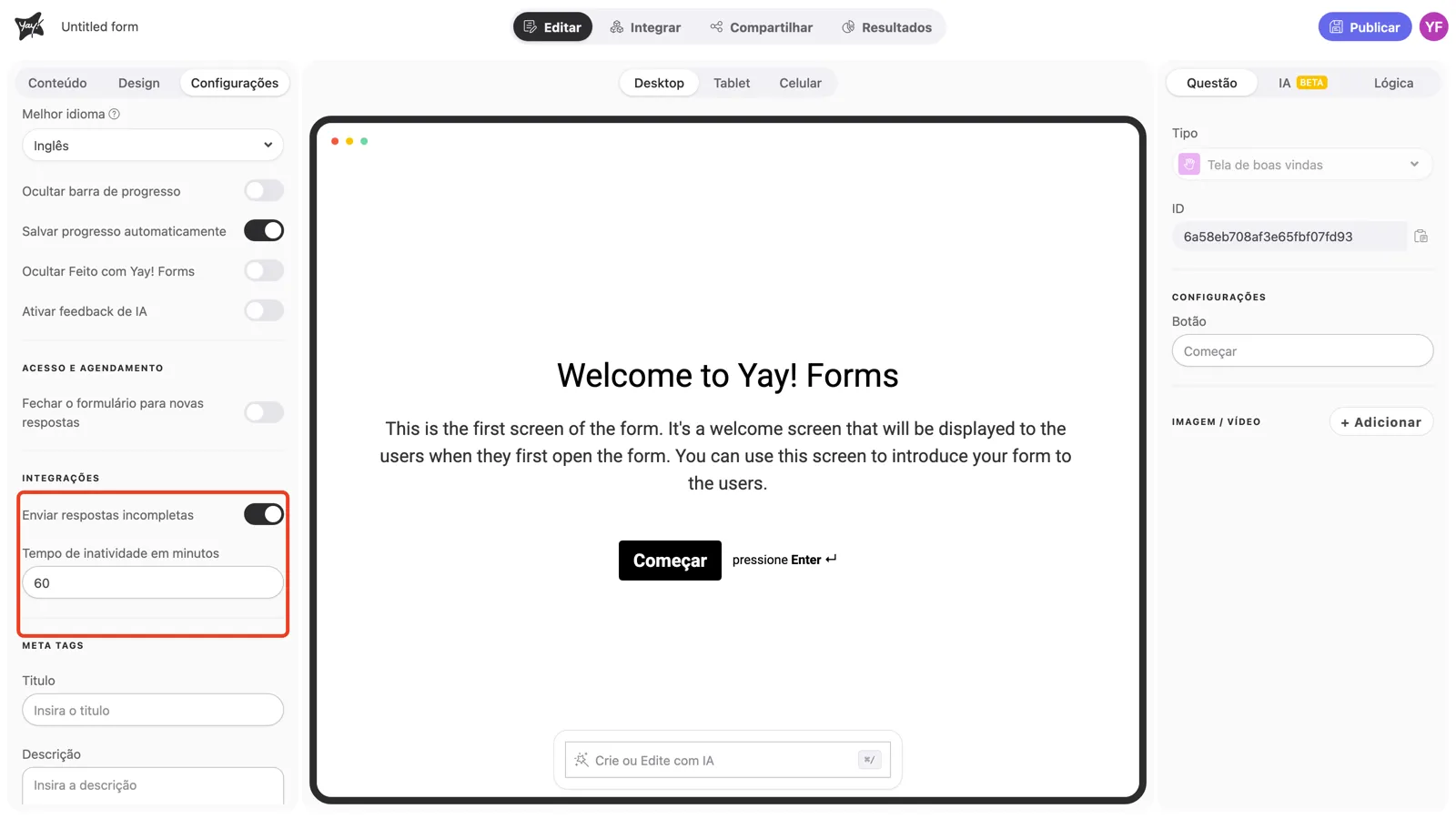
Para disparar o YFIncomplete (e as conversões personalizadas cujas condições já foram atendidas), abra a aba Editar do formulário, clique em Configurações e, na seção Integrações, ative Enviar respostas incompletas e defina o Tempo de inatividade em minutos. Quando o respondente fica esse tempo sem responder, a resposta parcial é enviada às integrações.
8. Antes de lançar: o checklist de ponta a ponta
- Envie uma resposta de teste com um código de evento de teste ativo e acompanhe a chegada na aba Testar eventos.
- Confirme o envio na aba Logs (YFSubmit com o status Sucesso).
- Aprove os eventos YF (e suas conversões personalizadas) em Manage Event Blocking (guia).
- Confirme que as permissões de tráfego liberam o endereço exato do seu formulário (
seu-subdominio.yayforms.link), além deyayforms.linke do seu domínio próprio, se usar um. - Limpe o código de evento de teste para entrar em modo de produção.
- Se o pixel e a conta de anúncios estão em portfólios de negócios diferentes, compartilhe o pixel com a conta em Configurações do negócio → Fontes de dados → Pixels.
- No conjunto de anúncios, selecione o evento de conversão (YFSubmit ou sua conversão personalizada) depois de aprovado.
- Nos Posicionamentos do conjunto de anúncios, desmarque o Audience Network (por quê).
- Dê tempo à Meta para exibir os eventos: a aba Testar eventos atualiza em até ~30 minutos enquanto o código de teste está ativo; a atividade do evento na visão geral pode levar algumas horas (em alguns casos, de 24 a 48).
Se os eventos ainda não aparecerem depois dos nove itens, siga o guia de diagnóstico ou fale com o suporte informando o ID do pixel e a URL do formulário.
Bom saber
- Embeds: enquanto a integração com o Meta Pixel estiver ativa, as opções de incorporação da aba Compartilhar ficam indisponíveis; divulgue o formulário pelo link próprio. Estamos trabalhando para remover essa limitação.
- Desconectar: abra a integração de novo e clique em Desconectar. Para trocar de pixel, conecte outra conta Meta na etapa 1.
- Token expirado: se a Meta invalidar seu token de acesso, o Yay! Forms mostra um aviso de reautorização ao abrir a integração. Gere um token novo no Gerenciador de Eventos e reconecte.
Conclusão
Você conectou seu Meta Pixel pela API de Conversões, configurou correspondência avançada e mapeamento de campos, criou conversões personalizadas com condições próprias e passou pelo checklist de confirmação (eventos de teste, permissões de tráfego e aprovação de eventos) que faz os dados chegarem às suas campanhas.
Artigos relacionados:
- Como resolver eventos do Meta Pixel que não aparecem no Gerenciador de Eventos
- Como configurar as permissões de tráfego do Meta Pixel
- Como resolver problemas no recebimento de dados pelo pixel do Facebook
- Como criar expressões para execução condicional de integrações
- Como visualizar os logs das suas integrações