Um formulário que diz “Prazer em te conhecer, Ana!” parece uma conversa; um que diz “Pergunta 2 de 7” parece burocracia. No Yay! Forms, qualquer título ou descrição de pergunta pode incluir variáveis (as respostas anteriores do respondente, a pontuação do quiz, campos ocultos), preenchidas em tempo real para cada respondente.
Insira uma variável com @
Clique em qualquer título ou descrição de pergunta no canvas e digite @. Um menu se abre listando tudo o que você pode inserir. Em Recall information from (recuperar informação de; o menu mostra esse título em inglês) você encontra as respostas das perguntas anteriores, o ID da resposta, a variável score do quiz e os parâmetros de rastreamento configurados na aba Compartilhar.
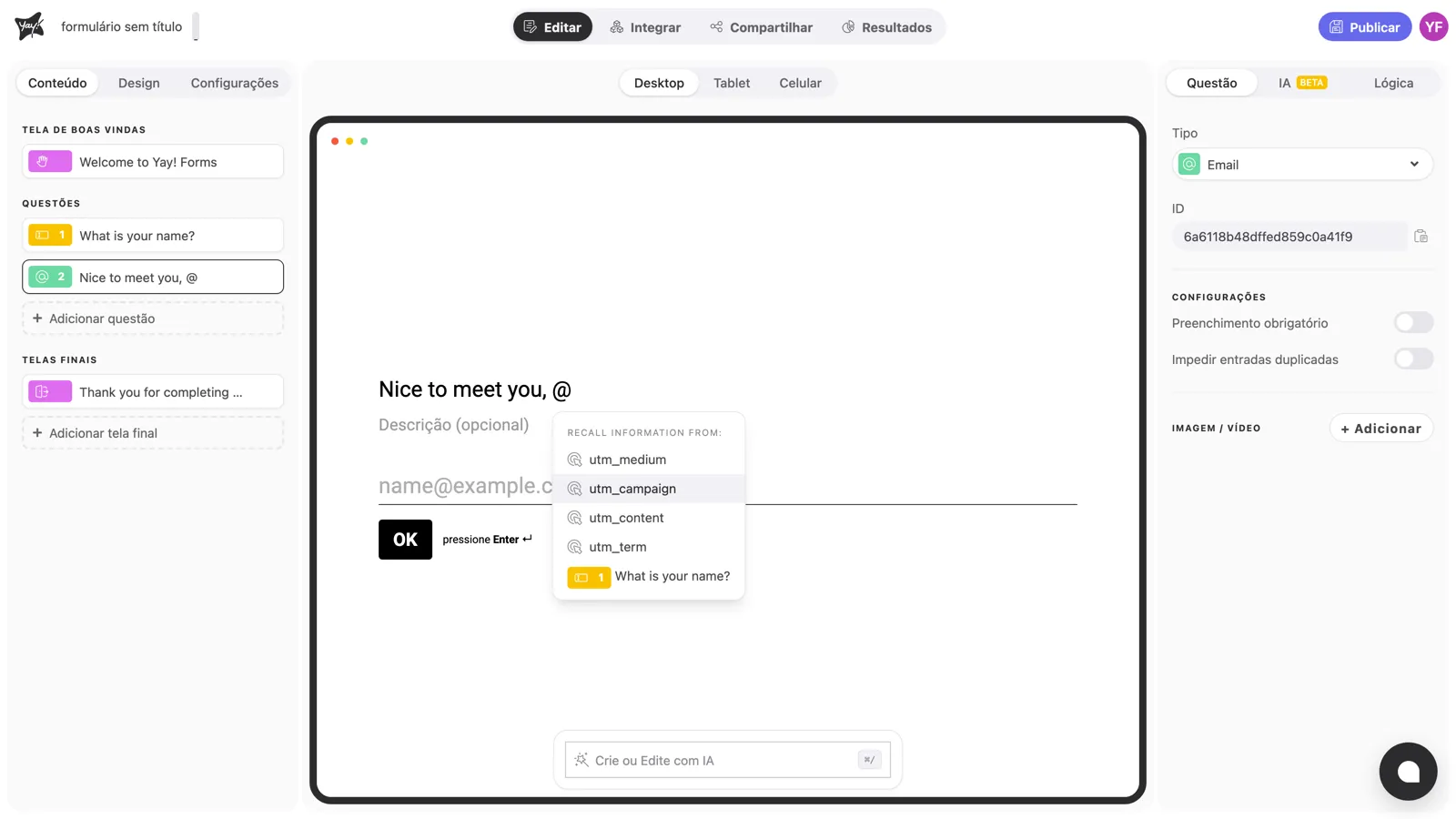
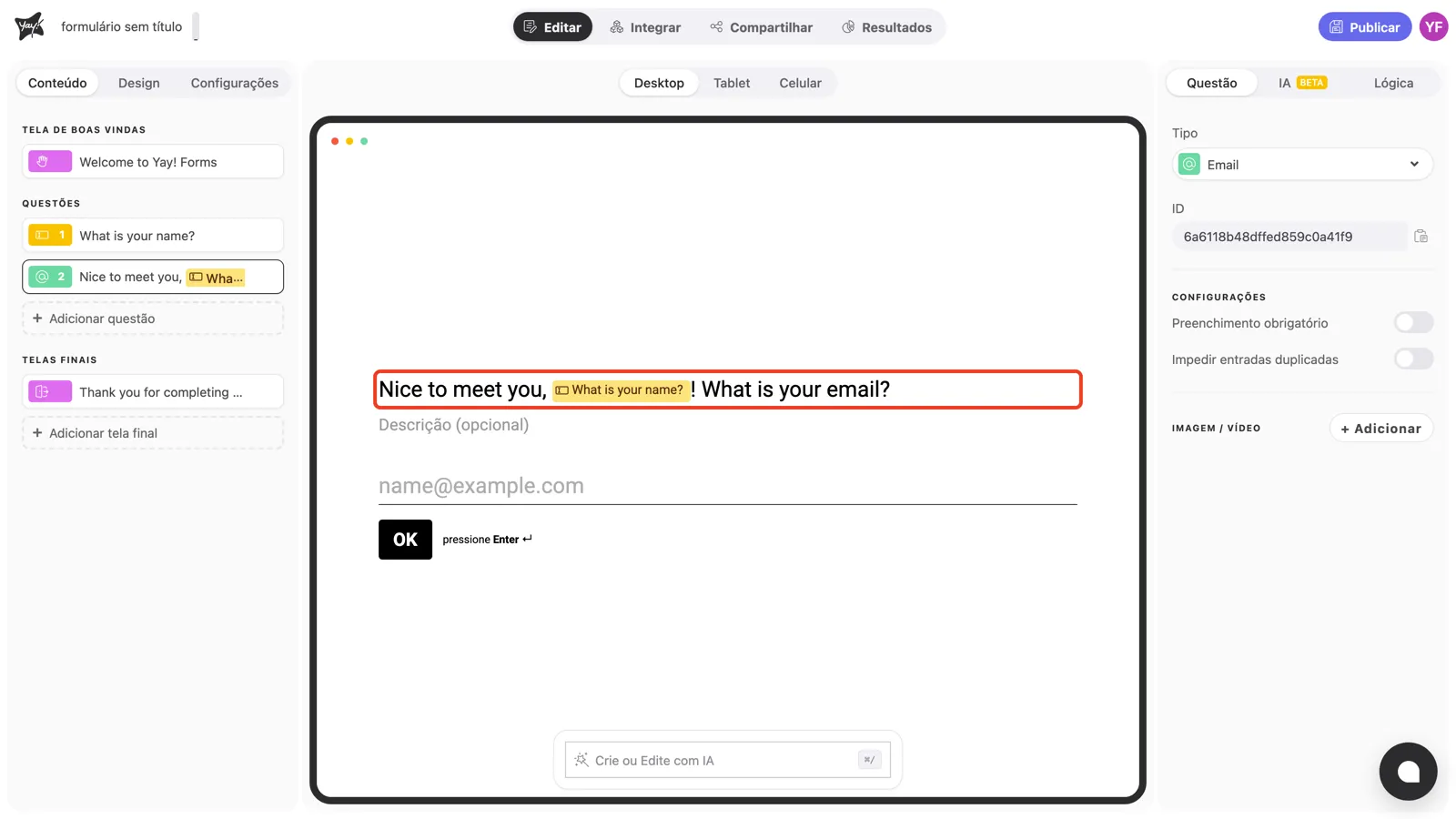
Escolha um item e ele entra no texto como um chip. Quando um respondente preenche o formulário, o chip é substituído pelo valor dele. Cada pessoa vê a própria versão da pergunta:
O que você pode inserir
- Respostas anteriores: “Obrigado, @nome! E qual é o melhor email para falar com você?” (apenas as perguntas anteriores à atual aparecem no menu).
- Pontuação: em quizzes com pontuação, mostre resultados parciais ou finais, como “Você tem @score pontos até agora”.
- Campos ocultos e parâmetros UTM: tudo o que você configura na aba Compartilhar também vira variável. Os campos ocultos são parâmetros passados na URL do formulário, como o plano do respondente; ao ativar Parâmetros UTM, utm_source, utm_medium, utm_campaign, utm_term e utm_content entram no menu. Veja Como usar a funcionalidade de menção para a lista completa.
Conclusão
Você aprendeu a personalizar títulos e descrições digitando @ e inserindo respostas anteriores, pontuações, campos ocultos e parâmetros UTM.
Artigos relacionados: