As condições de gatilho permitem executar uma integração apenas quando a resposta atende a regras definidas por você: uma pontuação mínima, uma resposta específica, um campo de e-mail preenchido. Este guia apresenta todos os operadores disponíveis e traz exemplos prontos para adaptar ao seu formulário.
O campo Condição do gatilho aparece na configuração de qualquer integração, na aba Integrar do formulário. Deixe em branco e a integração roda para todas as respostas. Escreva uma expressão e a integração roda apenas quando a expressão for verdadeira para a resposta enviada.
Como uma expressão é montada
Uma expressão combina um placeholder (o seu dado), um operador e, na maioria dos casos, um valor. No campo Condição do gatilho, uma condição completa fica assim:
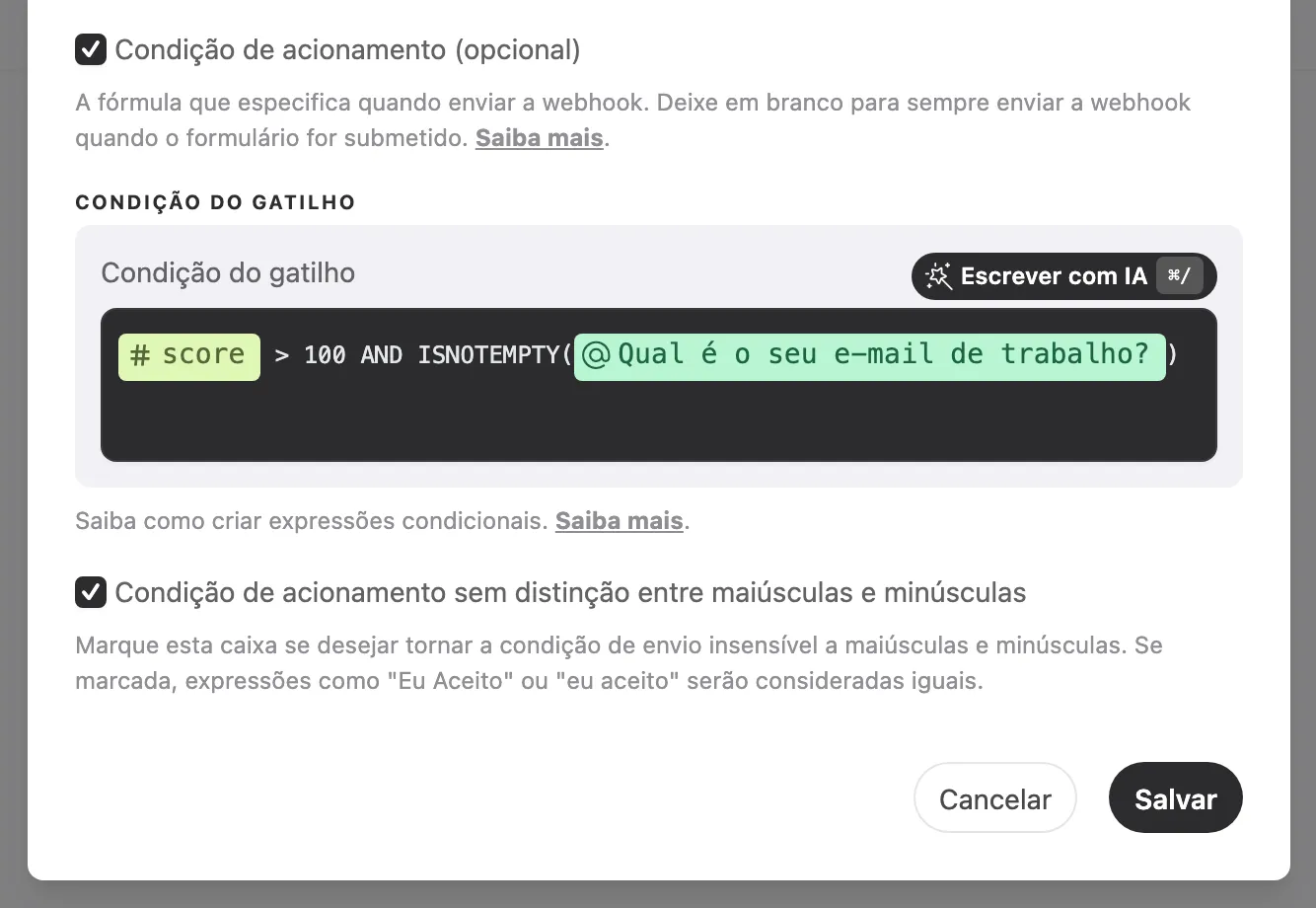
Essa condição roda a integração apenas quando a variável score passou de 100 e a pergunta de e-mail de trabalho foi respondida.
Para inserir um placeholder, digite @ e um menu lista tudo o que você pode referenciar: as perguntas do formulário, os campos ocultos, os parâmetros UTM e as variáveis. Selecione o item no menu em vez de digitar o nome manualmente.
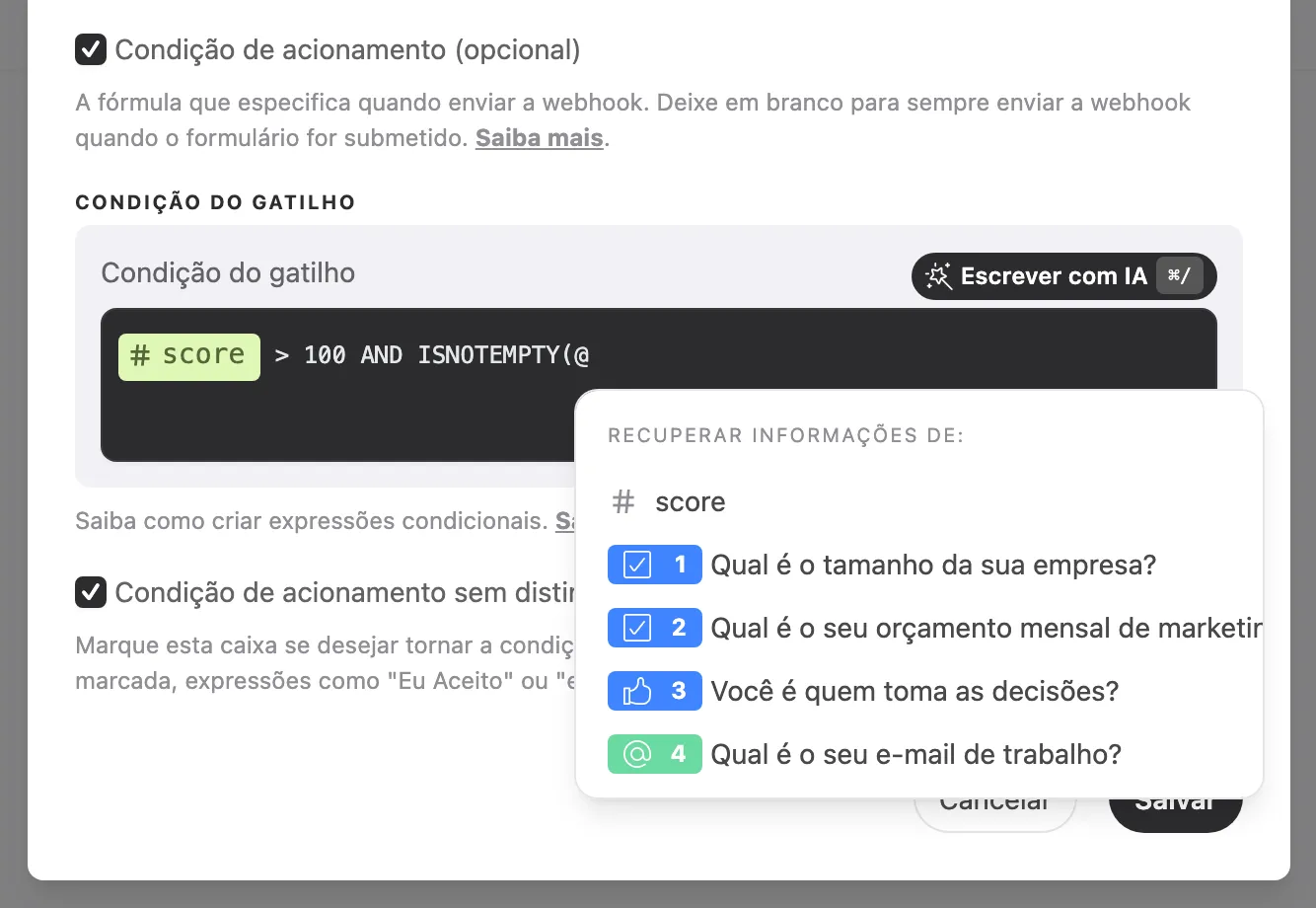
Dados que você pode referenciar
| Dado | Exemplos de placeholder | De onde vem |
|---|---|---|
| Respostas das perguntas | @email, @orcamento | Qualquer pergunta do seu formulário |
| Campos ocultos | @plano, @id_cliente | Campos ocultos configurados na aba Compartilhar |
| Parâmetros UTM | @utm_source, @utm_campaign | Rastreamento de UTM habilitado na aba Compartilhar |
| Variáveis | @score | Variáveis criadas no painel Lógica. Todo formulário inclui a variável score por padrão |
Operadores de comparação
| Operador | A condição é verdadeira quando | Exemplo |
|---|---|---|
EQUALS | a resposta é exatamente igual ao valor | @plano EQUALS "Pro" |
CONTAINS | a resposta contém o texto | @email CONTAINS "@gmail.com" |
> < >= <= | os números se comparam como indicado | @score >= 10 |
ISEMPTY(@pergunta) | a pergunta não foi respondida | ISEMPTY(@cupom) |
ISNOTEMPTY(@pergunta) | a pergunta foi respondida | ISNOTEMPTY(@telefone) |
ISCOMPLETED() | a resposta foi enviada (o formulário foi concluído) | ISCOMPLETED() |
ISNOTCOMPLETED() | a resposta é parcial (enviada por Enviar respostas incompletas) | ISNOTCOMPLETED() |
ISCOMPLETED() e ISNOTCOMPLETED() não recebem dados: os parênteses ficam vazios. Digite direto no campo; eles não aparecem no menu do @. Só fazem diferença com Enviar respostas incompletas ativado, já que sem essa opção as integrações rodam apenas para respostas enviadas.
Valores de texto ficam entre aspas duplas. Números funcionam com ou sem aspas: @score >= 10 e @score >= "10" são equivalentes.
Operadores lógicos
| Operador | Use para | Exemplo |
|---|---|---|
AND | exigir todas as condições | @score >= 10 AND ISNOTEMPTY(@email) |
OR | exigir pelo menos uma condição | @utm_source EQUALS "facebook" OR @utm_source EQUALS "instagram" |
NOT | inverter uma condição | NOT (@email CONTAINS "@gmail.com") |
Os parênteses agrupam condições e definem o que é avaliado primeiro, exatamente como na matemática.
Exemplos
Respostas exatas
@satisfacao EQUALS "Yes"
Roda quando uma pergunta de Sim/Não foi respondida com “Sim”. Perguntas de Sim/Não sempre salvam a resposta como “Yes” ou “No”, mesmo com o formulário em português; compare sempre com esses dois valores.
@tamanho_da_empresa EQUALS "11-50 funcionários"
Roda quando o respondente escolheu exatamente essa opção em uma pergunta de múltipla escolha. Escreva o texto da opção exatamente como aparece no formulário.
@plano EQUALS "trial"
Roda quando o campo oculto plano capturou o valor “trial” pela URL do formulário.
@utm_source EQUALS "google"
Roda quando o respondente chegou por um link marcado com utm_source=google.
Texto que contém
@email CONTAINS "@gmail.com"
Roda quando o e-mail respondido é um endereço do Gmail.
@feedback CONTAINS "reembolso"
Roda quando uma resposta aberta menciona “reembolso” em qualquer parte do texto.
@interesses CONTAINS "Marketing"
Roda quando “Marketing” está entre as opções selecionadas. Em perguntas que aceitam várias escolhas, a resposta é armazenada como uma lista separada por vírgulas (“Vendas, Marketing, Suporte”), então o CONTAINS verifica se uma opção foi selecionada.
Números e pontuação
@score >= 10
Roda quando a variável score atingiu 10 ou mais. Útil para enviar ao CRM apenas os leads qualificados.
@idade >= 18 AND @idade < 65
Roda quando a resposta de uma pergunta numérica está dentro de uma faixa.
Respondida ou pulada
ISNOTEMPTY(@telefone)
Roda apenas quando a pergunta de telefone foi preenchida. Uma pergunta que o respondente pulou conta como vazia.
ISEMPTY(@cupom)
Roda apenas quando a pergunta do cupom ficou em branco.
ISNOTEMPTY(@email) AND ISNOTEMPTY(@telefone)
Roda apenas quando os dois campos de contato foram preenchidos.
Respostas completas e parciais
ISCOMPLETED()
Roda apenas quando o respondente enviou o formulário. Use em uma integração que deve ignorar as respostas parciais enviadas por Enviar respostas incompletas.
ISNOTCOMPLETED()
Roda apenas para respostas parciais. Combine os dois para direcionar cada tipo ao seu destino: coloque ISCOMPLETED() no webhook principal e crie um segundo webhook com ISNOTCOMPLETED() apontando para onde os leads parciais devem chegar, como outra coluna do seu CRM.
ISCOMPLETED() AND @score >= 10
Roda apenas para respostas enviadas que também atingiram a pontuação mínima.
Excluindo com NOT
NOT (@email CONTAINS "@gmail.com")
Roda para qualquer e-mail, exceto endereços do Gmail. Encadeie mais blocos NOT (... CONTAINS ...) com AND para filtrar outros provedores gratuitos.
NOT (@utm_source EQUALS "google")
Roda para tráfego de qualquer origem que não seja o Google. Evite !=; NOT (... EQUALS ...) é a forma padrão de escrever “diferente de” e a que a IA produz.
NOT (@cargo EQUALS "Estudante")
Roda quando o cargo selecionado é qualquer um, exceto “Estudante”.
Combinando condições
(@utm_source EQUALS "facebook" OR @utm_source EQUALS "instagram") AND @score >= 5
Roda para respondentes vindos de anúncios em redes sociais com uma pontuação mínima. Sem os parênteses, o AND seria avaliado antes do OR e mudaria a regra.
(@orcamento EQUALS "R$ 10 mil+" OR @score >= 15) AND ISNOTEMPTY(@email)
Roda quando o lead se qualifica pelo orçamento ou pela pontuação, e apenas se houver um e-mail para enviar.
ISEMPTY(@utm_source) OR @utm_source EQUALS "newsletter"
Roda para tráfego direto (nenhuma UTM capturada) ou para a campanha da newsletter.
Regras de escrita
Siga estas regras ao escrever expressões:
| Não escreva | Escreva |
|---|---|
@plano = "Pro" | @plano EQUALS "Pro" |
@plano != "Pro" | NOT (@plano EQUALS "Pro") |
@telefone ISNOTEMPTY() | ISNOTEMPTY(@telefone) |
@consentimento EQUALS TRUE | ISNOTEMPTY(@consentimento) |
@score>=10 | @score >= 10 |
- Coloque espaços ao redor de todos os operadores e palavras-chave.
- As comparações diferenciam maiúsculas de minúsculas: “Pro” e “pro” são valores diferentes. Para ignorar essa diferença, marque Condição de acionamento sem distinção entre maiúsculas e minúsculas, exibida abaixo do campo de condição nas configurações da integração. Em um webhook novo, essa opção já vem marcada.
- Quando a condição é falsa (ou a expressão é inválida), a integração é ignorada para aquela resposta. Os logs de integração mostram essas respostas como anuladas pela condição de gatilho.
Mais de uma condição
Nas integrações que suportam várias condições (atualmente o Facebook Pixel), selecione Adicionar condição para criar regras adicionais, cada uma com o próprio nome e a própria expressão. Cada regra dispara de forma independente sempre que a própria condição é atendida: o Pixel envia um evento à Meta por regra atendida, com o nome definido em Nome da conversão personalizada. Nas demais integrações, escreva uma única expressão e combine as regras com AND e OR.
Conclusão
Você aprendeu a referenciar respostas, campos ocultos, parâmetros UTM e variáveis em uma condição de gatilho, quais operadores de comparação e lógicos existem e como combiná-los com parênteses. Se uma integração não rodou quando você esperava, revise a expressão com as regras de escrita acima e confira os logs de integração.
Artigos relacionados: