A pergunta do tipo Calendly incorpora sua página de agendamento do Calendly dentro do formulário, para o respondente escolher um horário e marcar a reunião sem sair dele. Use em pedidos de demonstração, chamadas de vendas, entrevistas ou qualquer fluxo em que o próximo passo natural é uma reunião.
Neste artigo, você vai aprender a adicionar a pergunta, conectar o link do seu evento e pré-preencher o agendamento com respostas que o formulário já coletou.
Adicione uma pergunta do tipo Calendly
Clique em + Adicionar questão na barra lateral esquerda e escolha Calendly na categoria Integrações.
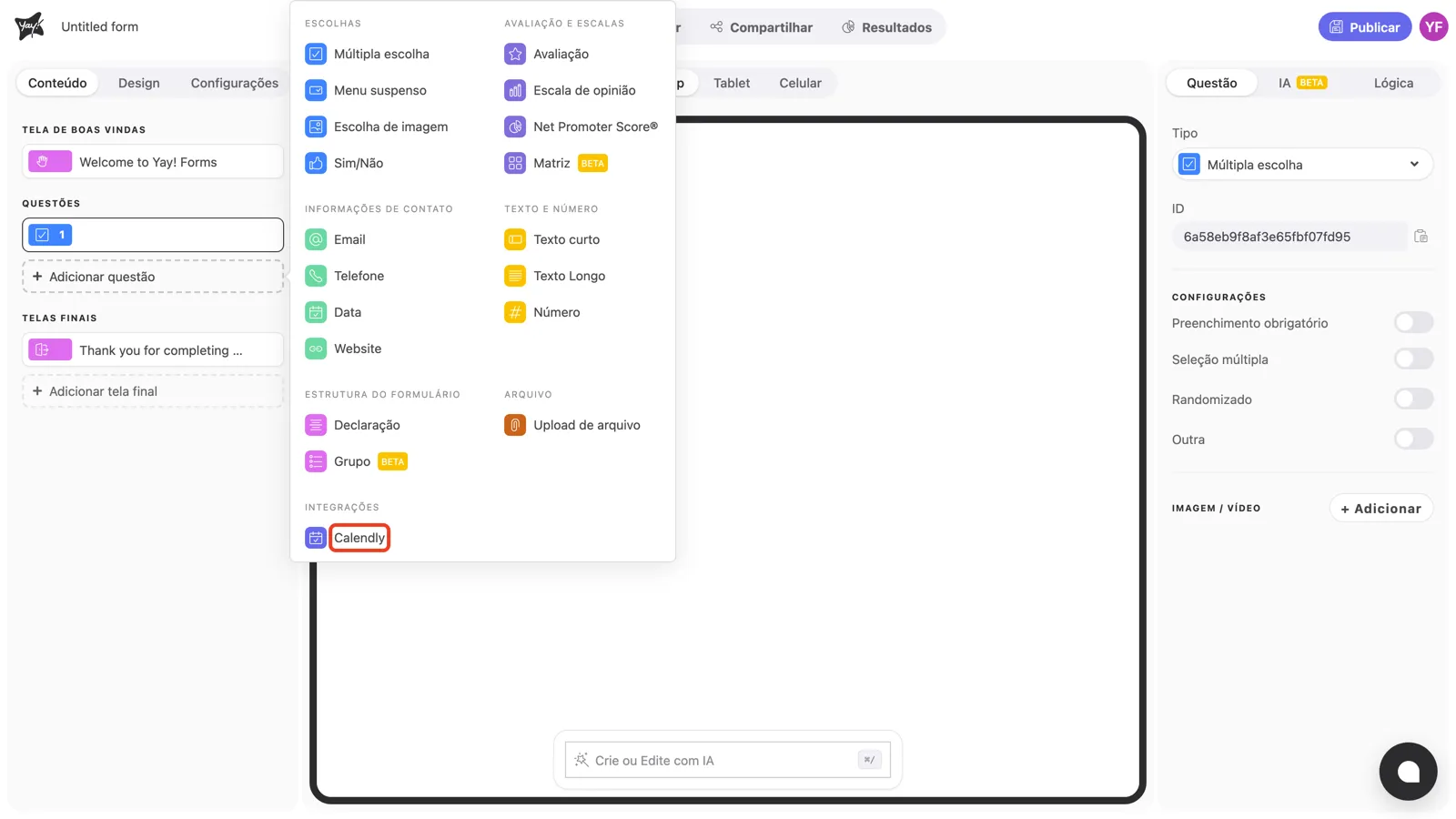
Enquanto não houver um link válido, o canvas mostra o aviso “O calendário aparecerá assim que uma URL válida do Calendly for fornecida.”
Conecte o seu evento do Calendly
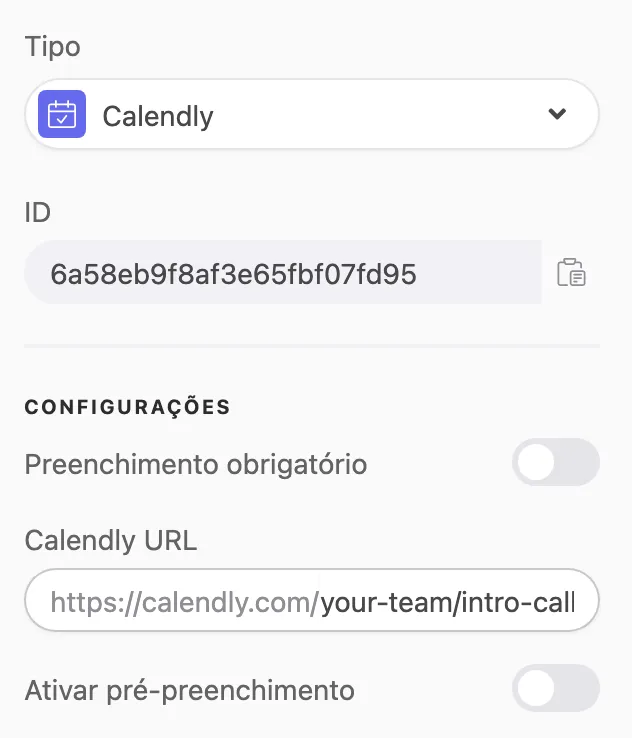
Com a pergunta selecionada, cole o link do evento no campo Calendly URL do painel direito. A parte https://calendly.com/ é fixa; digite ou cole o restante no formato seu-usuario/seu-evento, como em https://calendly.com/your-team/intro-call.
Para encontrar o link, abra o tipo de evento na sua conta do Calendly e copie o link público. Não há conexão de conta envolvida: o Yay! Forms usa apenas o link público do evento.
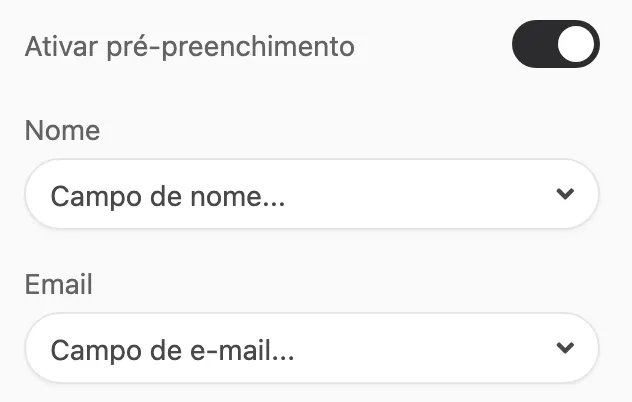
Pré-preencha o agendamento com respostas anteriores
O formulário de agendamento do Calendly pede nome e e-mail do convidado. Se o seu formulário já coletou esses dados, ative Ativar pré-preenchimento e use os dropdowns Nome e Email para escolher qual pergunta alimenta cada campo. Os dropdowns listam as perguntas posicionadas antes da pergunta do Calendly, além de campos ocultos e variáveis. Menos campos para redigitar, menos abandono na etapa final.
Se o seu evento do Calendly tem perguntas personalizadas, clique em + Adicionar para mapear até 10 campos Campo Customizado, na mesma ordem das perguntas personalizadas no Calendly.
O que o respondente vê
Ao chegar na pergunta, o widget do Calendly carrega dentro do formulário. O respondente escolhe dia e horário e preenche o formulário de agendamento do Calendly; com o pré-preenchimento ativo, nome e e-mail já chegam preenchidos.
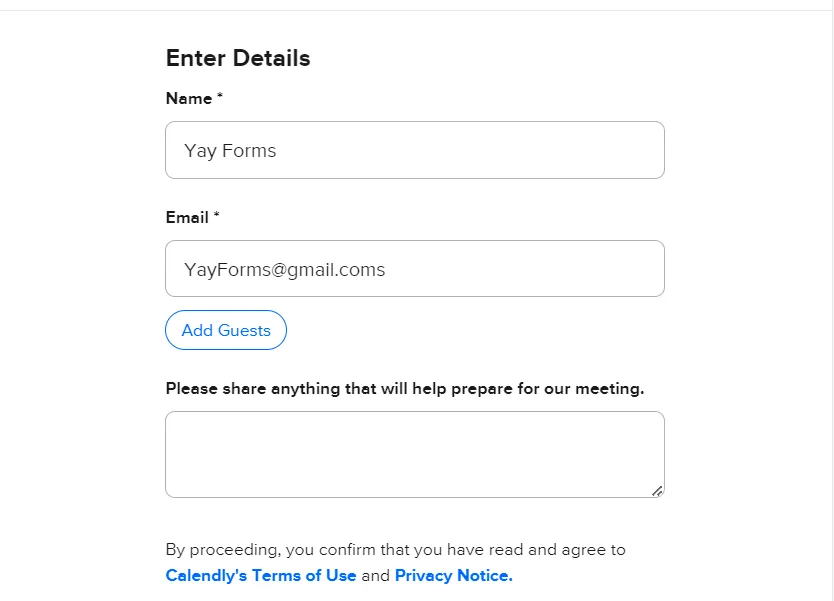
O Calendly exibe o widget no idioma do convidado automaticamente, seguindo as configurações do navegador. Depois que o agendamento é confirmado, o formulário avança sozinho, e a resposta guarda um link para a confirmação da reunião.
Conclusão
Você aprendeu a adicionar uma pergunta do tipo Calendly, conectar o link público do seu evento e pré-preencher nome, e-mail e perguntas personalizadas com respostas anteriores, para o respondente agendar em menos etapas.
Artigos relacionados: