A tela de boas-vindas é a primeira coisa que o respondente vê. Ela define o tom, explica do que se trata o formulário e inicia a conversa. Uma tela de boas-vindas clara, com uma expectativa honesta de tempo (“leva 2 minutos”), melhora de forma mensurável a taxa de conclusão.
Neste artigo, você vai aprender a editar o texto da tela de boas-vindas, formatá-lo e personalizar o botão Começar.
Selecione a tela de boas-vindas
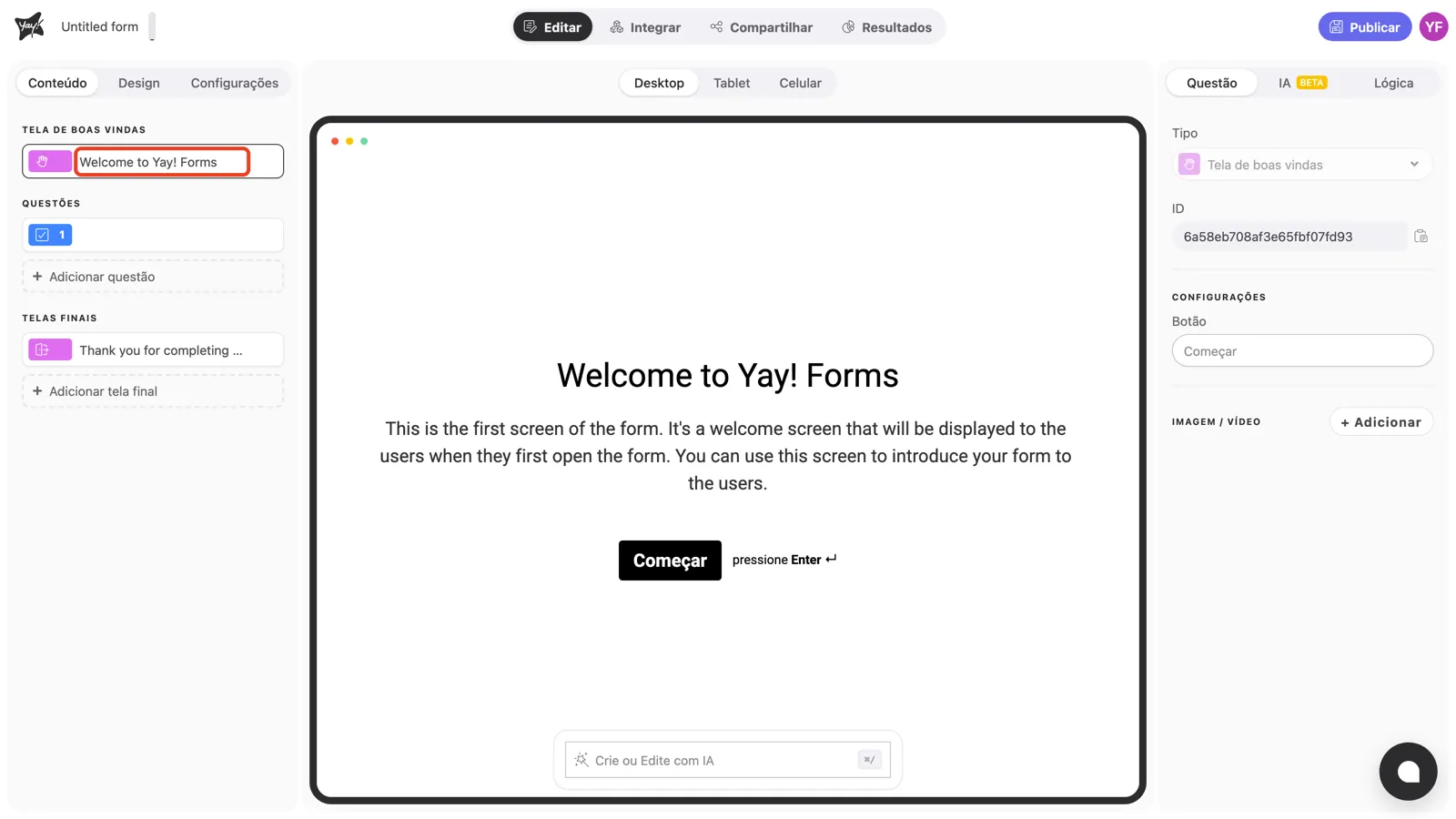
Todo formulário novo já vem com uma tela de boas-vindas. Clique nela no topo da barra lateral esquerda, em Tela de boas vindas, para editá-la. O canvas mostra uma prévia ao vivo.
Edite o título
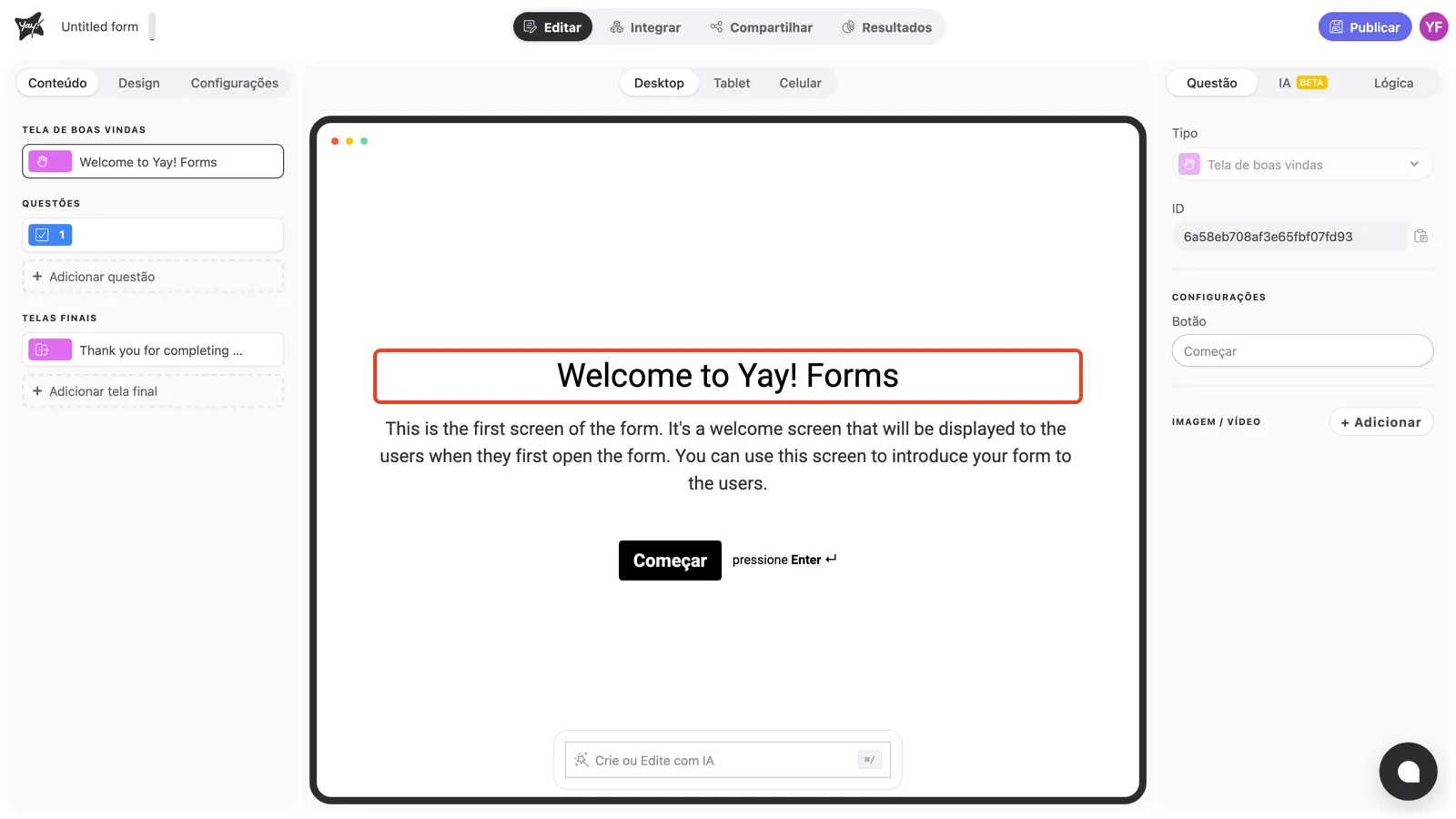
Clique no título no canvas e digite. Use-o para dizer o que é o formulário e, sempre que possível, o que o respondente ganha ao respondê-lo.
Edite a descrição
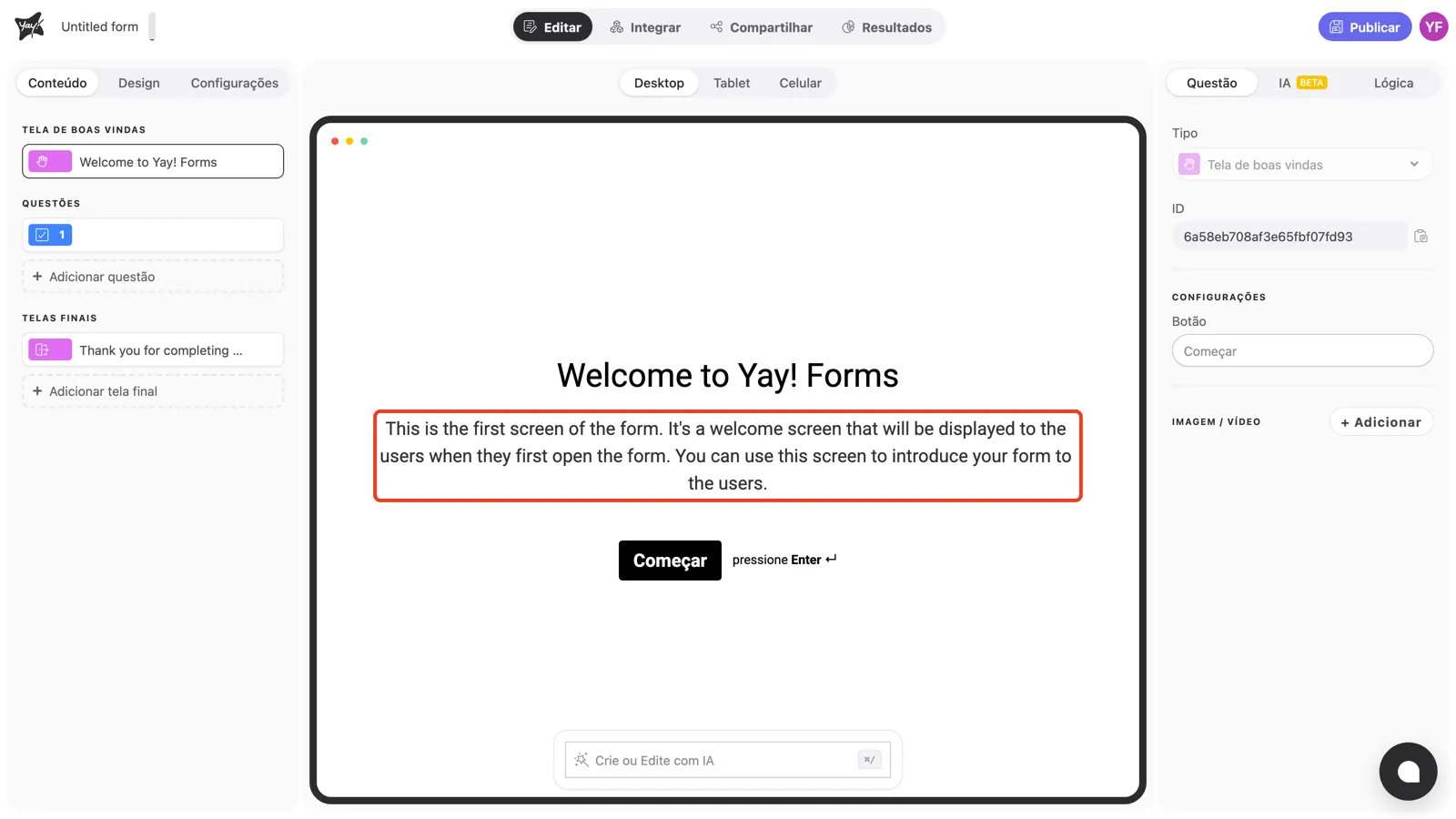
Clique na descrição abaixo do título para explicar qualquer coisa que o respondente deva saber antes de começar: quanto tempo leva, para que as respostas serão usadas.
Formate o texto e adicione links
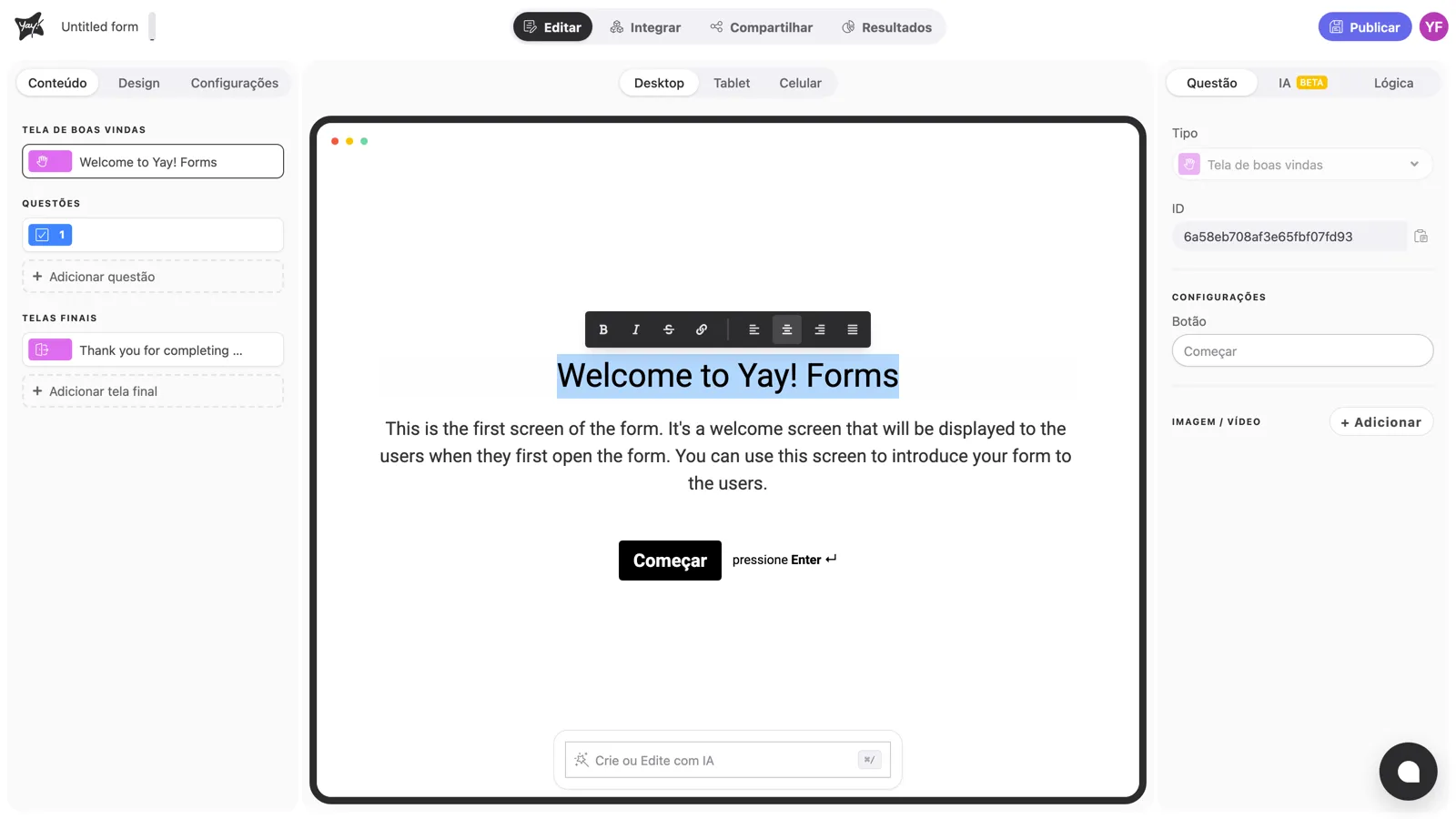
Selecione qualquer trecho de texto e uma barra de formatação aparece: negrito, itálico, tachado, link e alinhamento do texto. Use o botão de link para apontar para a sua política de privacidade ou qualquer página de apoio.
Personalize o botão Começar
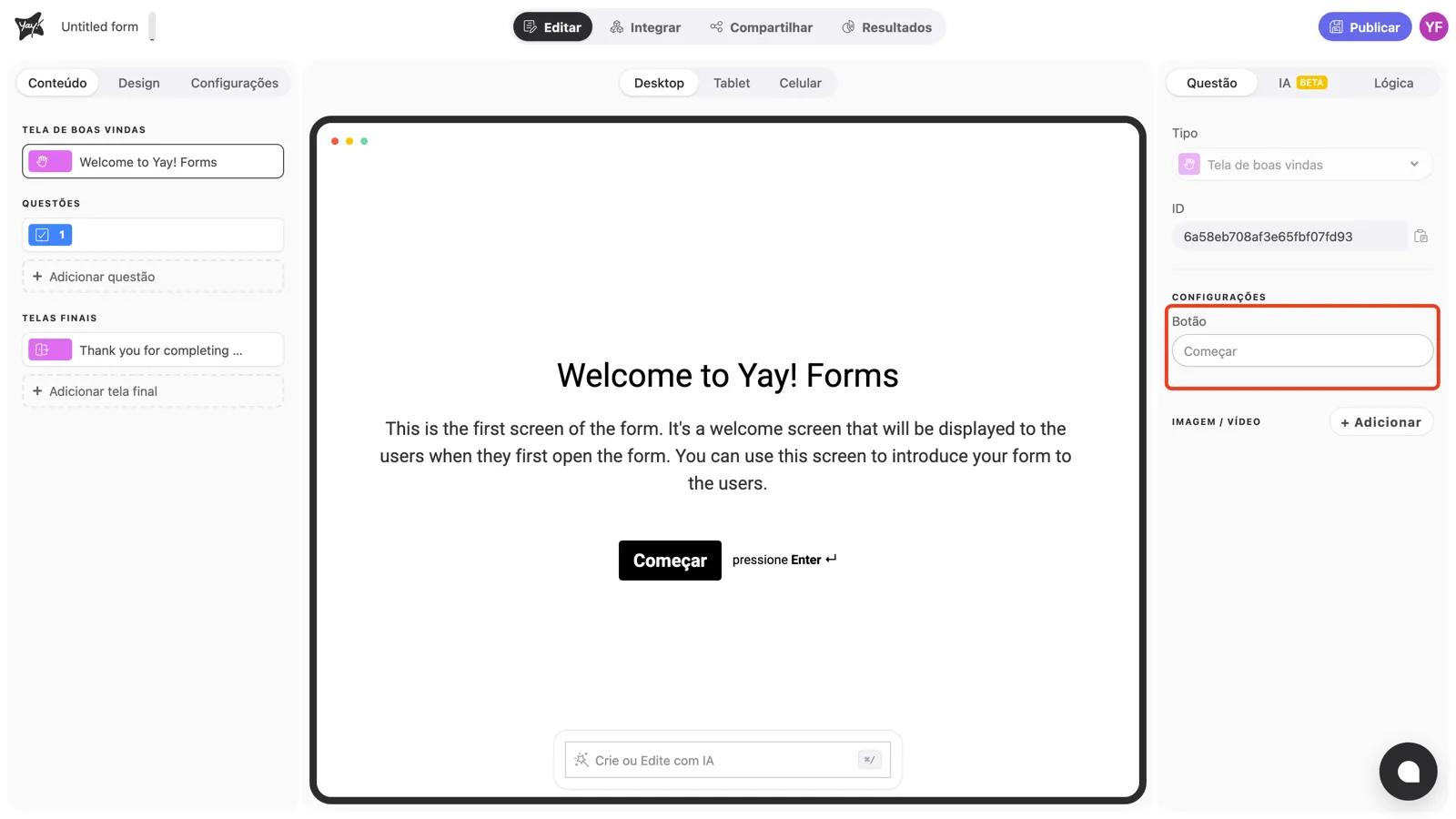
Por padrão, a tela de boas-vindas mostra um botão Começar. Para alterar o texto dele, digite no campo Botão, na seção Configurações do painel direito, por exemplo, “Vamos começar”.
Conclusão
Você aprendeu a editar o título e a descrição da tela de boas-vindas, formatar o texto com links e renomear o botão Começar.
Artigos relacionados: