Este artigo vai te ajudar a entender o que é Kanban e como usar o Kanban/CRM do Yay! Forms para organizar as respostas dos seus formulários, configurando colunas, atribuindo responsáveis, aplicando etiquetas, adicionando links personalizados e utilizando filtros para acompanhar o fluxo de trabalho do seu time.
Introdução ao Kanban
O Kanban é um método de gestão visual criado no Japão pela Toyota, utilizado para otimizar processos e dar clareza ao fluxo de trabalho.
O conceito principal é dividir as tarefas em estágios e representá-las em cartões (cards) que se movem entre colunas.
Isso traz benefícios como:
- Visualizar de forma clara o que precisa ser feito, o que está em andamento e o que já foi concluído;
- Melhorar a organização e priorização de tarefas;
- Reduzir gargalos e identificar onde o processo pode ser otimizado;
- Aumentar a colaboração da equipe.
No Yay! Forms, o Kanban serve para organizar as respostas recebidas em seus formulários.
Você poderá:
- Criar colunas personalizadas para representar o fluxo do seu time;
- Movimentar as respostas entre colunas conforme o andamento;
- Atribuir responsáveis da equipe para cada resposta;
- Adicionar etiquetas, links rápidos e comentários.
Assim, o Kanban do Yay! Forms funciona como um mini-CRM, ajudando você a transformar as respostas em um fluxo de acompanhamento eficiente.
Como acessar o Kanban no Yay! Forms
- Acesse o formulário desejado.
- Vá até a tela de Resultados.
- Clique na aba Kanban/CRM.
Colunas do Kanban
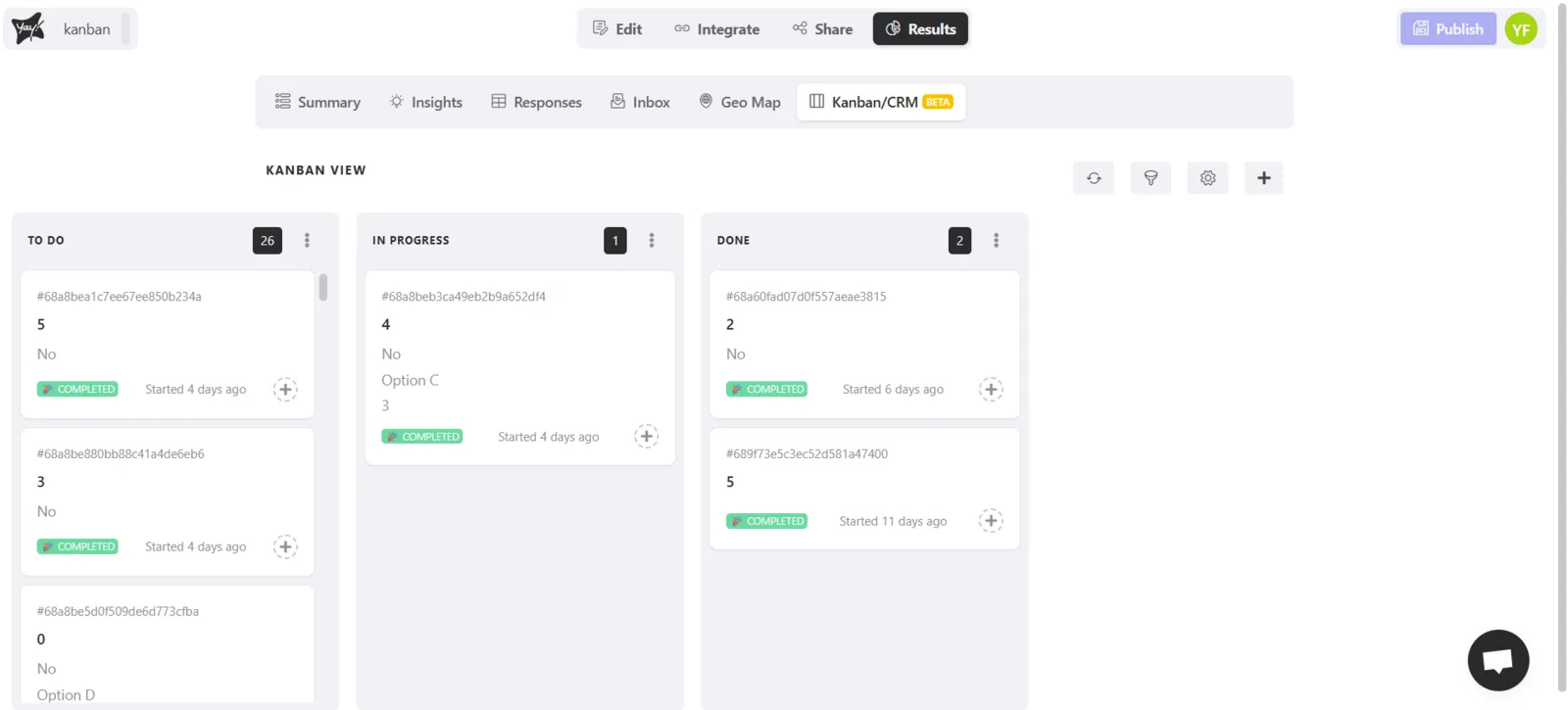
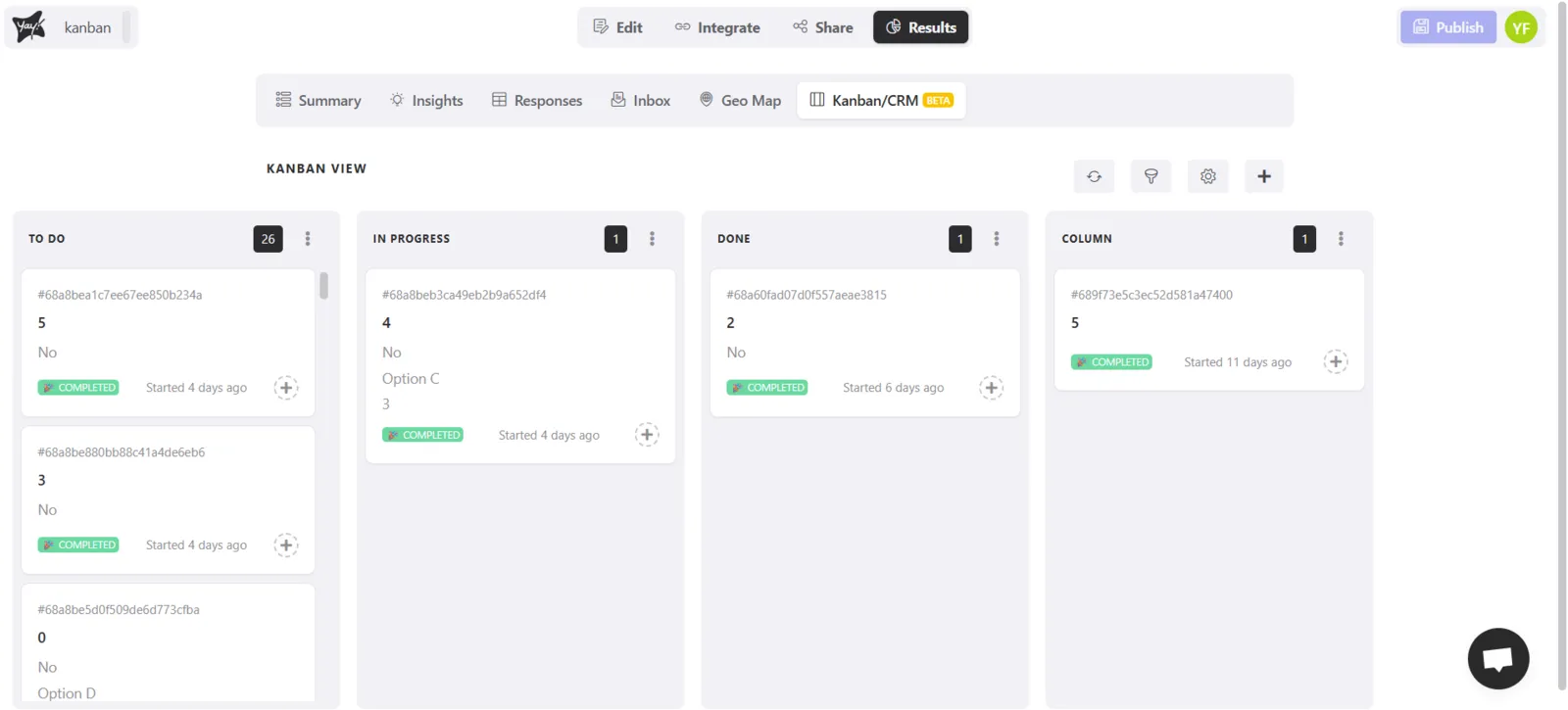
- Por padrão, você terá três colunas iniciais:
A fazer,Em andamento e Concluído
Criar novas colunas
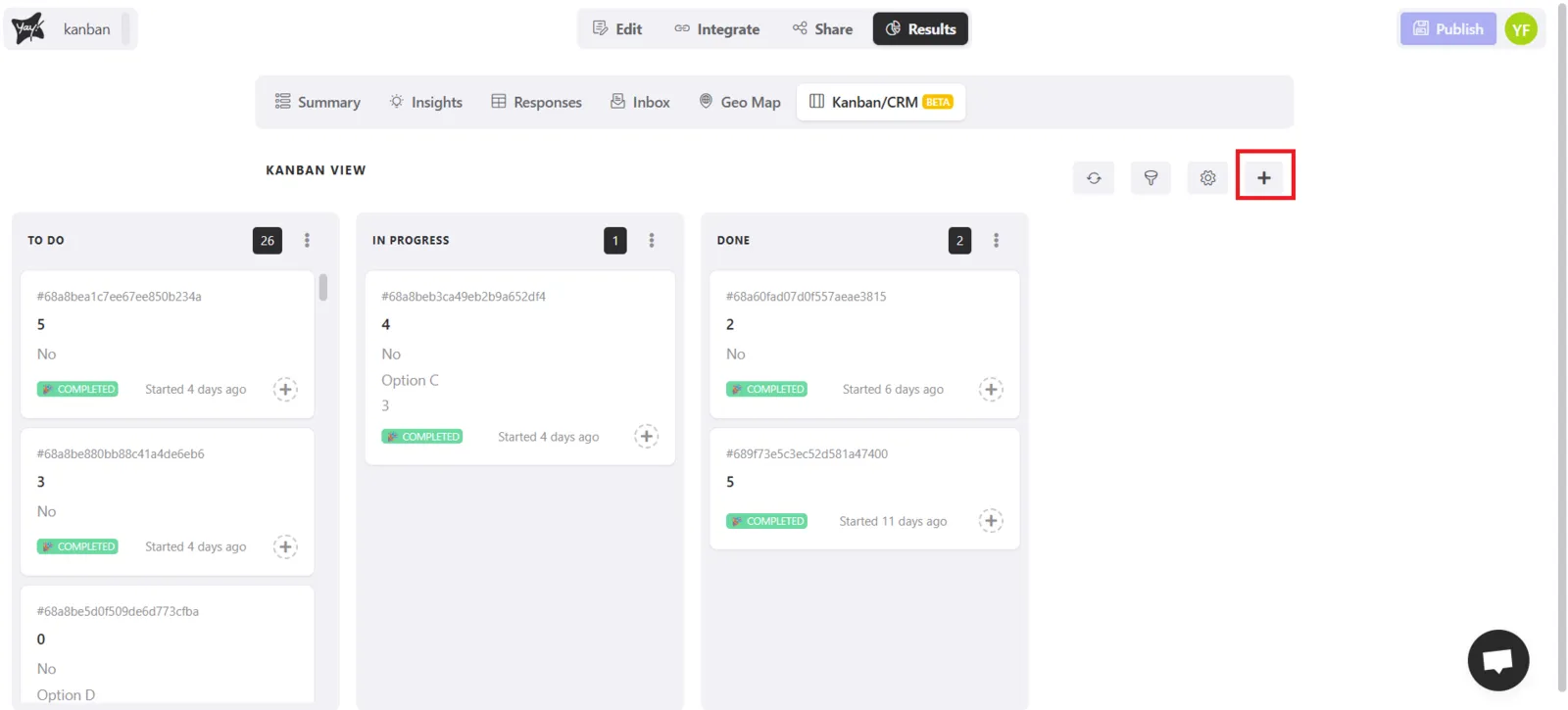
- Clique no botão “+” para adicionar uma nova coluna.
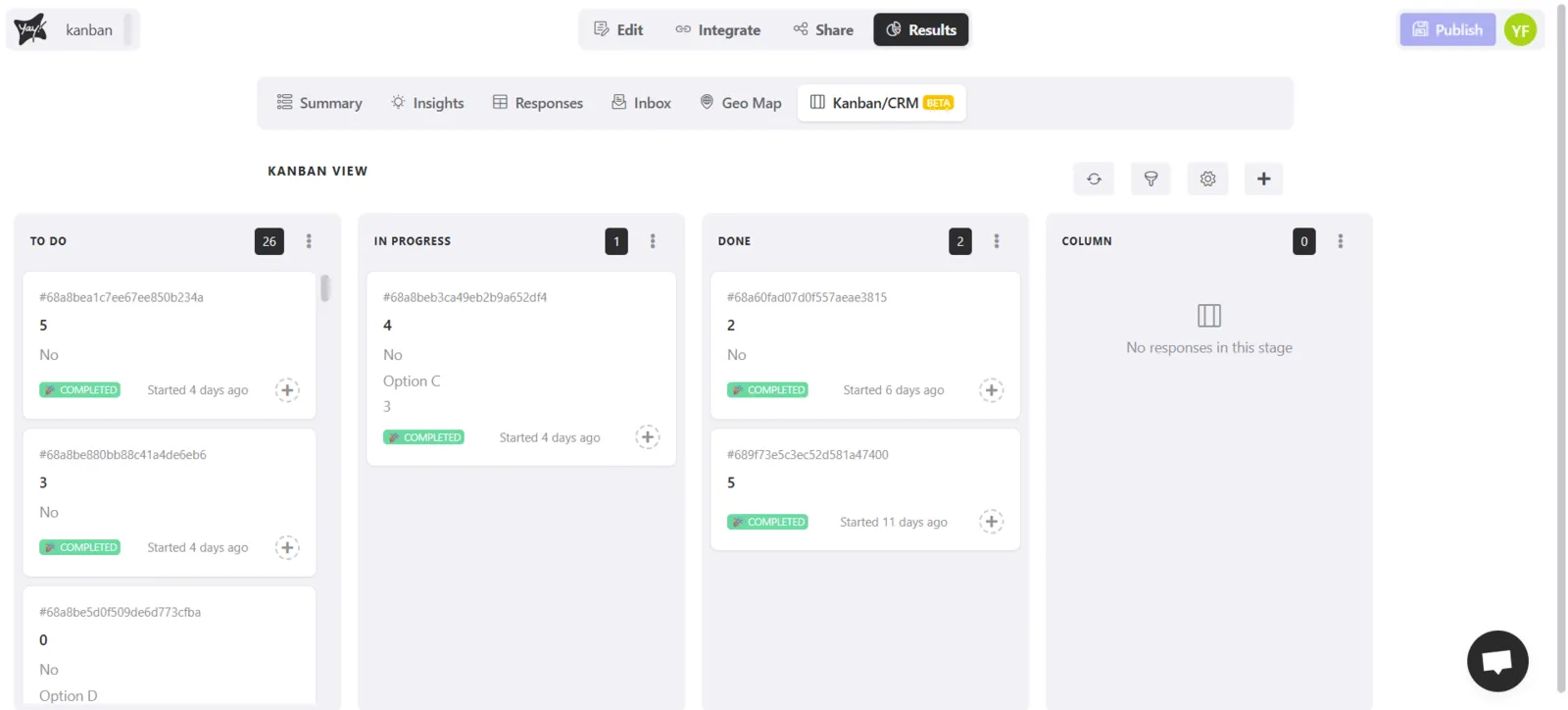
Como nesse exemplo abaixo foi dado o nome de Coluna
Mover respostas entre colunas
- Clique, segure e arraste uma resposta para a coluna desejada.
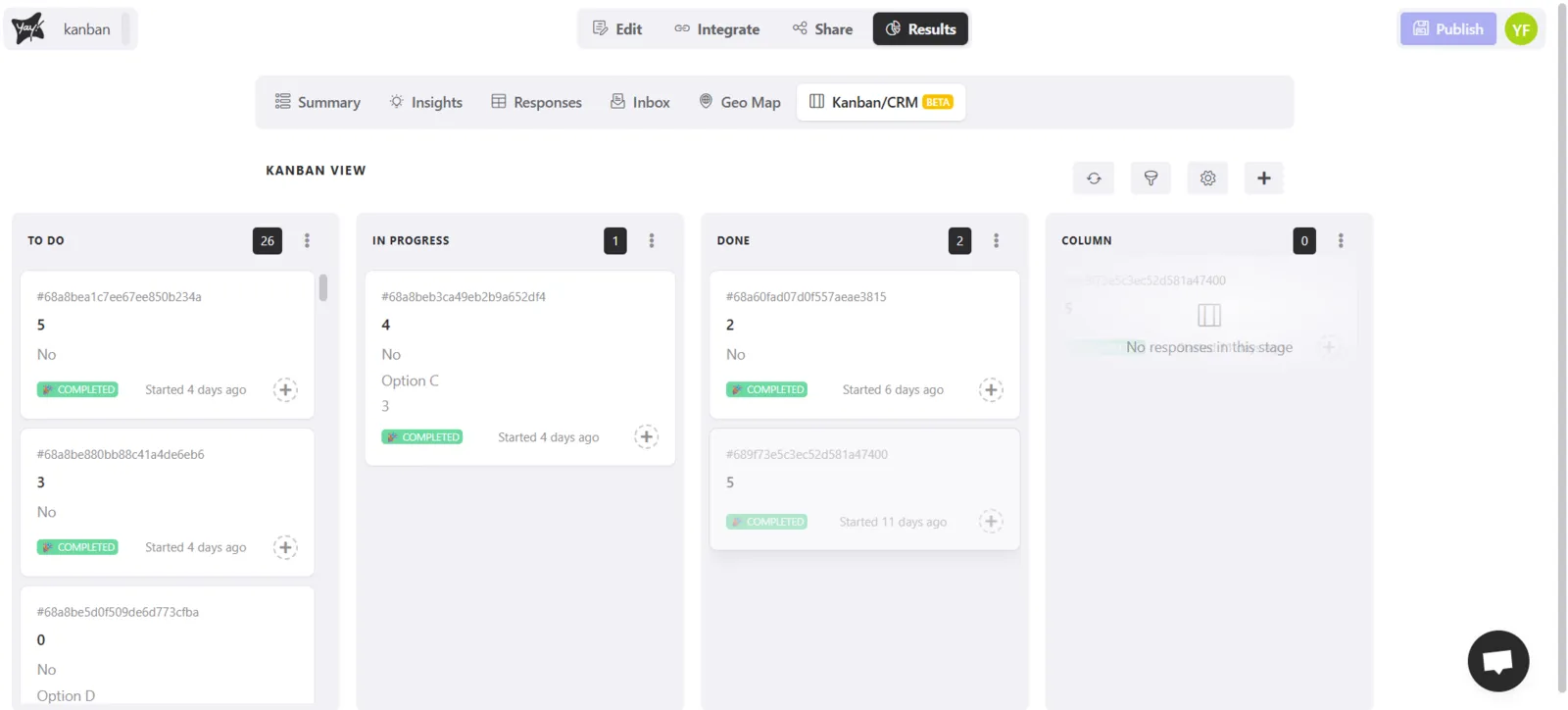
Esse foi o resultado:
Reordenar colunas
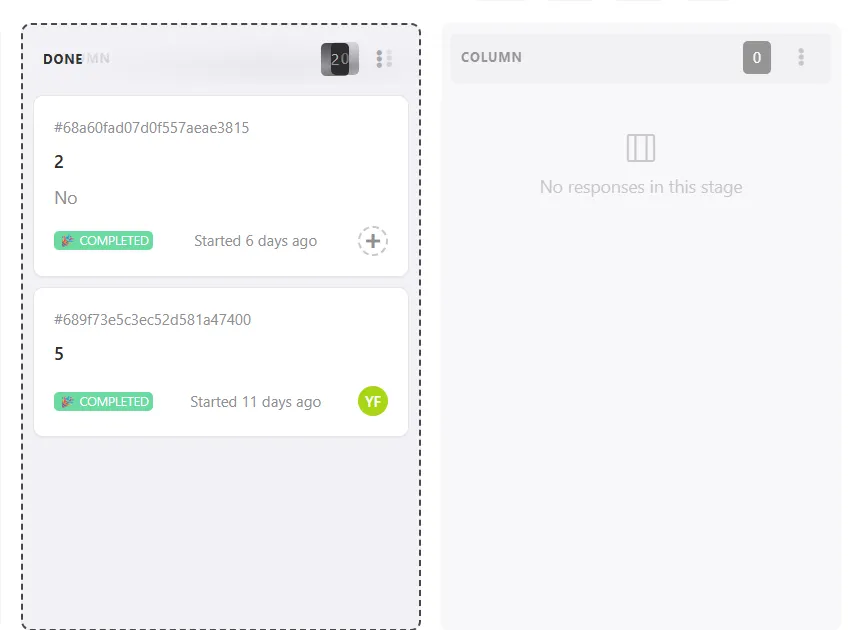
- Clique, segure e arraste a coluna para a posição desejada.
Renomear colunas
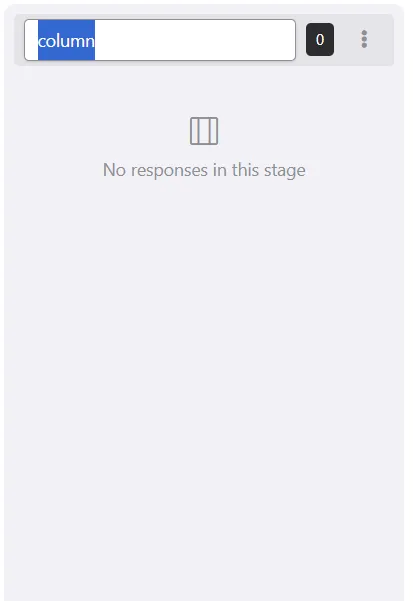
- Clique sobre o nome da coluna e altere como preferir.
Excluir colunas
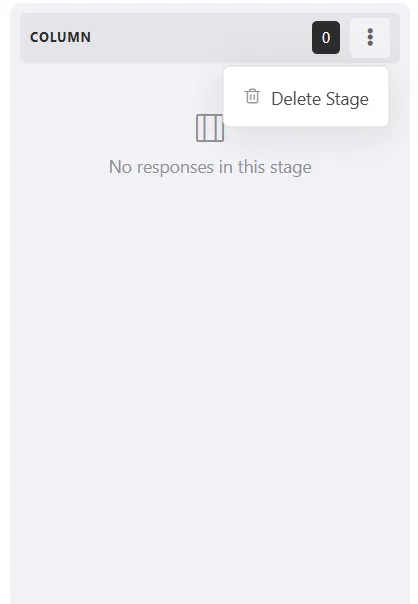
- Clique nos três pontos da coluna e selecione Deletar estágio.
- Importante: não é possível excluir colunas que contenham respostas.
Atribuir responsáveis às respostas
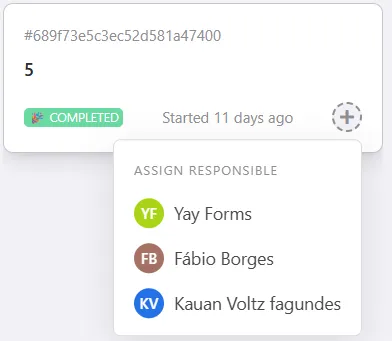
- Em cada card (resposta), você pode atribuir um responsável da equipe, basta você clicar no botão ”+” dentro do card e selecionar o quem irá ser atribuido, Isso ajuda a organizar quem cuidará de cada resposta.
Configurações do Kanban
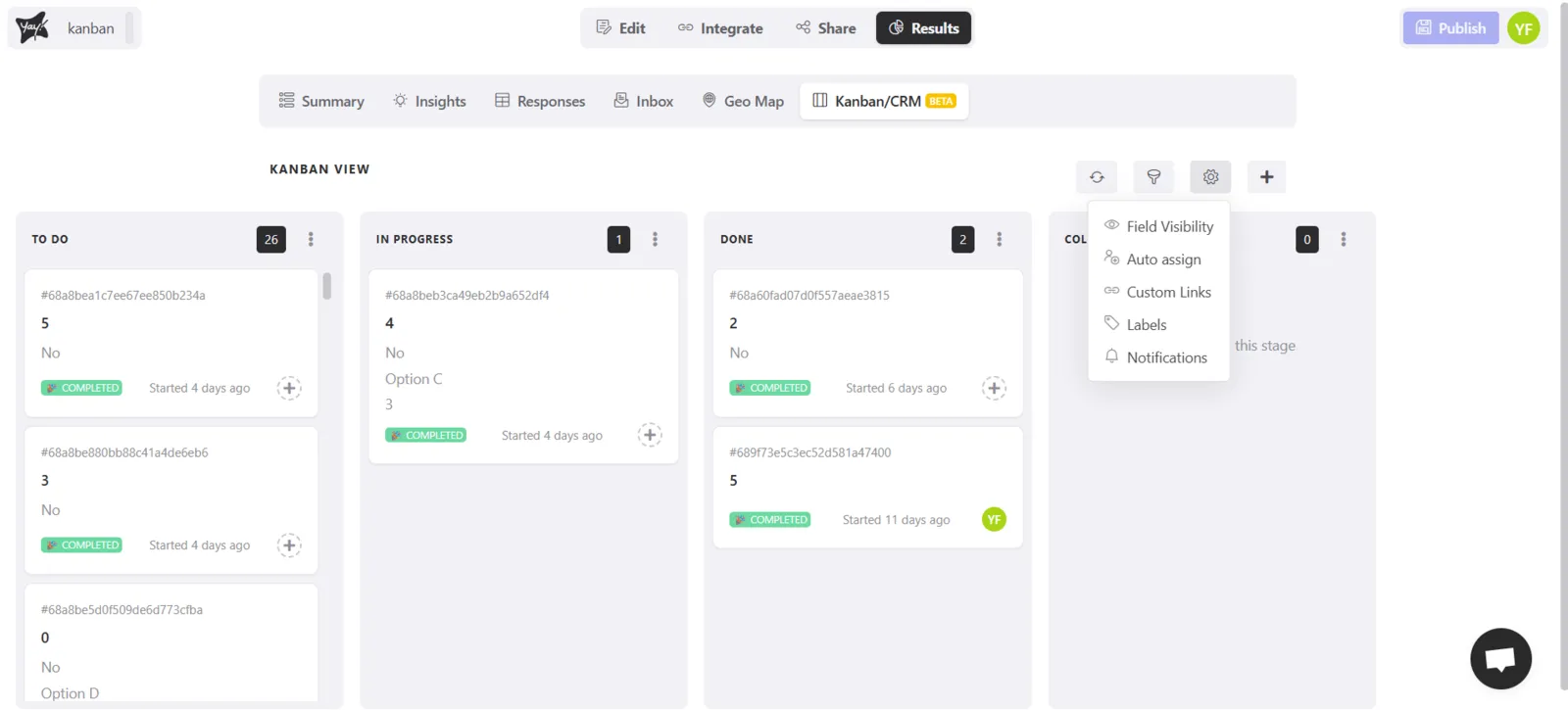
Clique na engrenagem para acessar as configurações:
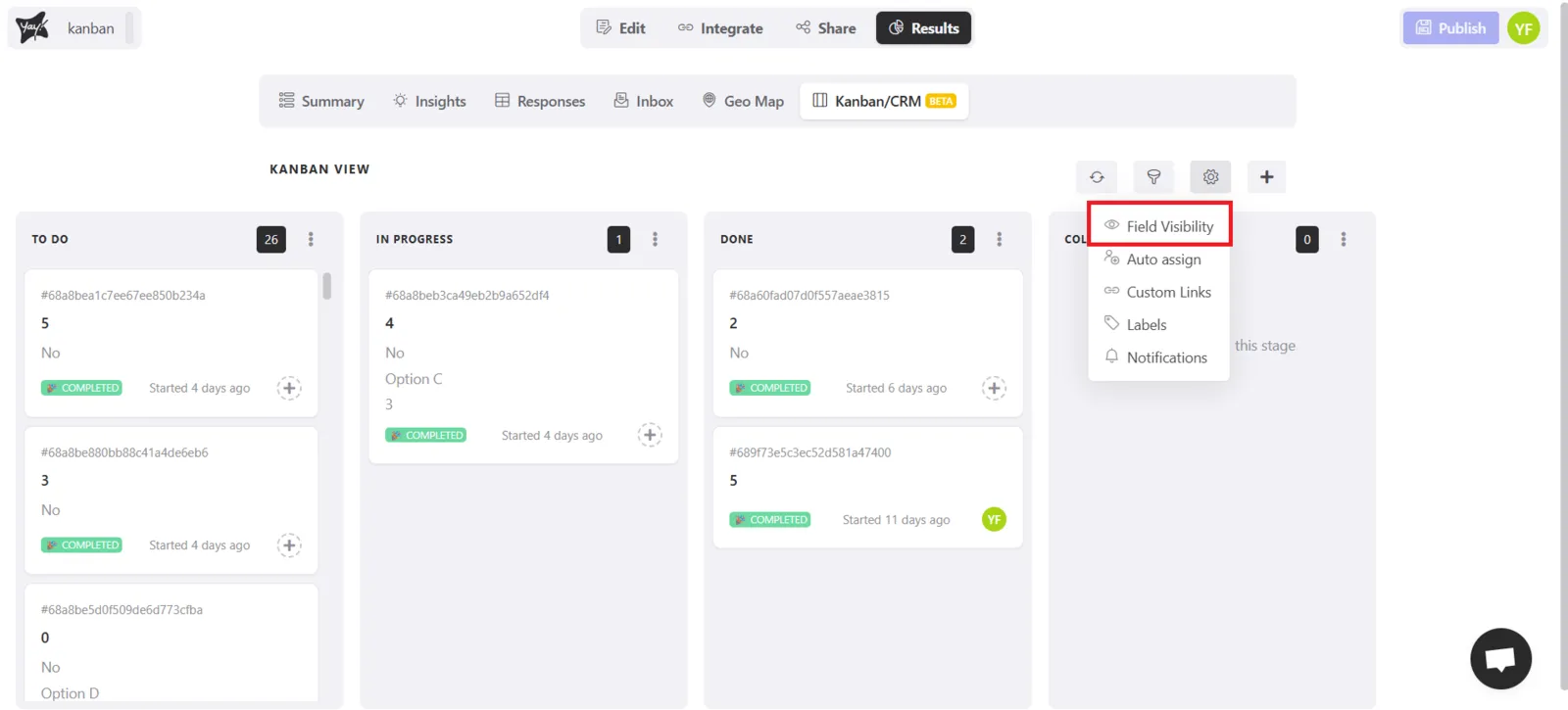
Visibilidade de campos
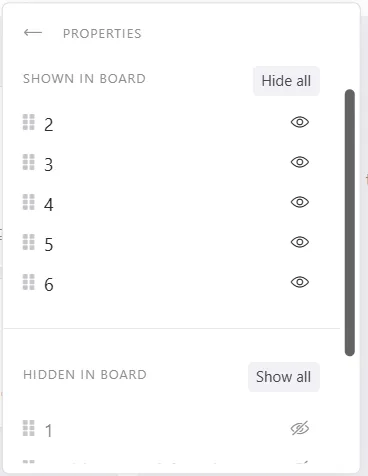
- Permite escolher quais informações aparecem em cada card.
- Você pode exibir ou ocultar campos e variáveis.
Autoatribuição
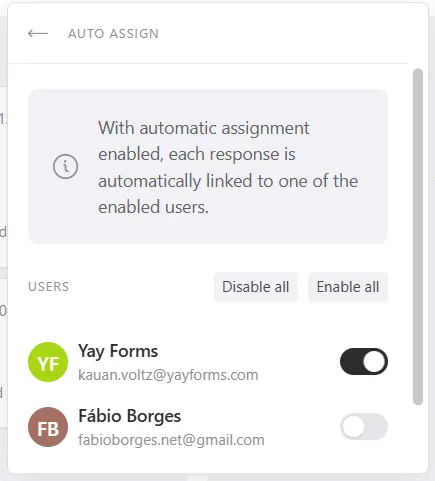
- Define que as respostas sejam atribuídas automaticamente a membros do time.
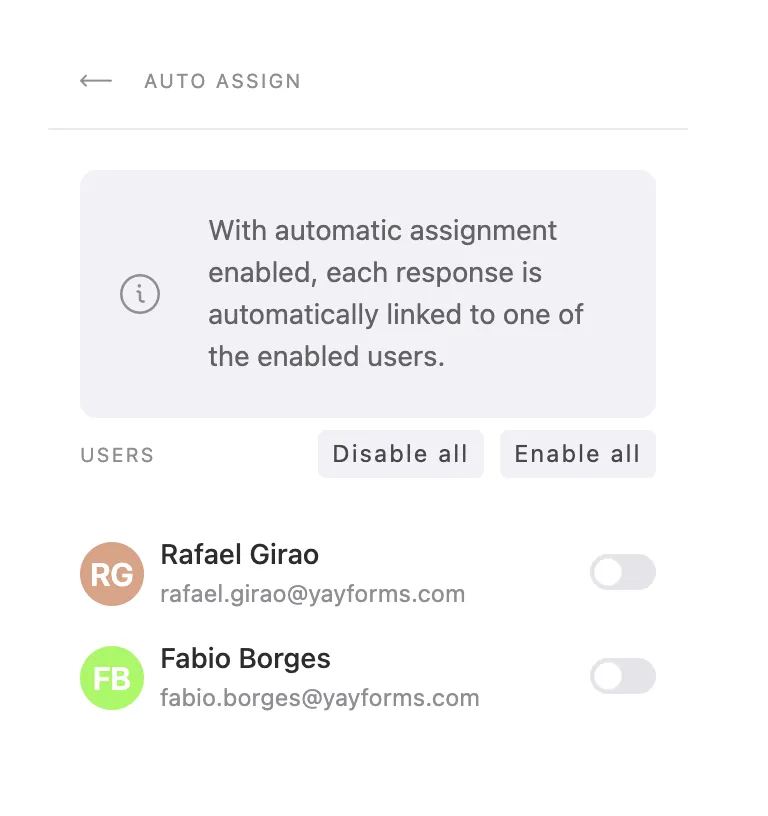
- É possível ativar o botão ao lado de cada perfil.
- Caso haja mais de um perfil selecionado, a atribuição será feita de forma aleatória entre eles.
Links personalizados
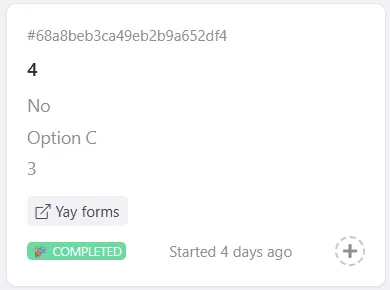
- Adicione links rápidos dentro de cada card (ex: abrir WhatsApp, e-mail ou CRM externo).
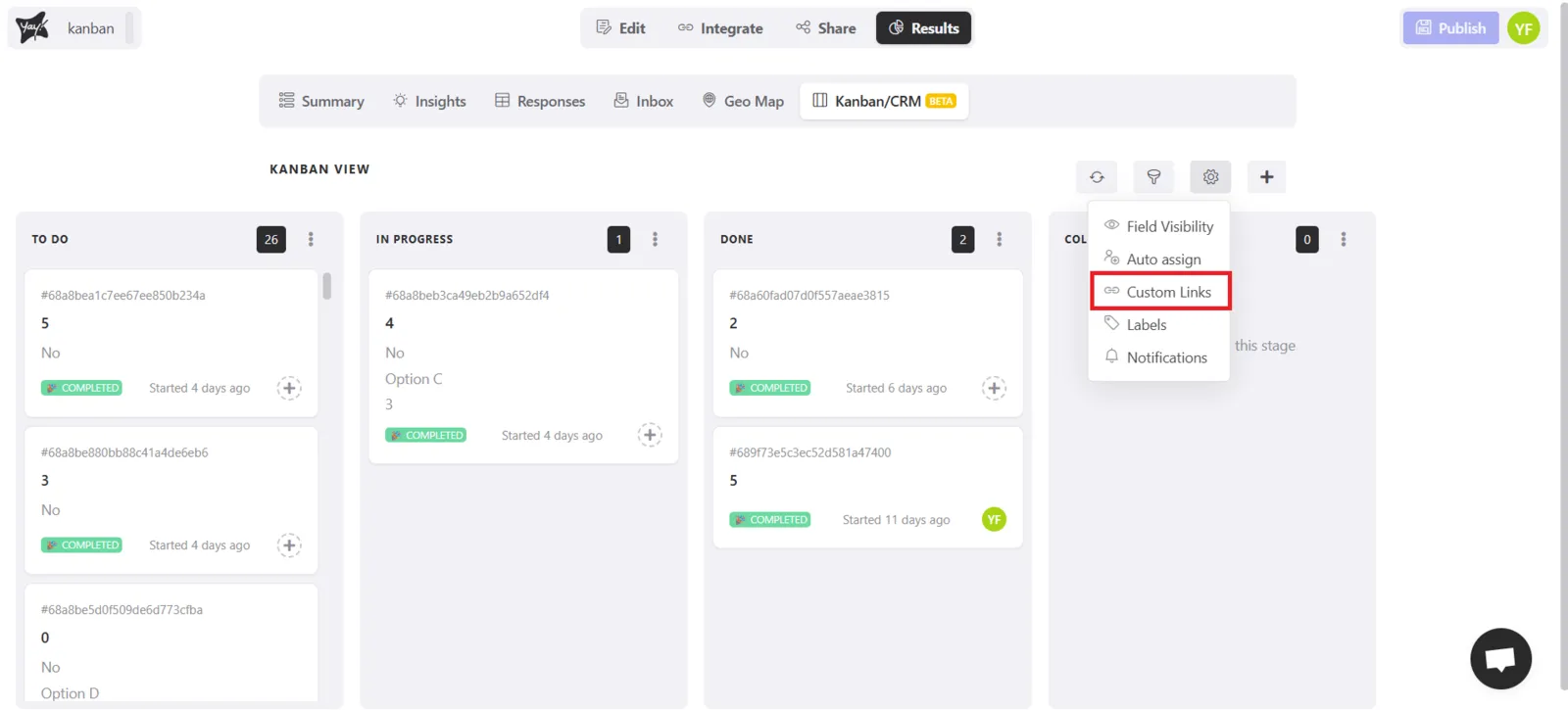
- Para adicionar: clique em Adicionar, preencha nome e URL no modal, vale lembrar que é possível utilizar respostas do formulário como variáveis no link por exemplo uma resposta pegando o telefone ou email, basta utilizar a mesma função de menção, caso queira dar uma olhada você pode acessar esse link de Como usar a função de menção no Yay Forms
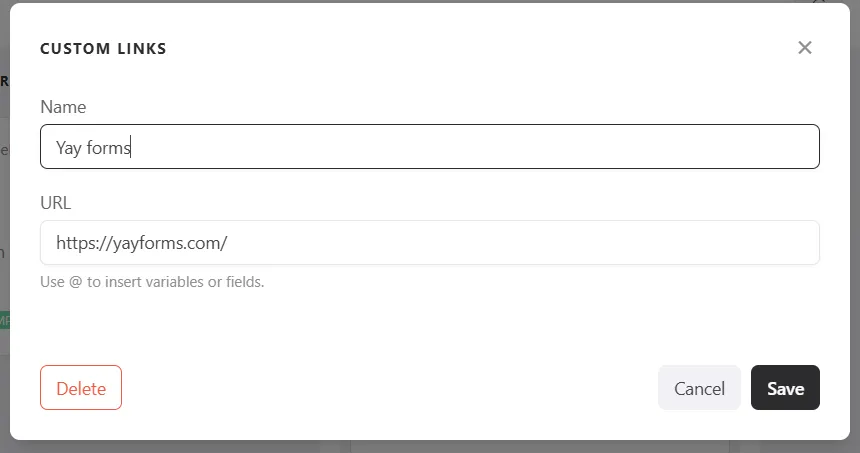
- O link ficará disponível no menu de cada card.
Etiquetas
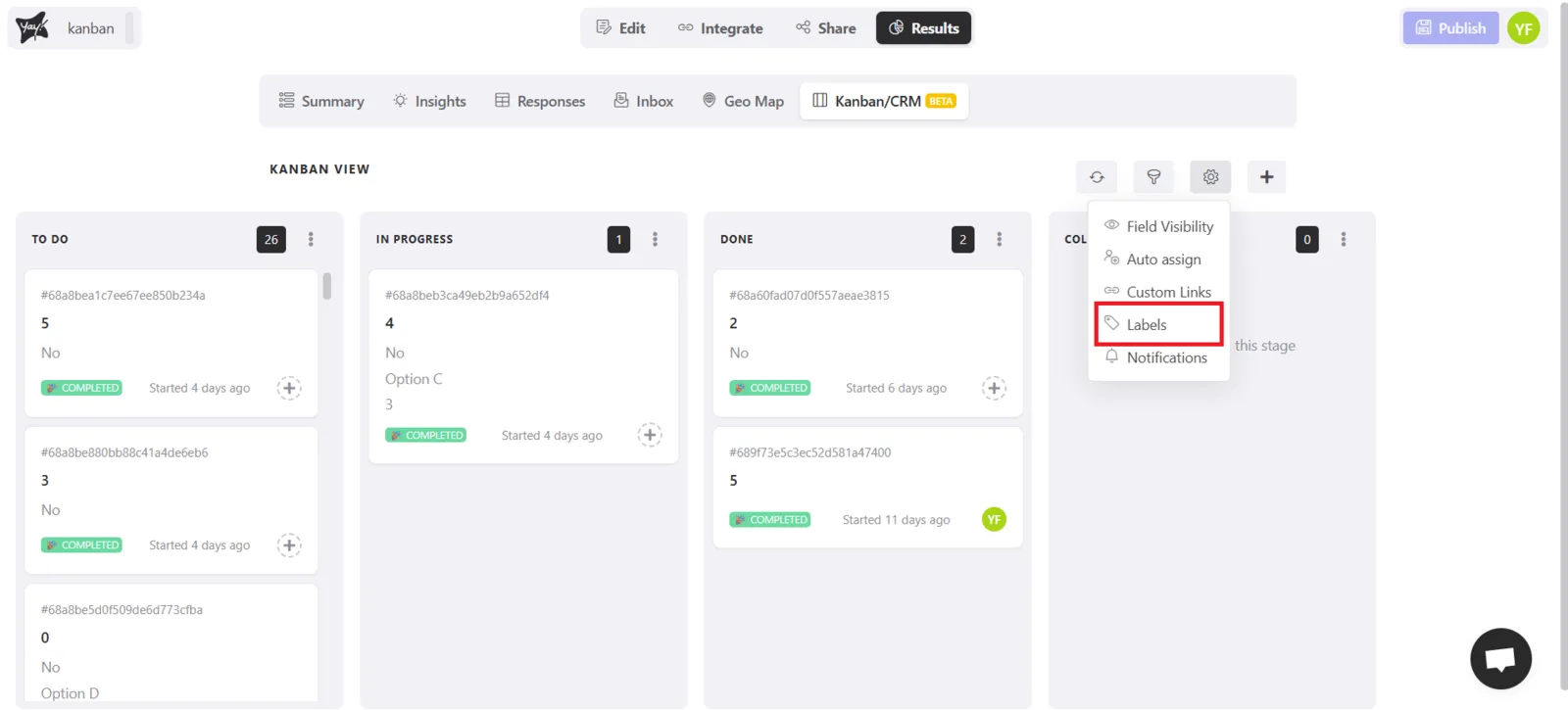
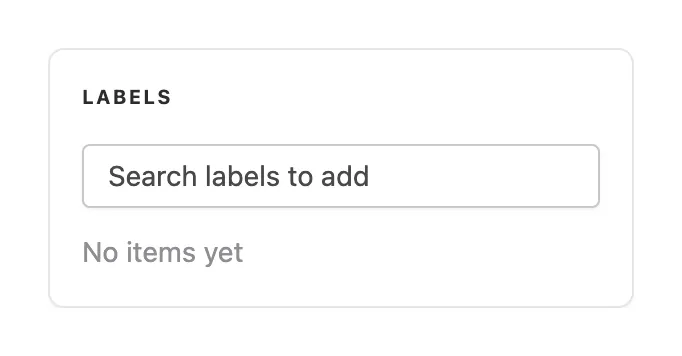
- Crie e gerencie etiquetas para classificar visualmente os cards (ex.: Prioritário, Novo lead, Cliente, Urgente). Para isso basta você clicar na opção abaixo:
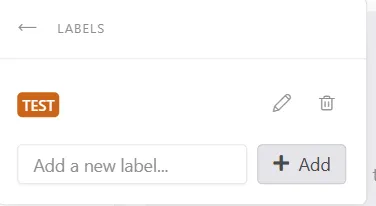
Seguindo isso basta clicar em adicionar e colocar o nome na etiqueta preferir.
Notificações
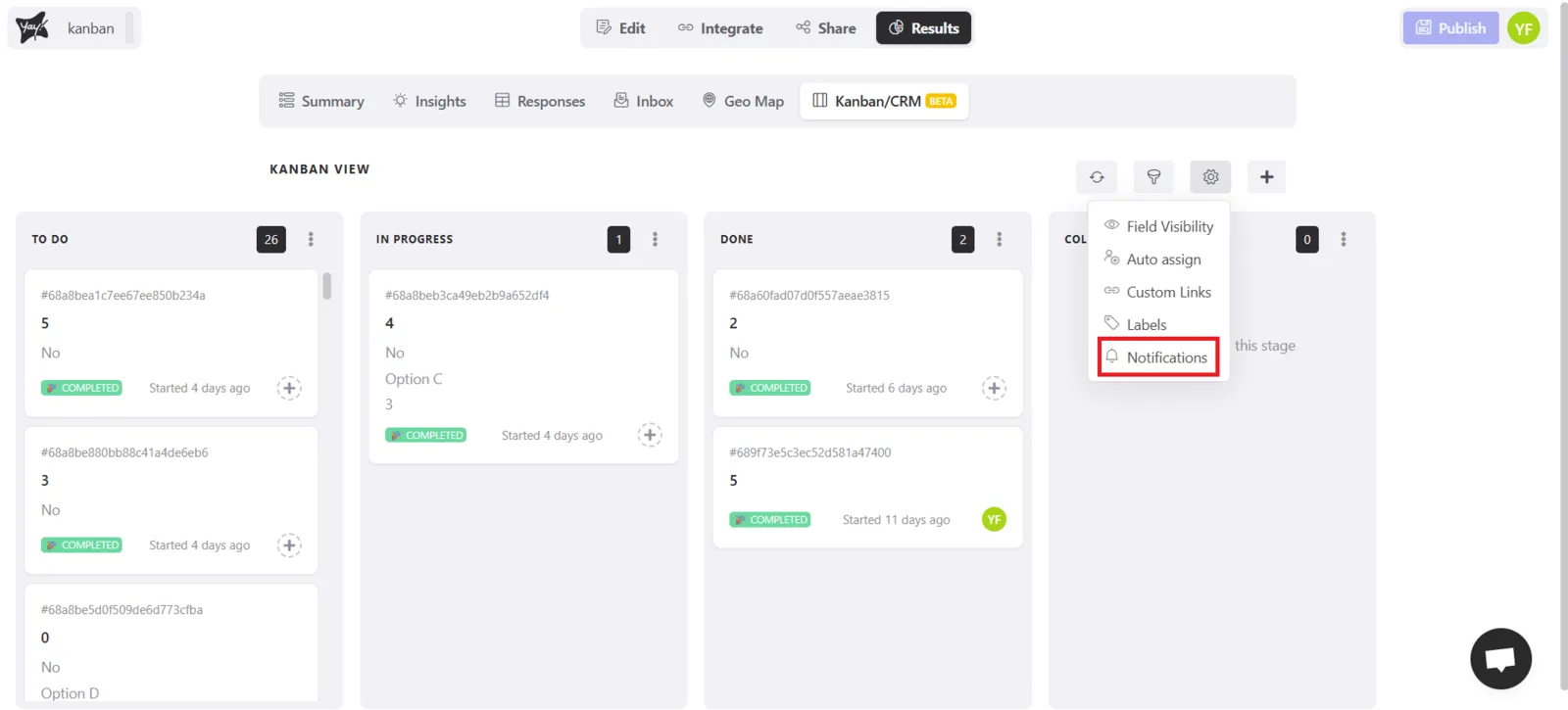
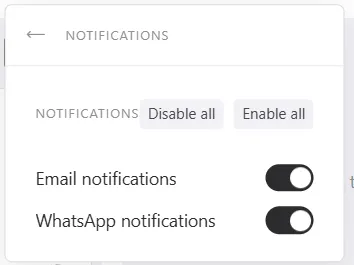
- Por padrão, quando uma resposta é atribuída a um colaborador, ele recebe notificação por e-mail e WhatsApp, você pode ver isso na opção da imagem abaixo:
Caso queira, desative essas opções desligando os switches mostrados abaixo:
Especificações dos Cards
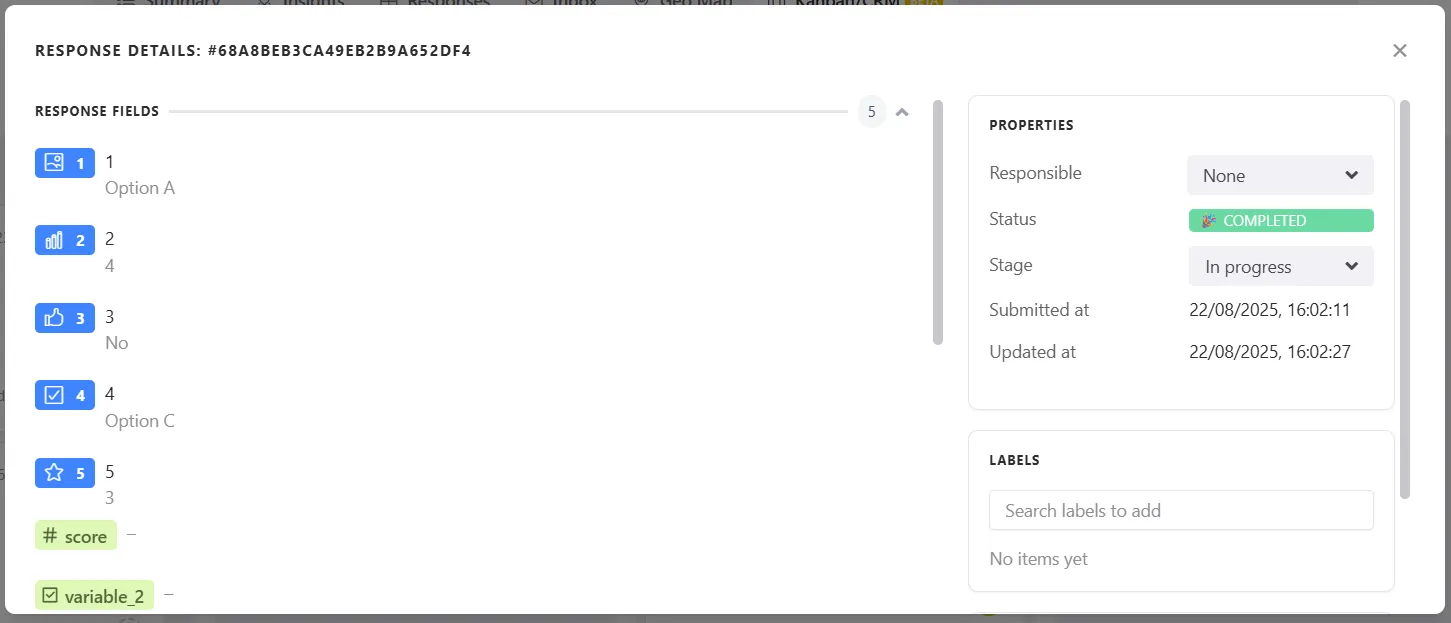
Ao clicar em um card (resposta), você terá acesso a mais opções:
- Alterar atribuição (responsável).
- Mover de coluna diretamente dentro do card.
- Visualizar todas as respostas do formulário.
Etiquetas em cards
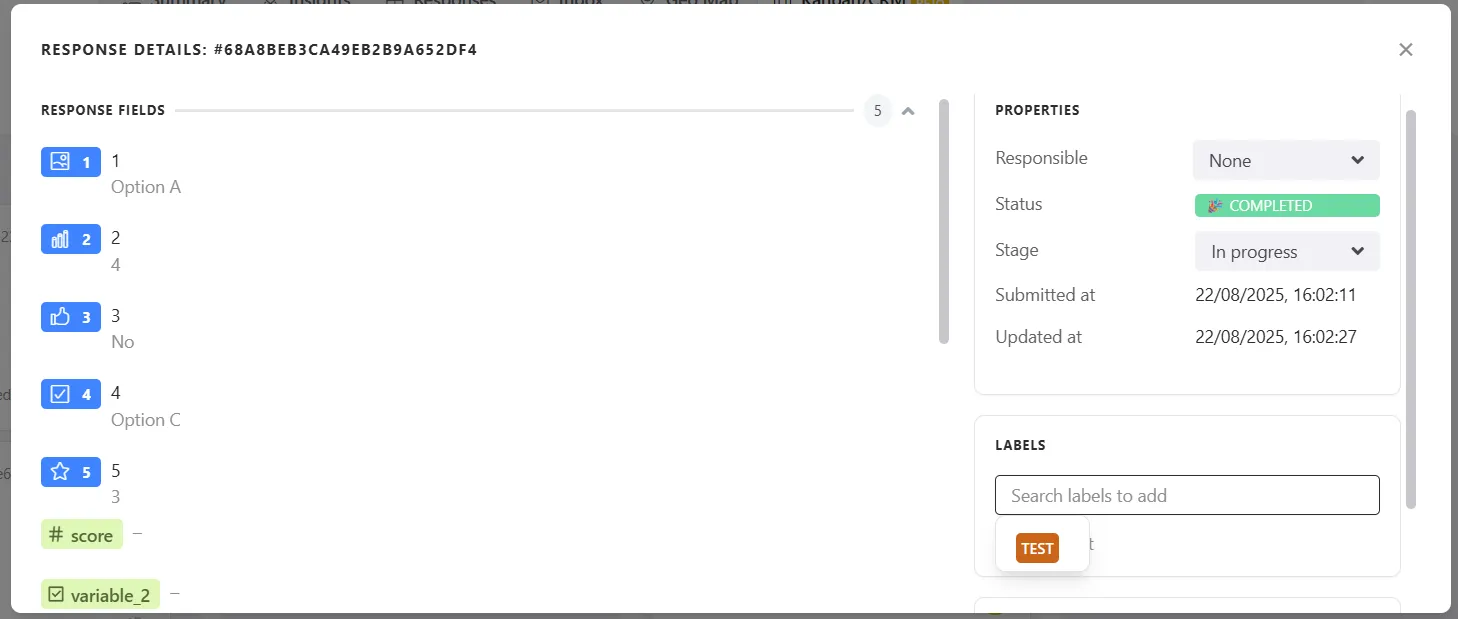
- Para adicionar etiquetas a um card vá em Etiquetas e selecione a etiqueta desejada como mostrado abaixo.
Comentários
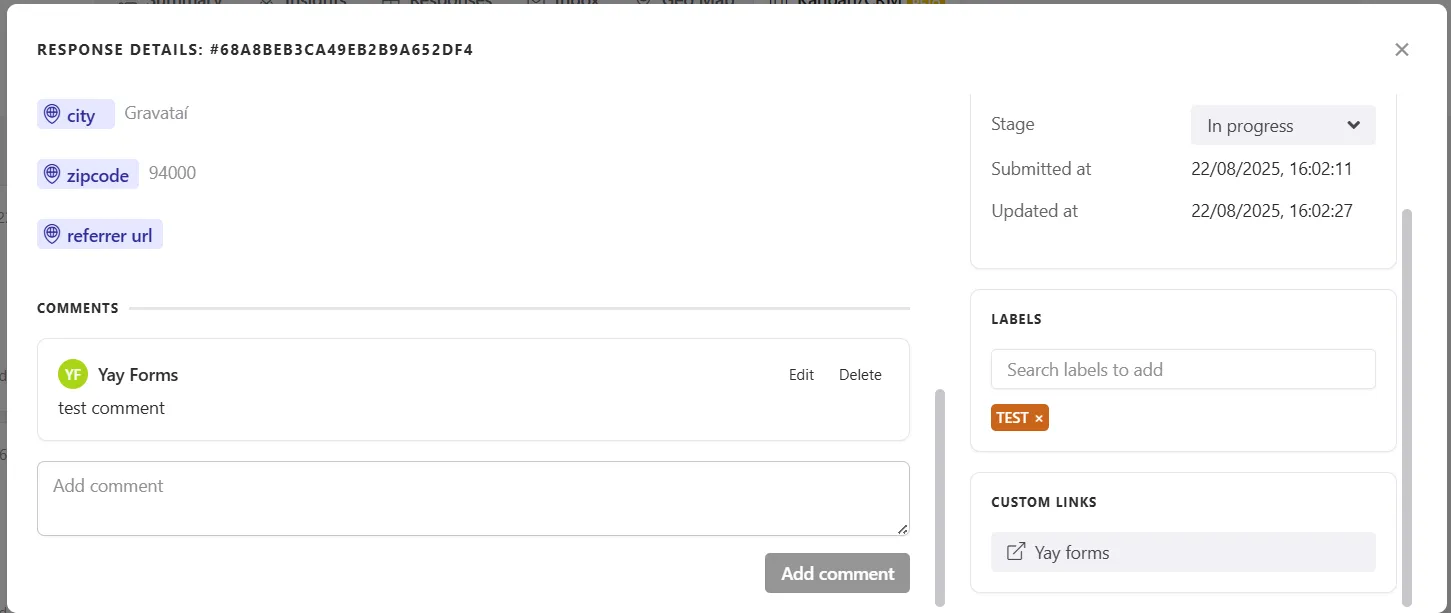
- Você pode adicionar comentários em seus cards para que você e seus colaboradores consigam visualizar
Adicionar etiquetas
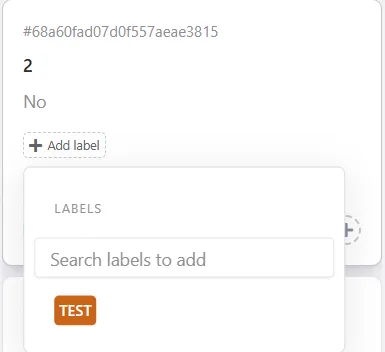
Você pode adicionar etiquetas nos seus cards de uma maneira simples, basta ir ao card desejado e clicar em adicionar etiqueta, como mostrado abaixo:
Então clicando em adicionar etiqueta você poderá escolher a etiqueta que deseja para o seu card.
Filtros de Cards
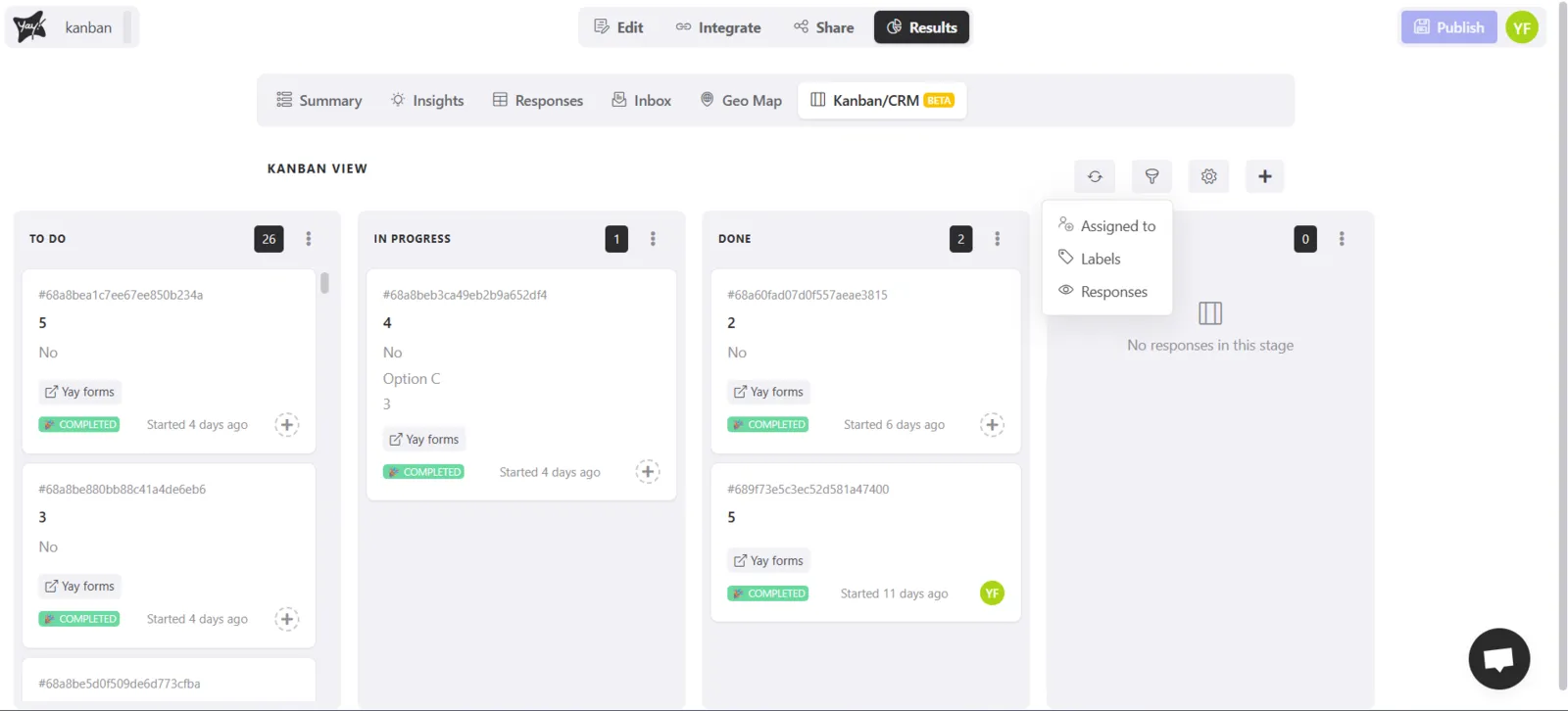
Ao lado da engrenagem, você encontra a opção de filtros.
É possível filtrar os cards por:
- Atribuição (quem é o responsável);
- Etiquetas;
- Respostas específicas.
Se você tiver alguma dúvida ou sugestão, envie um email para help@yayforms.com.
Conclusão
Com o Kanban/CRM do Yay! Forms, você consegue organizar visualmente as respostas dos formulários em colunas, distribuir responsabilidades, configurar o que aparece em cada card, usar autoatribuição, aplicar etiquetas, adicionar links rápidos e filtrar informações para acompanhar melhor o fluxo de trabalho da equipe.