Este artigo vai ajudar você a escolher um tema para o seu formulário, criar ou editar temas personalizados, ajustar fonte, cores e o arredondamento do botão de avançar, além de publicar o formulário após finalizar as edições.
Visualizando o formulário em diferentes dispositivos
Antes de mergulhar nas opções de design, vale conhecer a barra acima do canvas com três abas: Desktop, Tablet e Celular. Ela permite que você veja o seu formulário no tamanho de cada dispositivo e personalize layouts ou imagens específicas para mobile, sem precisar manter formulários paralelos.
Para um guia completo sobre essa funcionalidade, veja Como personalizar o layout do formulário por dispositivo.
Acessando e selecionando temas
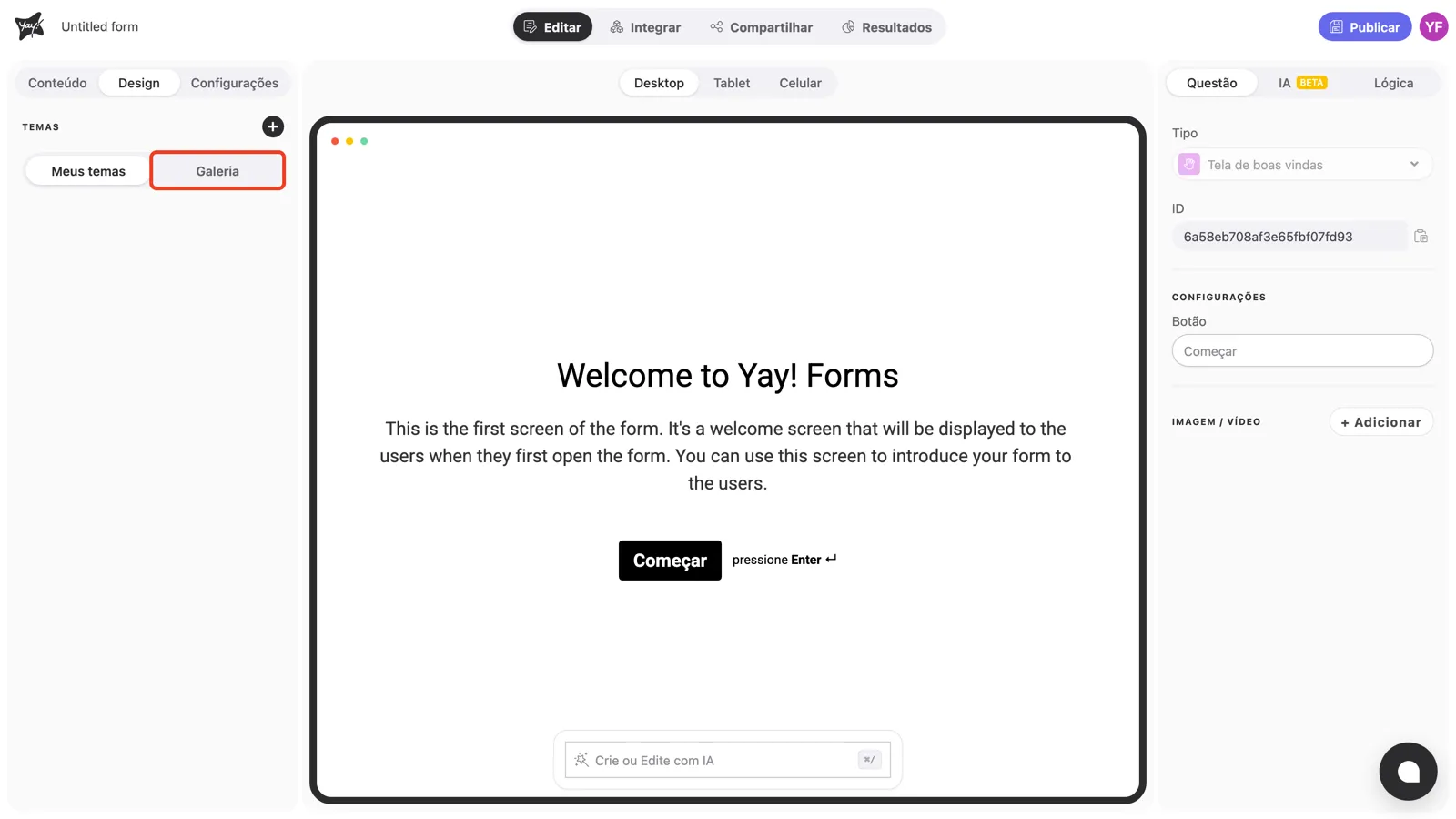
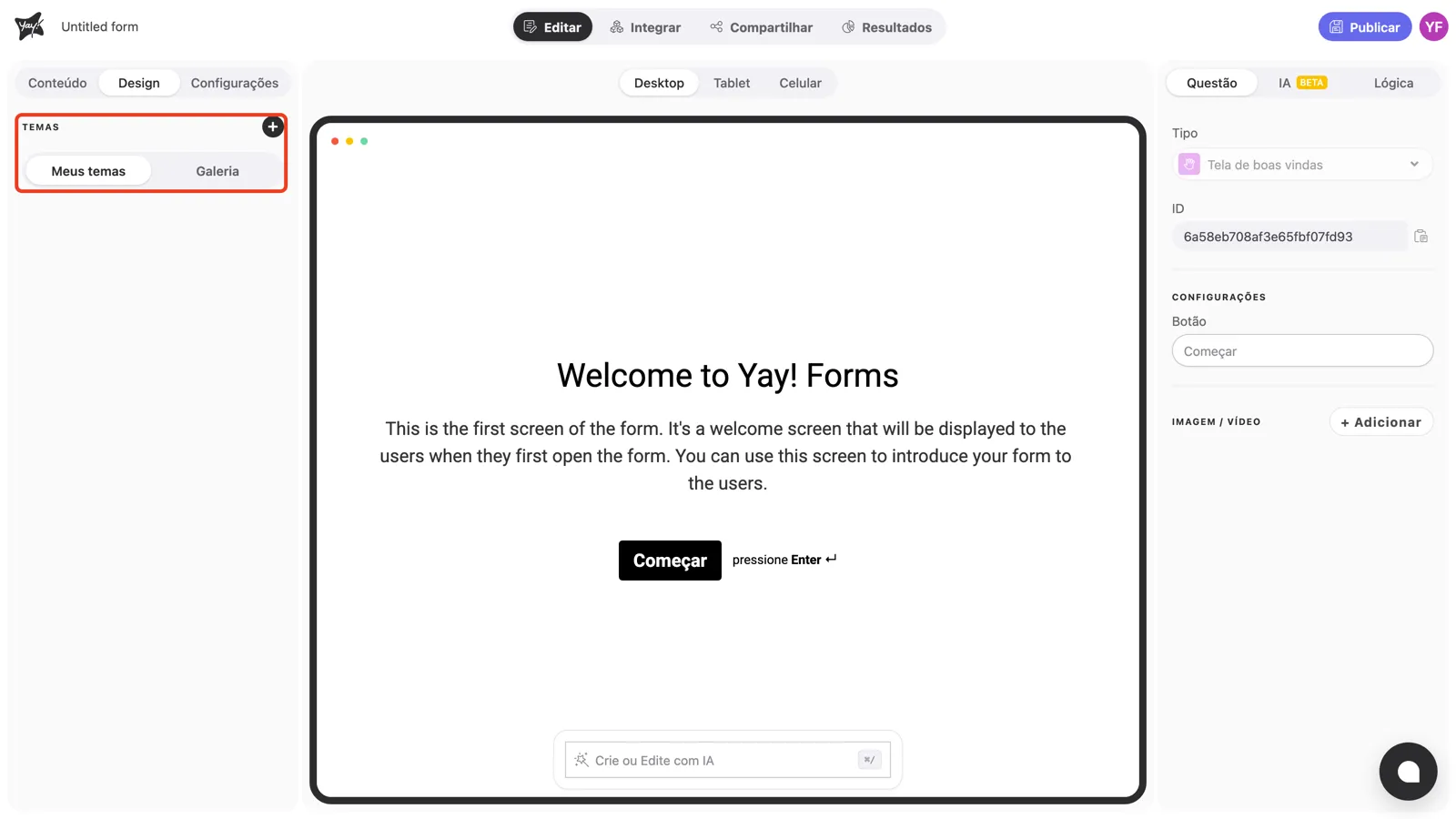
Escolha um tema para o seu formulário na nossa grande variedade clicando em Design no canto superior esquerdo da tela. Você também pode criar o seu tema personalizado clicando em Meus temas, porém, caso prefira utilizar um dos temas padrões, basta selecionar a aba Galeria.
Editando e duplicando temas
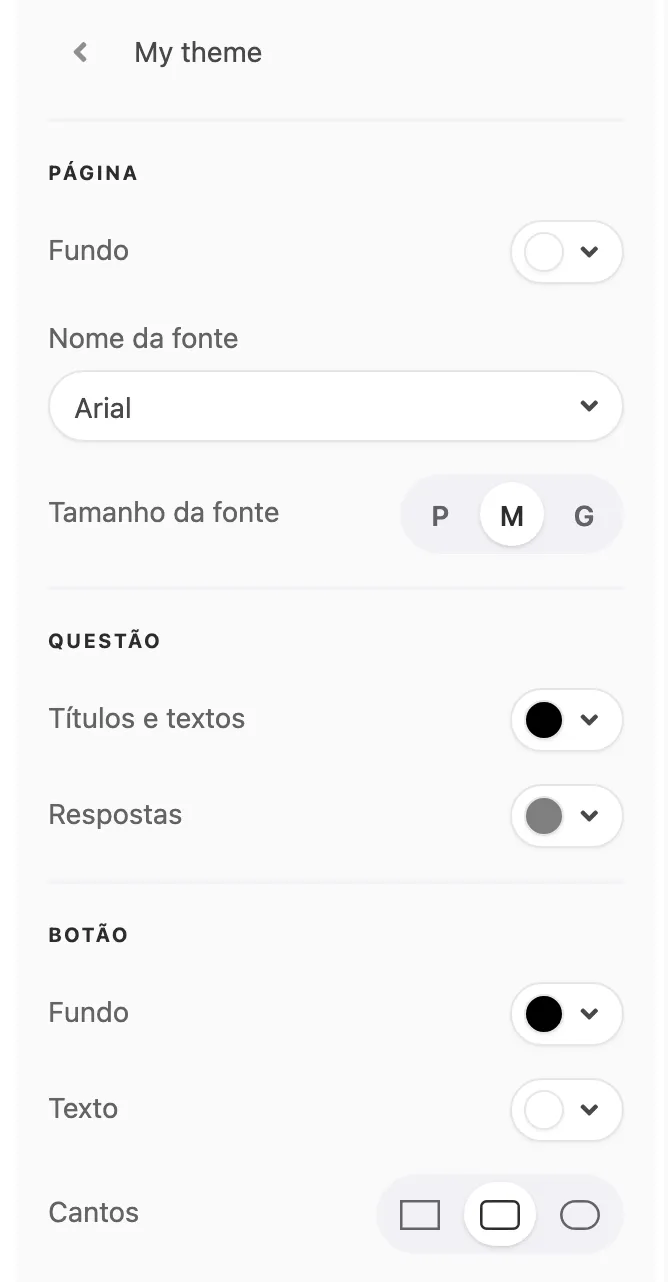
Dentro da aba Meus temas, você pode clicar na opção de editar. Isso abrirá a tela abaixo, com as seções PÁGINA, QUESTÃO e BOTÃO, onde você poderá mudar a fonte e as cores dos elementos: o Fundo da página, Títulos e textos e Respostas da questão, e o Fundo e o Texto do botão. Se quiser editar um tema padrão da aba Galeria, basta duplicá-lo.
Personalizando a fonte do formulário
Você pode personalizar a fonte do seu formulário na seção PÁGINA: escolha a fonte em Nome da fonte e o tamanho em Tamanho da fonte, com as opções P (pequeno), M (médio) e G (grande).

Ajustando o arredondamento do botão de avançar
Você também pode personalizar o arredondamento do botão de avançar do seu formulário no controle Cantos, na seção BOTÃO. Você tem 3 opções: o botão sem arredondamento, com um leve arredondamento e totalmente arredondado.

Publicando o formulário
Se você terminou as edições e deseja publicar seu formulário, clique em Publicar.
Conclusão
Ao longo do artigo, você viu como selecionar temas na área de Design, criar ou editar temas em Meus temas (incluindo a duplicação de temas da Galeria), personalizar Nome da fonte, Tamanho da fonte e Cantos e, por fim, publicar o formulário depois de concluir as edições.