Um Statement (declaração) é uma tela que mostra uma mensagem aos seus respondentes, sem nada para preencher. Use para introduzir uma nova seção, explicar instruções antes de uma parte mais difícil ou adicionar um momento de personalidade no meio do formulário.
Neste artigo, você vai aprender a adicionar um Statement, editar o texto e personalizar o botão.
Quando usar um Statement
Statements funcionam melhor como placas de sinalização dentro de formulários mais longos:
- Quebras de seção: “Isso era o básico. Agora vamos falar sobre o seu time.”
- Instruções: explique o que o respondente vai precisar antes de um upload de arquivo ou de uma pergunta detalhada.
- Reforço de confiança: uma nota de privacidade antes de perguntas sensíveis.
Como o respondente só clica para passar, mantenha os statements curtos: uma ideia por statement.
Adicione um Statement
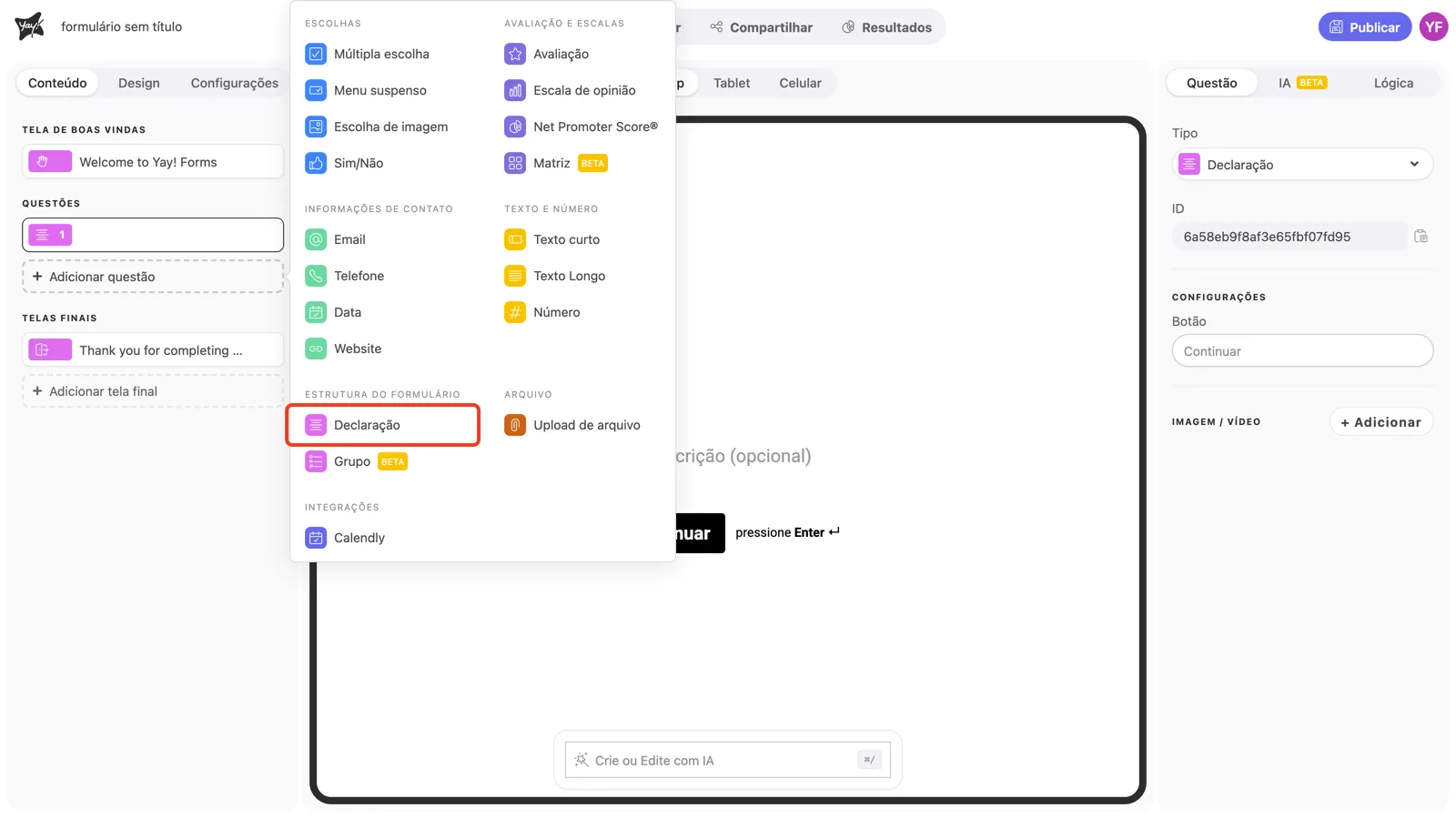
Clique em + Adicionar questão na barra lateral esquerda e escolha Declaração na categoria Estrutura do formulário.
Escreva a declaração e a descrição
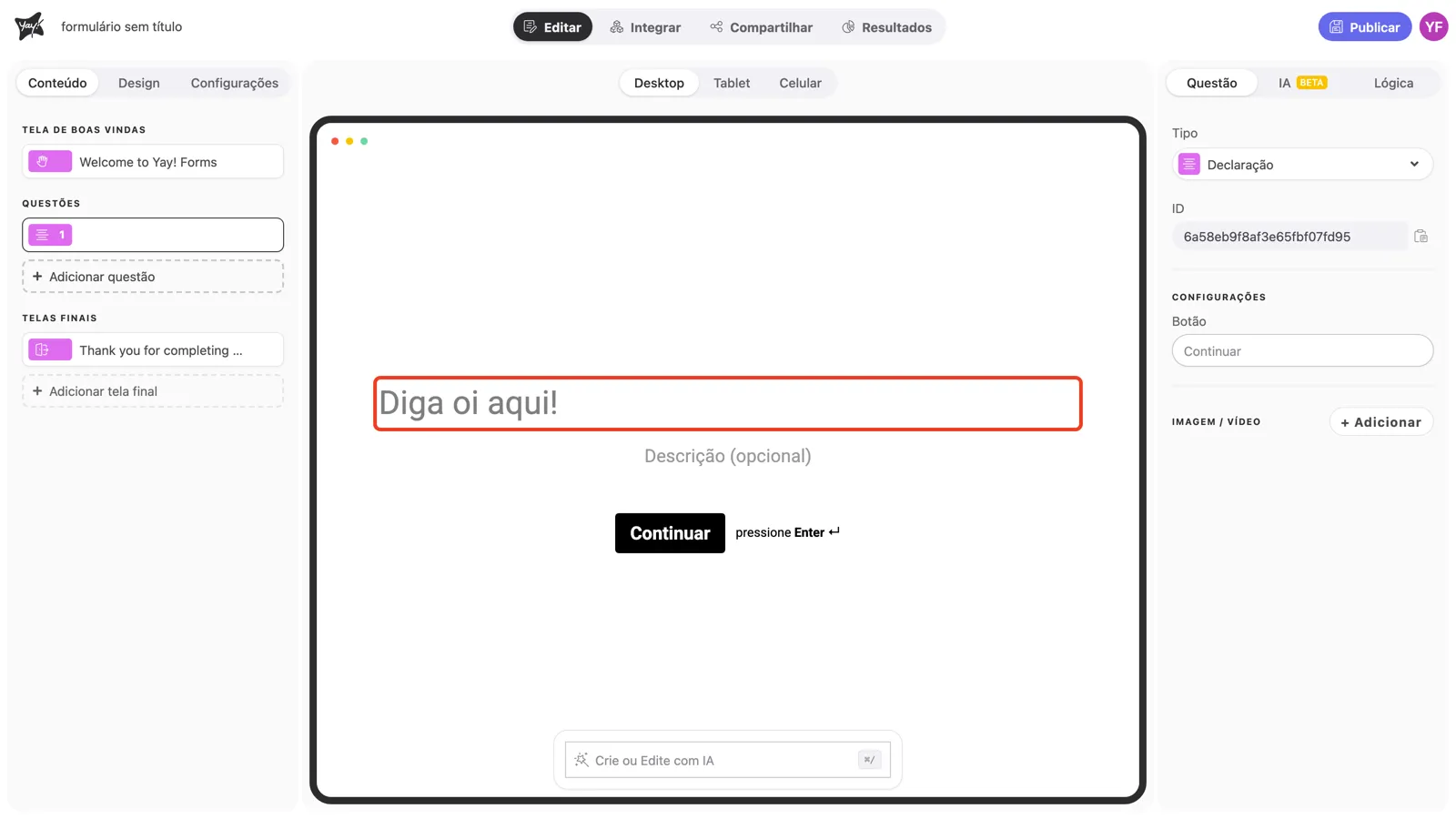
Clique em “Diga oi aqui!” no canvas e digite a sua mensagem.
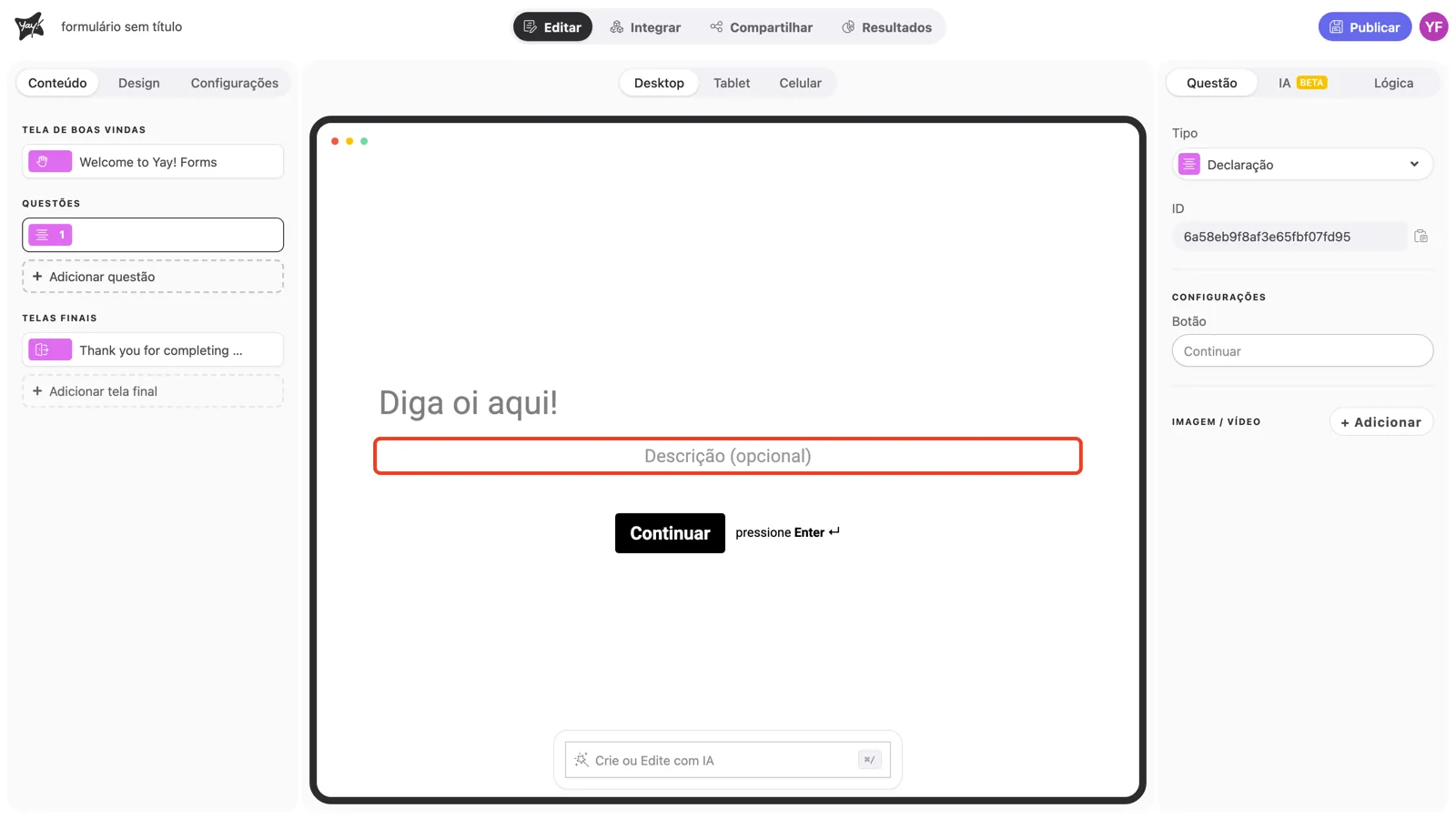
Use o campo opcional de descrição logo abaixo para detalhes de apoio. Ele aparece em texto menor, abaixo do título.
Personalize o texto do botão
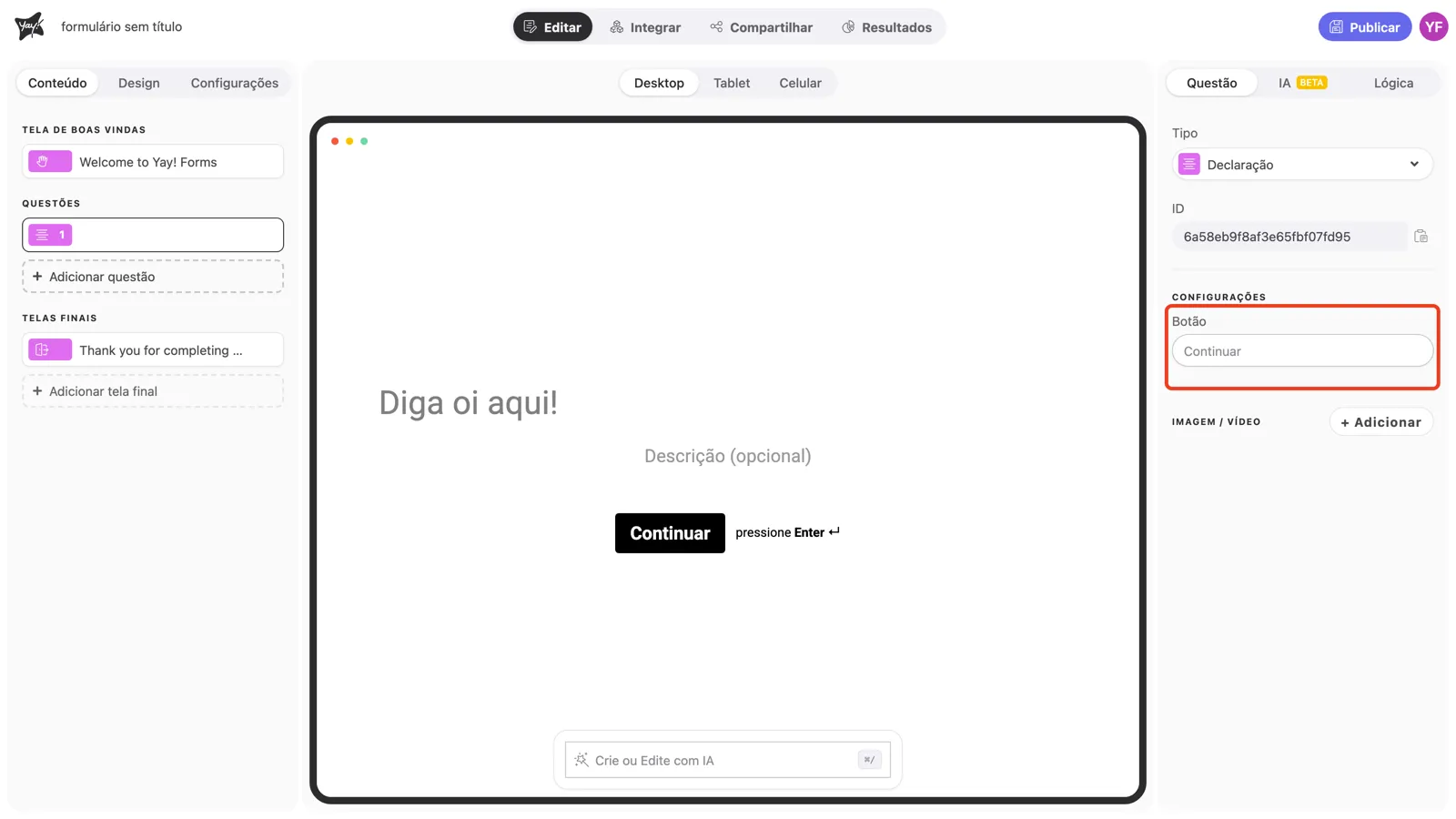
Statements mostram um botão Continuar por padrão. Para mudar o texto, digite no campo abaixo de Botão, na seção Configurações do painel direito, por exemplo, “Vamos lá!”.
Conclusão
Você aprendeu a adicionar um Statement para mostrar uma mensagem no meio do formulário, editar o título e a descrição e personalizar o texto do botão.
Artigos relacionados: