Este guia mostra como conectar o Claude, o ChatGPT ou outro assistente de IA ao Yay! Forms pelo Model Context Protocol (MCP), o padrão aberto que permite a assistentes de IA trabalhar diretamente com outras ferramentas. Depois de autorizar o acesso, o assistente pode ler seus formulários, respostas e estatísticas, ou criar, editar, duplicar e publicar formulários direto pela conversa. O recurso está em Beta.
Pré-requisitos
- Um workspace do Yay! Forms em um plano pago ou no teste grátis de 7 dias ativo (próprio ou em que você tenha sido convidado).
- O Claude, o ChatGPT ou outro assistente de IA compatível com conectores MCP remotos.
1. Abra Assistentes de IA na sua conta
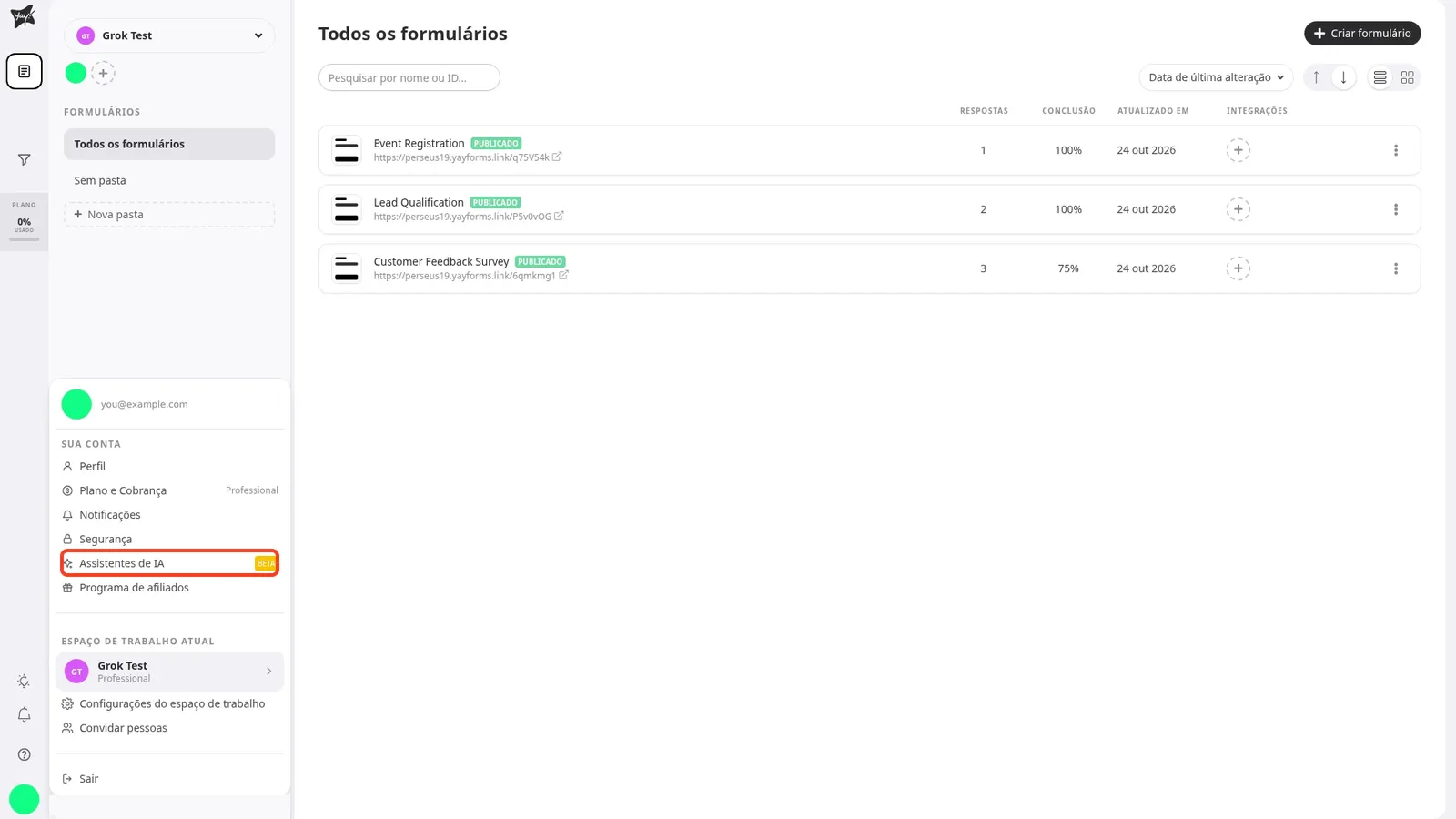
Clique no seu avatar no canto inferior esquerdo do menu lateral (ou na barra do topo, no celular). Na seção Sua conta, selecione Assistentes de IA (com o selo Beta).
2. Copie o endereço do servidor MCP e adicione o conector
No card Conectar um assistente de IA, clique no botão de copiar ao lado do endereço https://mcp.yayforms.com/mcp.
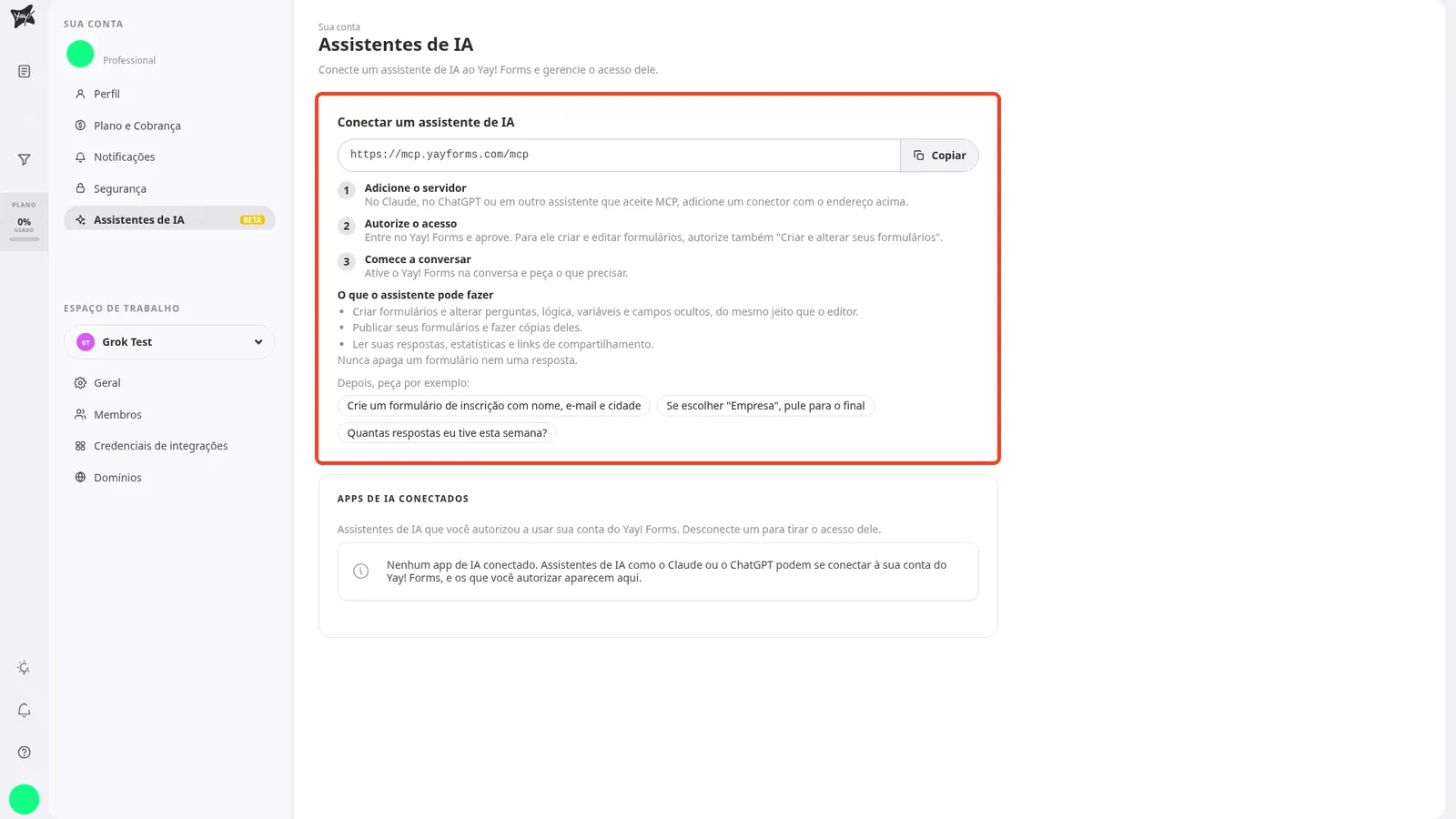
Siga os três passos exibidos no card:
- Adicione o servidor: no Claude, no ChatGPT ou em outro assistente que aceite MCP, adicione um conector com o endereço
https://mcp.yayforms.com/mcp. - Autorize o acesso: entre no Yay! Forms quando a janela de autorização abrir e aprove o pedido.
- Comece a conversar: ative o Yay! Forms na conversa e peça o que precisar.
3. Aprove as permissões na tela Permitir acesso
Quando o assistente inicia a conexão, o Yay! Forms abre a tela Permitir acesso listando as permissões solicitadas pelo aplicativo:
- Acessar a sua conta do Yay! Forms em seu nome. Permite listar seus workspaces e formulários, ler perguntas e lógica, consultar respostas, taxas de conclusão e abandono por pergunta, e pegar links de compartilhamento.
- Criar e alterar seus formulários (perguntas, lógica, variáveis e campos ocultos), publicá-los e fazer cópias deles. Permite criar formulários, adicionar, editar, reordenar ou remover perguntas e regras de lógica, gerenciar variáveis, campos ocultos e parâmetros UTM, duplicar formulários e publicar alterações.
Confira o e-mail exibido em Conectado como. Se precisar usar outra conta do Yay! Forms, clique em Usar outra conta para entrar sem expirar o pedido e depois clique em Permitir acesso (ou em Negar para cancelar).
4. Gerencie ou desconecte um app de IA
De volta a Sua conta → Assistentes de IA, o card Apps de IA conectados lista os assistentes que você autorizou. Quando há um app conectado, a linha dele mostra os ícones de permissão (olho para ler, lápis para alterar formulários), a data da conexão, a última atividade e o botão Desconectar.
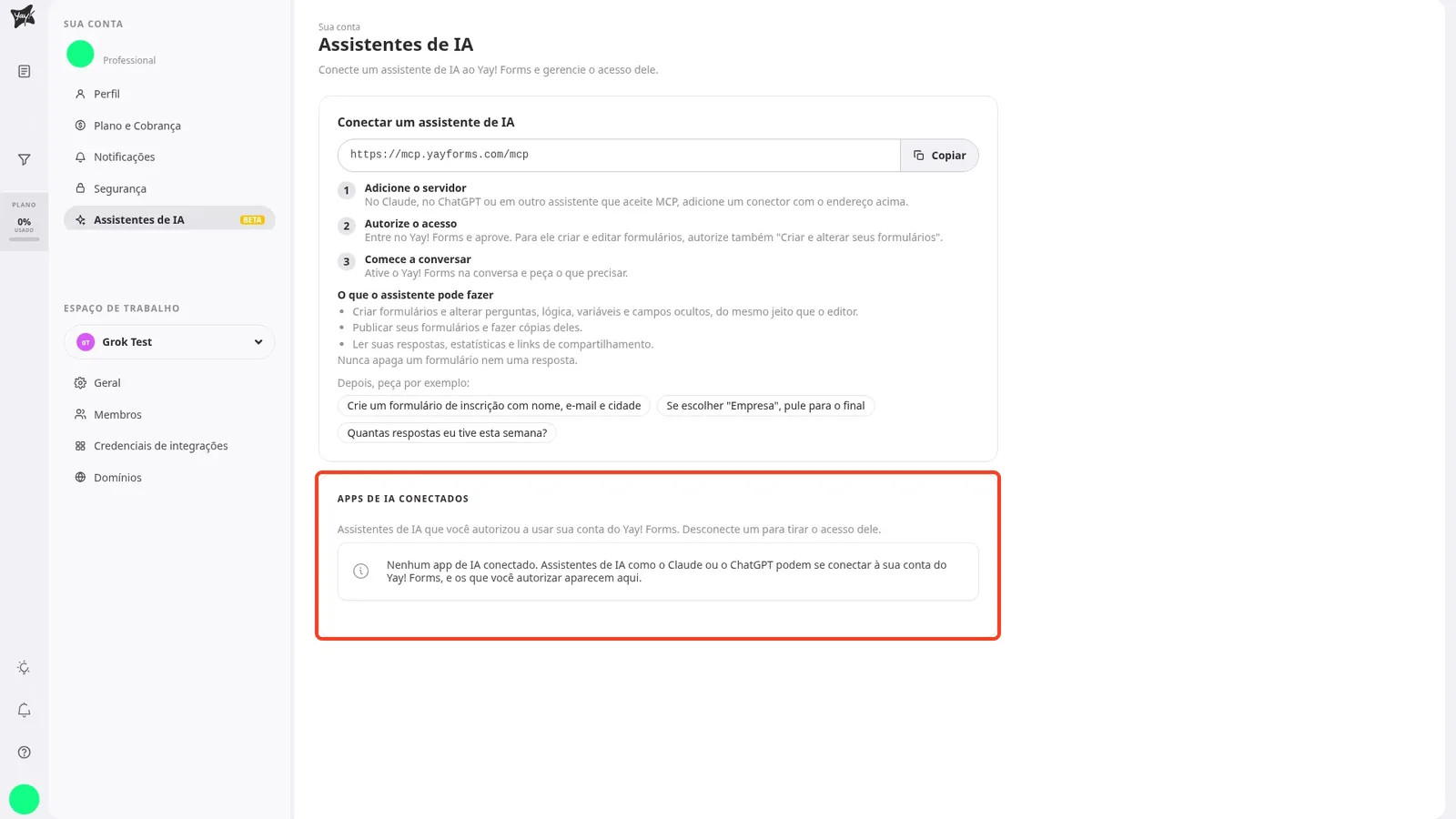
Para cortar o acesso, clique em Desconectar ao lado do app e confirme. O assistente perde o acesso à sua conta do Yay! Forms na hora; para usar de novo, conecte outra vez no assistente.
O que o assistente faz e o que não faz
- Trabalha em rascunho como o editor: formulários novos nascem não publicados, e alterações em perguntas, regras de lógica e variáveis ficam em rascunho até você pedir ao assistente para publicar (ou clicar em Publicar no editor). Campos ocultos e parâmetros UTM são salvos direto, como no aplicativo.
- Avisa antes de remover itens em uso: antes de apagar uma pergunta, regra de lógica, variável, campo oculto ou parâmetro UTM usado em outro ponto do formulário, o assistente verifica onde o item aparece e pede confirmação.
- Nunca apaga um formulário nem uma resposta: o assistente não apaga formulários nem respostas enviadas, não fecha formulários abertos e não altera tema visual, integrações nativas, membros do workspace ou cobrança.
- Segue os workspaces e o status do plano: o assistente atua nos seus workspaces e naqueles em que você colabora, aplicando as mesmas regras de plano do editor. Se o teste grátis de 7 dias do dono do workspace tiver expirado sem assinatura ativa, a leitura e a edição dos formulários desse workspace ficam bloqueadas até a ativação de um plano.
Bom saber
- Exemplos de pedidos: depois de conectar, você pode pedir algo como “Crie um formulário de inscrição com nome, e-mail e cidade”, “Se escolher ‘Empresa’, pule para o final” ou “Quantas respostas eu tive esta semana?”
- MCP ou token de API: use Assistentes de IA quando quiser trabalhar por conversa em um assistente de IA via OAuth. Para scripts próprios ou integrações de servidor, gere um token pessoal em Como gerar um token de API do Yay! Forms.
Conclusão
Com o Yay! Forms conectado via MCP, você consulta respostas e taxas de abandono ou monta, ajusta e publica formulários direto pelo seu assistente de IA, mantendo o controle de acesso em Sua conta → Assistentes de IA.
Artigos relacionados: