Uma imagem ou um vídeo bem colocado muda a cara de um formulário: mostre o produto sobre o qual você está perguntando ou coloque um rosto ao lado da pergunta. Cada pergunta, tela de boas-vindas e tela final do Yay! Forms pode ter a própria mídia.
Abra o painel de mídia
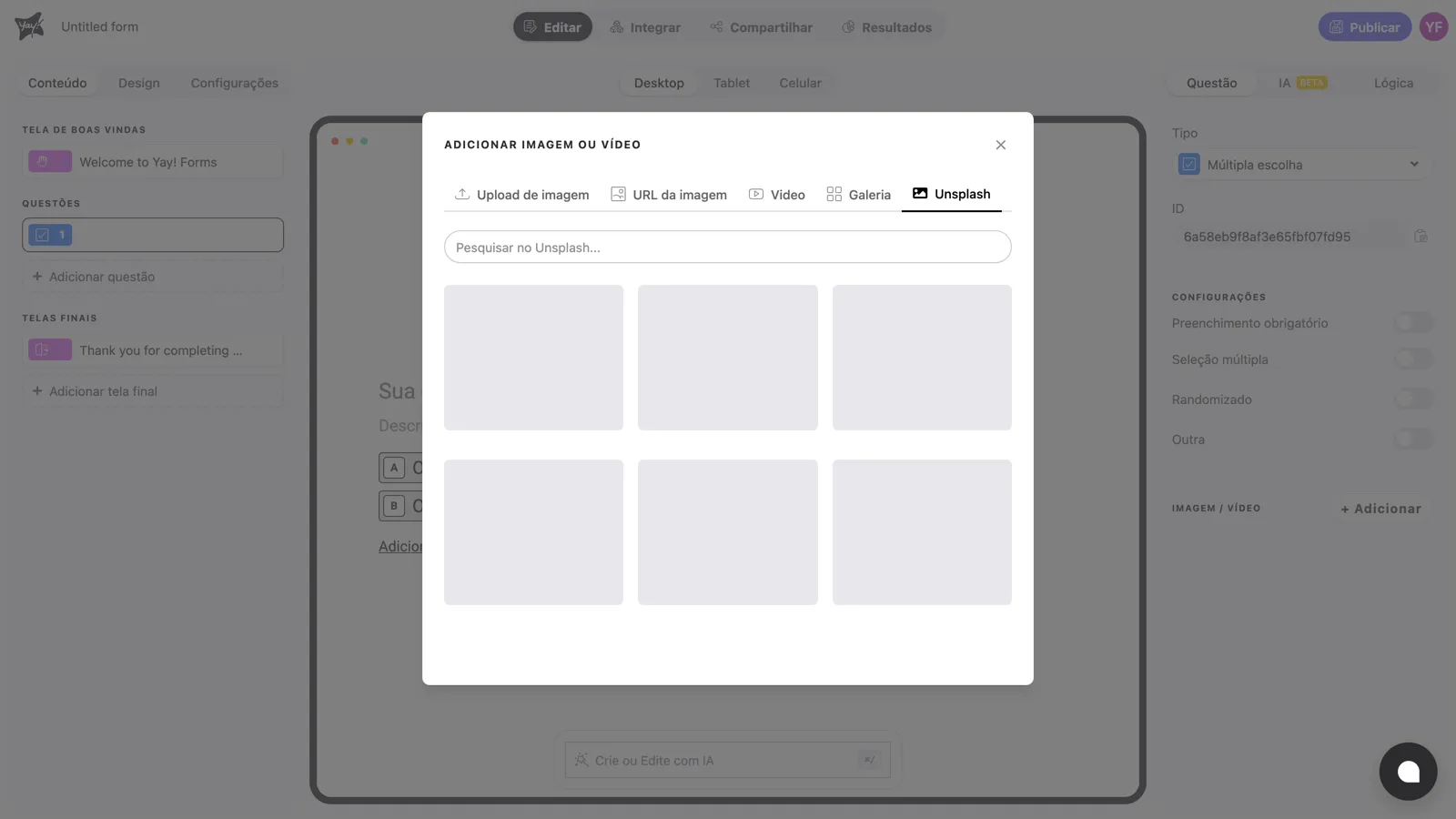
Selecione a pergunta e clique em + Adicionar ao lado de Imagem / Vídeo no painel direito. O painel Adicionar imagem ou vídeo se abre com cinco formas de adicionar mídia:
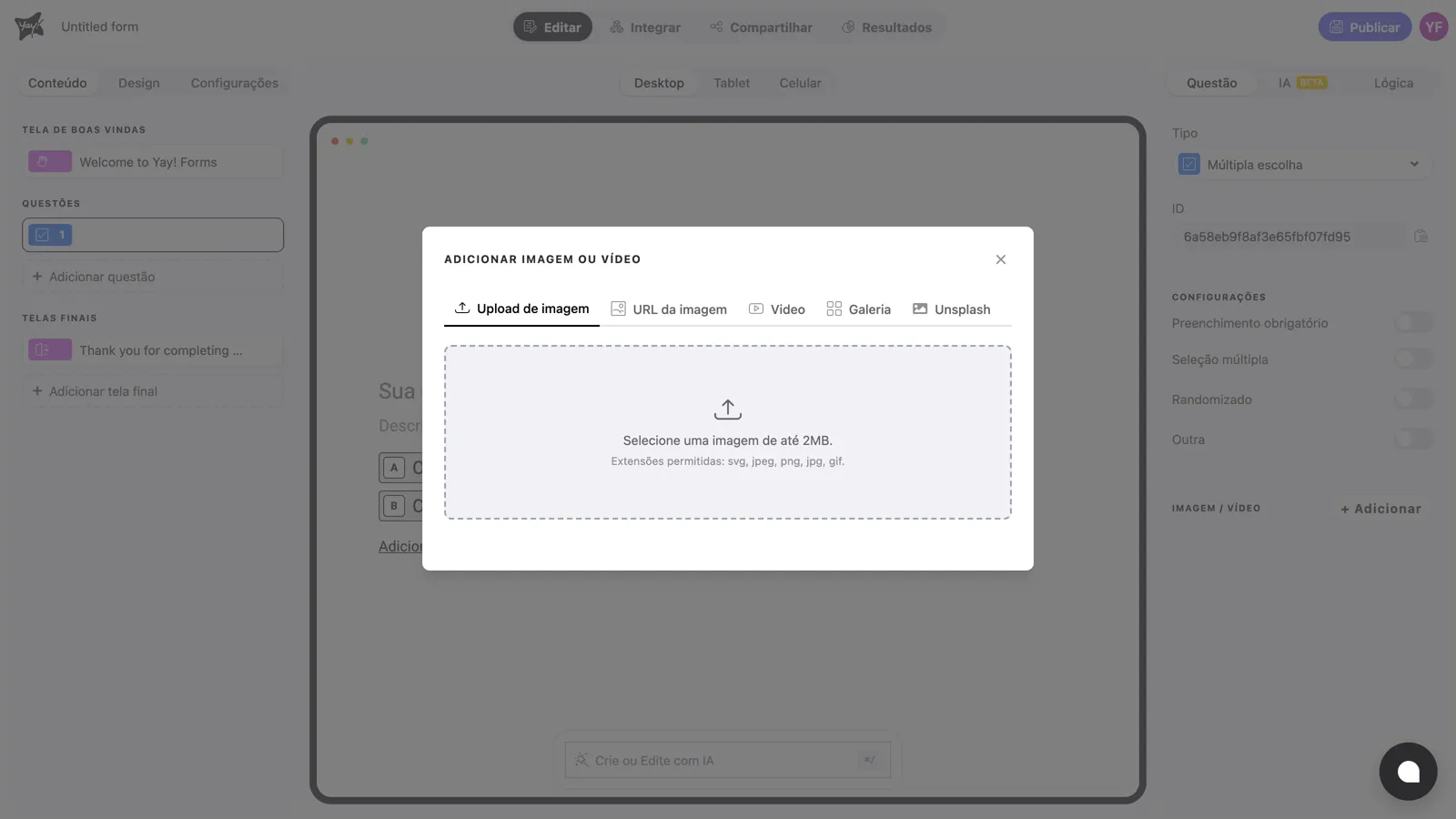
Upload de imagem
Envie um arquivo do seu dispositivo, de até 2 MB, nos formatos SVG, JPEG, PNG, JPG ou GIF. Esta é a aba para logos e fotos de produto (e sim, GIFs animados funcionam).
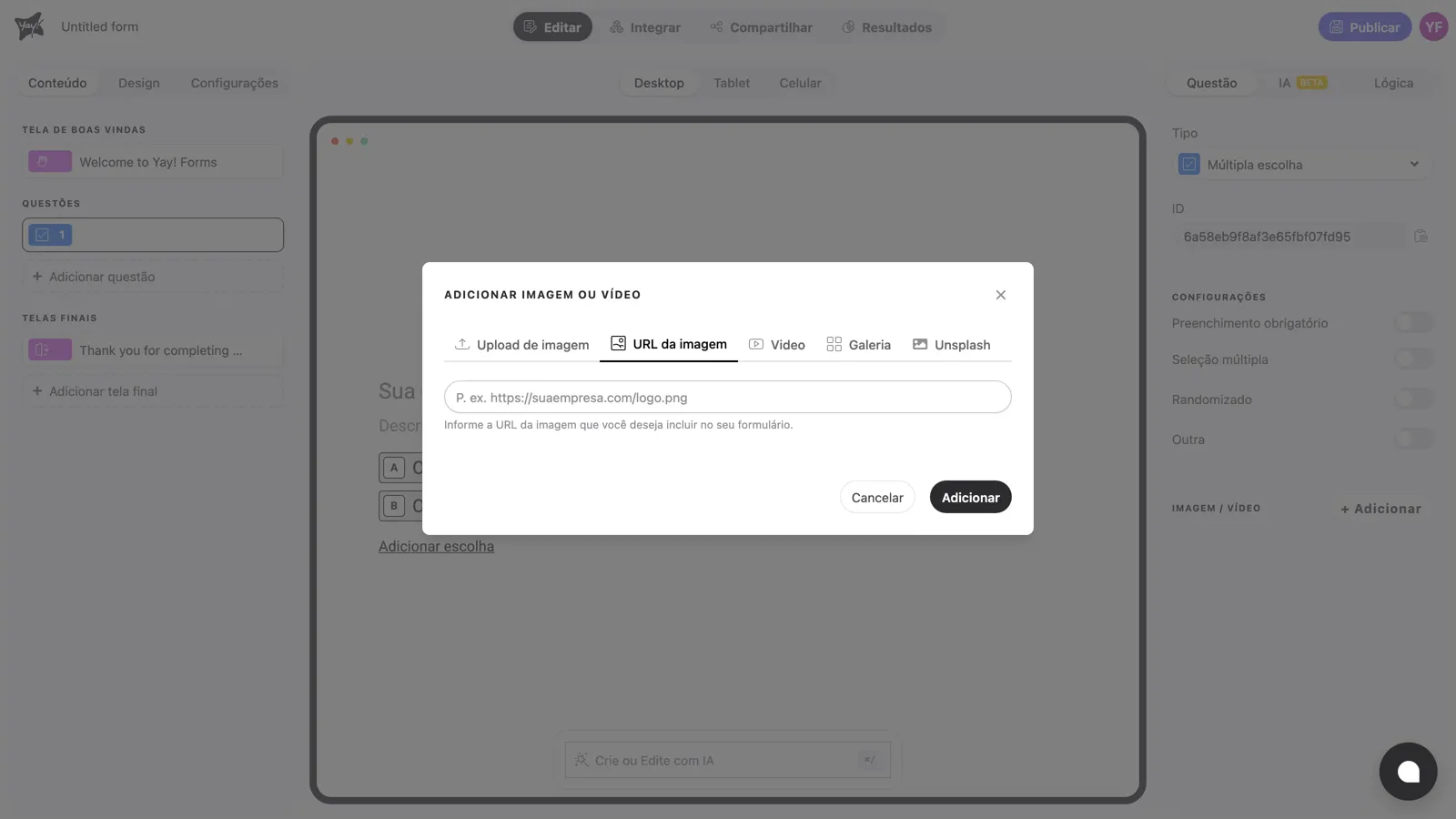
URL da imagem
Se a imagem já está hospedada em algum lugar, cole a URL dela (por exemplo, https://suaempresa.com/logo.png).
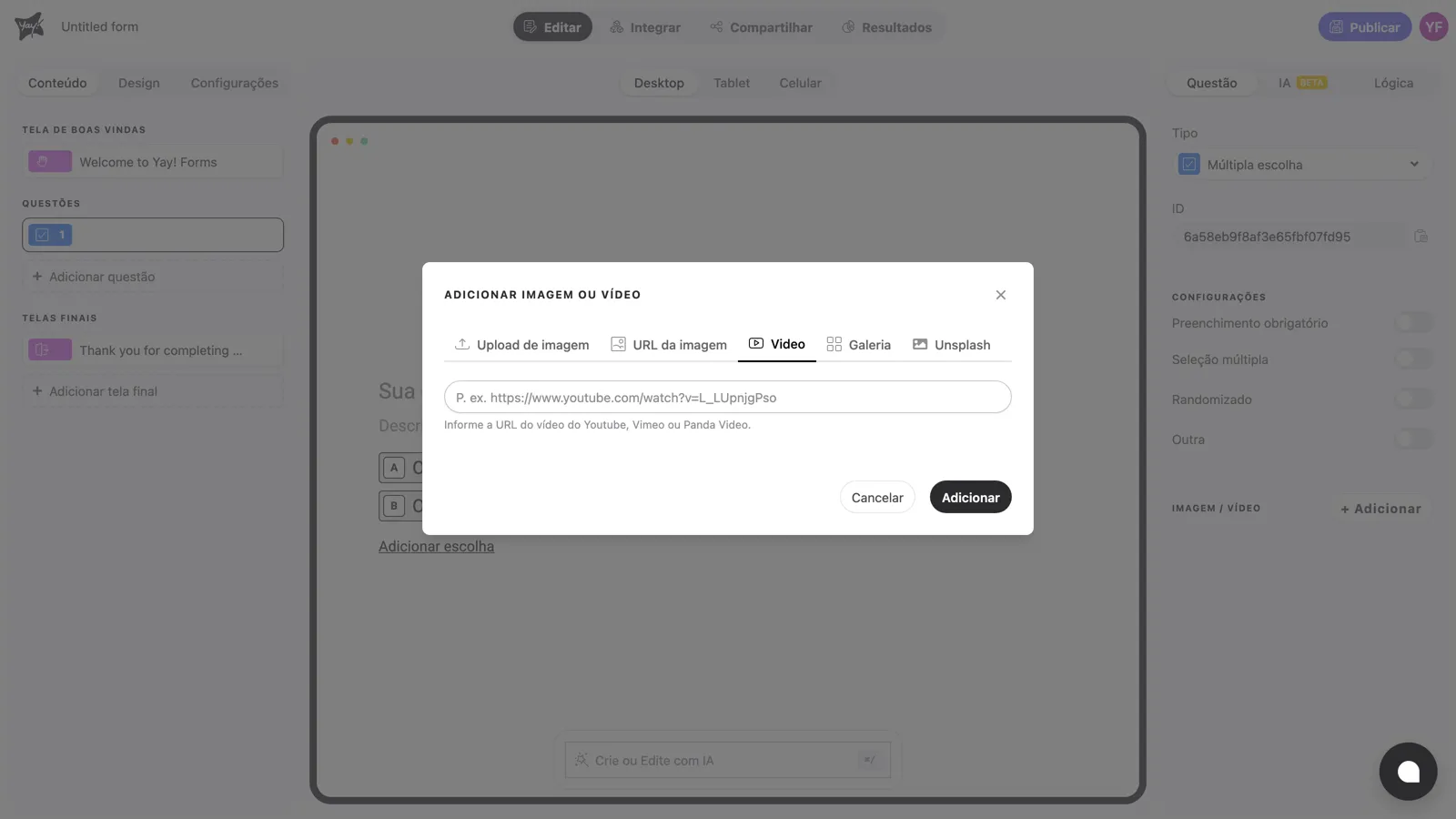
Video
Cole a URL de um vídeo do YouTube, Vimeo ou Panda Video e ele será reproduzido incorporado na pergunta.
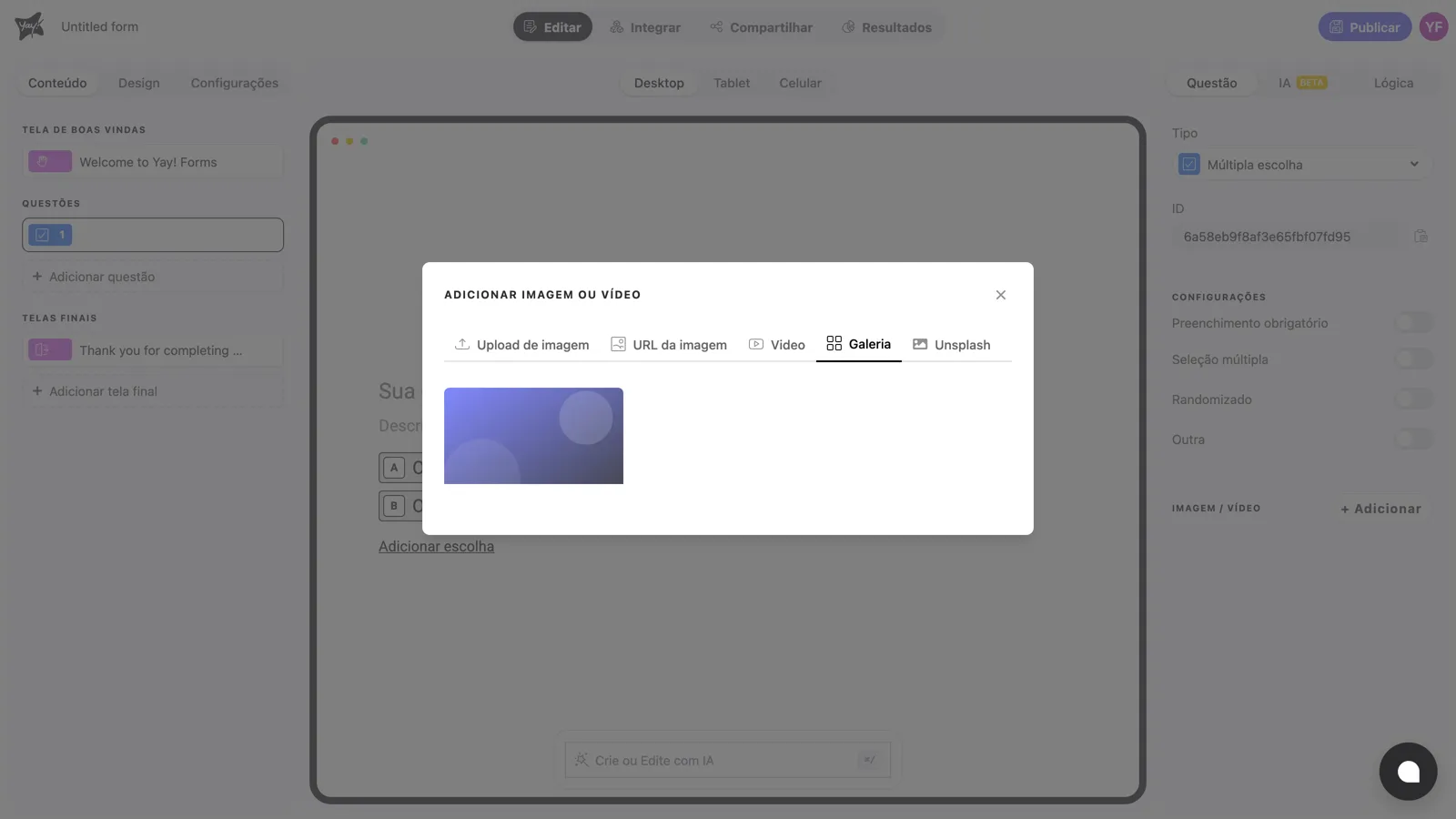
Galeria
Tudo o que você já enviou fica na Galeria. Reaproveite uma imagem em outra pergunta sem precisar enviá-la de novo.
Unsplash
Se você não tem uma foto à mão, pesquise na biblioteca gratuita de fotos do Unsplash direto do painel.
Depois de adicionar a mídia
Com a mídia anexada, a seção Imagem / Vídeo mostra os controles dela: a linha Layout (onde a imagem fica em relação à pergunta), campos de tamanho para alguns layouts e o Texto alternativo. Preencha o texto alternativo para descrever a imagem para leitores de tela.
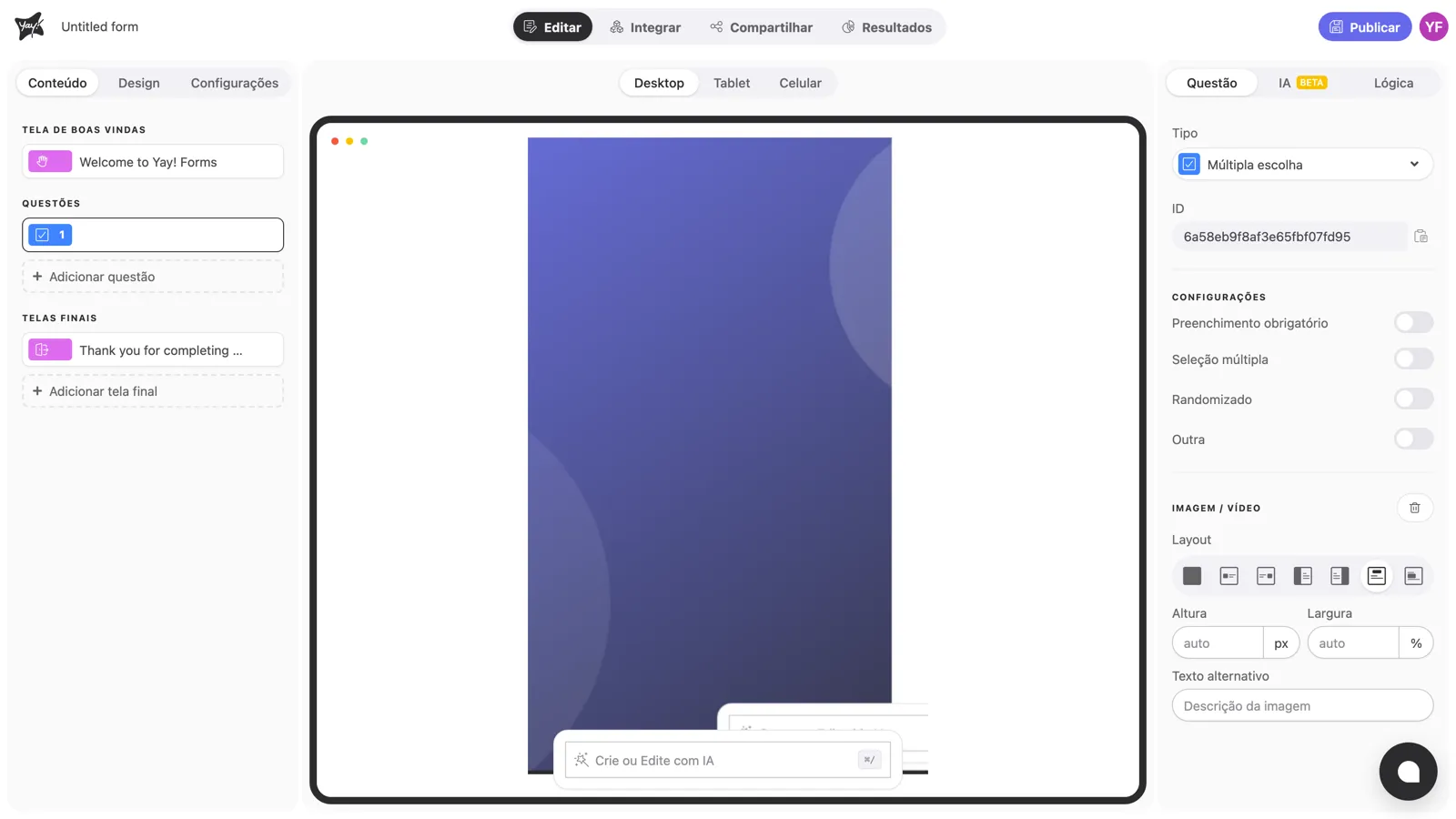
O canvas mostra uma prévia exata de como os respondentes vão ver:
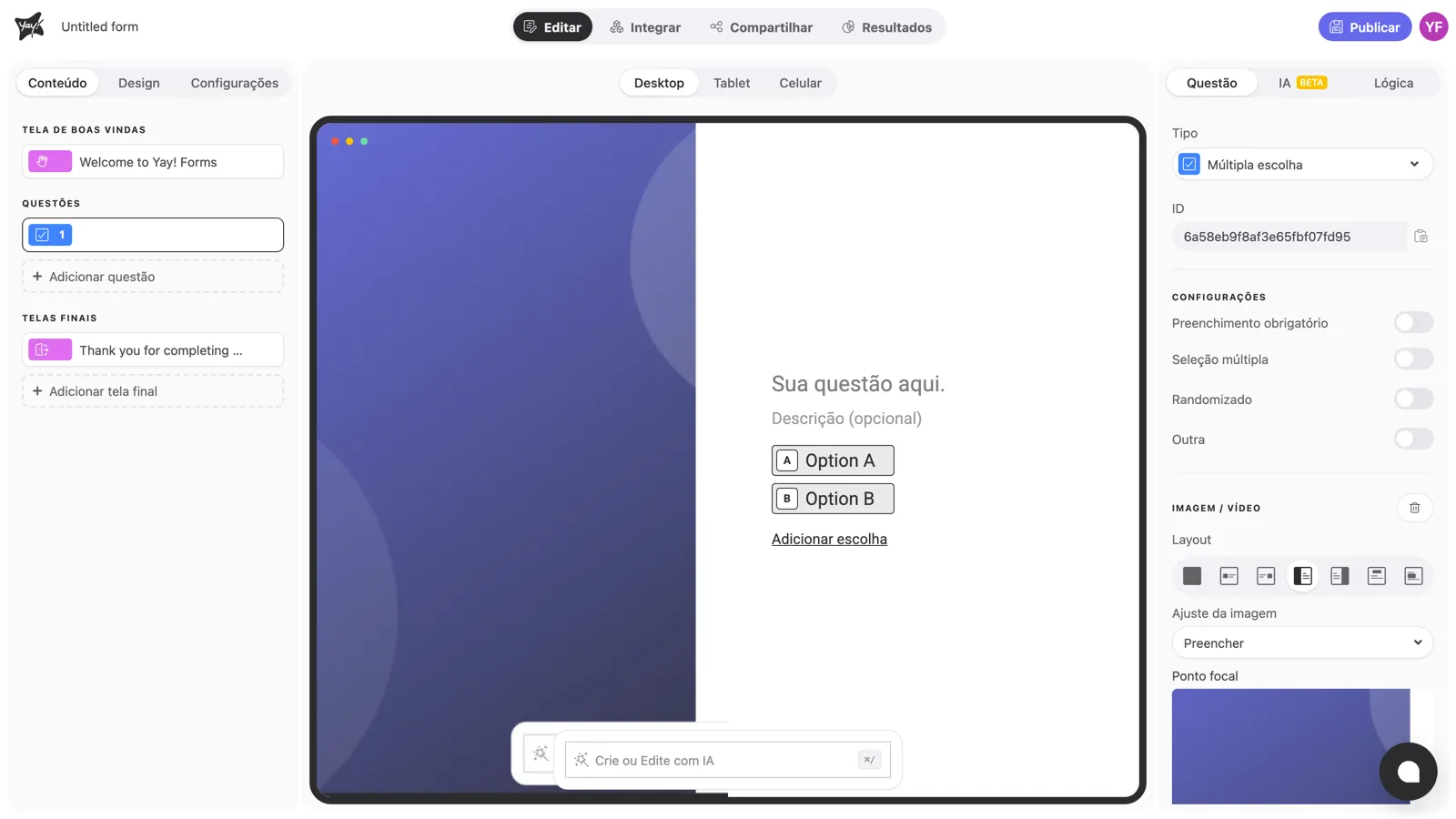
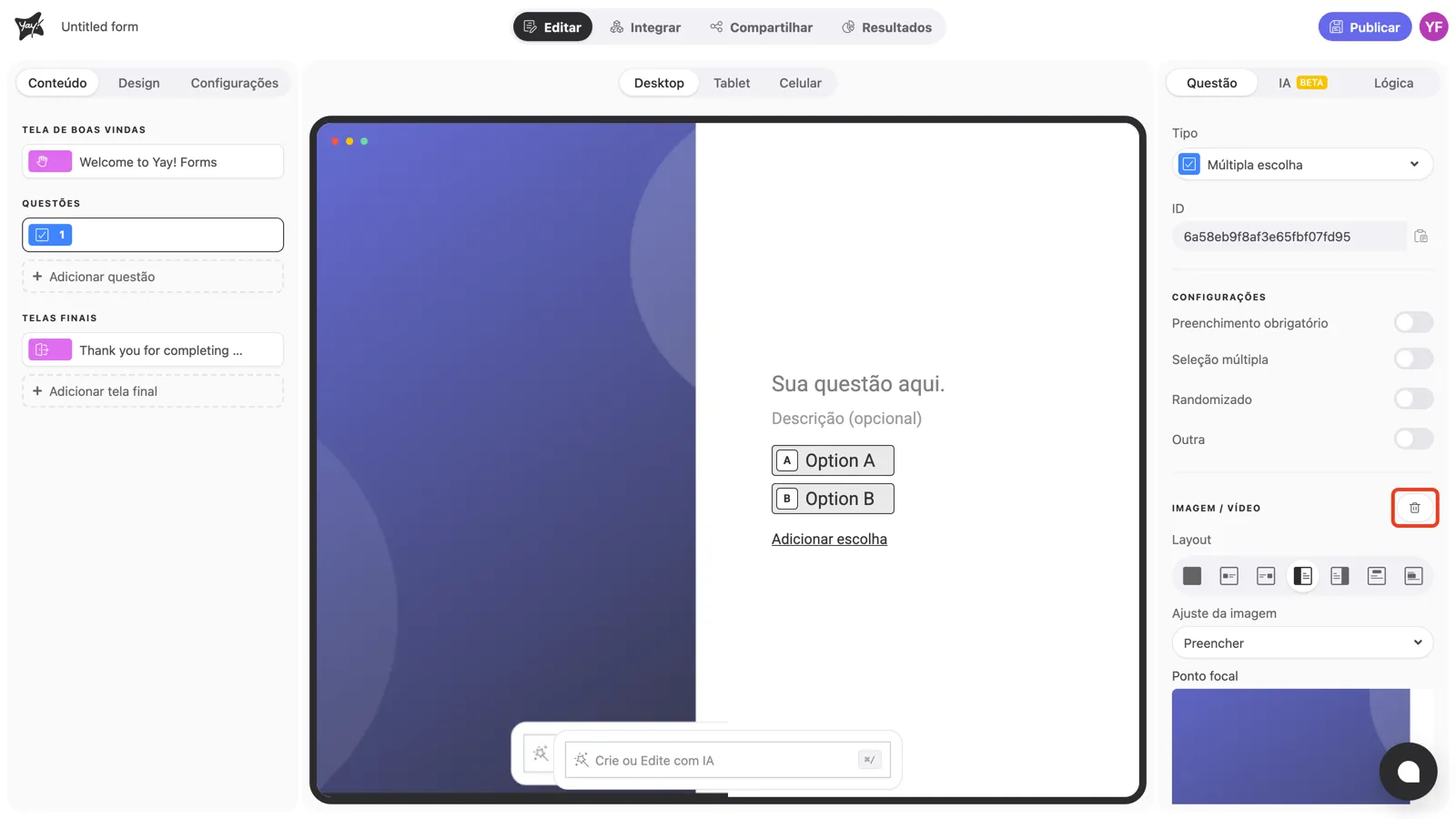
Para remover a mídia, clique no ícone de lixeira no topo da seção Imagem / Vídeo.
Conclusão
Você aprendeu as cinco formas de adicionar mídia a uma pergunta (upload, URL, vídeo incorporado, galeria e Unsplash), além de onde definir o texto alternativo e como remover a mídia.
Artigos relacionados: