A múltipla escolha é o tipo de pergunta mais versátil do Yay! Forms: o respondente escolhe uma resposta a partir de uma lista de opções que você define. Como toda resposta vem de uma lista fixa, os resultados são fáceis de comparar, visualizar em gráficos e transformar em ação, diferente de respostas de texto livre, que exigem revisão manual.
Neste artigo, você vai aprender a adicionar uma pergunta de múltipla escolha, editar o texto e as opções, e ajustar as configurações: resposta obrigatória, seleção múltipla (com limite de seleções), ordem randomizada e a opção Outra para respostas que você não previu.
Quando usar uma pergunta de múltipla escolha
Use múltipla escolha sempre que as respostas possíveis forem conhecidas de antemão, por exemplo:
- Pesquisa de audiência: “Como você nos conheceu?”
- Preferências: “Qual plano te interessa?”
- Quizzes: uma resposta correta entre alternativas erradas
- Segmentação: direcione o respondente com lógica condicional com base na escolha
Se você só precisa de uma resposta binária, uma pergunta de Sim/Não é mais rápida de responder. Se as opções forem imagens, use uma pergunta de escolha de imagem.
Adicione uma pergunta de múltipla escolha
Clique em + Adicionar questão na barra lateral esquerda. Um menu se abre com todos os tipos de pergunta agrupados por categoria. Escolha Múltipla escolha na categoria Escolhas.
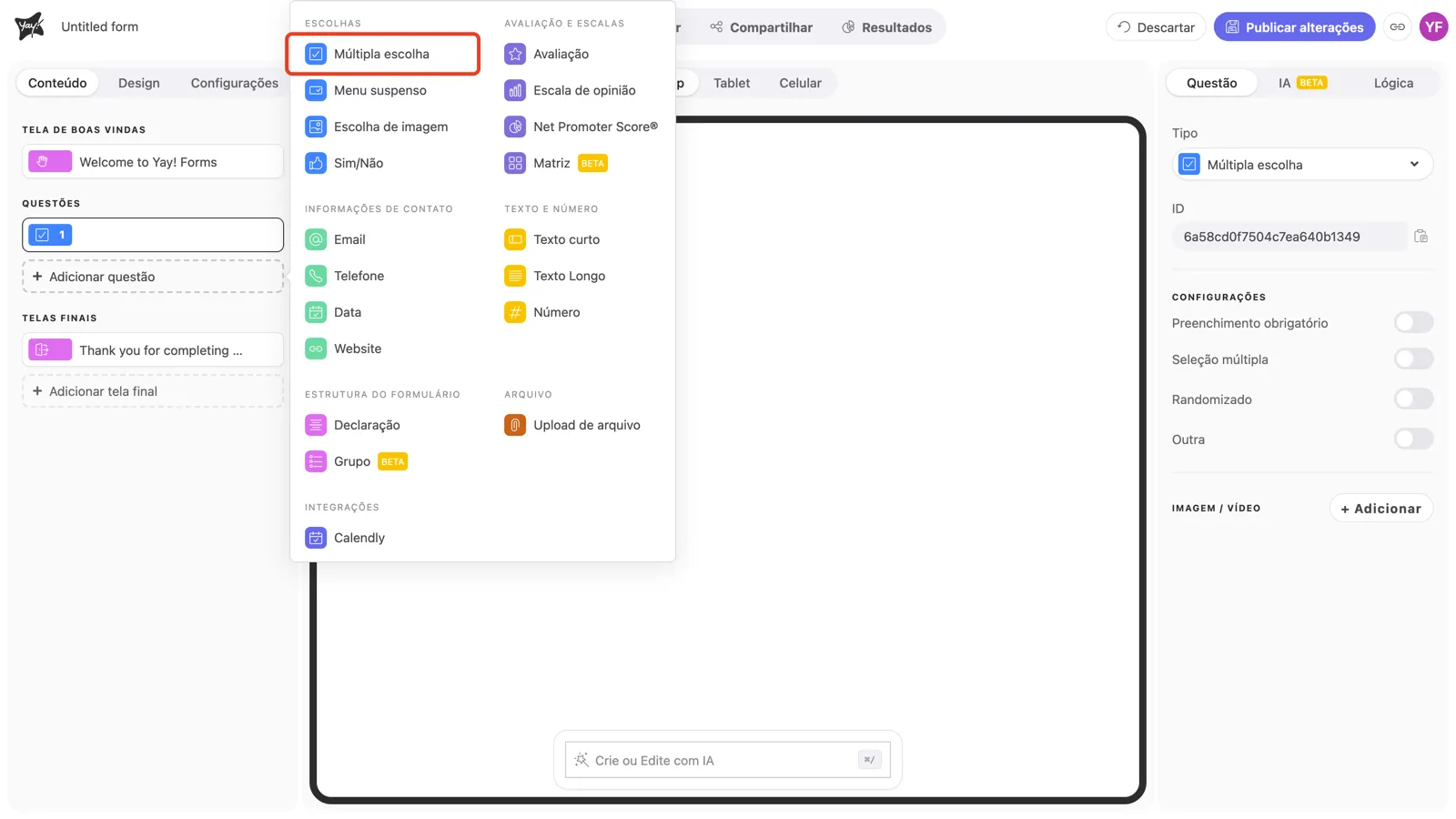
A nova pergunta aparece na lista Questões à esquerda, e o canvas central mostra uma prévia de como ela vai aparecer para os respondentes.
Escreva a pergunta e a descrição
Clique em “Sua questão aqui.” no canvas e digite a sua pergunta.
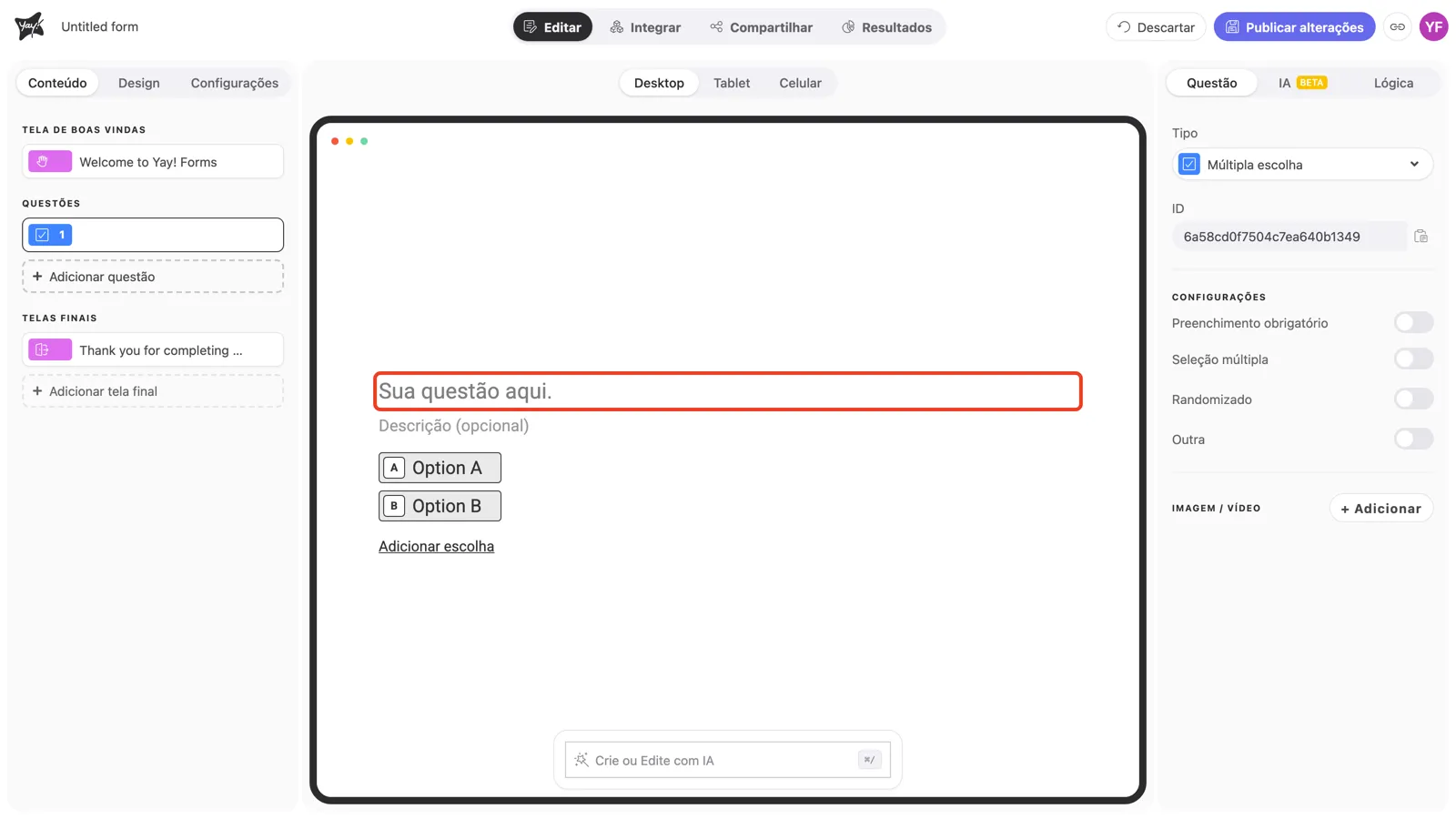
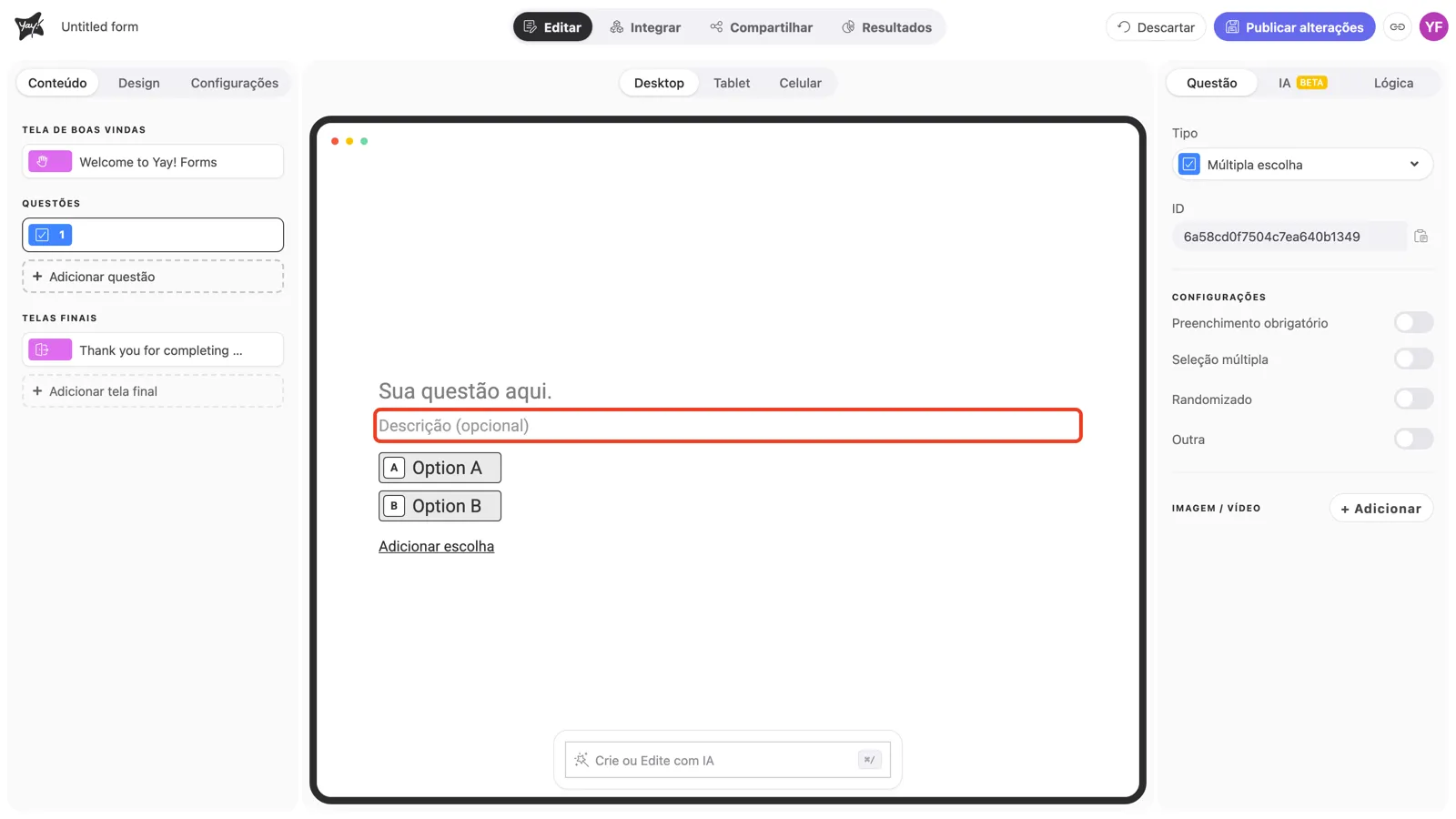
Se a pergunta precisar de mais contexto (instruções, um exemplo, um esclarecimento), clique no campo de descrição logo abaixo. A descrição é opcional e aparece em texto menor, abaixo da pergunta.
Edite as opções de resposta
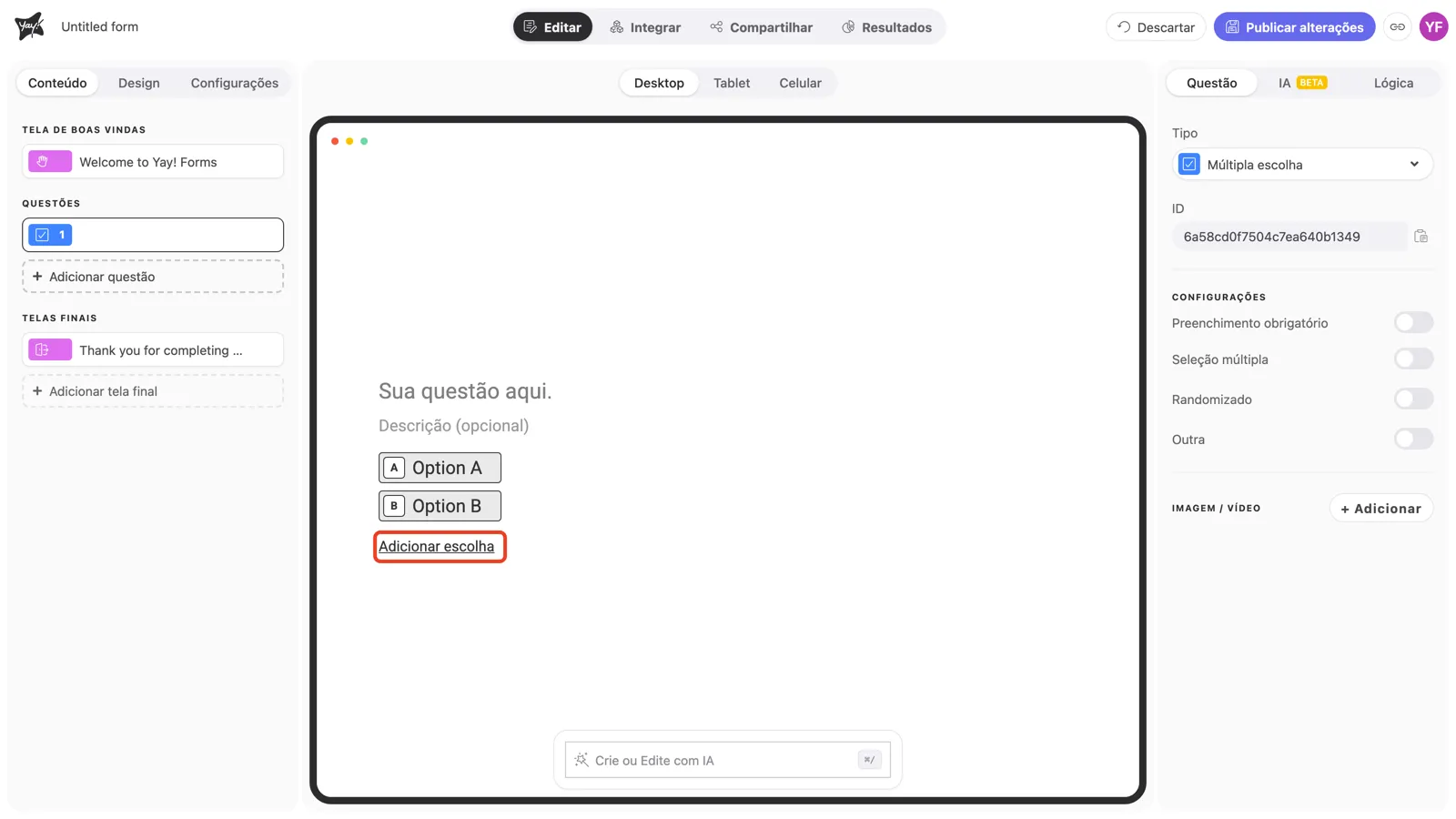
Clique em qualquer opção e digite para substituir o texto. Cada opção recebe automaticamente uma letra (A, B, C…) que o respondente pode pressionar no teclado para responder mais rápido.
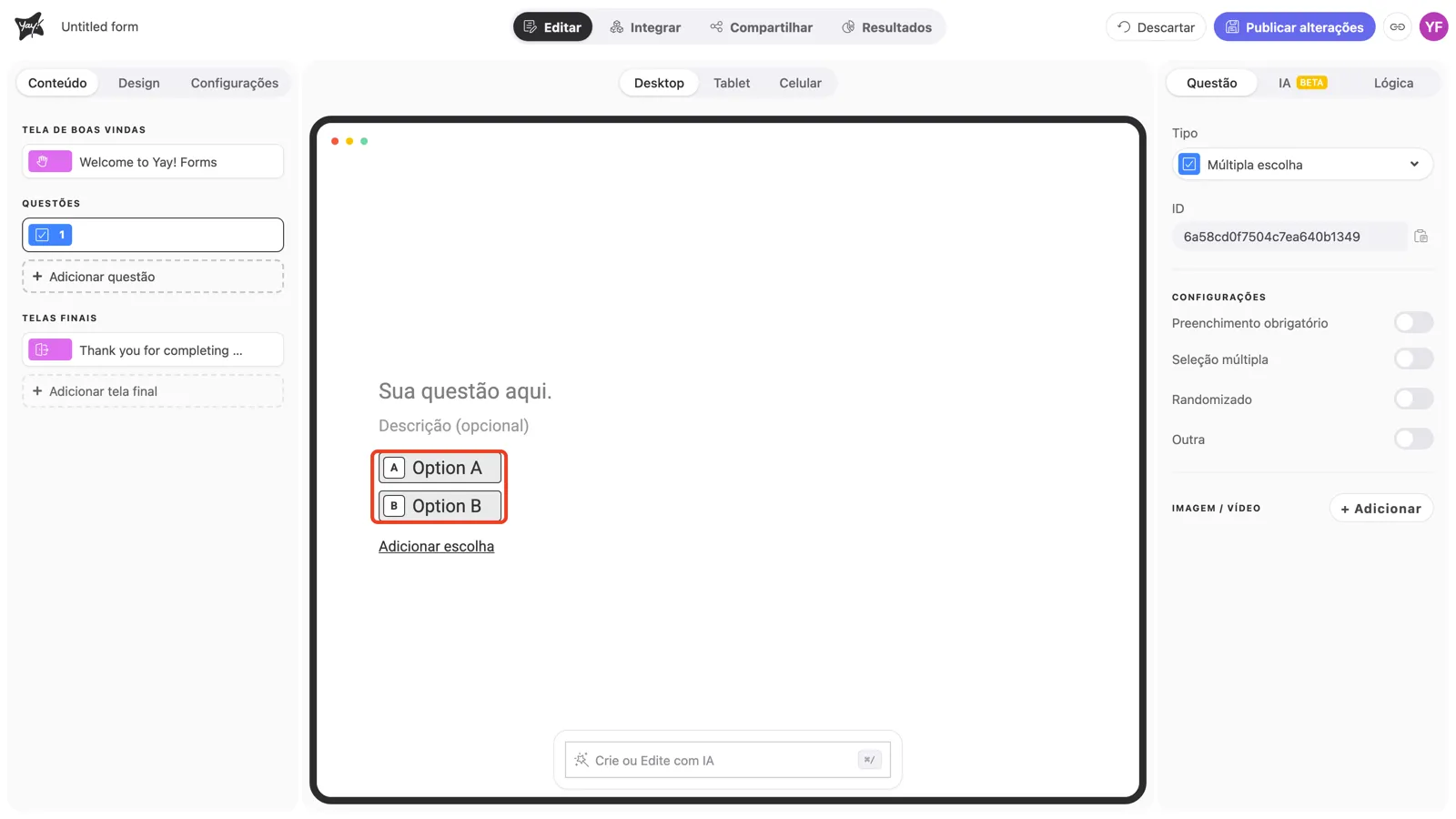
Para adicionar mais opções, clique em Adicionar escolha abaixo da lista.
Configurações da pergunta
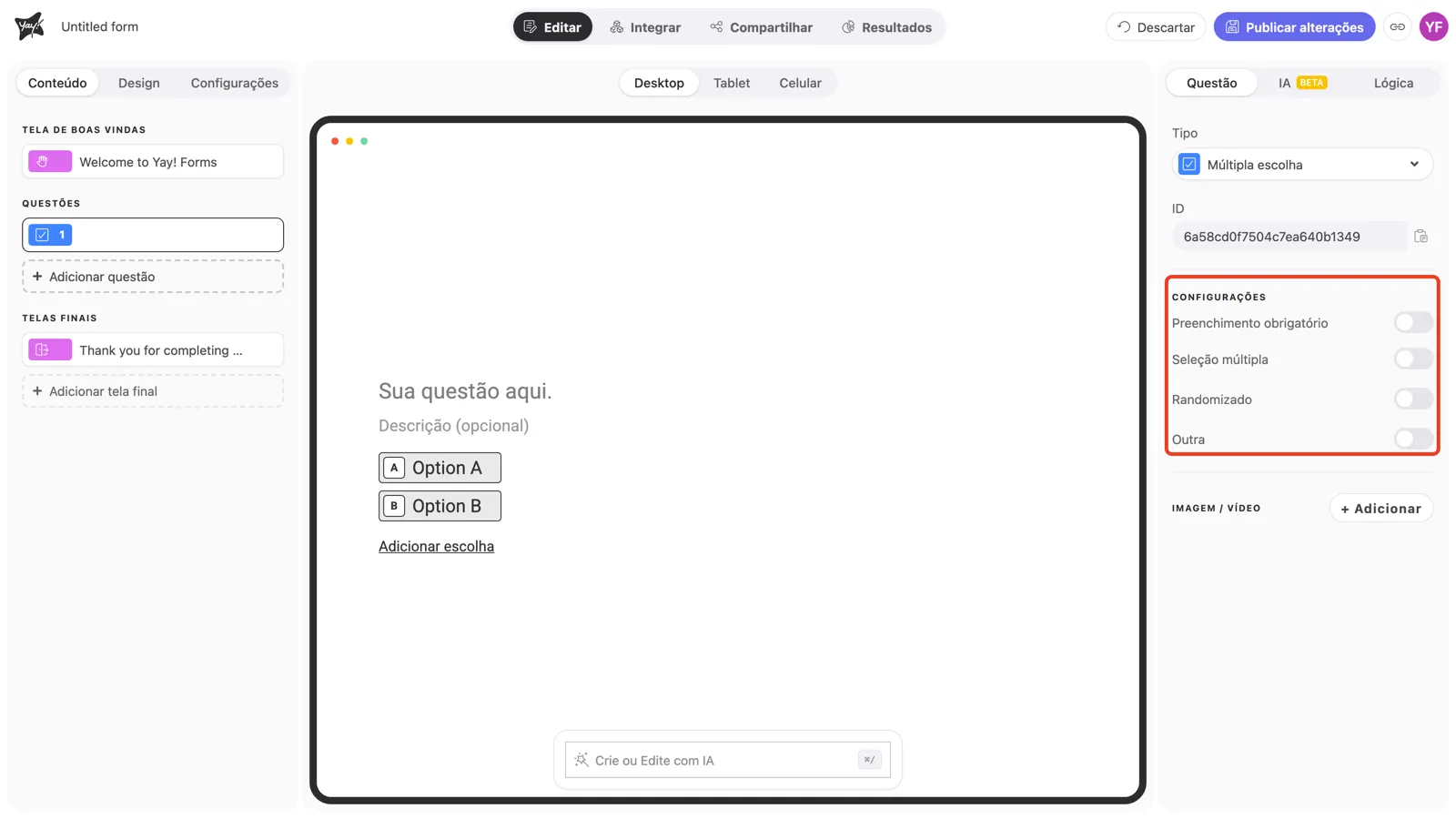
Com a pergunta selecionada, a seção Configurações no painel direito controla o comportamento da pergunta.
Preenchimento obrigatório
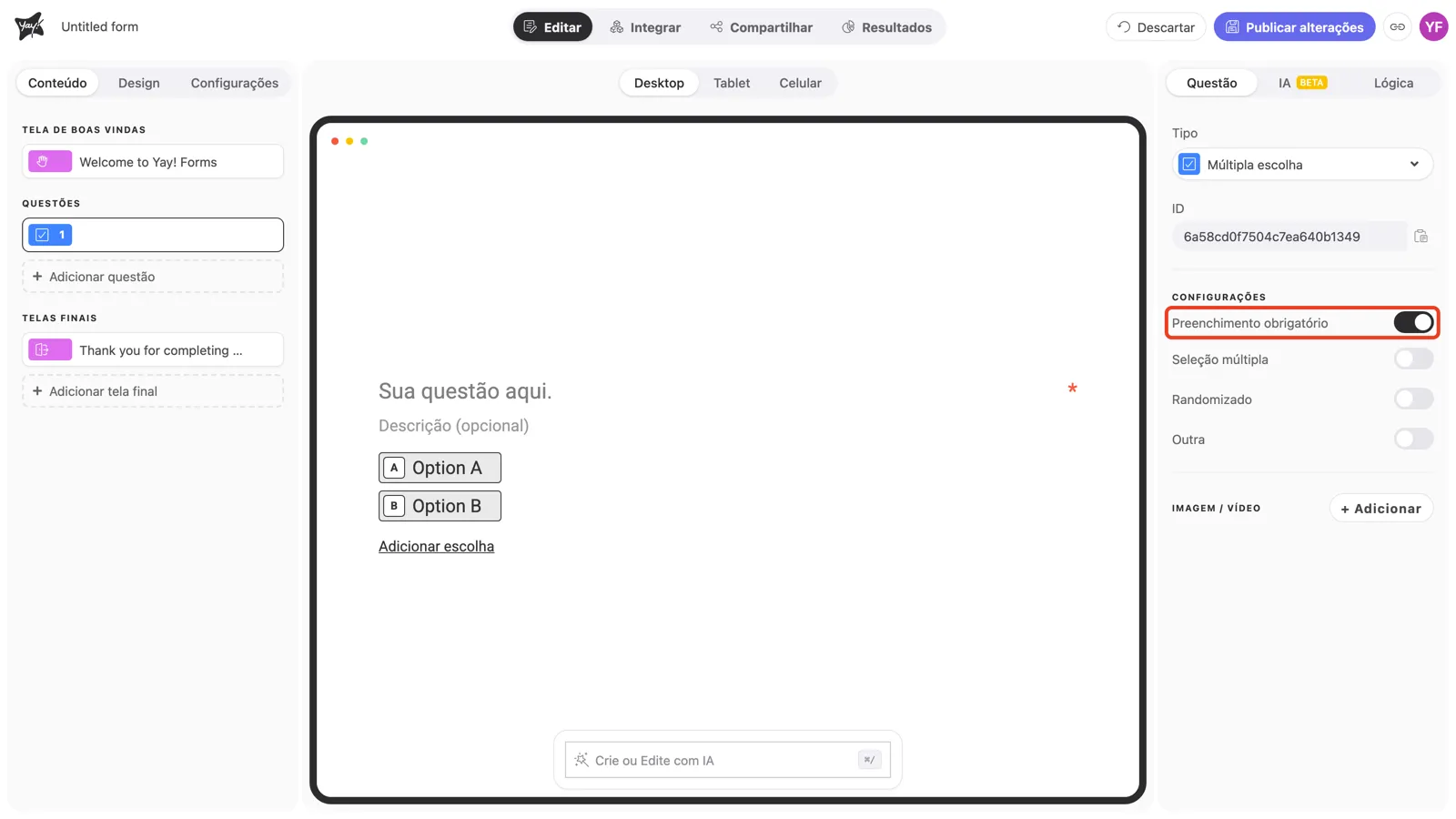
Ative Preenchimento obrigatório para impedir que o respondente pule a pergunta. Um asterisco aparece no fim da linha da pergunta, e o formulário não avança até que uma resposta seja selecionada.
Seleção múltipla
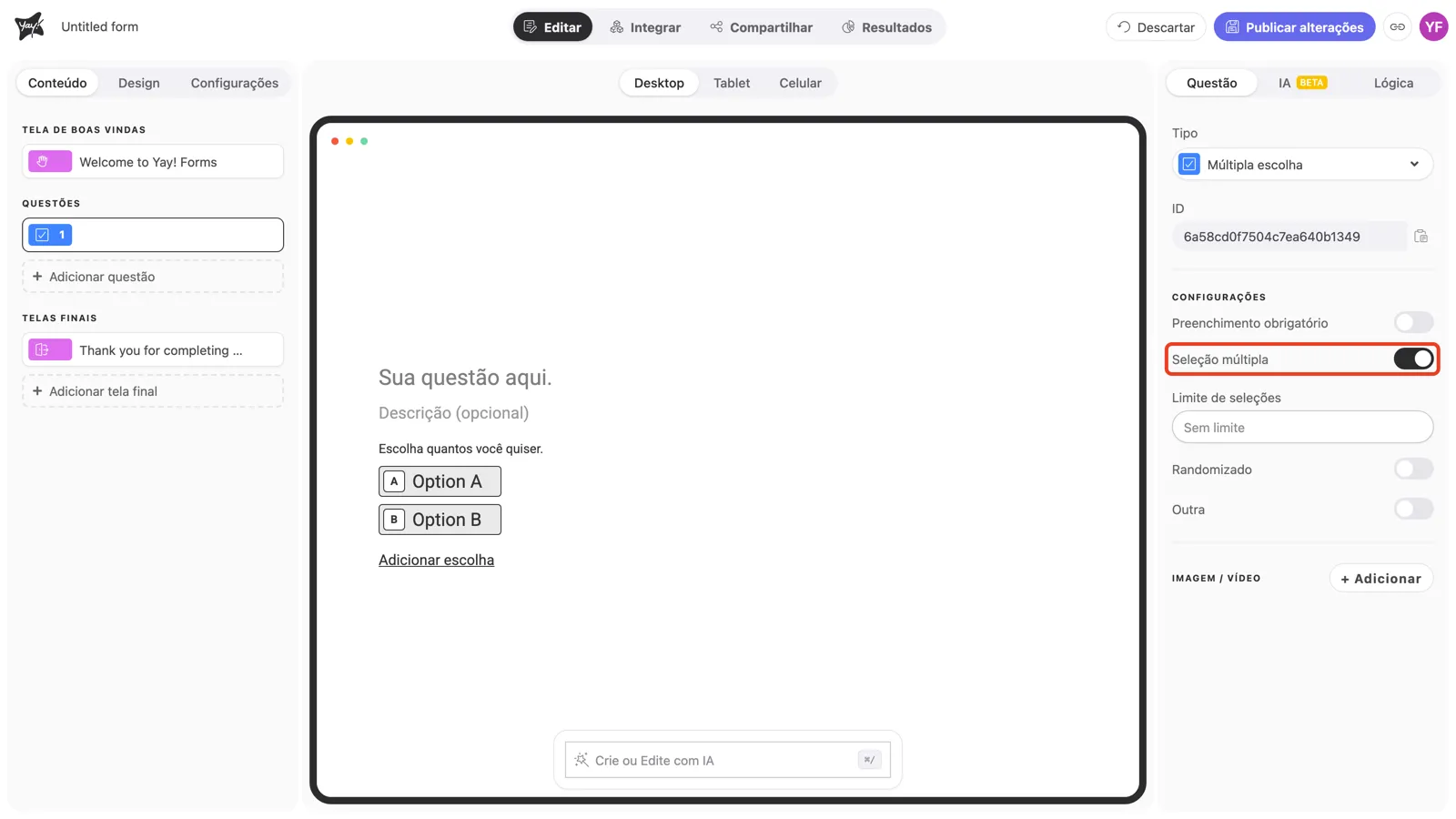
Por padrão, o respondente escolhe exatamente uma opção. Ative Seleção múltipla para permitir várias. O formulário mostra a dica “Escolha quantos você quiser.”, e o respondente confirma a resposta com um botão em vez de avançar automaticamente.
Ao ativar, o campo Limite de seleções aparece abaixo do toggle. Deixe em “Sem limite” ou defina um máximo para perguntas como “Escolha seus 3 favoritos”.
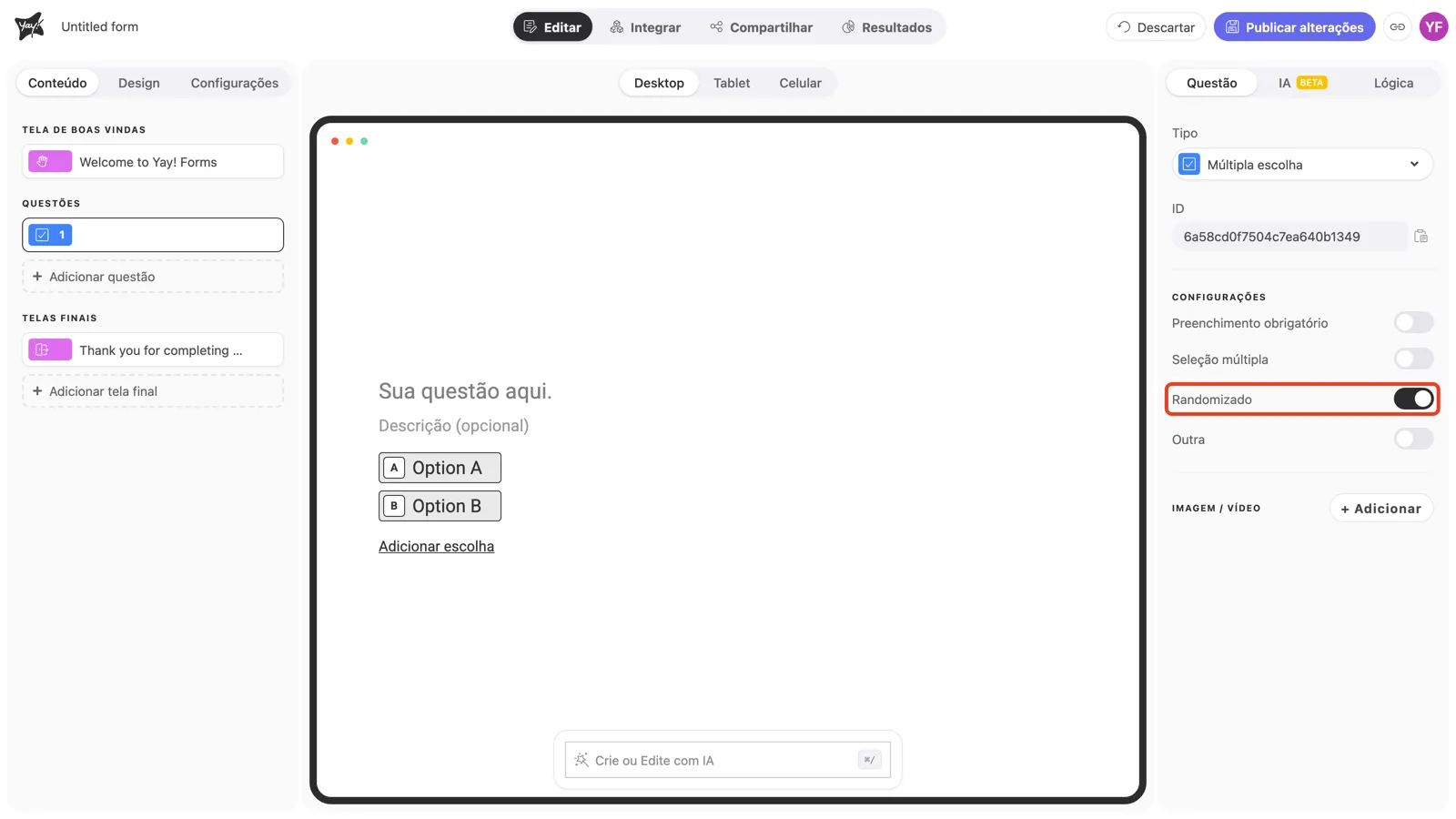
Randomizado
Ative Randomizado para mostrar as opções em uma ordem diferente para cada respondente. Isso ajuda a reduzir o viés de ordem em pesquisas e dificulta a cola em quizzes.
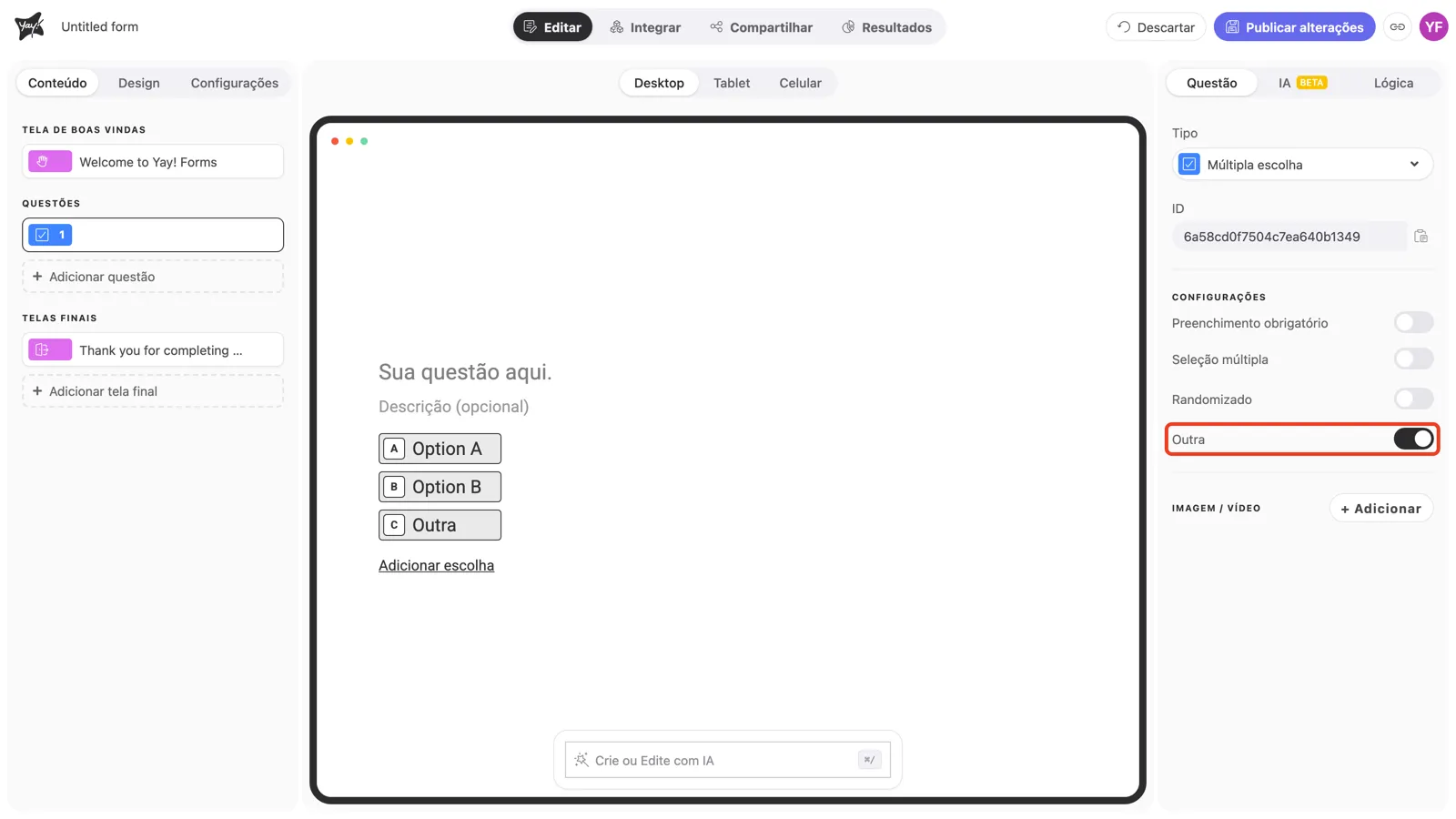
Outra
Ative Outra para adicionar a opção “Outra” ao final da lista. Quando o respondente a seleciona, ela se transforma em um campo de texto onde ele pode digitar a própria resposta. Assim ninguém fica travado quando a sua lista não cobre o caso dele.
O que o respondente vê
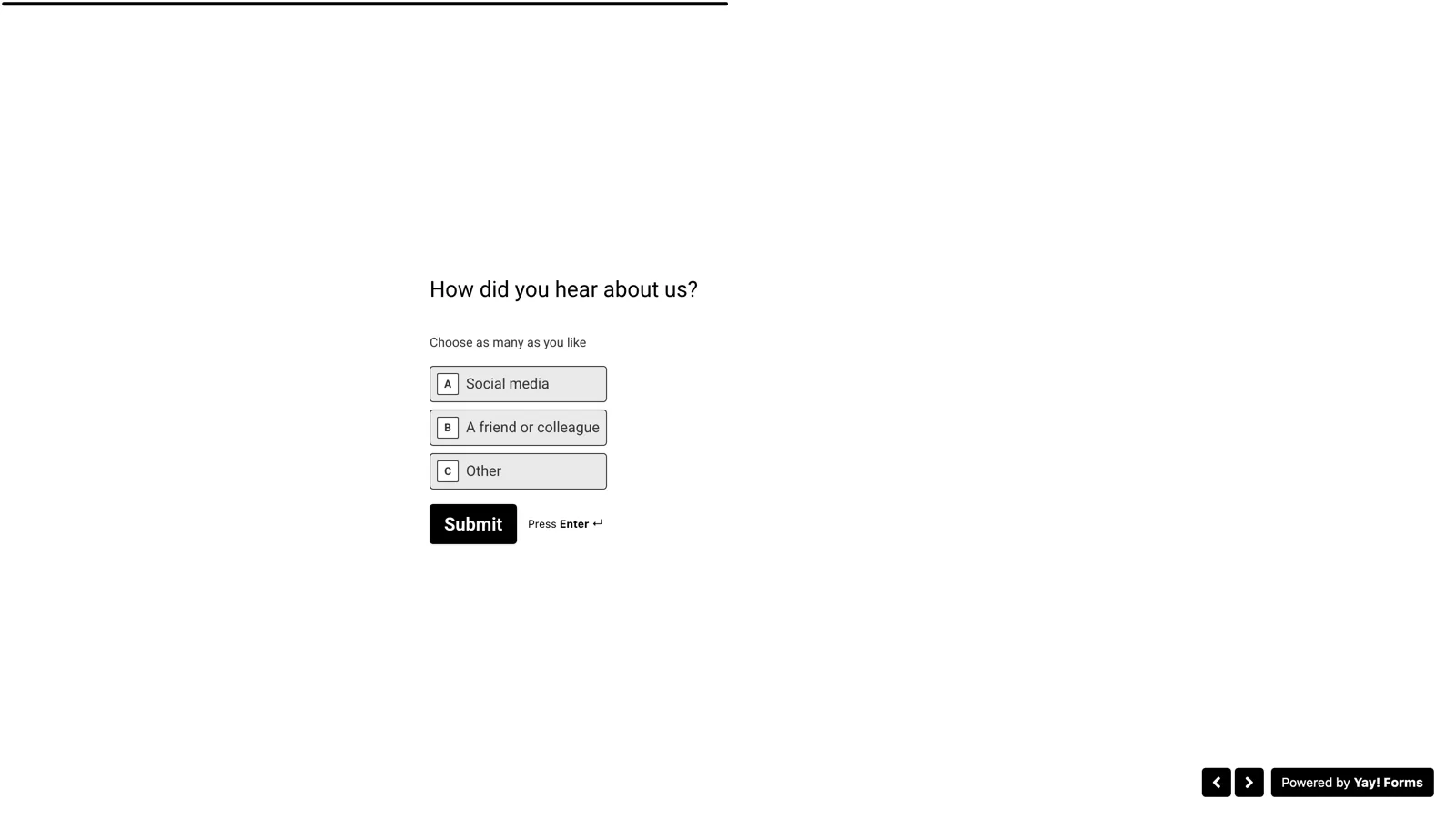
No formulário publicado, cada opção aparece com o selo da sua letra. O respondente pode clicar na opção ou pressionar a letra no teclado. Com seleção única, o formulário avança automaticamente para a próxima pergunta; com Seleção múltipla ativada, ele confirma as escolhas com um botão. Os textos que o respondente vê seguem o idioma do formulário: no exemplo abaixo, em inglês, o botão diz “Submit” e a dica, “Choose as many as you like”.
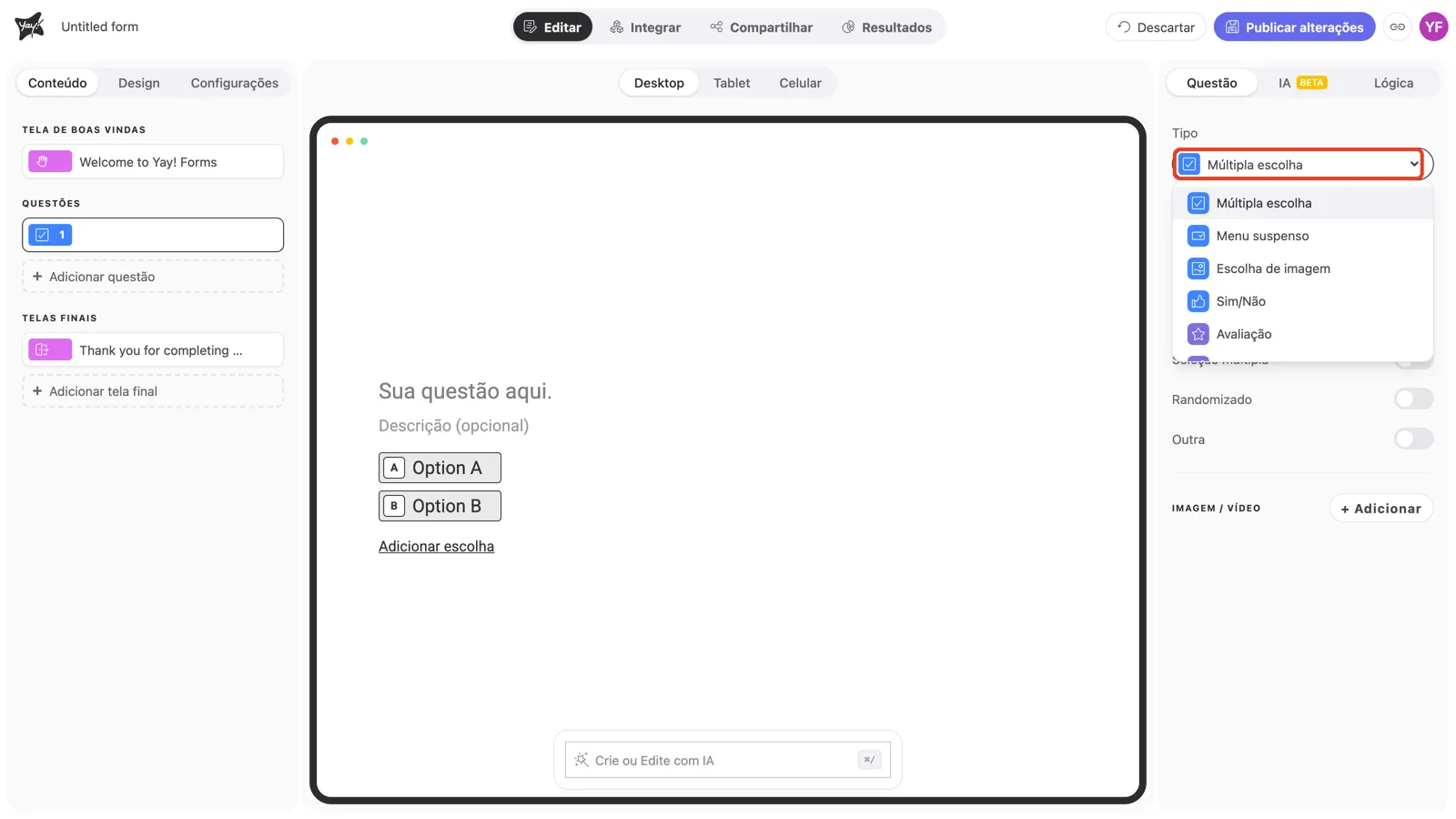
Troque o tipo da pergunta depois
Você pode converter uma pergunta existente a qualquer momento: selecione a pergunta e escolha um novo tipo no dropdown Tipo, no topo do painel direito.
Conclusão
Você aprendeu a adicionar uma pergunta de múltipla escolha, editar o texto e as opções, e configurar o comportamento dela com as opções Preenchimento obrigatório, Seleção múltipla, Randomizado e Outra.
Artigos relacionados: