Uma variável é um valor com nome que vive por toda a resposta do formulário: começa em um valor inicial, muda conforme as regras de lógica rodam e pode ser testada, exibida e enviada junto com os resultados. Pontuações de quiz, contadores de perfil e marcadores de qualificação são todos variáveis.
Crie uma variável
Selecione qualquer pergunta, abra a aba Lógica no painel direito e clique em Variáveis no topo. O gerenciador de variáveis abre.
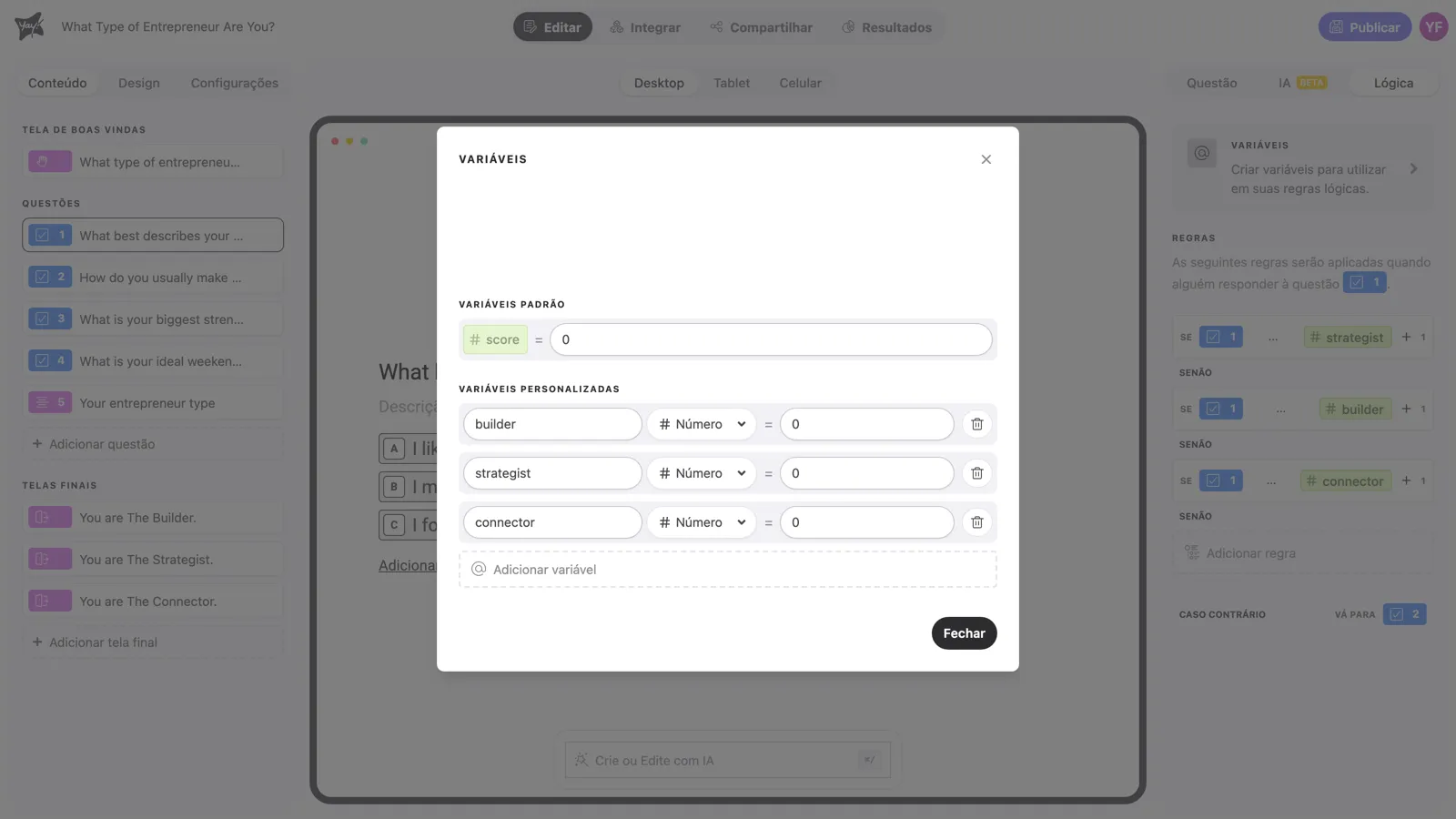
Todo formulário já vem com uma variável score embutida, pronta para quizzes com pontuação. Clique em Adicionar variável para criar a sua: dê um nome (você vai referenciá-la por esse nome em todo lugar) e um valor inicial. No quiz de perfil acima, builder, strategist e connector começam todos em 0.
Tipos de variável
| Tipo | Guarda | Ações de regra disponíveis |
|---|---|---|
| Número | Qualquer número | Somar, Subtrair, Multiplicar, Dividir, Atribuir valor à variável |
| Texto | Texto livre | Atribuir valor à variável |
| Sim/Não | Verdadeiro ou falso | Atribuir valor à variável |
Atribuir valor à variável sobrescreve o que a variável guardava antes; as ações aritméticas mudam o valor atual. Número é o tipo que você mais vai usar: ele alimenta pontuações, contadores e a comparação tem o maior valor usada em quizzes de perfil.
Mude uma variável com regras
As variáveis só mudam por meio de ações de regra. Uma regra típica de pontuação se lê assim: SE a resposta é “500+”, ENTÃO Somar 20 em score. O artigo sobre lógica cobre condições e ações em detalhe; o fato-chave aqui é quando isso acontece: a variável muda no momento em que a pergunta que carrega a regra é respondida, então uma regra que lê um total precisa ficar em uma pergunta posterior.
Exiba uma variável com @
Digite @ em qualquer título de pergunta, descrição ou tela final e escolha a variável no menu. O respondente vê o valor atual no lugar da menção.
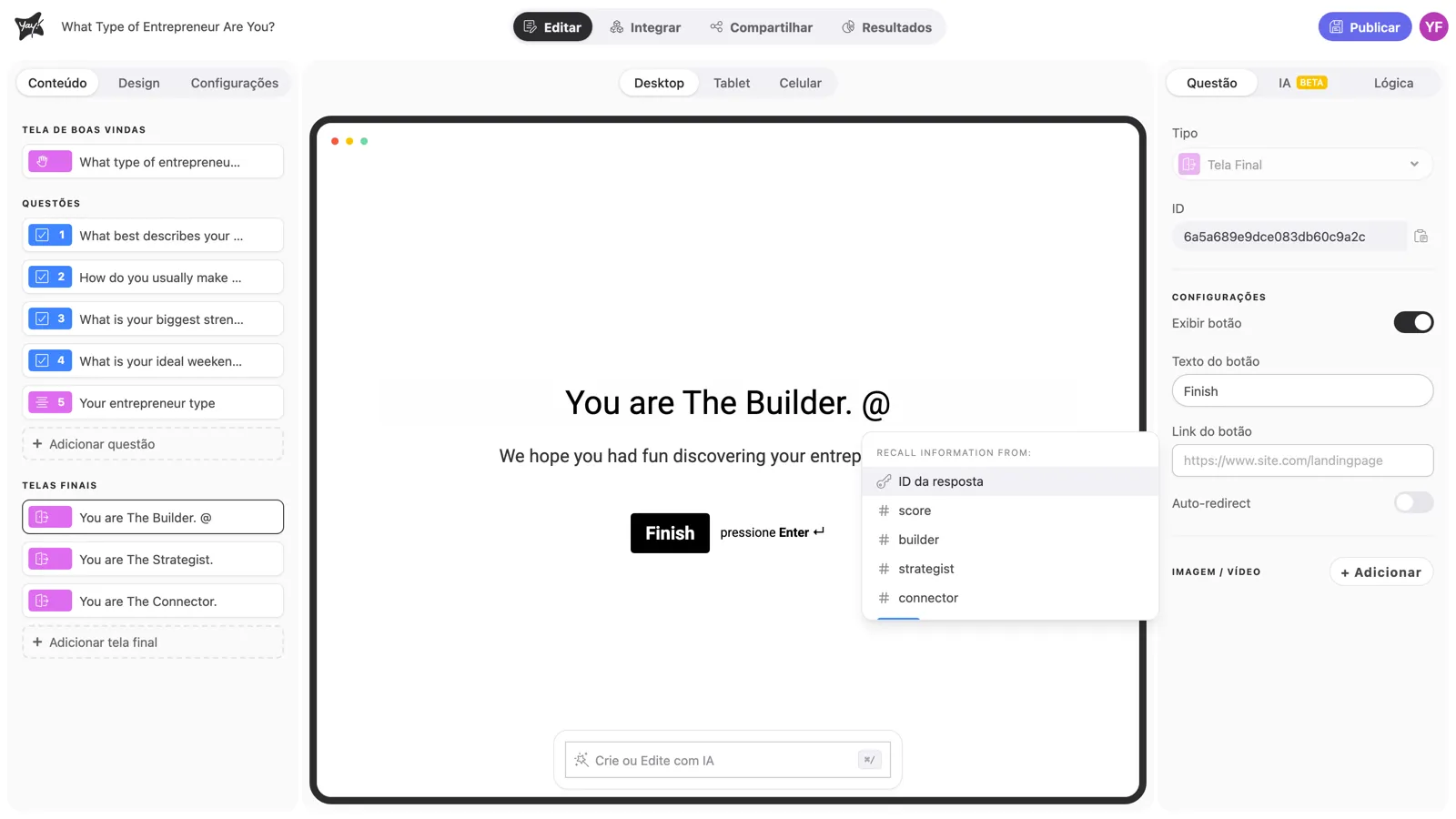
“Você fez @score de 65 pontos” em uma tela final é o uso clássico. As menções também funcionam em URLs de auto-redirect, então você pode passar a pontuação final para o seu próprio site como um parâmetro de URL.
Conclusão
Você aprendeu o que são variáveis, os três tipos e as ações que cada um aceita, que as regras são o único jeito de mudá-las e como exibir o valor em qualquer lugar com @.
Artigos relacionados: