Este artigo vai ajudar você a entender como funciona e como configurar a integração entre o Yay! Forms e o GoHighLevel, desde o acesso à área de integração até o envio de respostas, mapeamento de campos e uso de tags e condicionais.
Antes de iniciarmos o tutorial, recomendo que você assista a este vídeo de demonstração. Nele, você verá como funciona a integração com o GoHighLevel.
Conectando o Yay! Forms ao GoHighLevel
Siga os passos abaixo para conectar seu formulário do Yay! Forms com o GoHighLevel:
1. Acesse o formulário
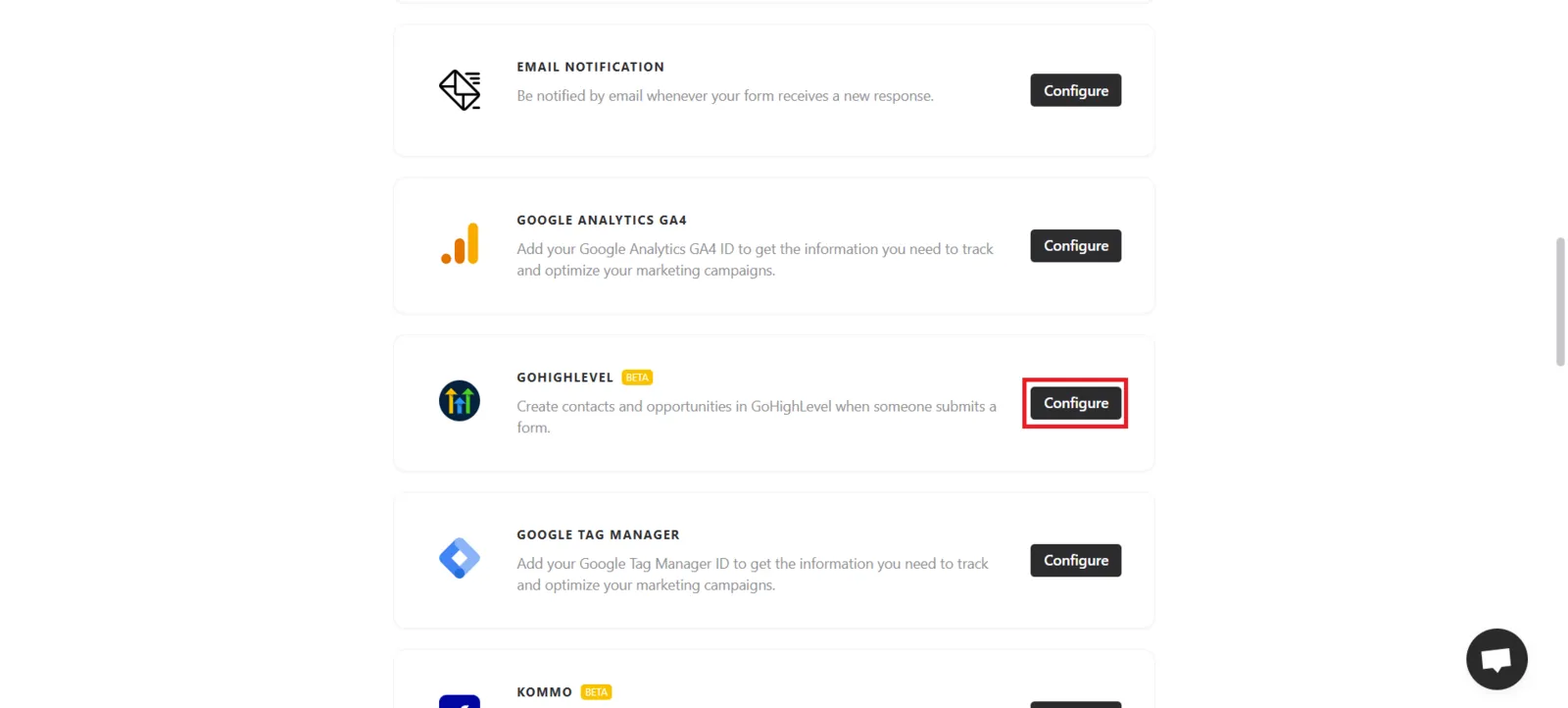
Abra o formulário desejado e vá até a aba Integrar. Lá, você encontrará a integração com o GoHighLevel. Clique em Configurar para começar a configurar sua conta do GoHighLevel.
2. Conecte sua conta do GoHighLevel
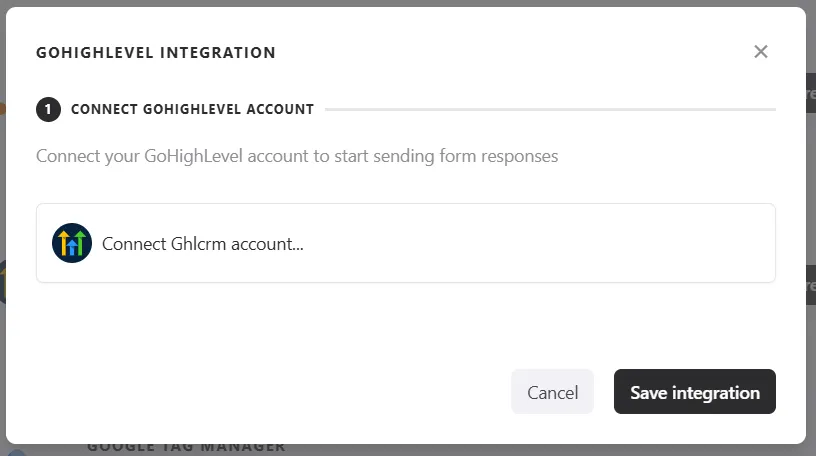
Ao acessar a tela de integração, será necessário conectar sua conta do GoHighLevel.
Configurações de envio e mapeamento
3. Criar contatos
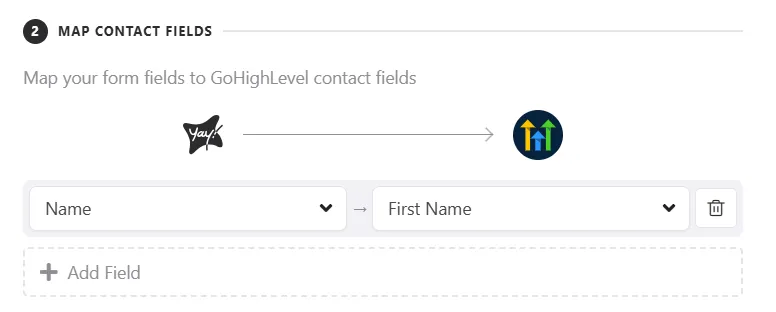
Agora você pode mapear os campos do seu formulário com os campos do seu contato no GoHighLevel, assim o contato será criado com as respostas dos campos mapeados.
4. Criar oportunidades
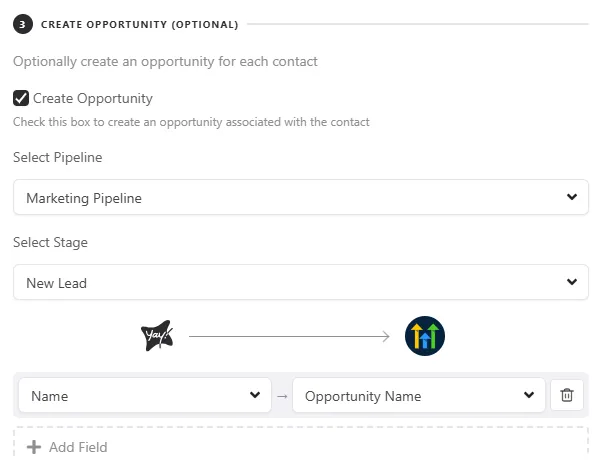
Você tambem pode mapear os campos do seu formulário com os campos da sua oportunidade no GoHighLevel, para isso primeiramente você precisa selecionar uma pipeline e o estágio onde ficará essa oportunidade.
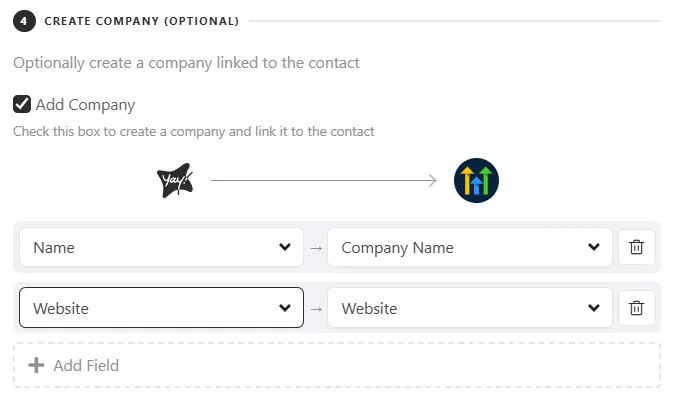
5. Criar as empresas
Você tambem pode mapear os campos do seu formulário com os campos da sua Empresas criada no GoHighLevel.
Tags e automação
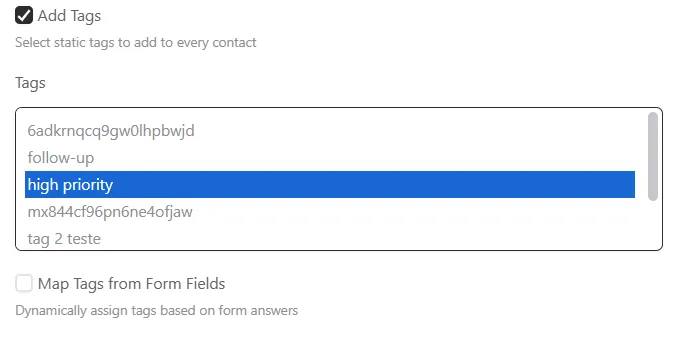
6. Adicione tags às respostas
Se desejar, você pode adicionar tags às respostas enviadas. Para isso, basta clicar em Adicionar tags à sua resposta e selecionar uma tag.
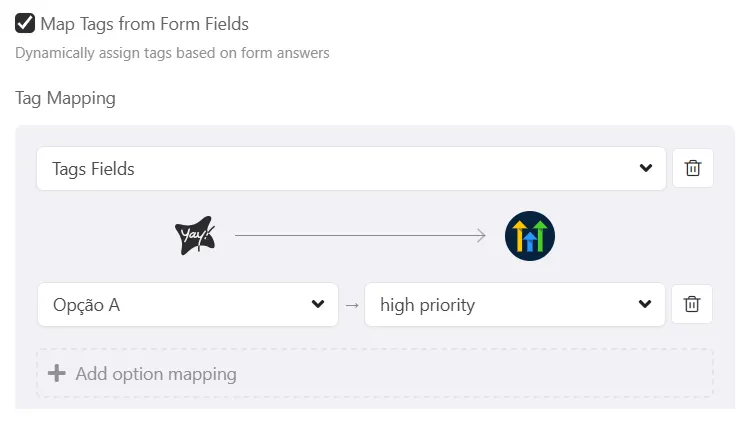
7. Tags dinâmicas baseadas em múltipla escolha
Você pode atribuir tags automaticamente com base nas seleções feitas em campos de múltipla escolha, conforme o exemplo abaixo:
8. Envio Condicional com Base nas Respostas
Esse recurso permite definir condições para o envio de dados ao GoHighLevel. Assim, dependendo da resposta do usuário, as informações serão enviadas à plataforma apenas se a condição estabelecida for atendida.
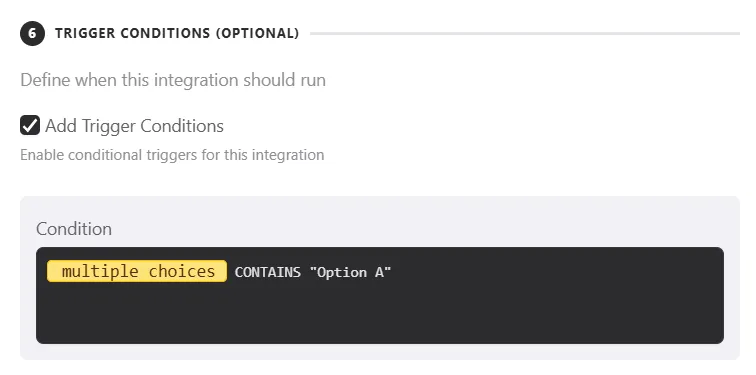
Caso você tenha interesse em entender melhor como funciona o nosso sistema de condicionais você pode acessar nosso arquivo de ajuda de Como Criar Expressões para Execução Condicional de Integrações.
9. Envie respostas anteriores
Você pode habilitar a opção Executar em Respostas Anteriores. Ao ativá-la, todas as respostas já registradas até o momento serão enviadas para o GoHighLevel, e não apenas as novas.

Conclusão
Ao final, você terá configurado a integração do Yay! Forms com o GoHighLevel, com opções de mapeamento para contatos, oportunidades e empresas, além de recursos para aplicar tags, automatizar tags por múltipla escolha, definir regras condicionais e enviar respostas anteriores para a plataforma.
Esperamos que você aproveite essa nova integração! 😊
Se tiver dúvidas ou sugestões, entre em contato com a gente pelo e-mail help@yayforms.com.