Uma única página de agradecimento raramente serve para todo mundo. Um quiz deve parabenizar quem foi bem e incentivar o resto; um formulário de qualificação deve enviar os leads certos para uma página de agendamento e todos os outros para uma newsletter. Com múltiplas telas finais e regras de lógica, cada respondente cai na tela final feita para ele.
Adicione outra tela final
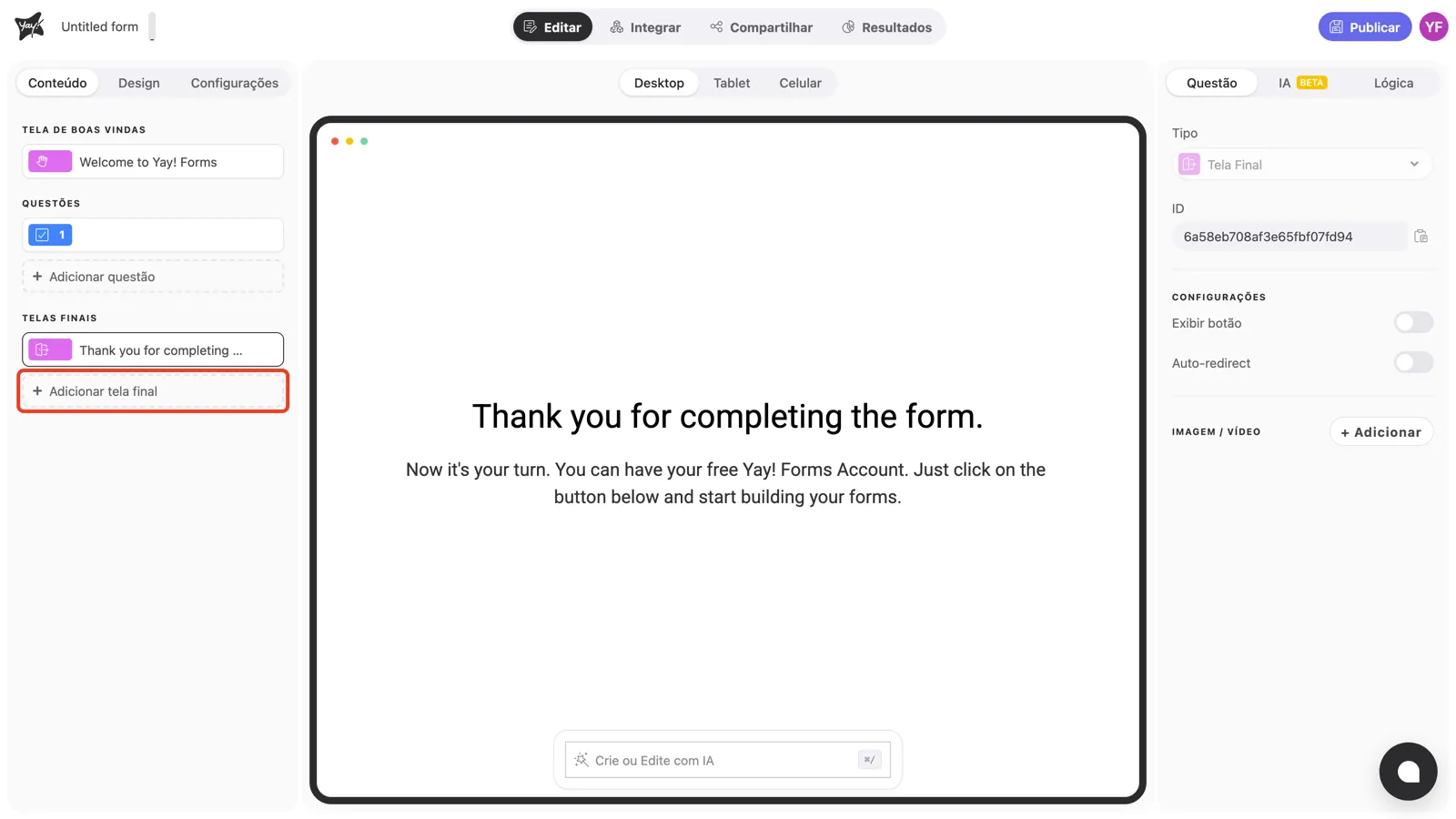
Clique em + Adicionar tela final na parte de baixo da barra lateral esquerda, em Telas finais.
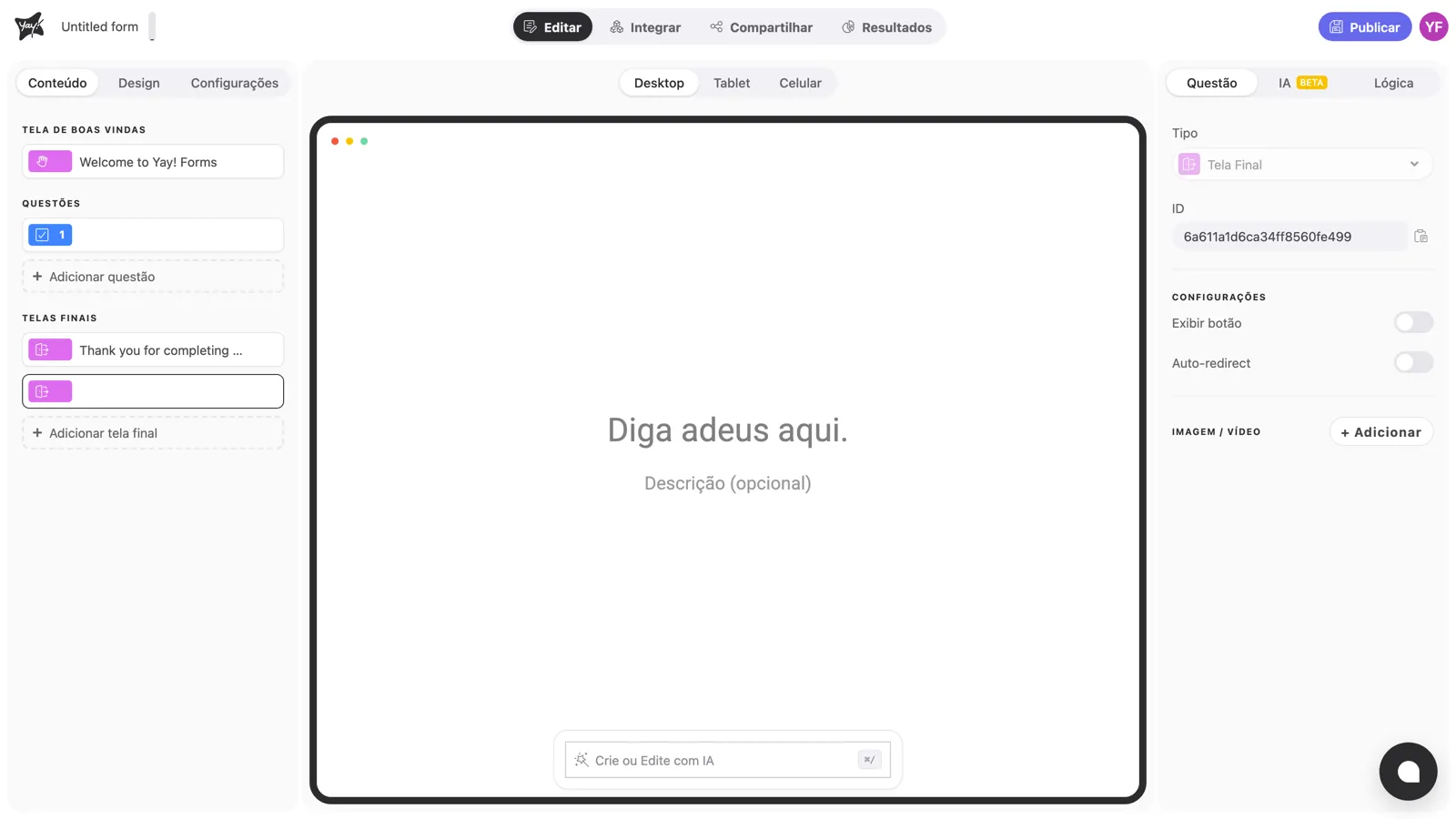
A nova tela final aparece na barra lateral com o título vazio (“Diga adeus aqui.” no canvas). Edite a mensagem e o botão de call-to-action dela como na tela padrão. Cada tela final tem seu próprio texto, seu botão e até seu próprio Auto-redirect.
Direcione os respondentes com lógica
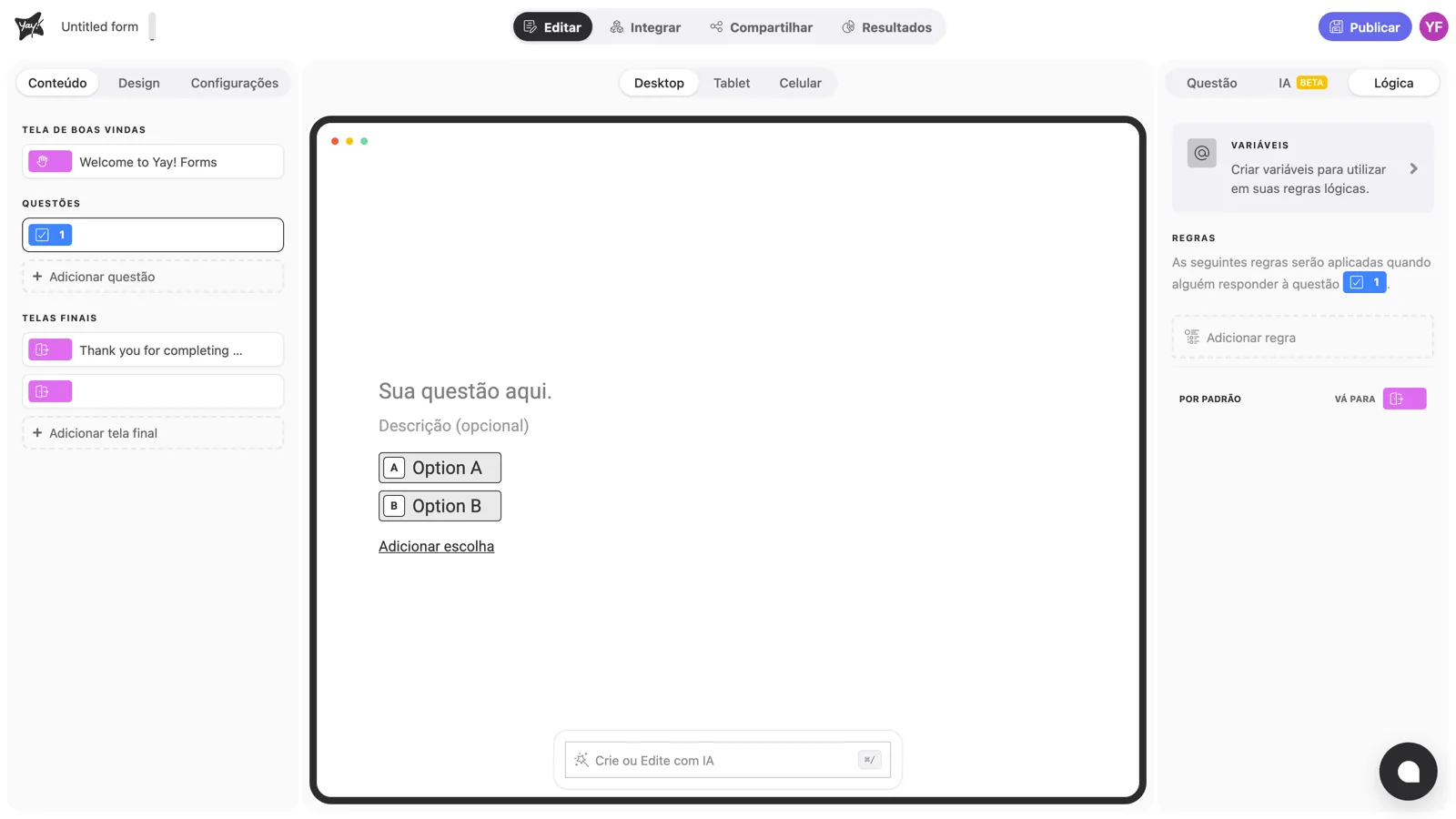
Qual tela final o respondente vê é decidido por regras de lógica. Selecione uma pergunta, abra a aba Lógica no painel direito e adicione uma regra, por exemplo, “se a pontuação for maior que 7, vá para a tela final Promotor”. A configuração Por padrão / Vá para, na parte de baixo, cobre todo mundo que não se encaixa em nenhuma regra.
Para o panorama completo de condições, variáveis e pontuação, veja Como adicionar uma estrutura lógica ao formulário.
Conclusão
Você aprendeu a adicionar telas finais extras e a usar regras de lógica para enviar cada respondente à tela certa.
Artigos relacionados: