Este artigo mostra as duas formas de criar um formulário no Yay! Forms: montar do zero ou deixar a IA gerar para você. As duas começam no mesmo botão do seu espaço de trabalho.
Começar um novo formulário
- Entre na sua conta.
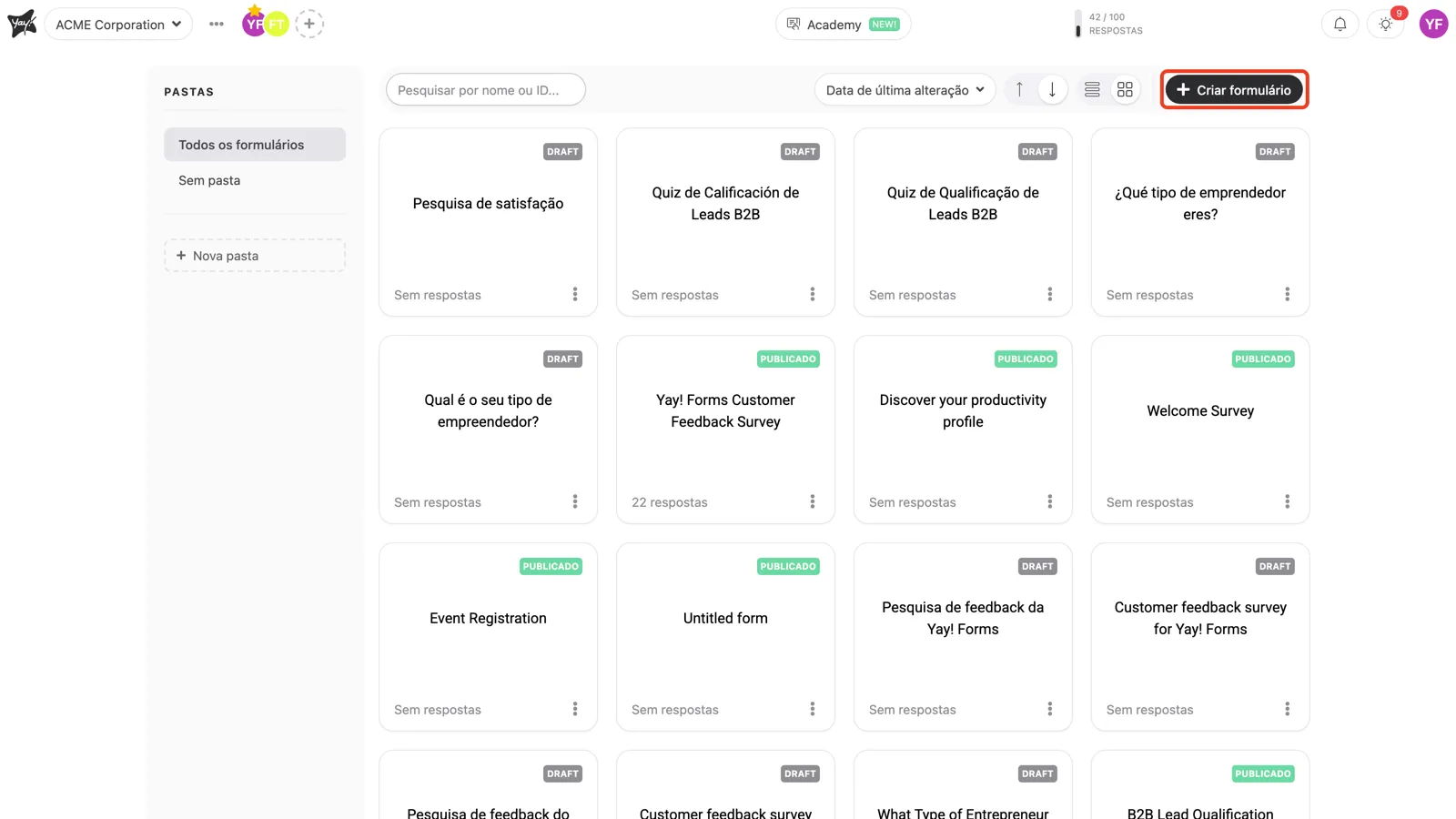
- Clique no botão + Criar formulário no canto superior direito do seu espaço de trabalho.
- A janela Criar um formulário… abre com duas opções: Automagicamente por IA, para a IA gerar o formulário por você, e Do zero, para montar você mesmo.
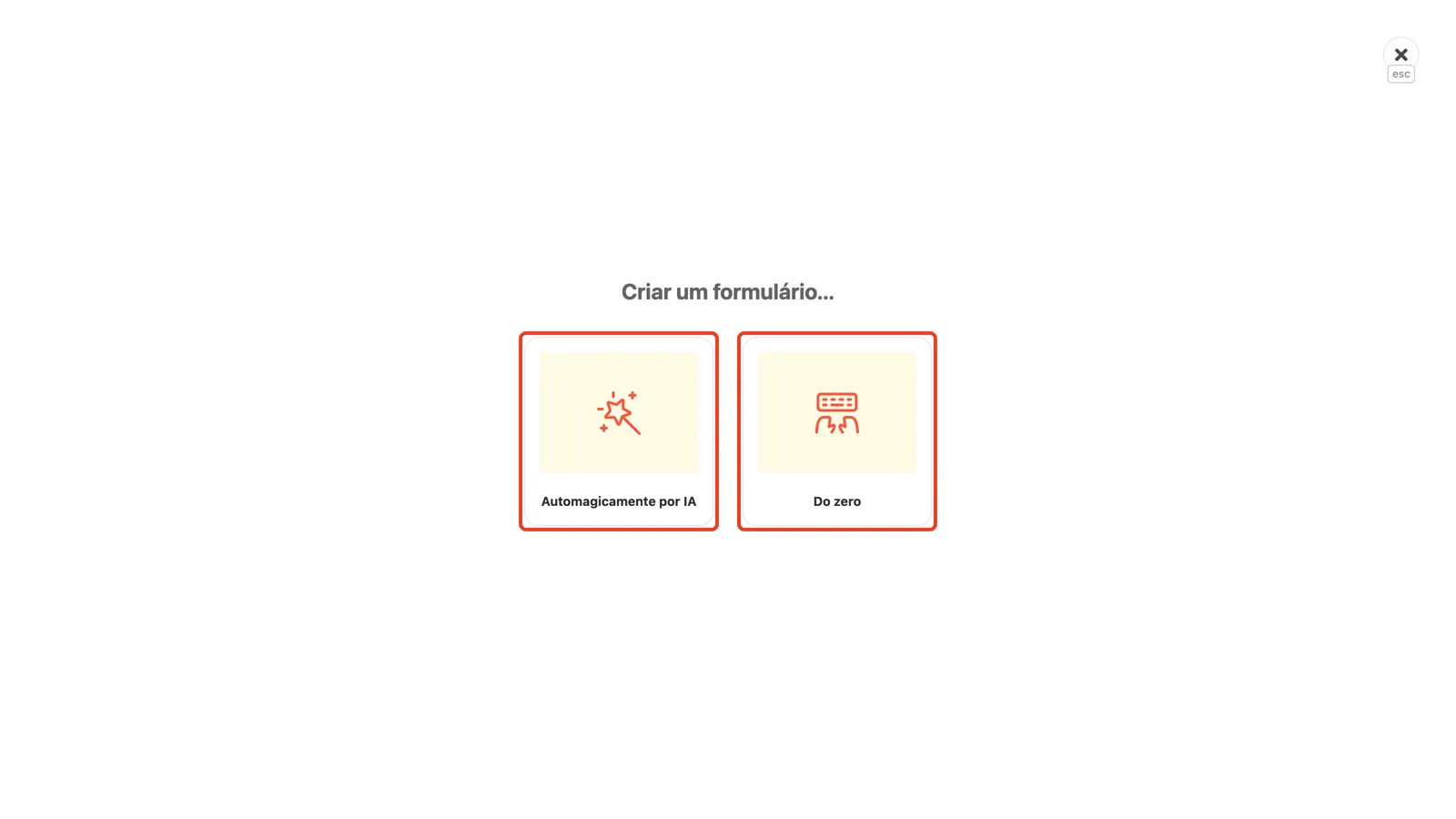
Vá de Do zero quando você já sabe quais perguntas quer fazer e prefere montar tudo do seu jeito. Escolha Automagicamente por IA quando tiver só uma ideia e quiser que a IA crie o formulário a partir dela, ou quando as perguntas já existem em um documento de texto e você quer recriar esse formulário sem montar pergunta por pergunta. Nos dois casos, você ajusta o que precisar depois.
Criar um formulário do zero
- Escolha Do zero.
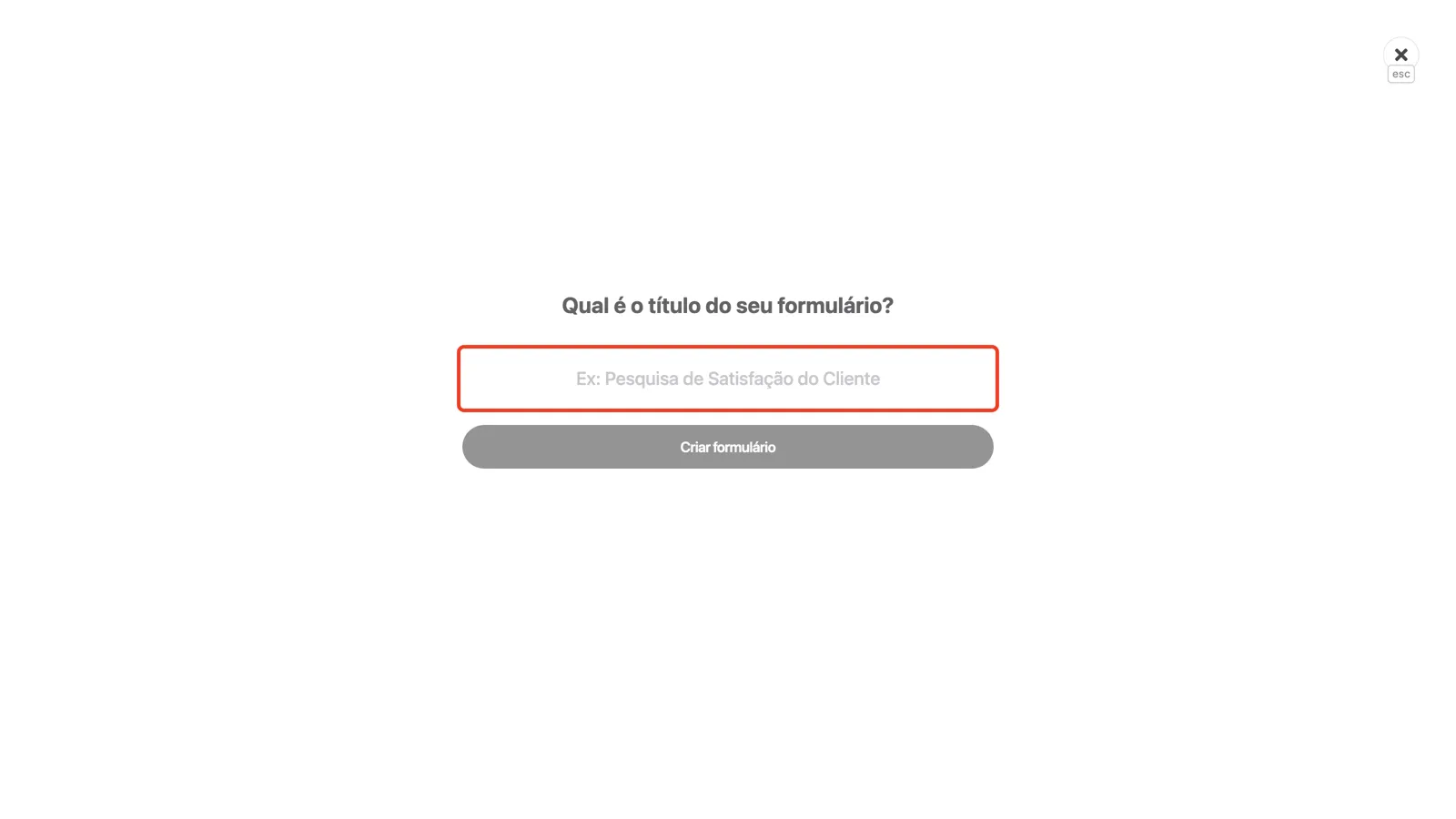
- Digite um nome para o formulário, por exemplo “Pesquisa de satisfação”, e clique em Criar formulário.
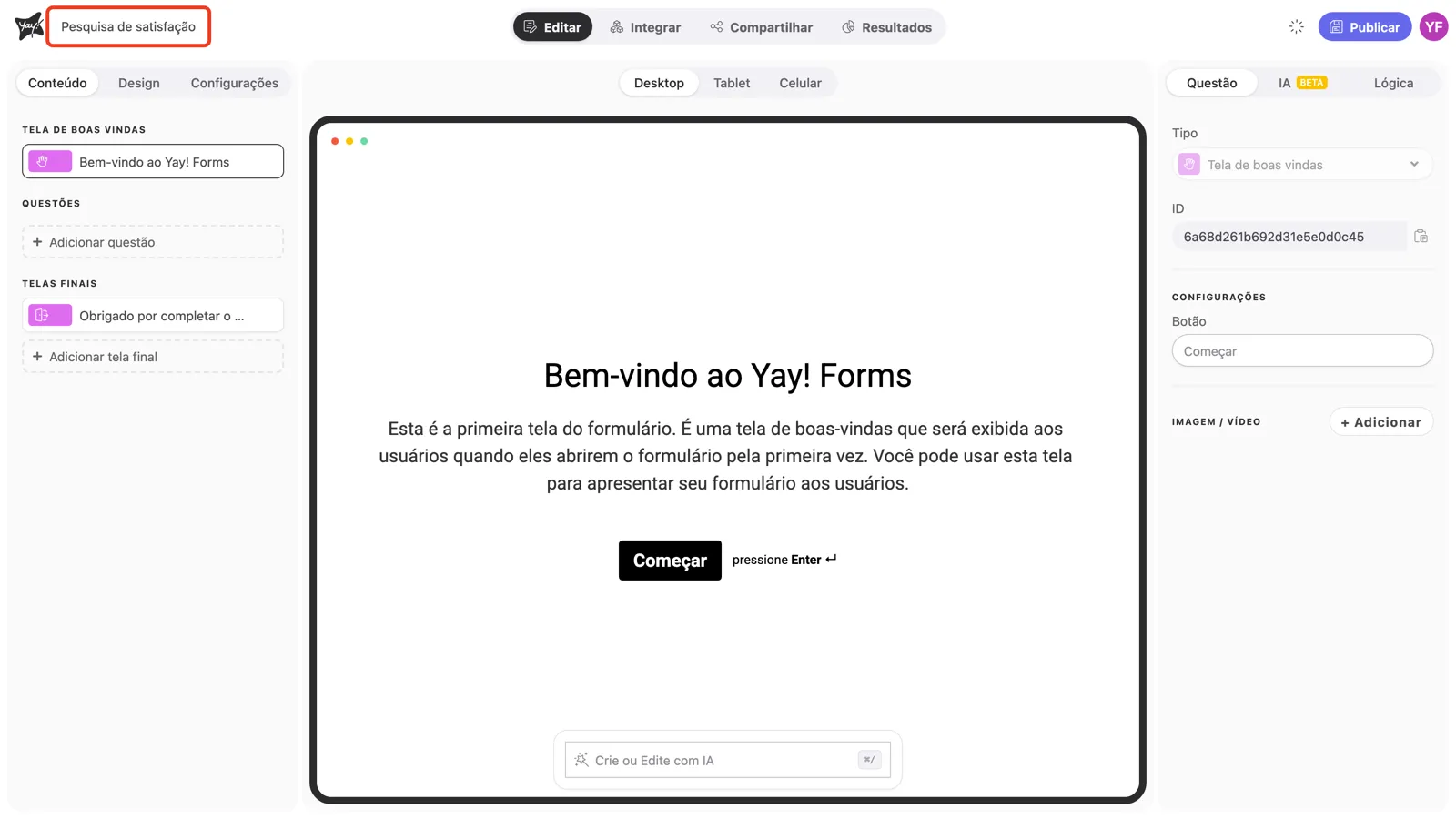
- O editor abre com o formulário pronto para personalizar. Para renomear depois, clique no nome do formulário no canto superior esquerdo do editor e comece a digitar.
Criar um formulário com IA
- De volta à janela de criação, escolha Automagicamente por IA.
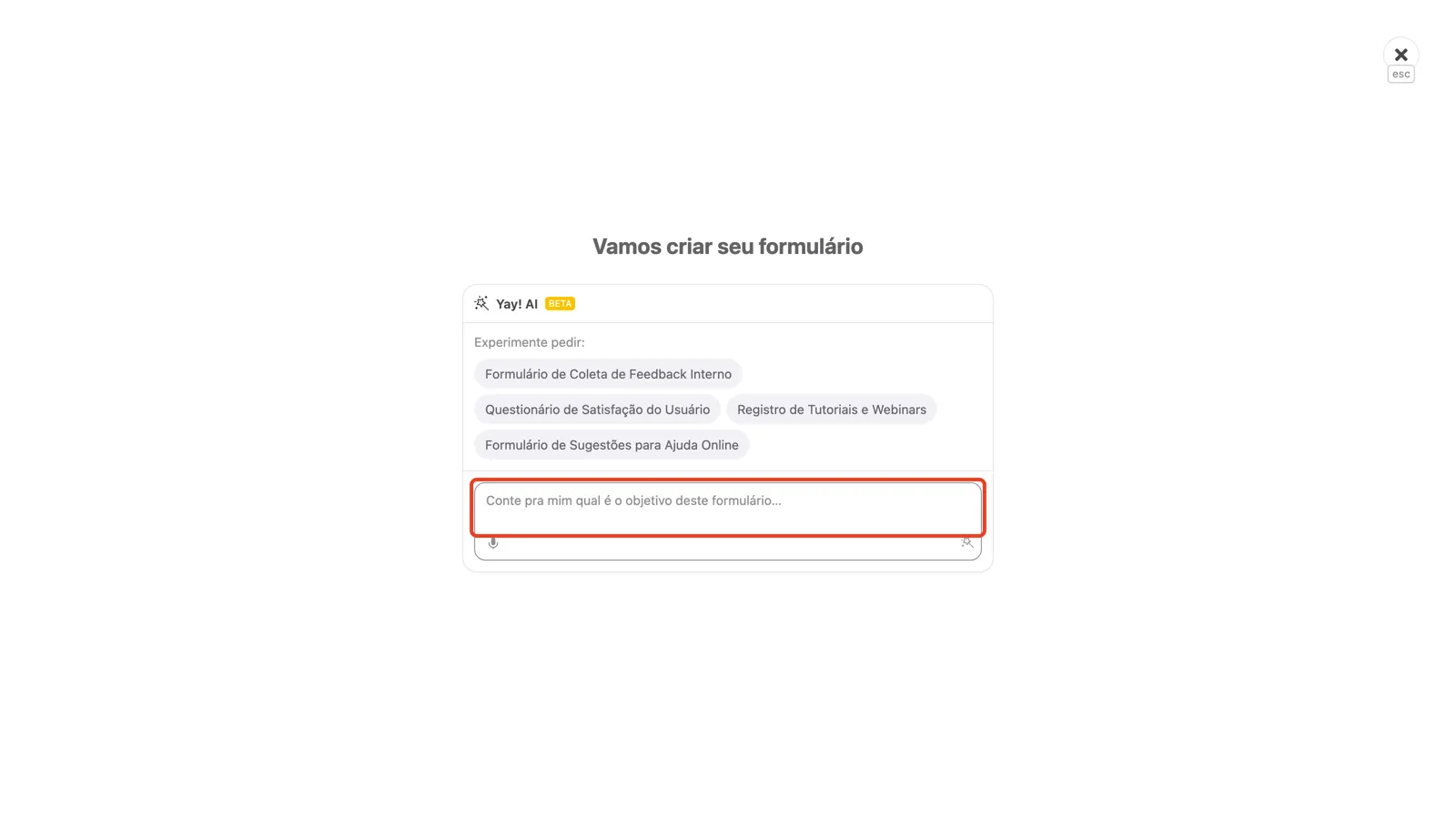
- No campo Conte pra mim qual é o objetivo deste formulário…, descreva sua ideia ou cole as perguntas que você já tem (ou escolha uma das sugestões). Envie pelo ícone de varinha no canto do campo, e a IA gera o formulário completo para você ajustar no editor.
Próximos passos
Agora você pode personalizar a página de boas-vindas e as páginas finais, adicionar perguntas, personalizar o design, e publicar seu formulário.
Conclusão
Você aprendeu a começar um formulário novo no seu espaço de trabalho, escolhendo entre montar do zero e gerar com IA, e a dar um nome a ele para seguir com a personalização e a publicação.