Texto curto é o tipo de pergunta para respostas livres e breves: um nome, uma empresa, uma resposta de uma linha. Ele também concentra mais poder de análise do que qualquer outro campo de texto: o Yay! Forms consegue extrair palavras-chave, medir o sentimento e classificar as respostas em categorias automaticamente.
Neste artigo, você vai aprender a adicionar uma pergunta de texto curto, editar o texto e ajustar as configurações: resposta obrigatória, limite de caracteres, análise de texto com IA e máscaras de campo.
Quando usar uma pergunta de texto curto
Use texto curto quando a resposta cabe em uma única linha: nomes, cidades, cargos, opiniões rápidas. Se você espera respostas mais longas, com várias frases, use uma pergunta de texto longo. E se a resposta precisa seguir um formato específico (um número de documento, uma placa de carro), combine o texto curto com uma máscara de campo.
Adicione uma pergunta de texto curto
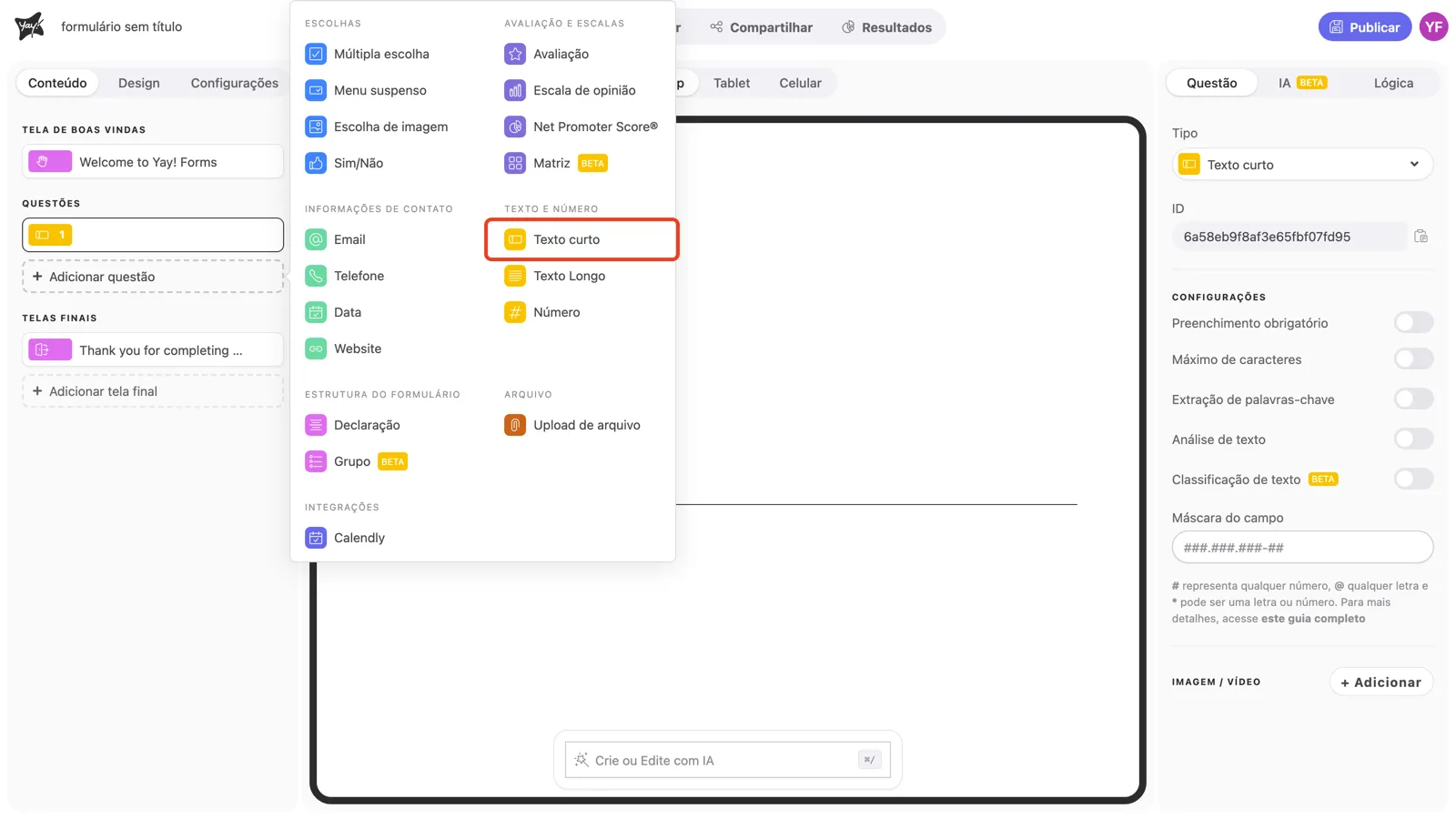
Clique em + Adicionar questão na barra lateral esquerda e escolha Texto curto na categoria Texto e número.
Escreva a pergunta e a descrição
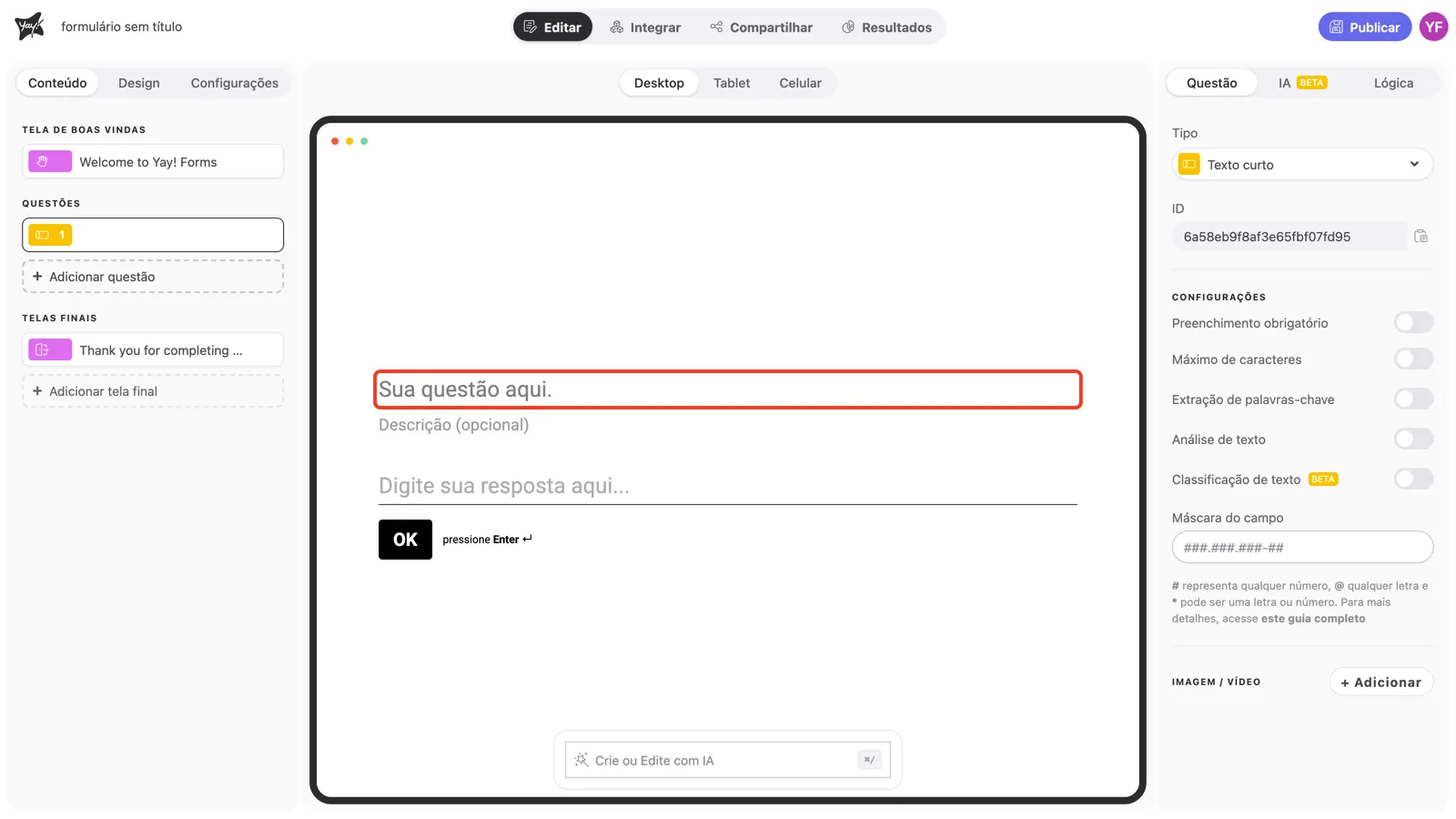
Clique em “Sua questão aqui.” no canvas e digite a sua pergunta.
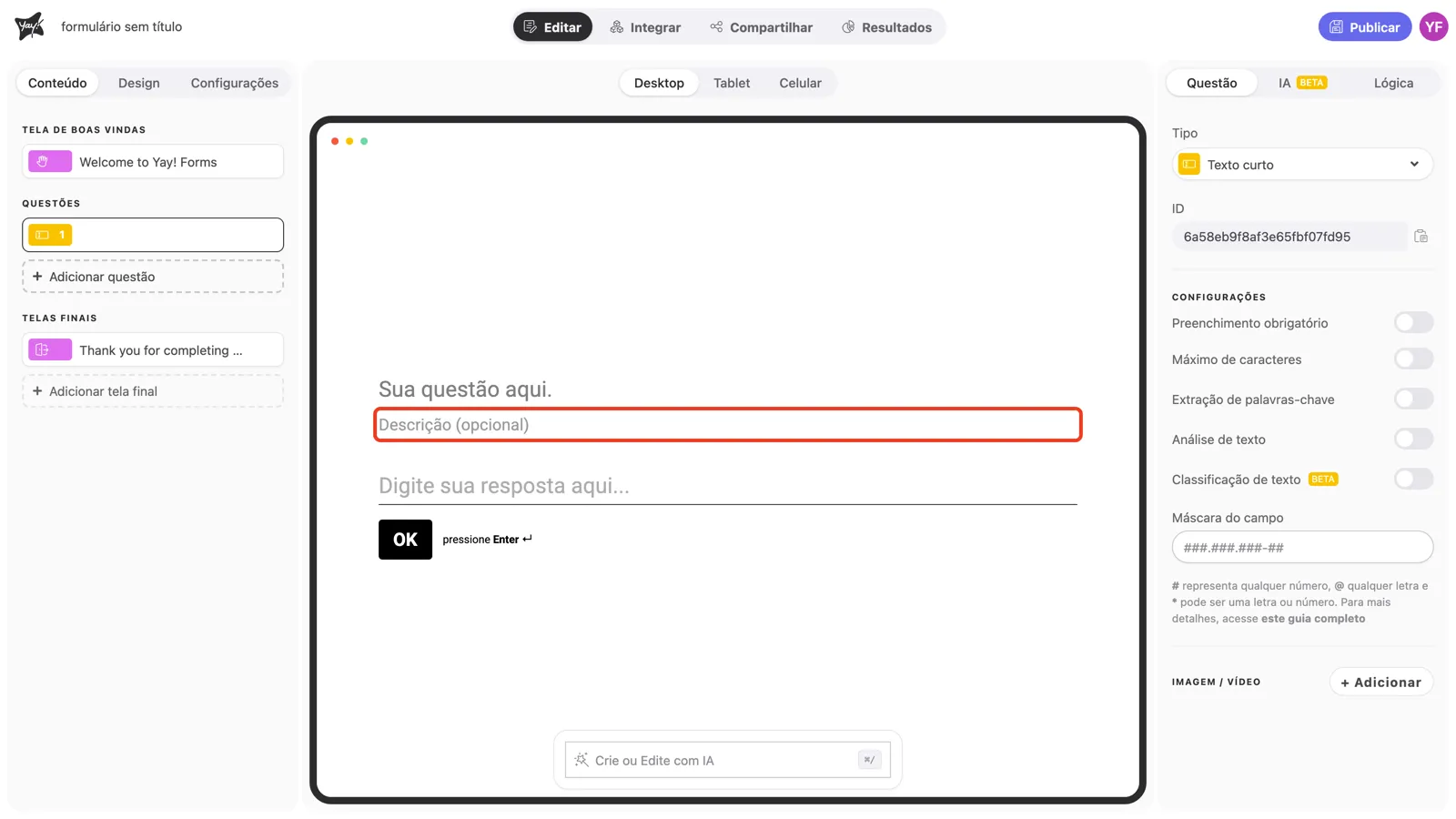
Para dar contexto ou um exemplo do tipo de resposta que espera, clique no campo “Descrição (opcional)”, logo abaixo da pergunta.
Configurações da pergunta
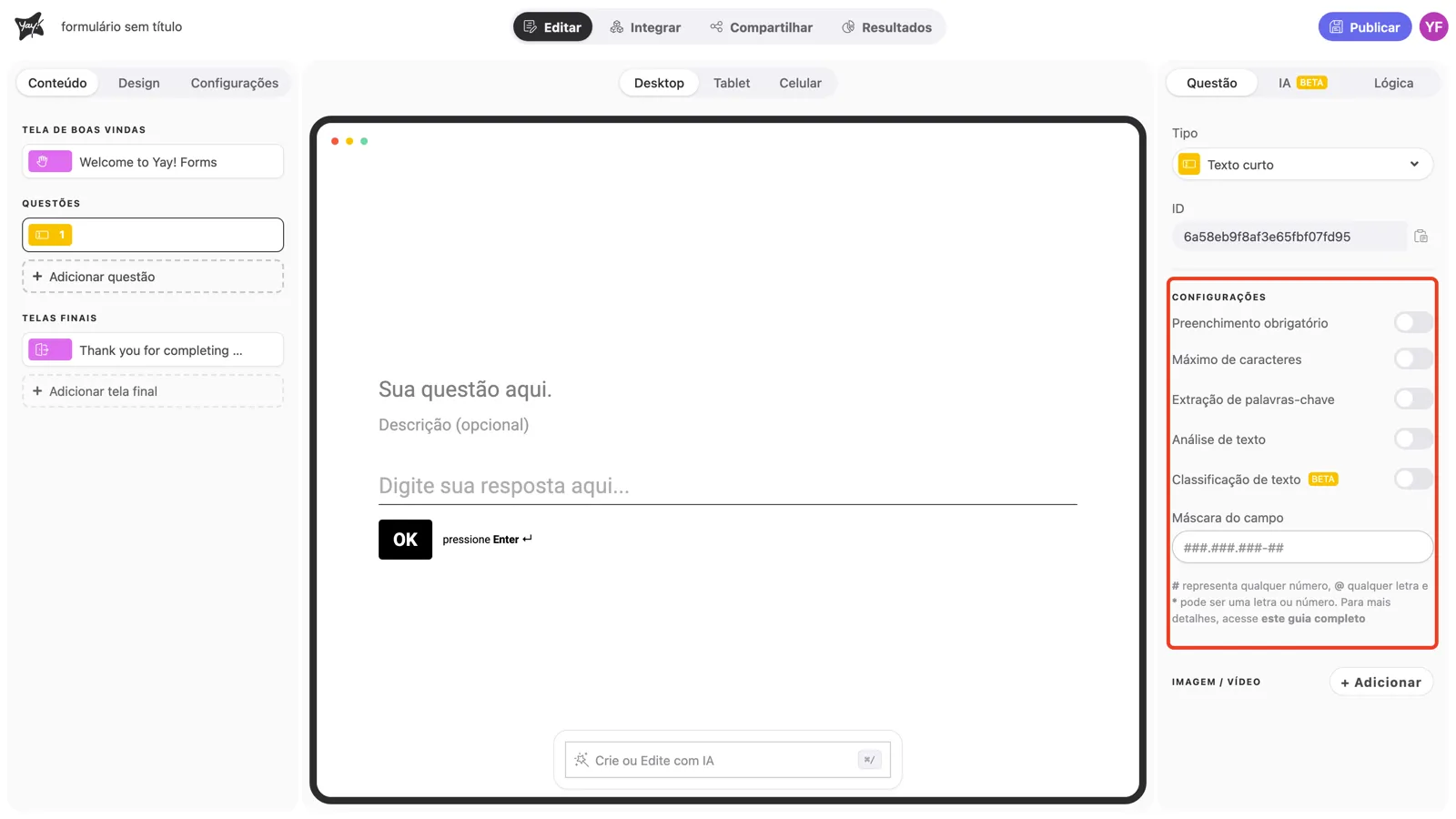
Com a pergunta selecionada, a seção Configurações no painel direito controla o comportamento da pergunta.
Preenchimento obrigatório
Ative Preenchimento obrigatório para impedir que o respondente pule a pergunta. Um asterisco aparece no fim da linha da pergunta, e o formulário não avança até que algo seja digitado.
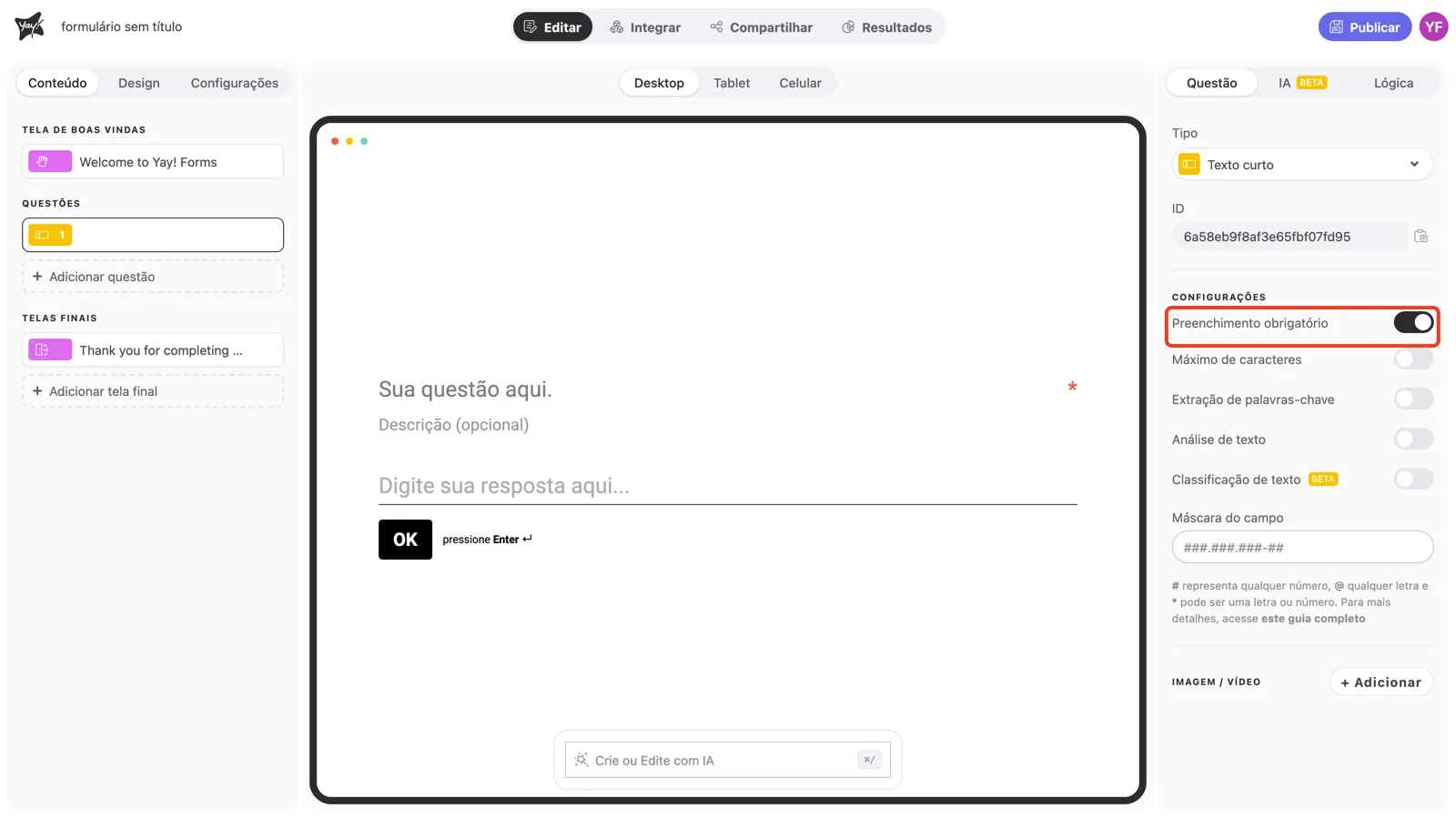
Máximo de caracteres
Ative Máximo de caracteres para limitar o tamanho da resposta. Um campo aparece para você definir o limite (até 99.999 caracteres).
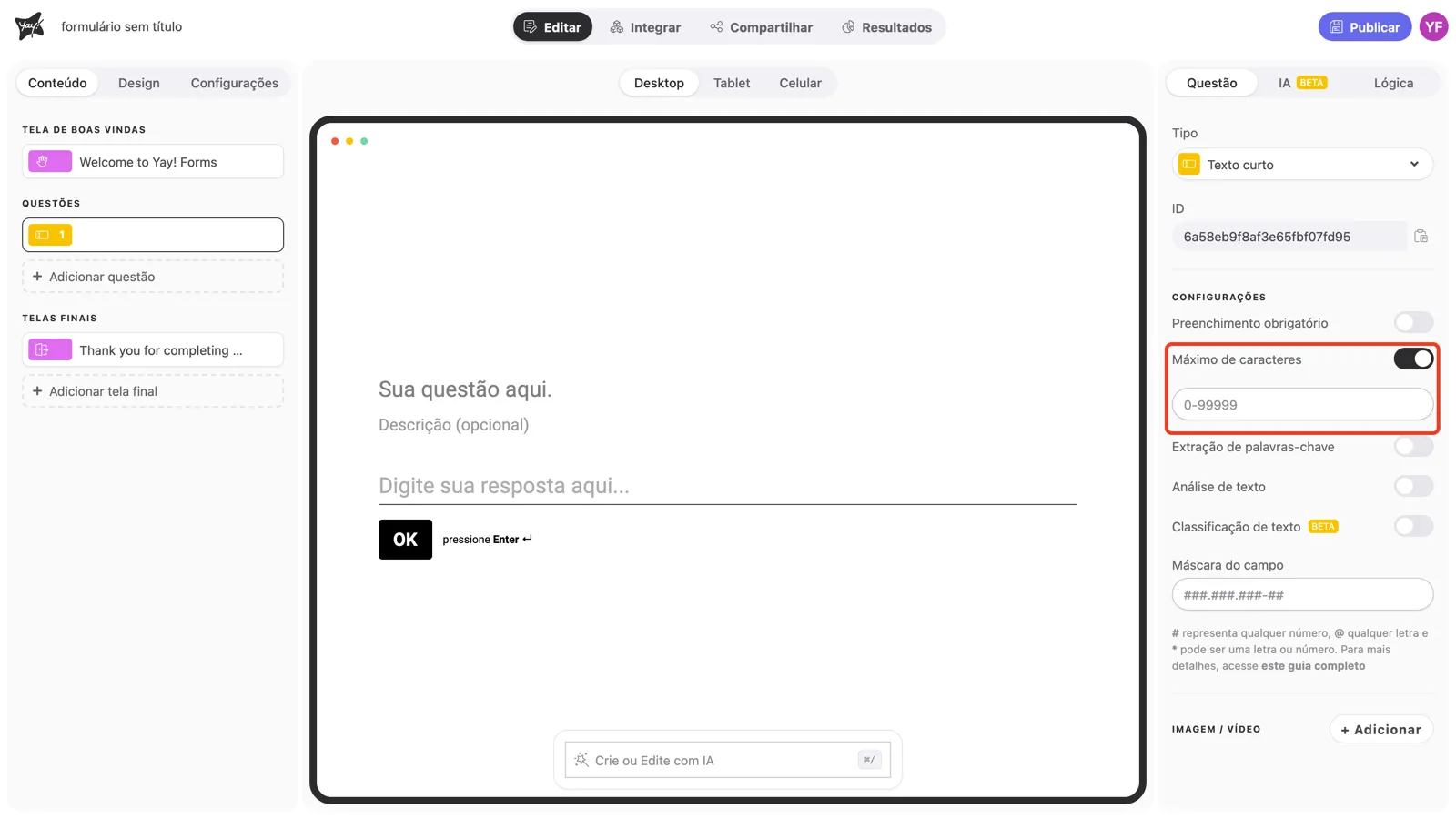
Extração de palavras-chave
Ative Extração de palavras-chave e o Yay! Forms vai identificar as palavras mais relevantes entre todas as respostas, montar uma nuvem de palavras com elas e permitir filtrar as respostas por palavra-chave nos seus resultados.
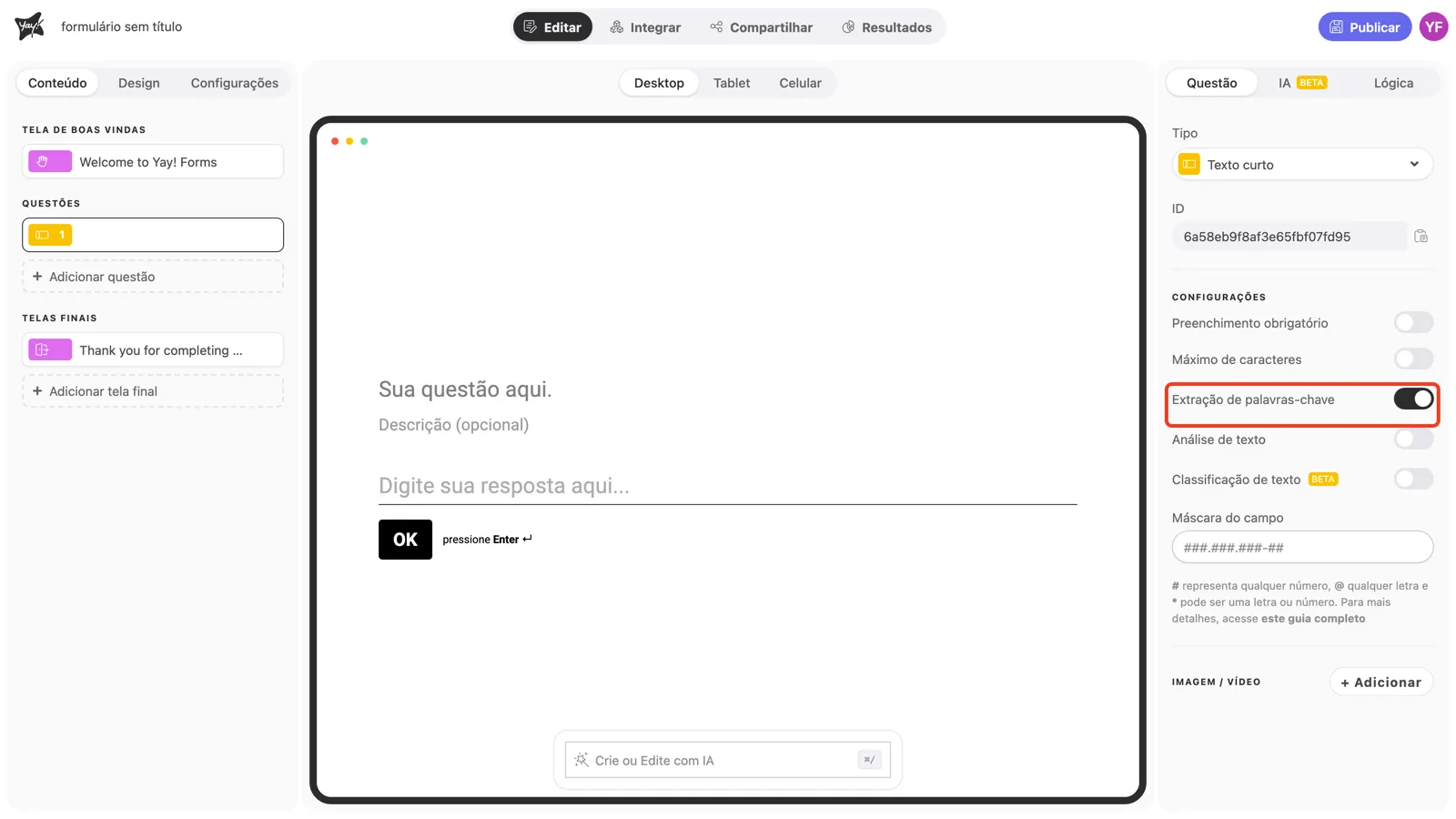
Análise de texto
Ative Análise de texto para medir o sentimento de cada resposta. Assim você vê de relance como os respondentes se sentiram e pode filtrar as respostas por sentimento.
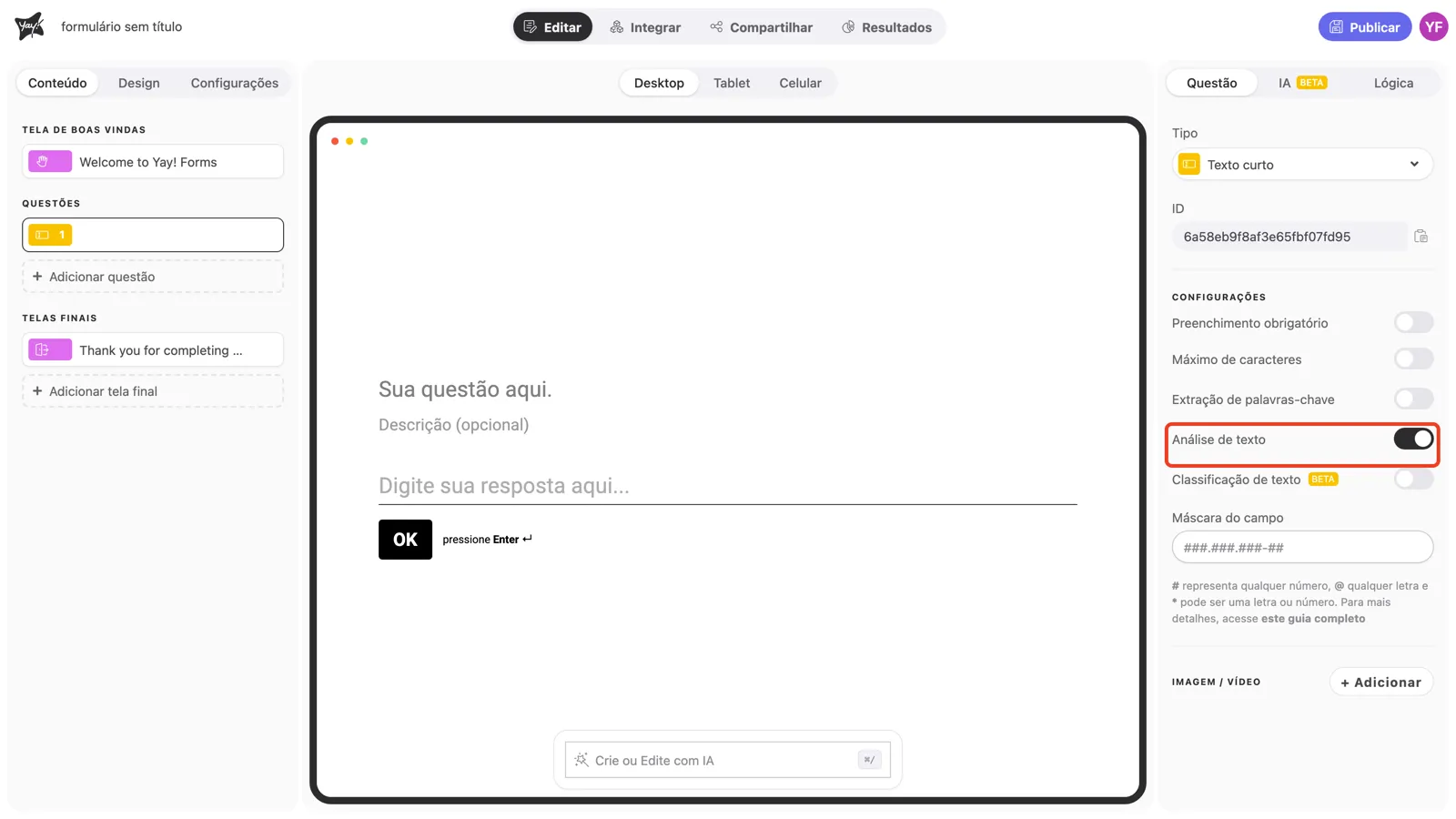
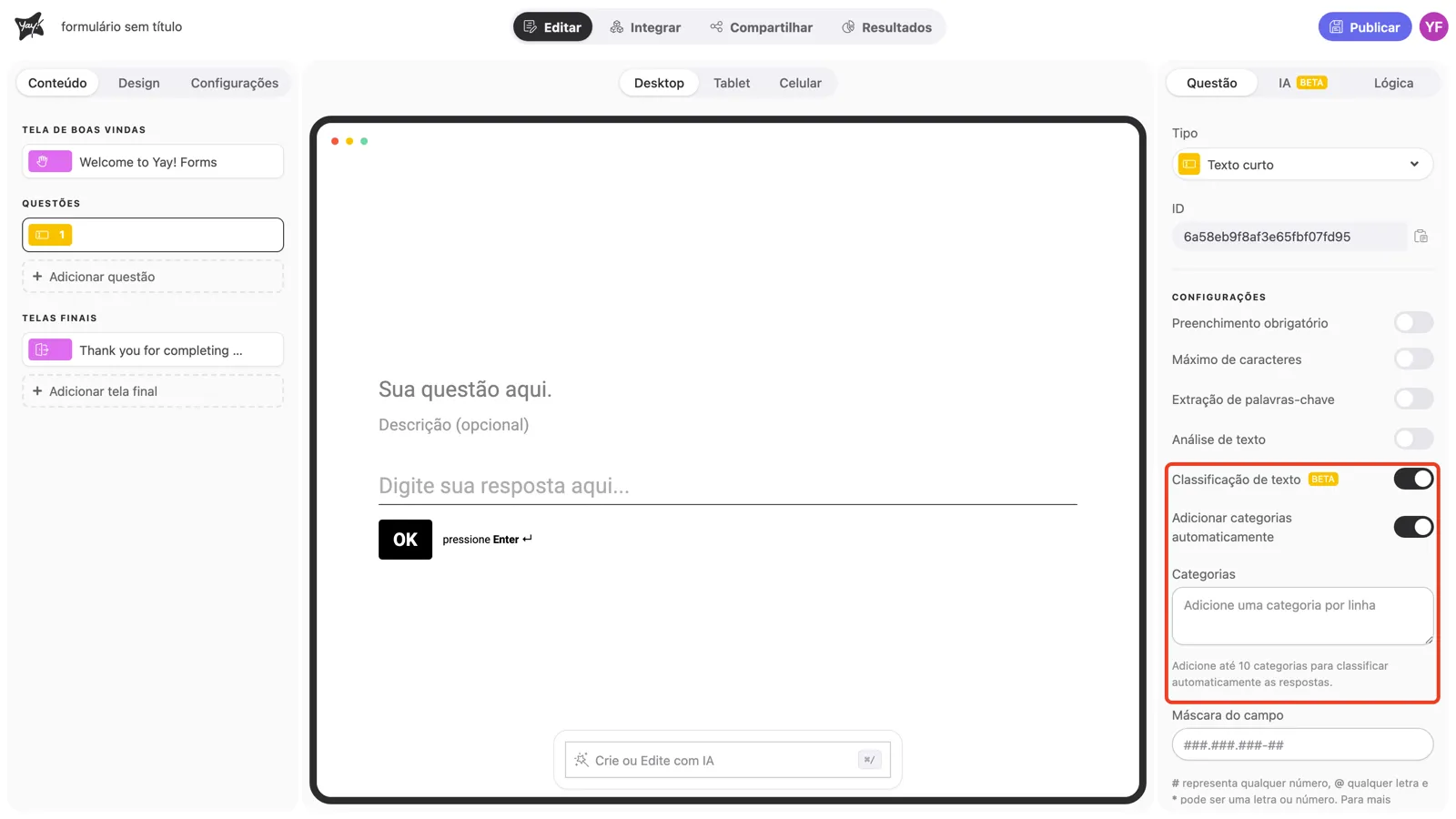
Classificação de texto
Ative Classificação de texto (beta) para organizar as respostas em categorias automaticamente. Digite as suas categorias na caixa Categorias, uma por linha (até 10). Deixe Adicionar categorias automaticamente ativado se você também quiser que o Yay! Forms crie novas categorias por conta própria conforme as respostas chegam.
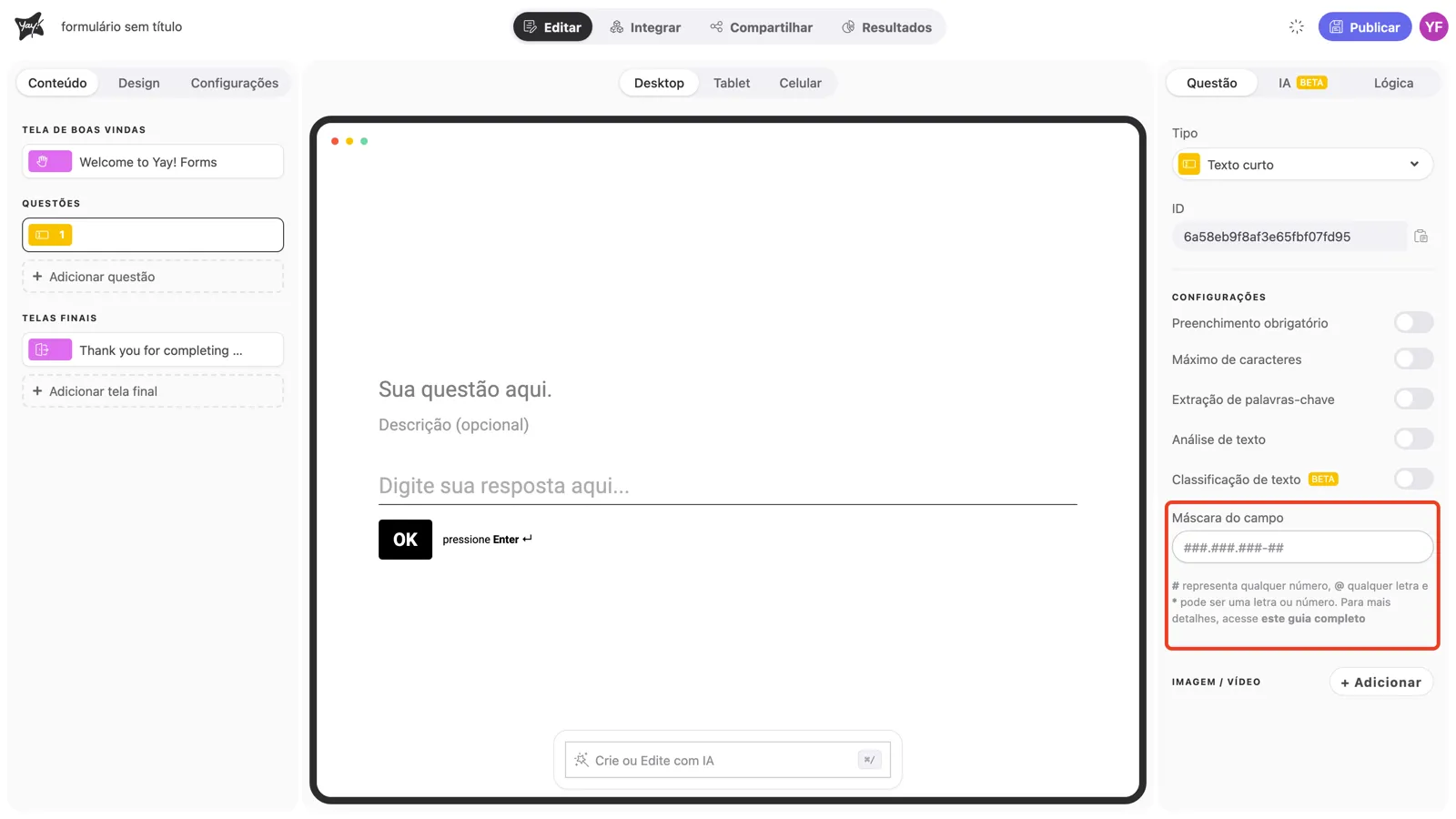
Máscara do campo
Use Máscara do campo para forçar as respostas a seguirem um formato específico: # representa um número, @ uma letra e * qualquer um dos dois. Por exemplo, a máscara ###.###.###-## só aceita o formato de um CPF. Veja o guia completo em Como adicionar uma máscara no seu campo de texto curto.
Conclusão
Você aprendeu a adicionar uma pergunta de texto curto, editar o texto e configurar o comportamento dela: de resposta obrigatória e limite de caracteres a máscaras de campo e os recursos de IA de extração de palavras-chave, análise de texto e classificação de texto.
Artigos relacionados: