Um campo oculto leva um valor seu para dentro da resposta sem que o respondente veja ou digite nada. Você define o campo, passa o valor dele na URL do formulário e ele volta anexado à submissão. É assim que você mantém um email, um ID de conta ou um segmento que já tem atrelado a cada lead, para que as respostas cheguem enriquecidas em vez de anônimas.
Quando usar campos ocultos
- Contatos que você já conhece: se você já tem o email ou o ID de alguém (vindo de um link de email, por exemplo), envie esse dado para não perguntar de novo.
- Identificadores internos: um ID de contato, um ID de negociação, um código de parceiro, uma variante de teste A/B.
- Segmentação: o nome de um plano ou uma persona que você quer guardar junto com a resposta e ter disponível na sua lógica e nas integrações.
Adicione um campo oculto
Abra o formulário e vá para a aba Share (Compartilhar).
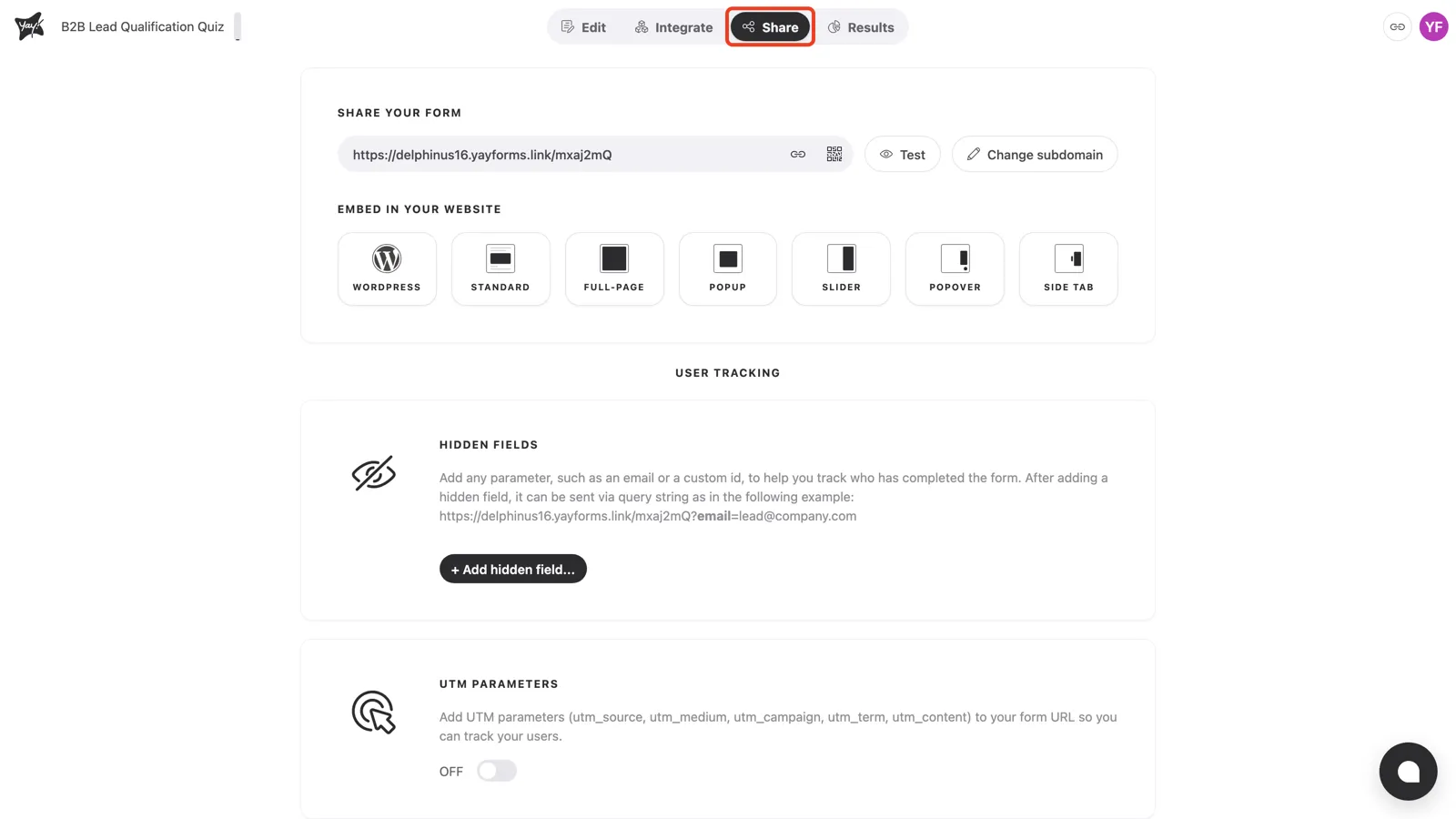
Role até Hidden fields (Campos ocultos) e clique em + Add hidden field (Adicionar campo oculto).
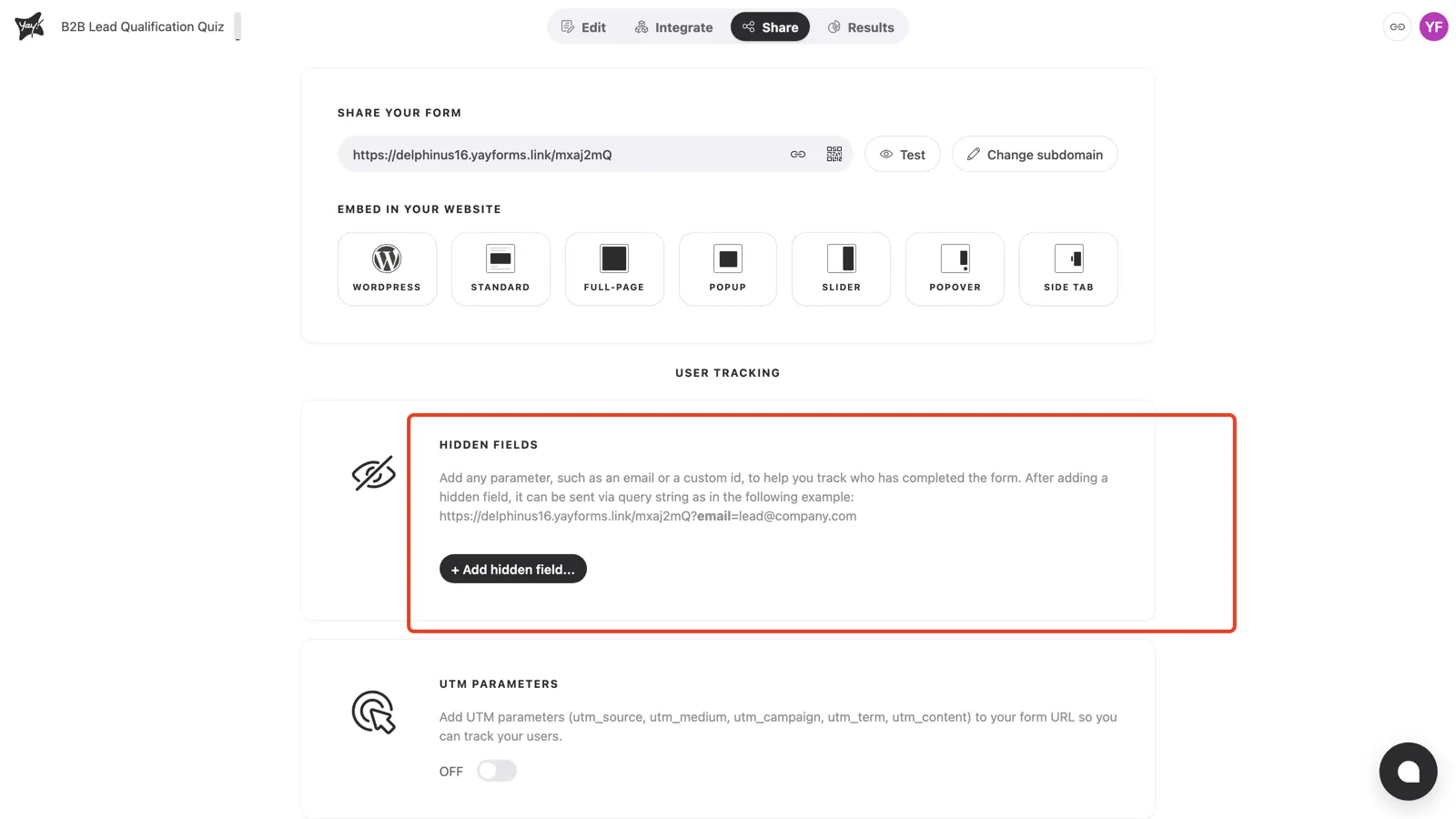
Digite um nome para o campo e clique em Save (Salvar). O nome é a chave que você vai usar na URL, então mantenha simples e em minúsculas (por exemplo email ou contact_id). Adicione quantos precisar.
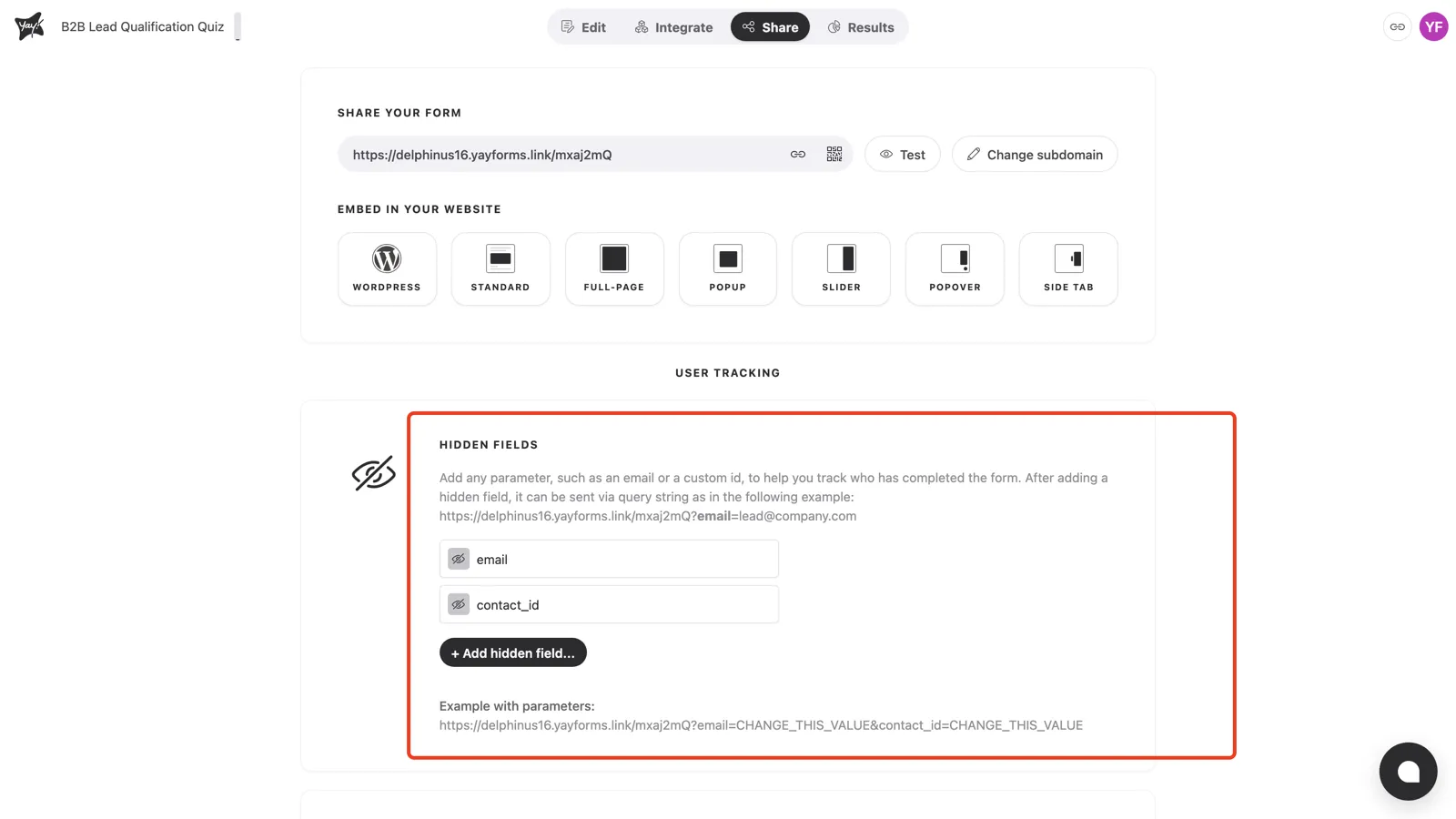
Passe os valores na URL
Depois que o campo existe, acrescente-o à URL do formulário como um parâmetro de query string. A aba Share mostra o padrão exato para o seu formulário. Para um campo chamado email:
https://seunome.yayforms.link/xxxxx?email=lead@empresa.comEncadeie vários com &:
https://seunome.yayforms.link/xxxxx?email=lead@empresa.com&contact_id=8842Cada valor cai no campo oculto correspondente e aparece junto com a resposta nos seus resultados.
Conclusão
Você aprendeu o que são campos ocultos, quando usá-los, como adicioná-los na aba Share e como passar os valores deles pela URL do formulário para enriquecer cada resposta.
Artigos relacionados: