O Auto-redirect pula a tela final por completo. No momento em que o respondente envia o formulário, ele é levado para qualquer URL que você escolher: uma página de agradecimento no seu próprio site, um checkout, um link de agendamento. E como você pode passar as respostas como parâmetros de URL, a página de destino consegue continuar exatamente de onde o formulário parou.
Ative o Auto-redirect
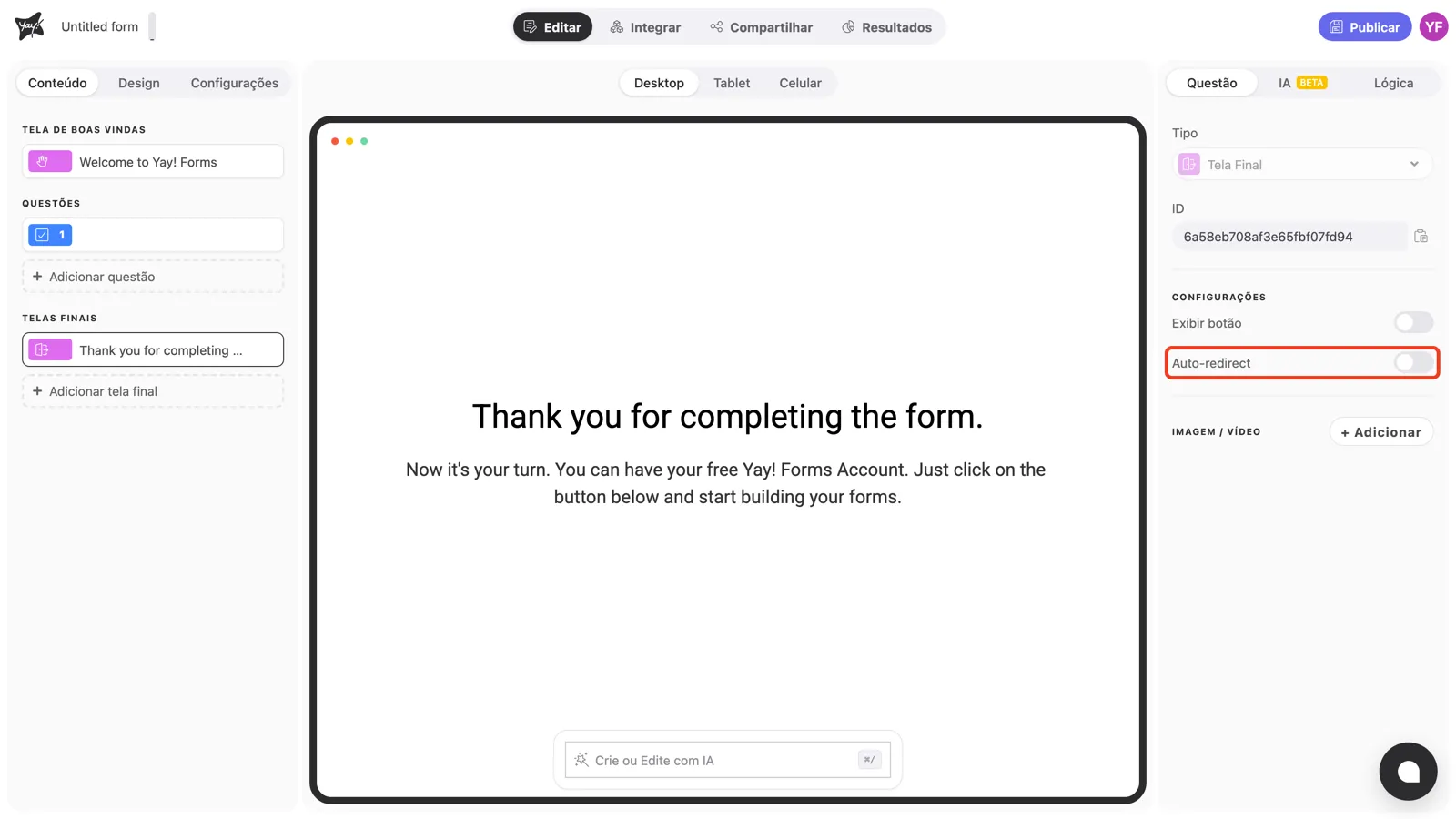
Selecione a tela final na barra lateral esquerda e encontre Auto-redirect na seção Configurações do painel direito. O nome dessa opção não é traduzido no app.
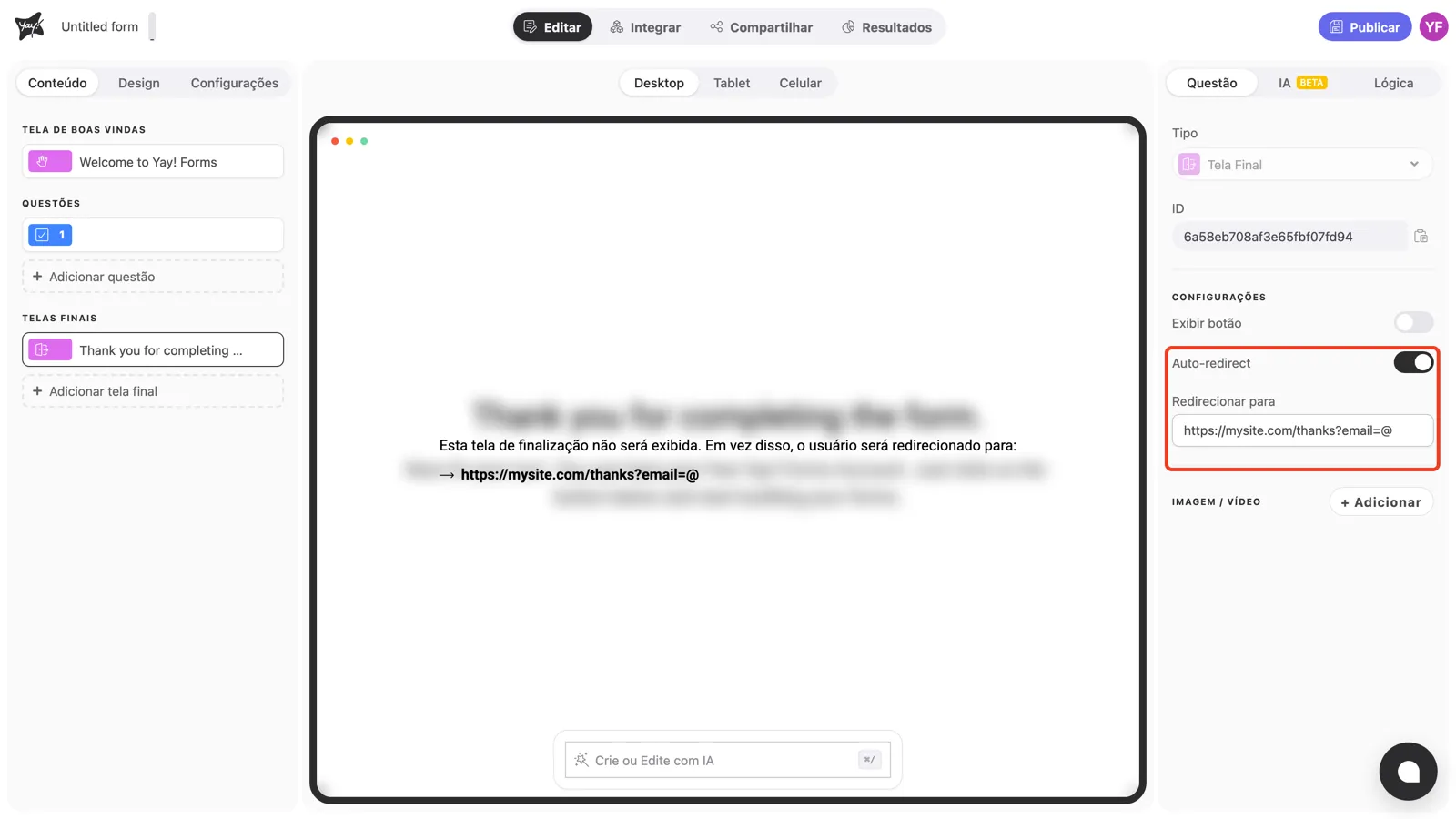
Ative-o e um campo Redirecionar para aparece. Cole ali a URL de destino. Repare no canvas: ele passa a avisar que essa tela final não será exibida e mostra a URL de redirecionamento no lugar.
Passe respostas na URL com menções
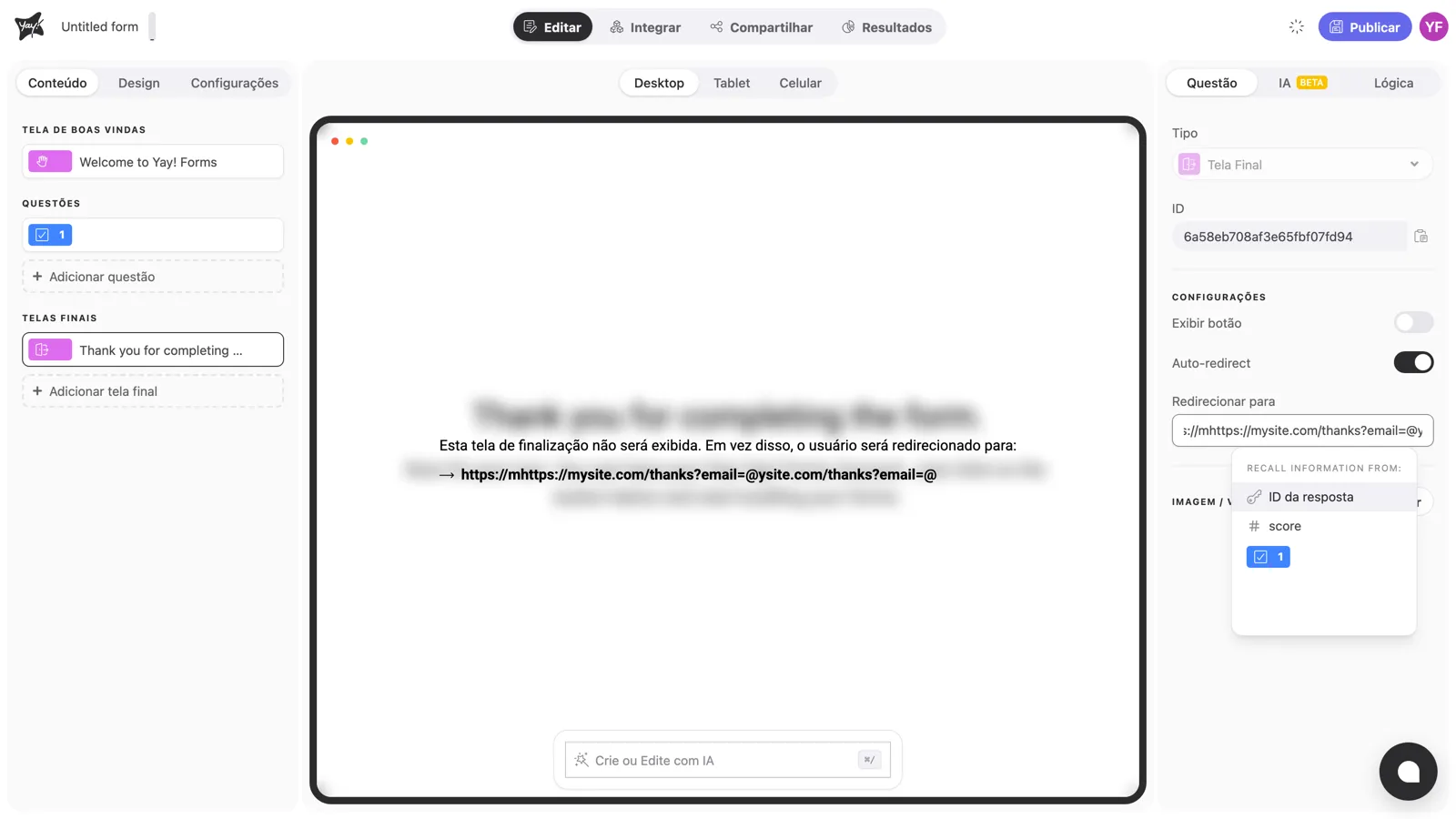
Digite @ em qualquer ponto do campo Redirecionar para para inserir uma menção: a resposta do respondente a uma pergunta, o ID da resposta dele ou uma variável como a pontuação do quiz. O valor é preenchido para cada respondente no momento do redirecionamento.
Por exemplo: https://meusite.com/obrigado?email=@Email envia cada respondente para a sua página com o próprio e-mail na query string. A partir daí, o seu site pode cumprimentá-lo pelo nome, pré-preencher um checkout ou rastrear a conversão.
Conclusão
Você aprendeu a enviar o respondente direto para qualquer URL após o envio e a levar as respostas dele junto, como parâmetros de URL, usando menções.
Artigos relacionados: