A escolha de imagem é uma pergunta de múltipla escolha em que as opções são imagens. Opções visuais são mais rápidas de escanear do que texto, engajam mais e funcionam muito bem para preferências de produto, testes de estilo e quizzes.
Neste artigo, você vai aprender a adicionar uma pergunta de escolha de imagem, montar as opções com imagens e ajustar as configurações.
Adicione uma pergunta de escolha de imagem
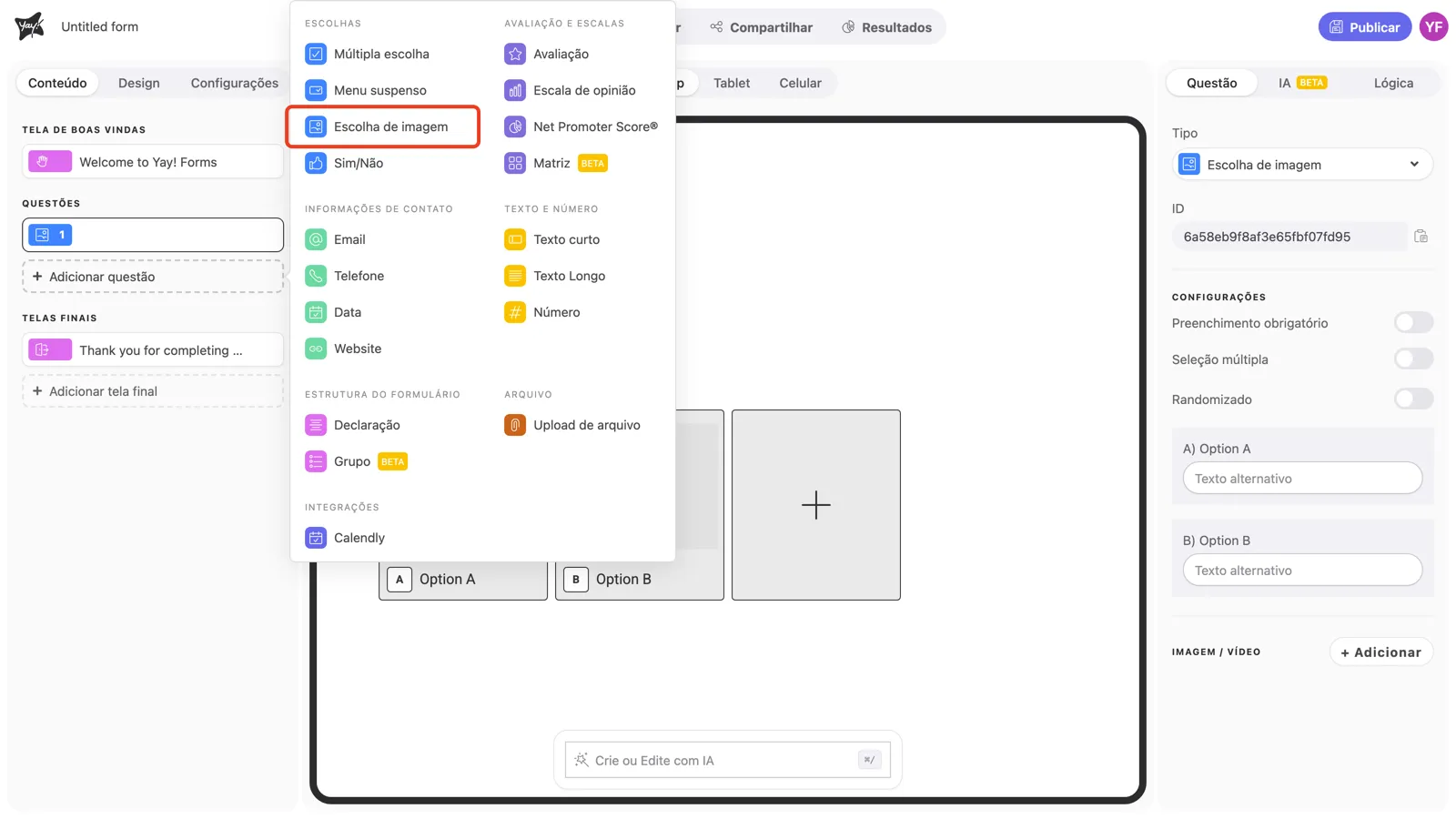
Clique em + Adicionar questão na barra lateral esquerda e escolha Escolha de imagem na categoria Escolhas.
Escreva a pergunta e a descrição
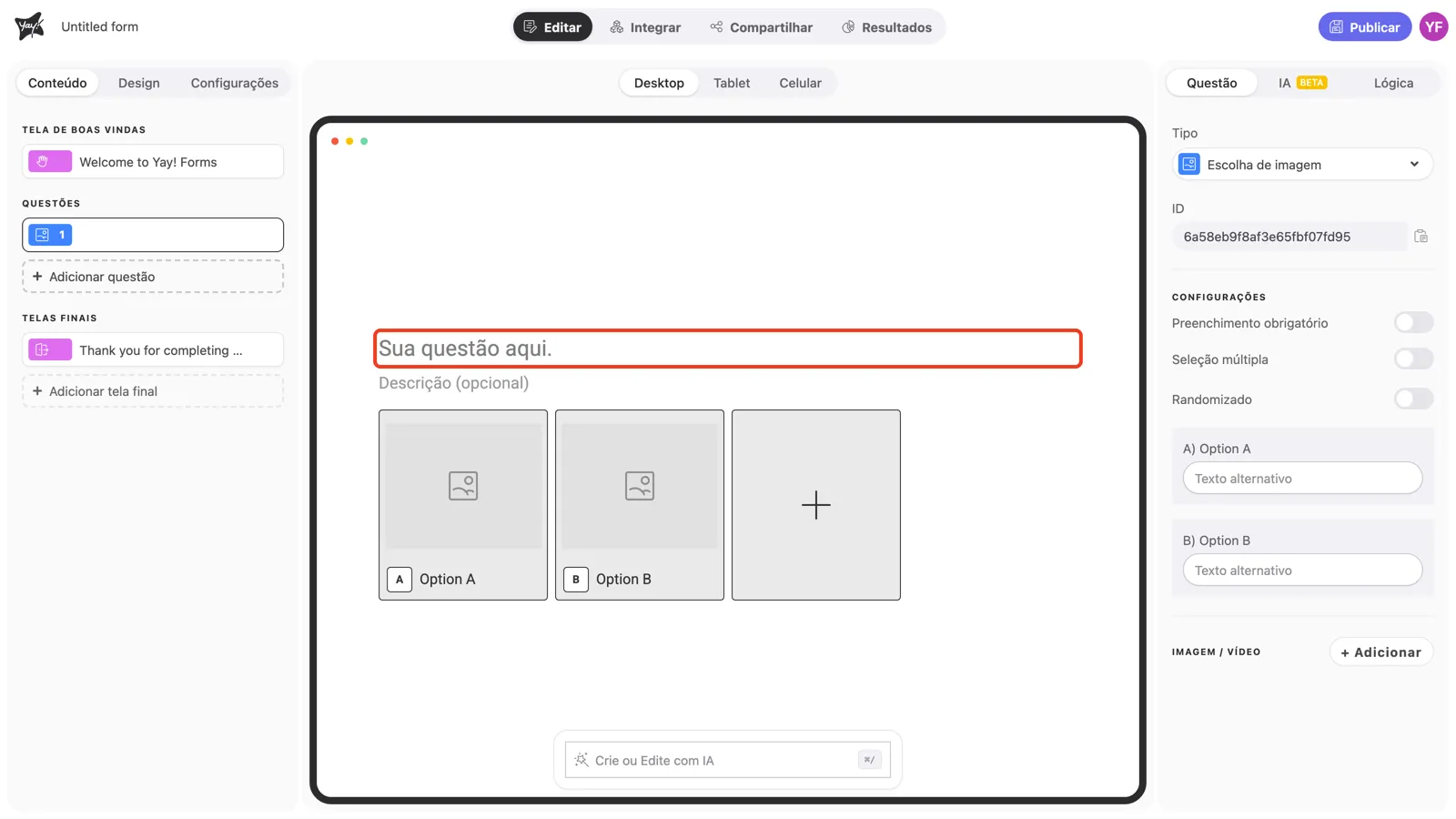
Clique em “Sua questão aqui.” no canvas e digite a sua pergunta.
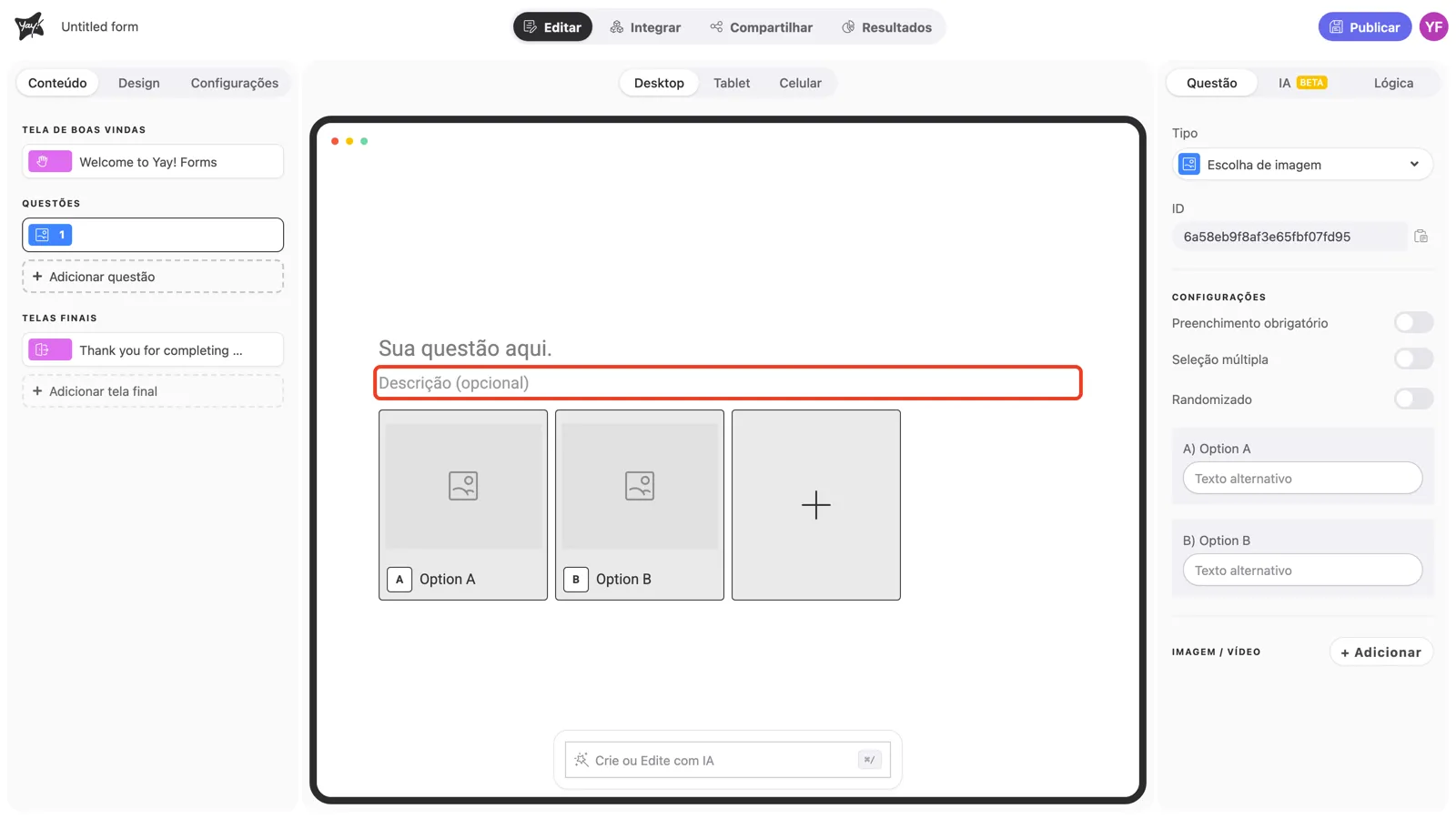
Se a escolha precisar de explicação, adicione contexto no campo opcional de descrição logo abaixo.
Monte as opções com imagens
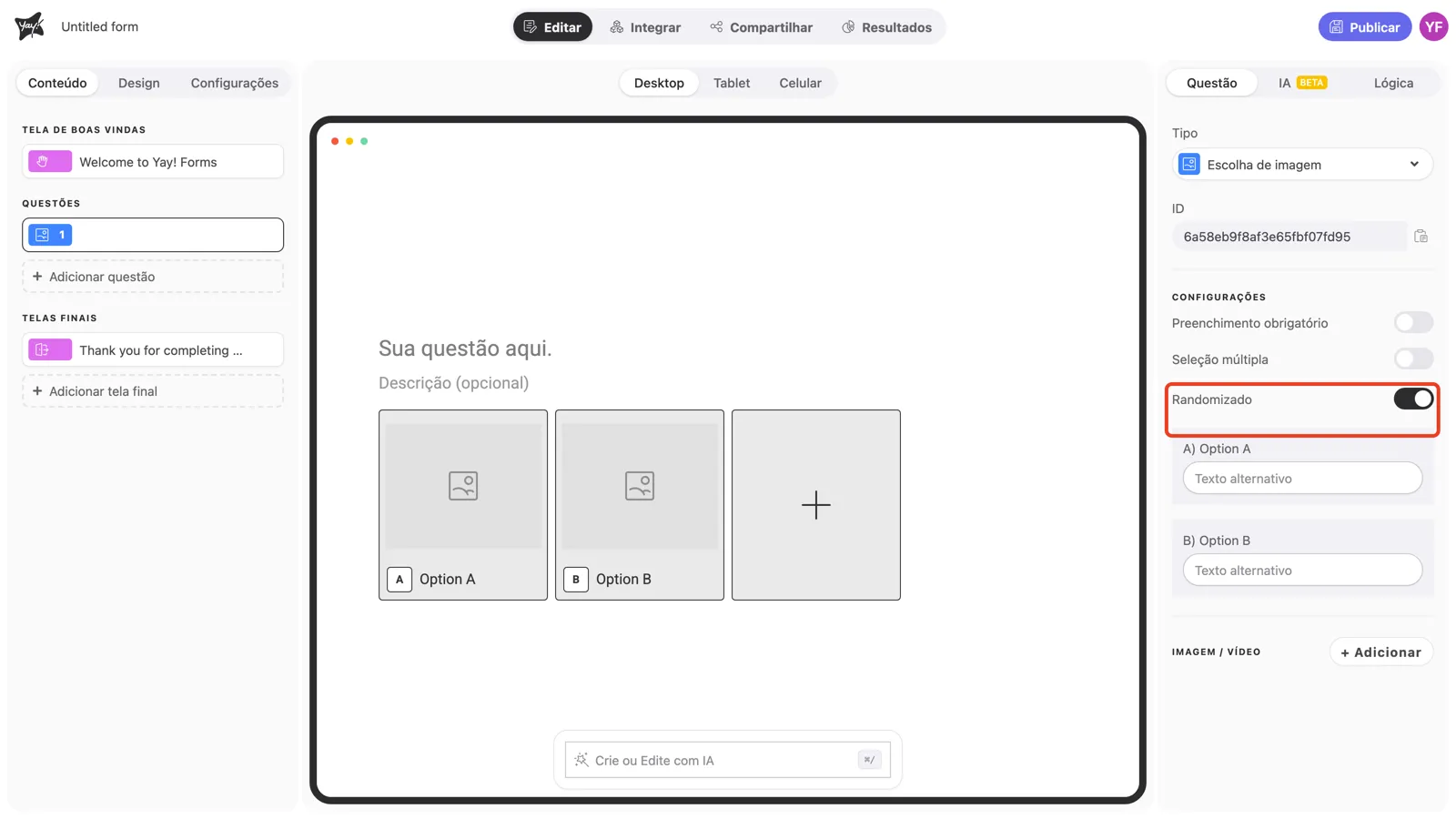
Cada opção é um cartão no canvas: clique em um cartão para enviar a imagem dele e clique no cartão + para adicionar outra opção. Como em todo tipo de escolha, cada opção recebe uma letra (A, B, C…) que o respondente pode usar para responder.
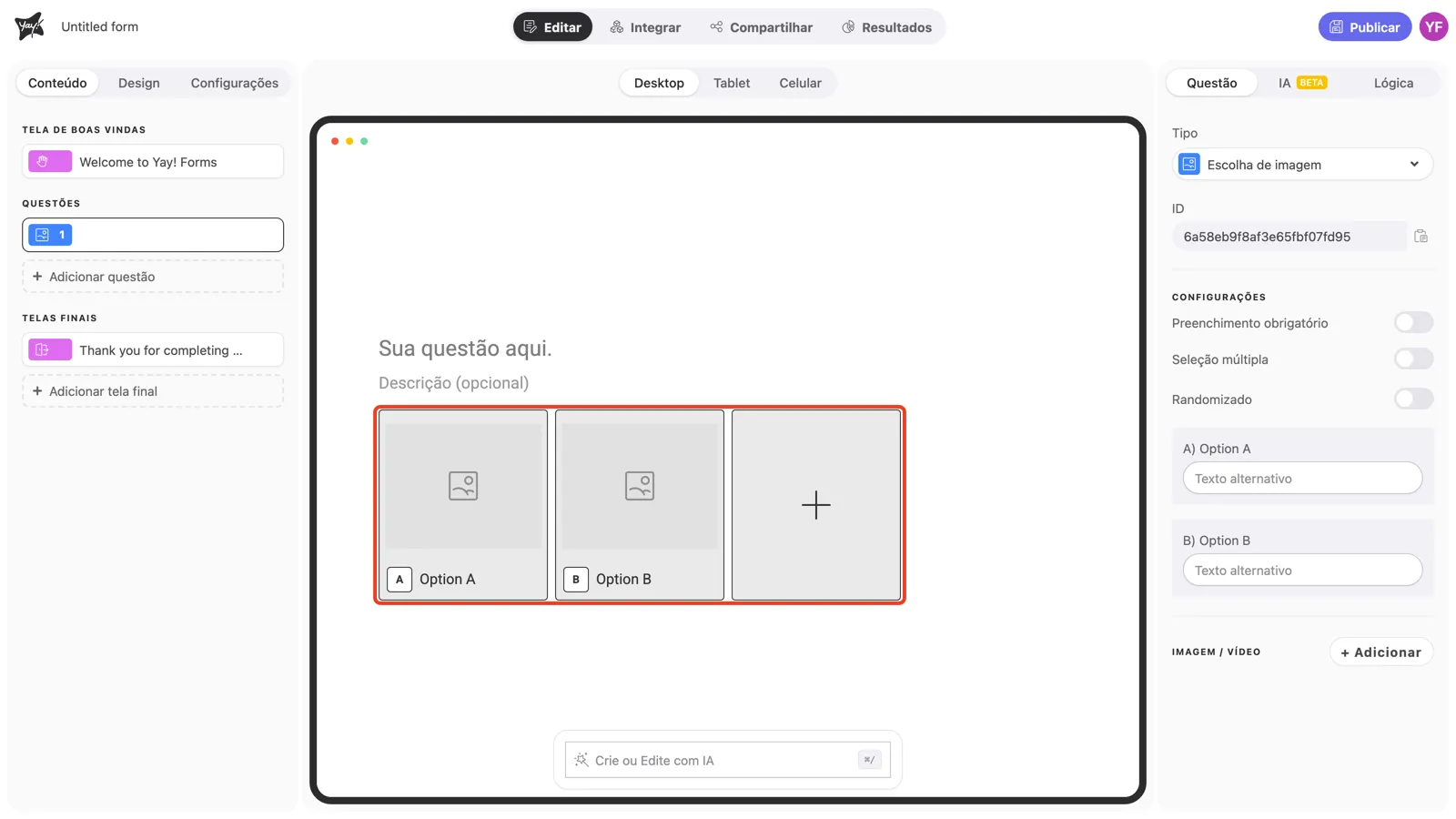
No painel direito, cada opção também tem um rótulo de texto (exibido abaixo da imagem) e um campo Texto alternativo. Preencha-o para descrever a imagem para respondentes que usam leitores de tela.
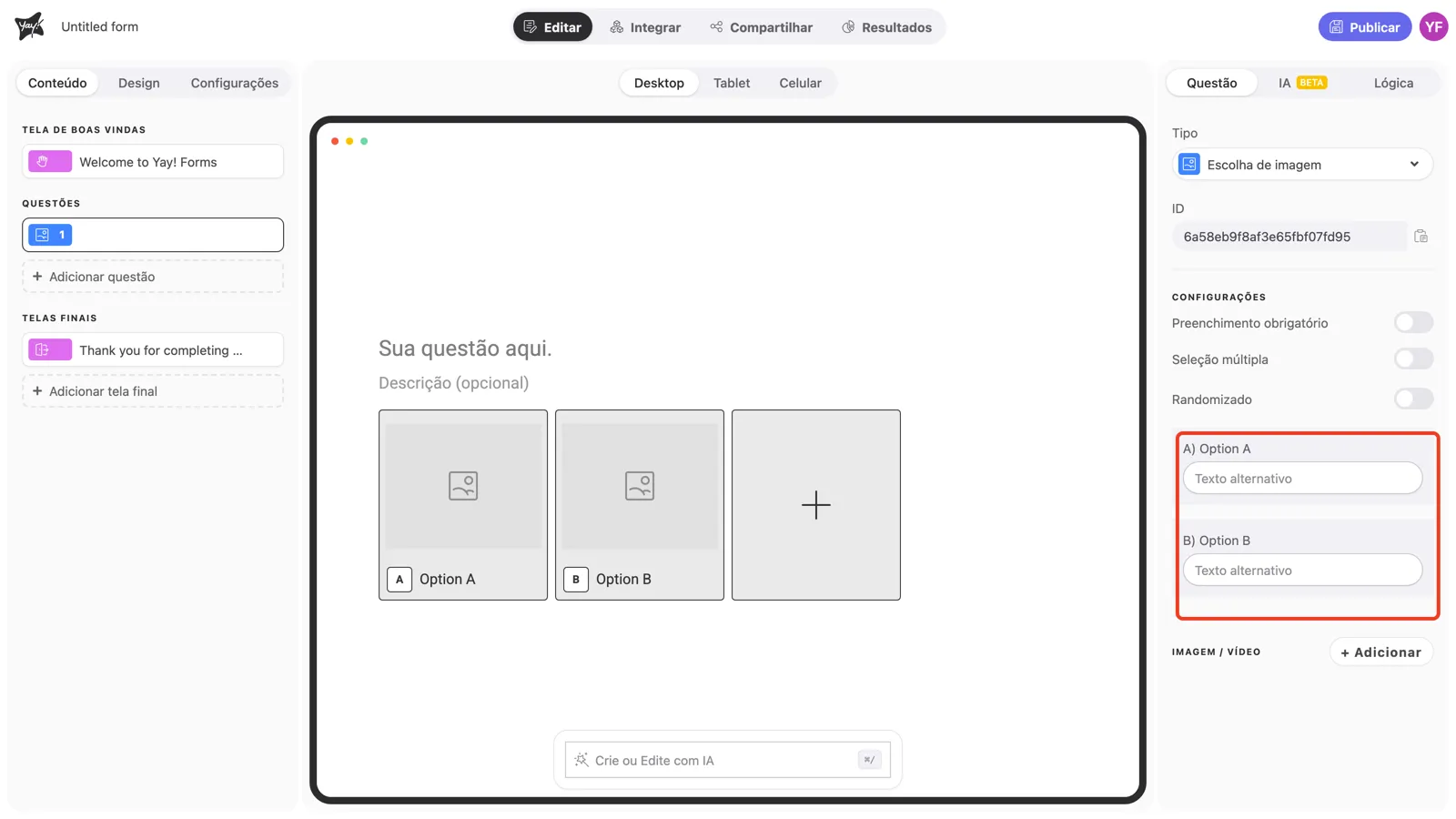
Configurações da pergunta
Com a pergunta selecionada, a seção Configurações no painel direito controla o comportamento da pergunta.
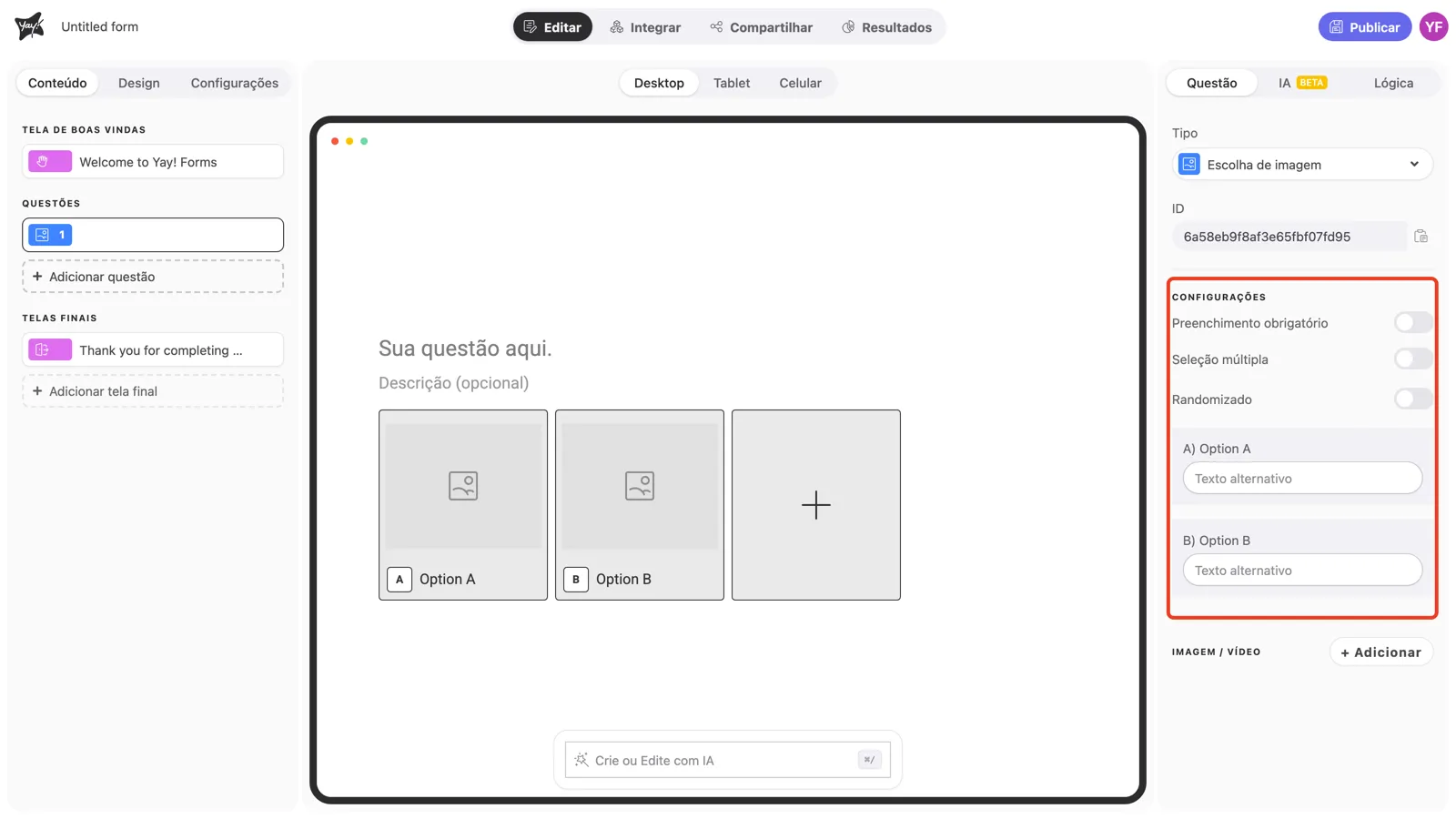
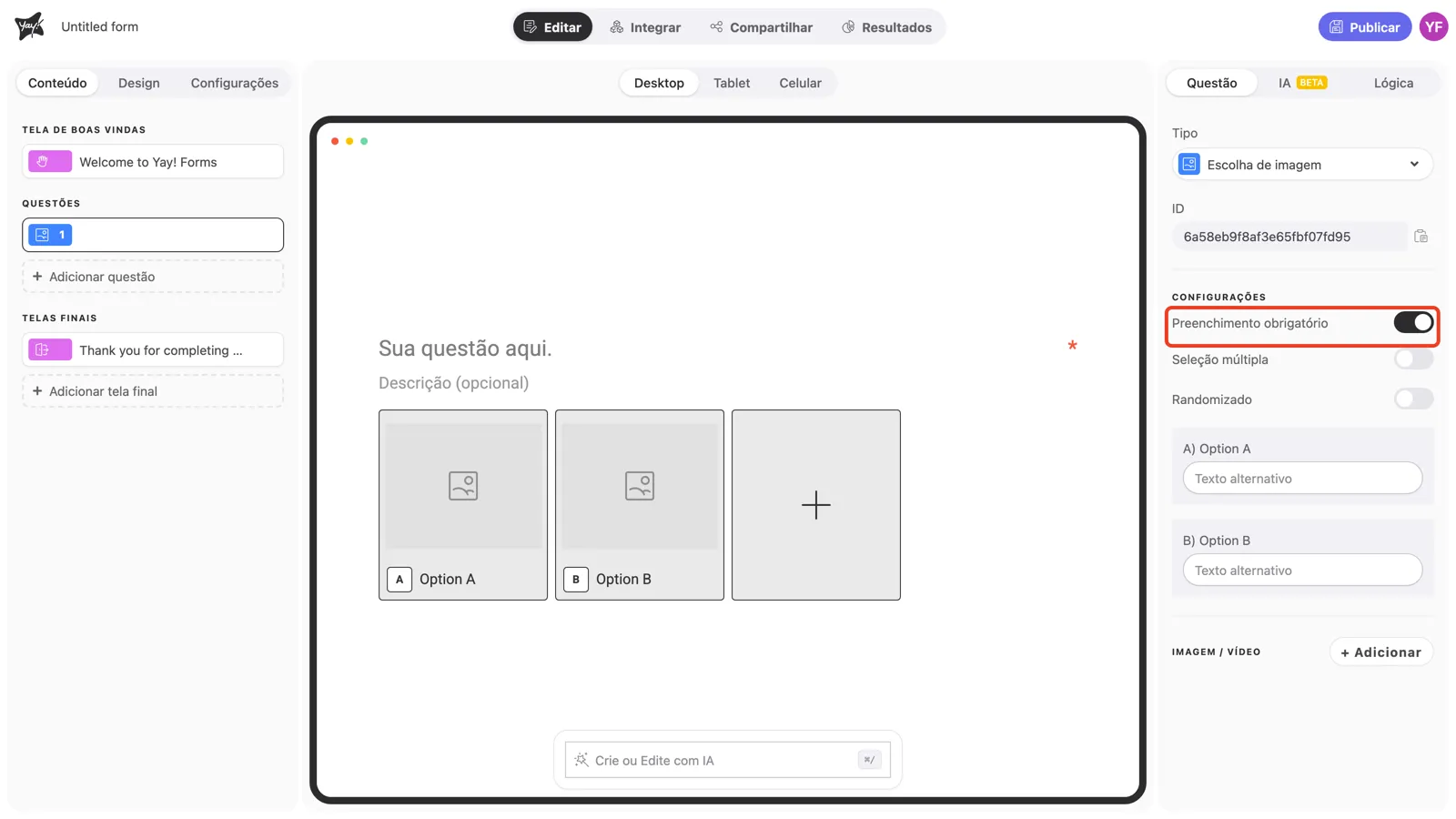
Preenchimento obrigatório
Ative Preenchimento obrigatório para impedir que o respondente pule a pergunta. Um asterisco aparece no fim da linha da pergunta, e o formulário não avança até que uma opção seja selecionada.
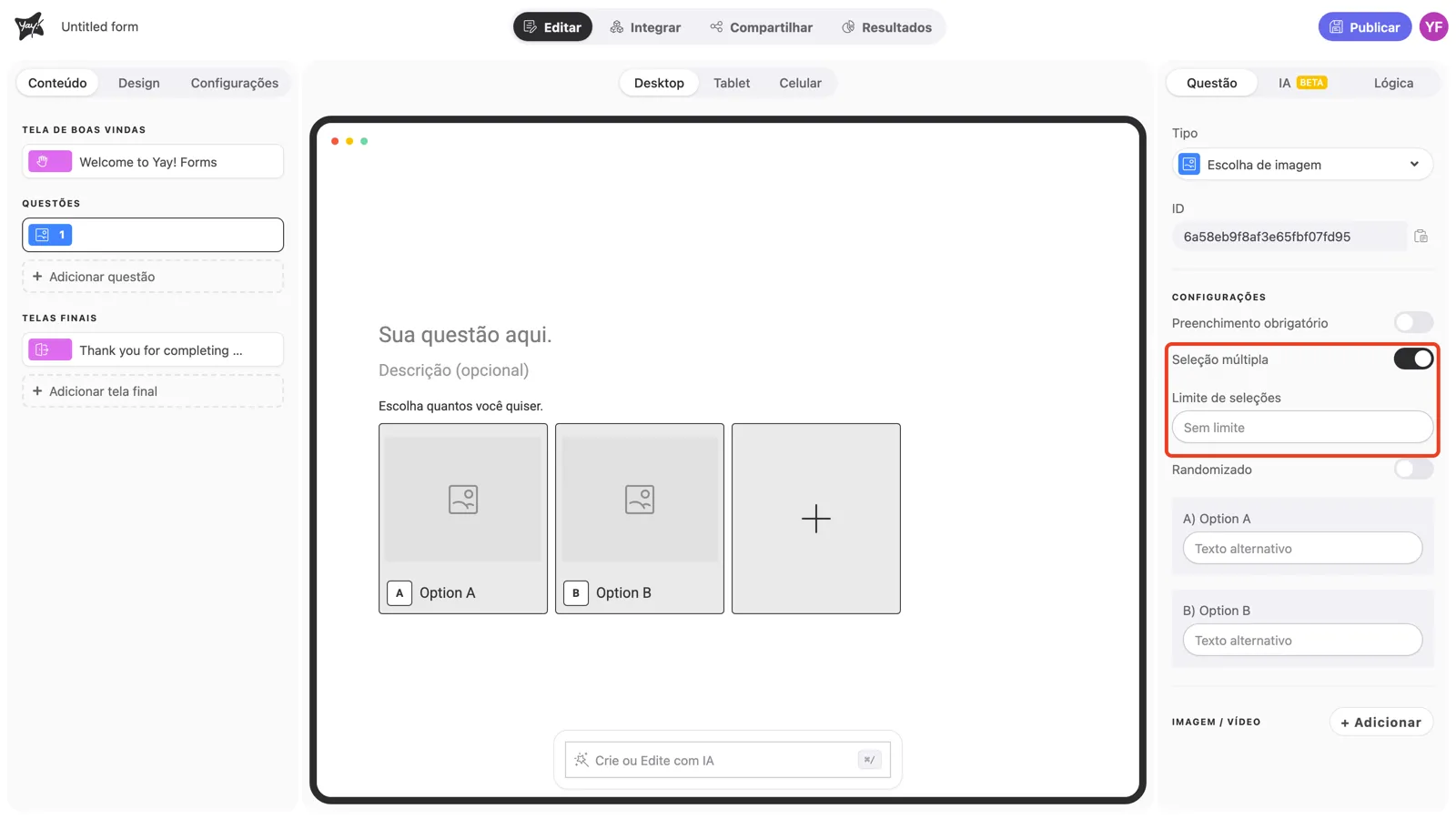
Seleção múltipla
Por padrão, o respondente escolhe exatamente uma imagem. Ative Seleção múltipla para permitir várias. O formulário mostra a dica “Escolha quantos você quiser.”, e o campo Limite de seleções aparece para você definir um máximo de escolhas.
Randomizado
Ative Randomizado para mostrar as imagens em uma ordem diferente para cada respondente e evitar viés de posição em testes de preferência.
Conclusão
Você aprendeu a adicionar uma pergunta de escolha de imagem, enviar as imagens das opções com texto alternativo e configurar resposta obrigatória, seleção múltipla com limite e ordem randomizada.
Artigos relacionados: