A pergunta do tipo Número só aceita respostas numéricas: quantidades, idades, orçamentos, notas. Como a resposta é garantidamente um número, você pode usá-la com segurança em cálculos, condições de lógica e relatórios numéricos limpos.
Neste artigo, você vai aprender a adicionar uma pergunta de Número, editar o texto e ajustar as configurações: resposta obrigatória, valores mínimo/máximo, casas decimais e prefixo ou sufixo.
Adicione uma pergunta de Número
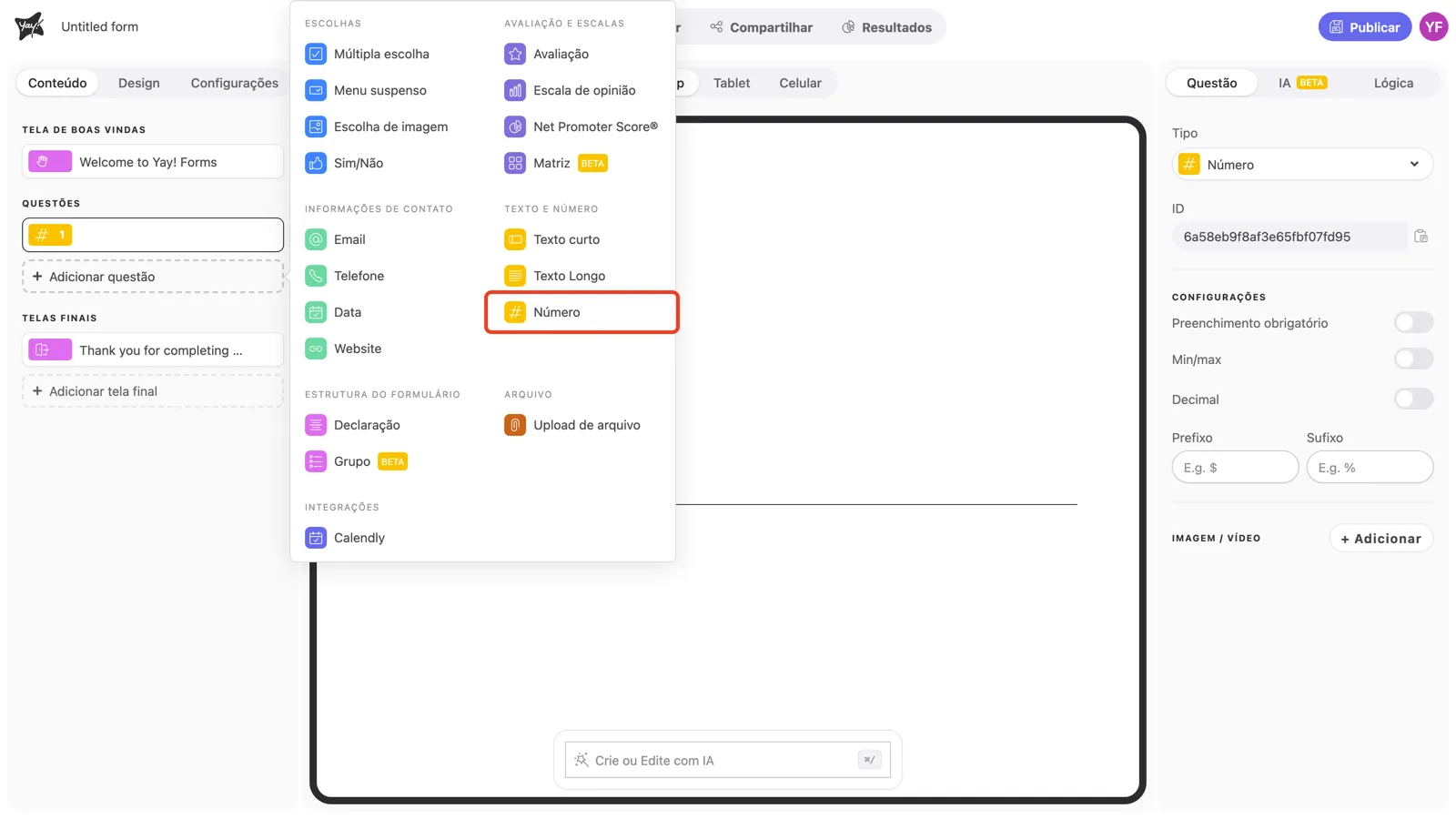
Clique em + Adicionar questão na barra lateral esquerda e escolha Número na categoria Texto e número.
Escreva a pergunta e a descrição
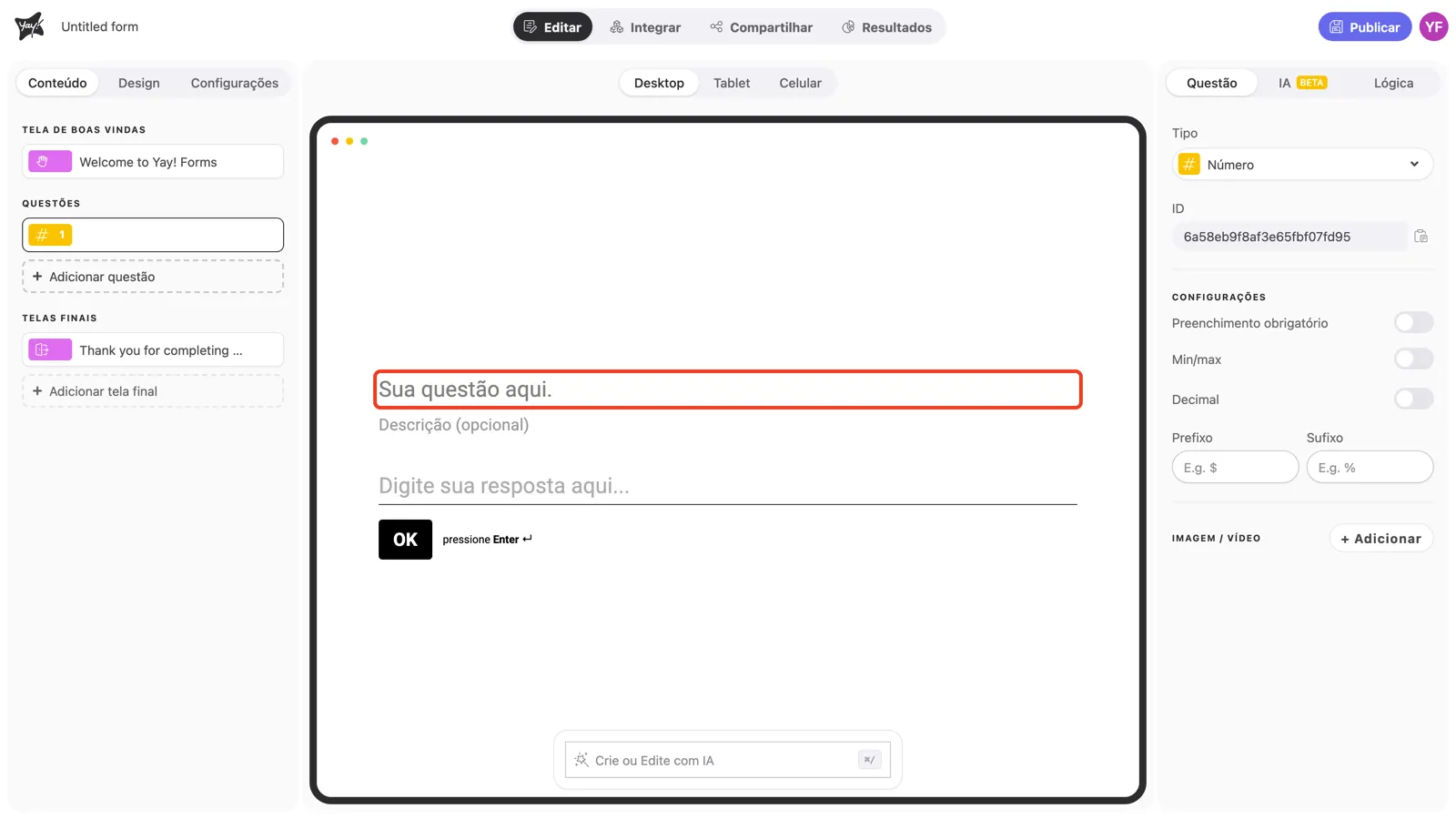
Clique em “Sua questão aqui.” no canvas e digite a sua pergunta, por exemplo, “Quantas pessoas trabalham na sua empresa?”.
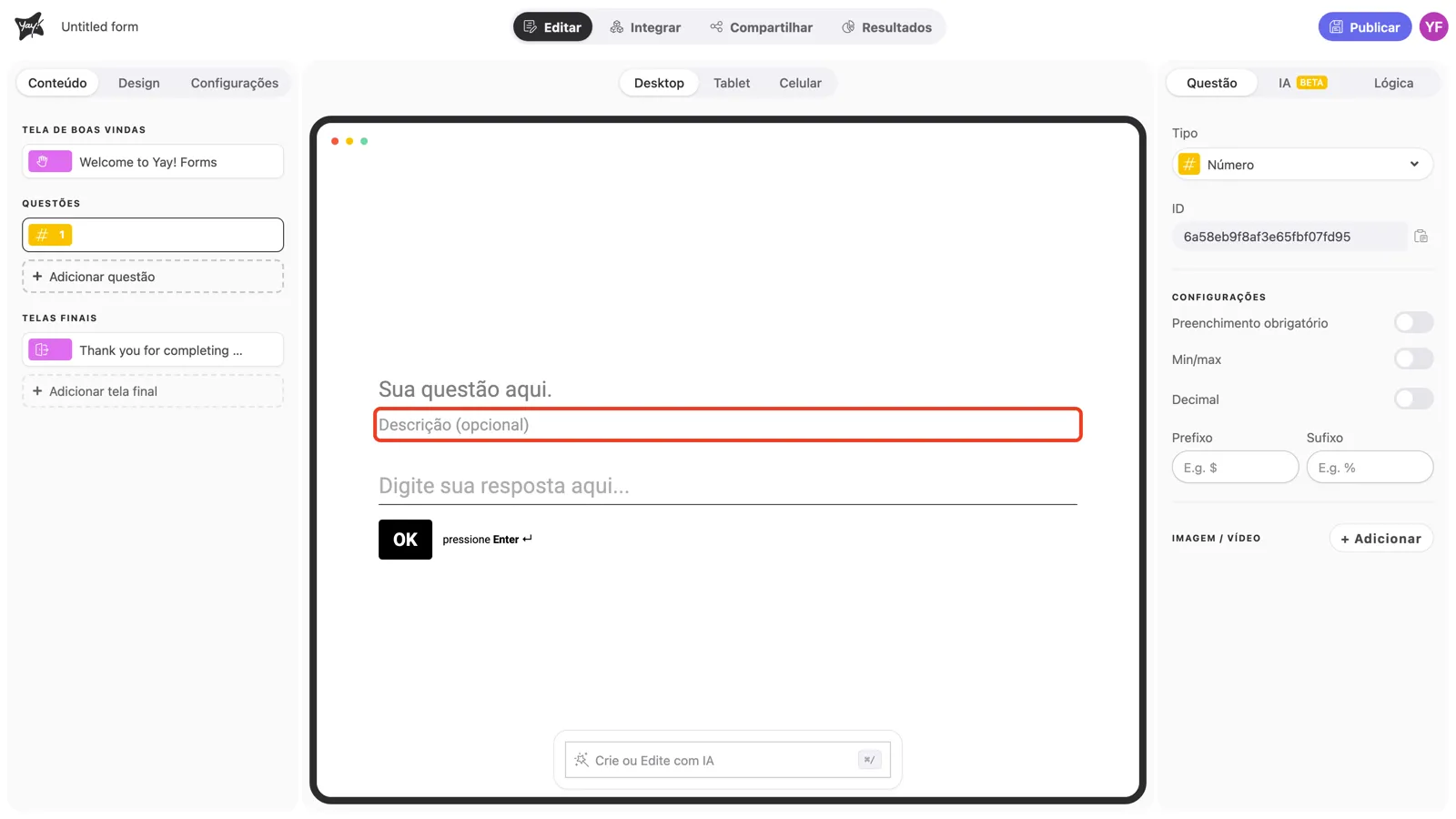
Use o campo “Descrição (opcional)” logo abaixo para esclarecer a unidade ou a faixa de valores que você espera.
Configurações da pergunta
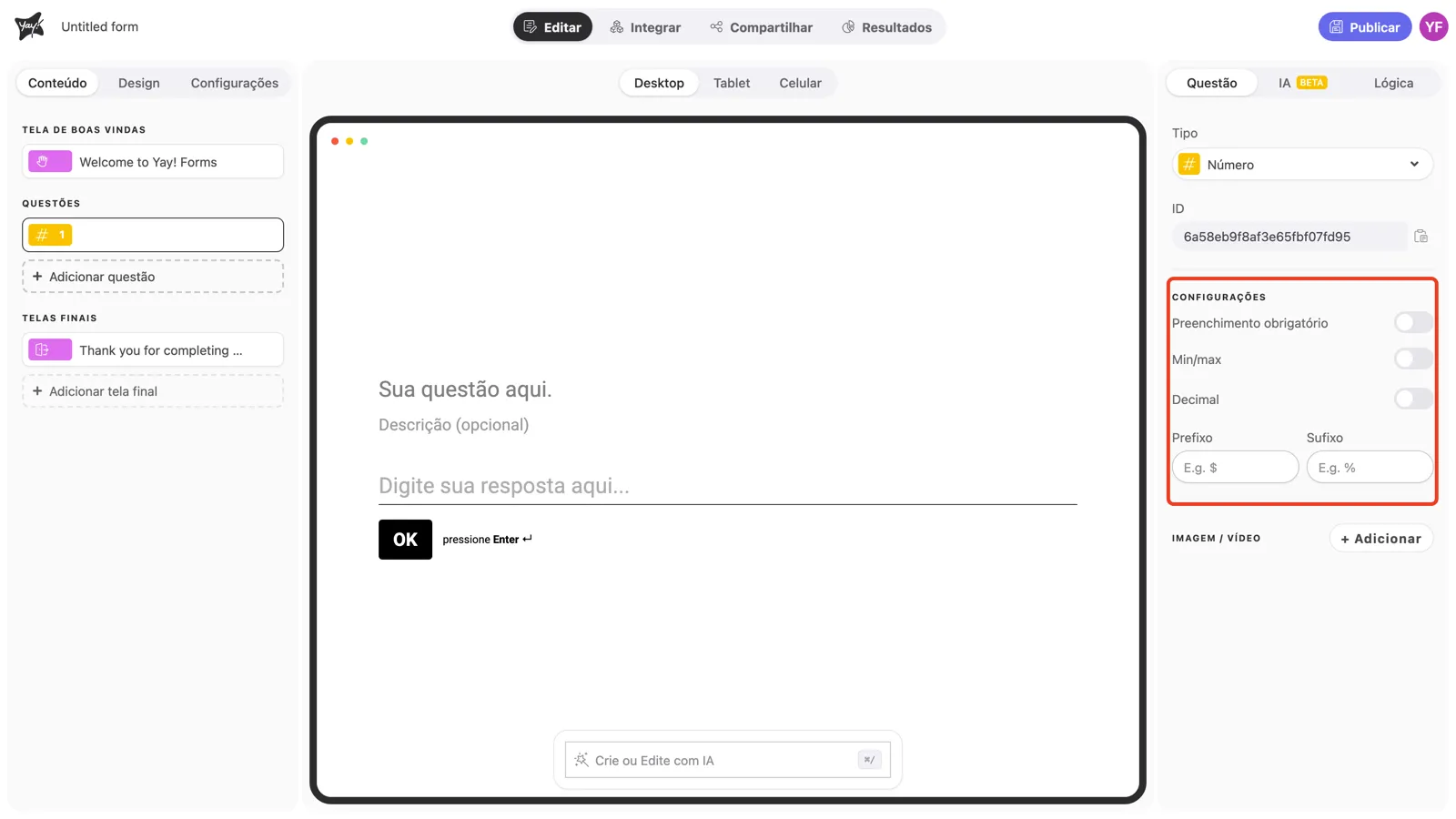
Com a pergunta selecionada, a seção Configurações no painel direito controla o comportamento da pergunta.
Preenchimento obrigatório
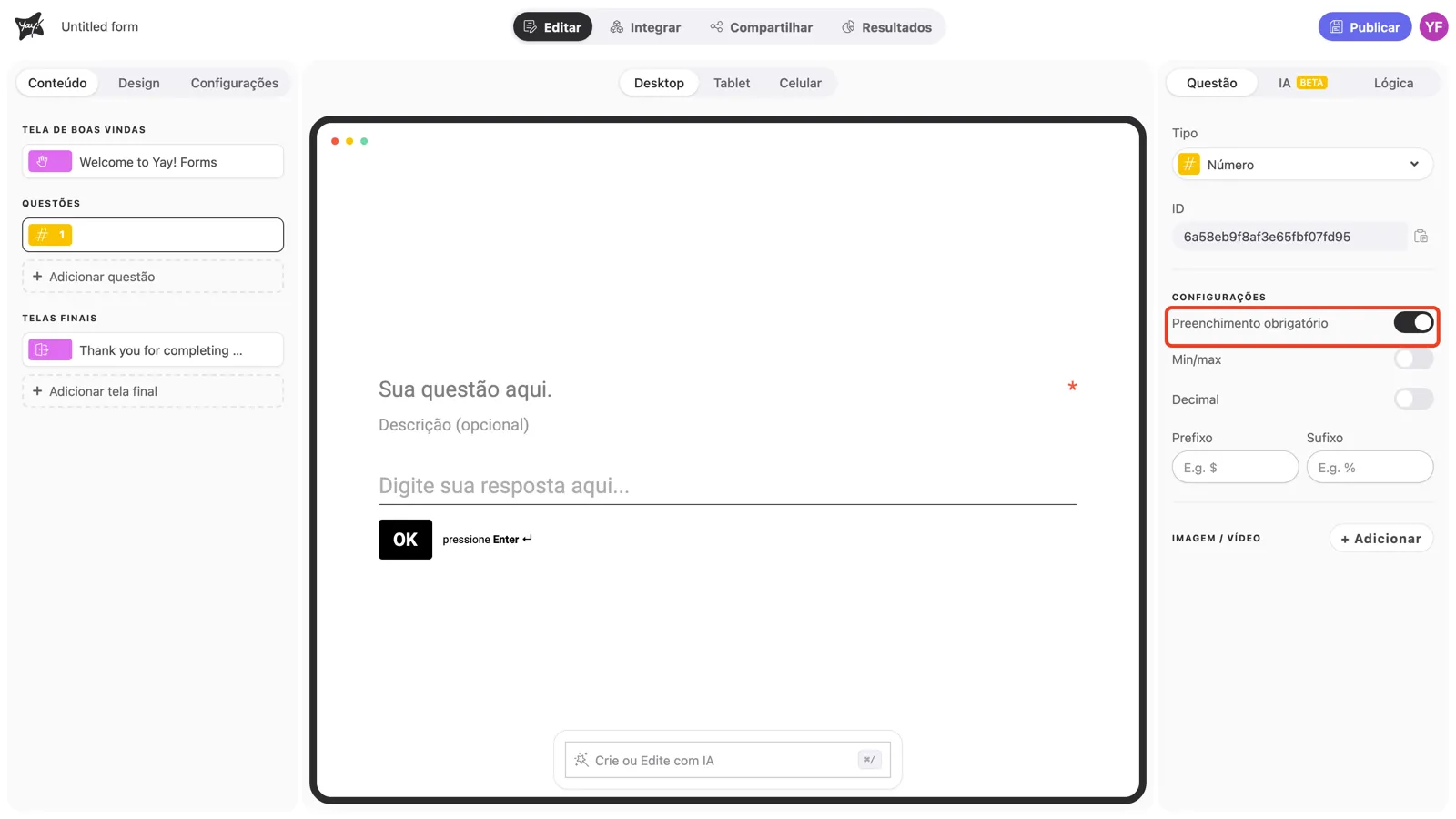
Ative Preenchimento obrigatório para impedir que o respondente pule a pergunta. Um asterisco aparece no fim da linha da pergunta, e o formulário não avança até que um número seja informado.
Min/max (mínimo/máximo)
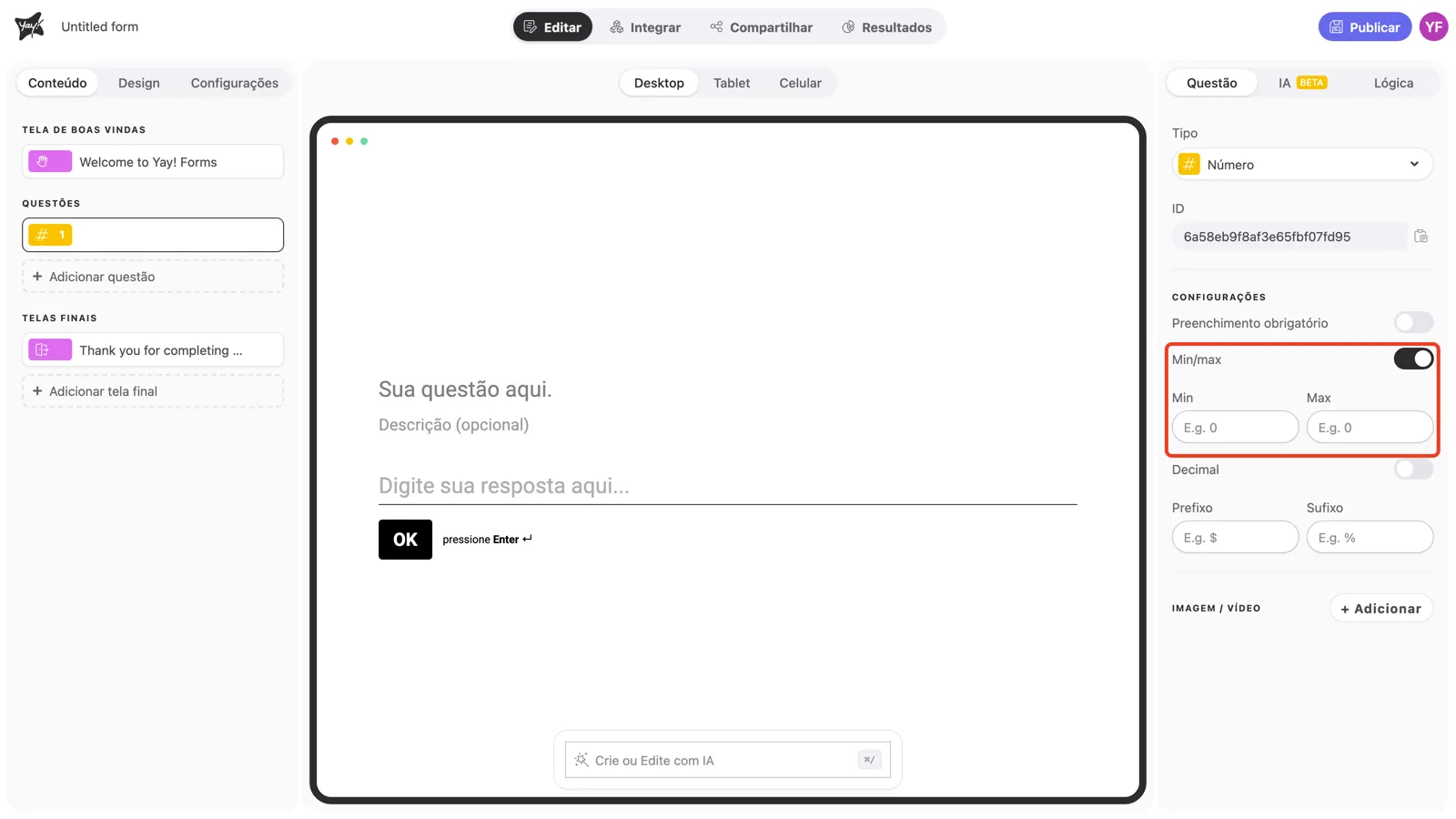
Ative Min/max para aceitar apenas respostas dentro de uma faixa. Dois campos aparecem, Min e Max, e respostas fora da faixa são rejeitadas. Ótimo para quantidades com limites naturais, como “De quantas licenças você precisa?”.
Decimal
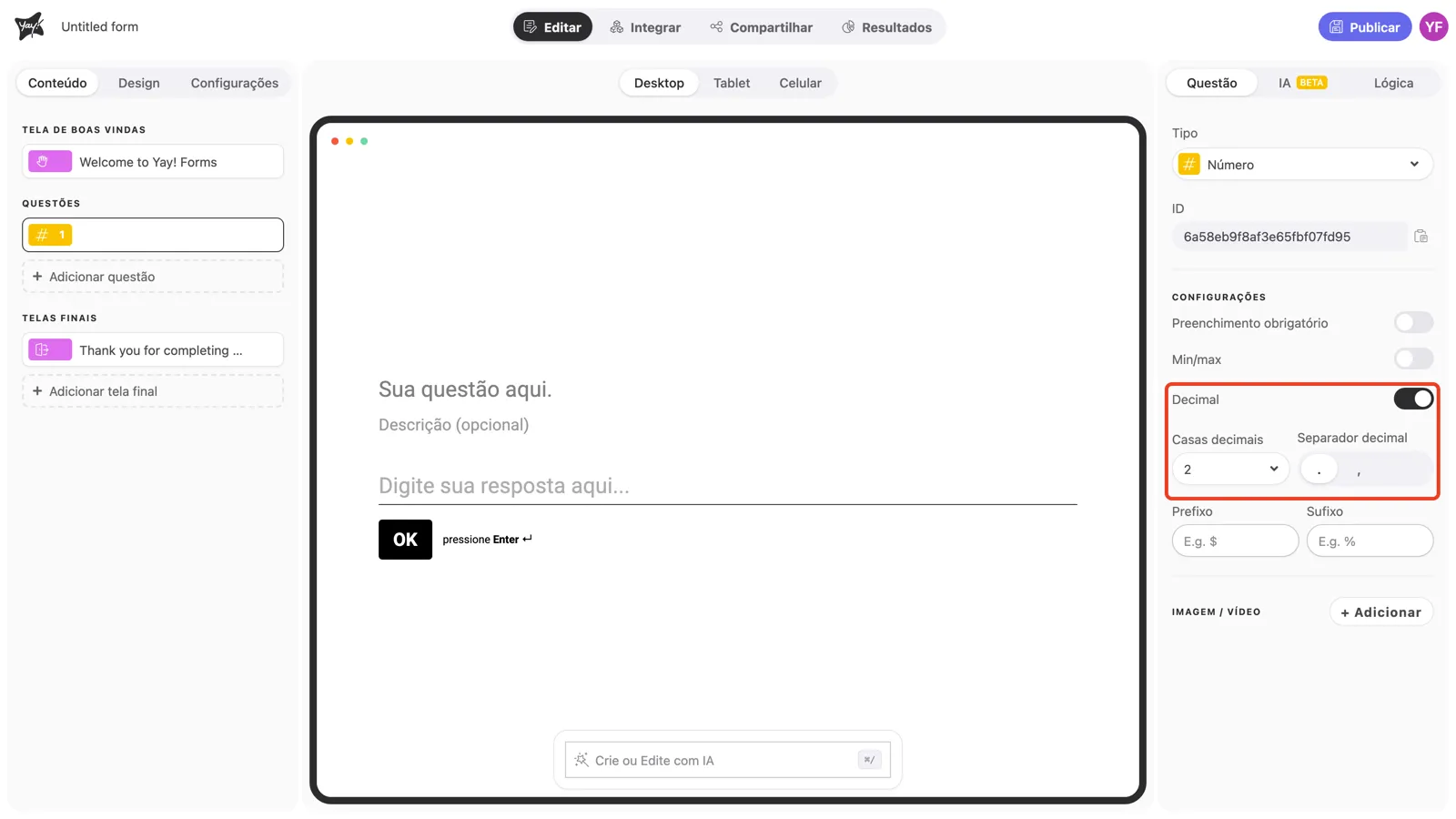
Por padrão, perguntas de Número aceitam apenas números inteiros. Ative Decimal para aceitar respostas fracionadas. Depois escolha o número de Casas decimais e se o Separador decimal é ponto ou vírgula.
Prefixo e Sufixo
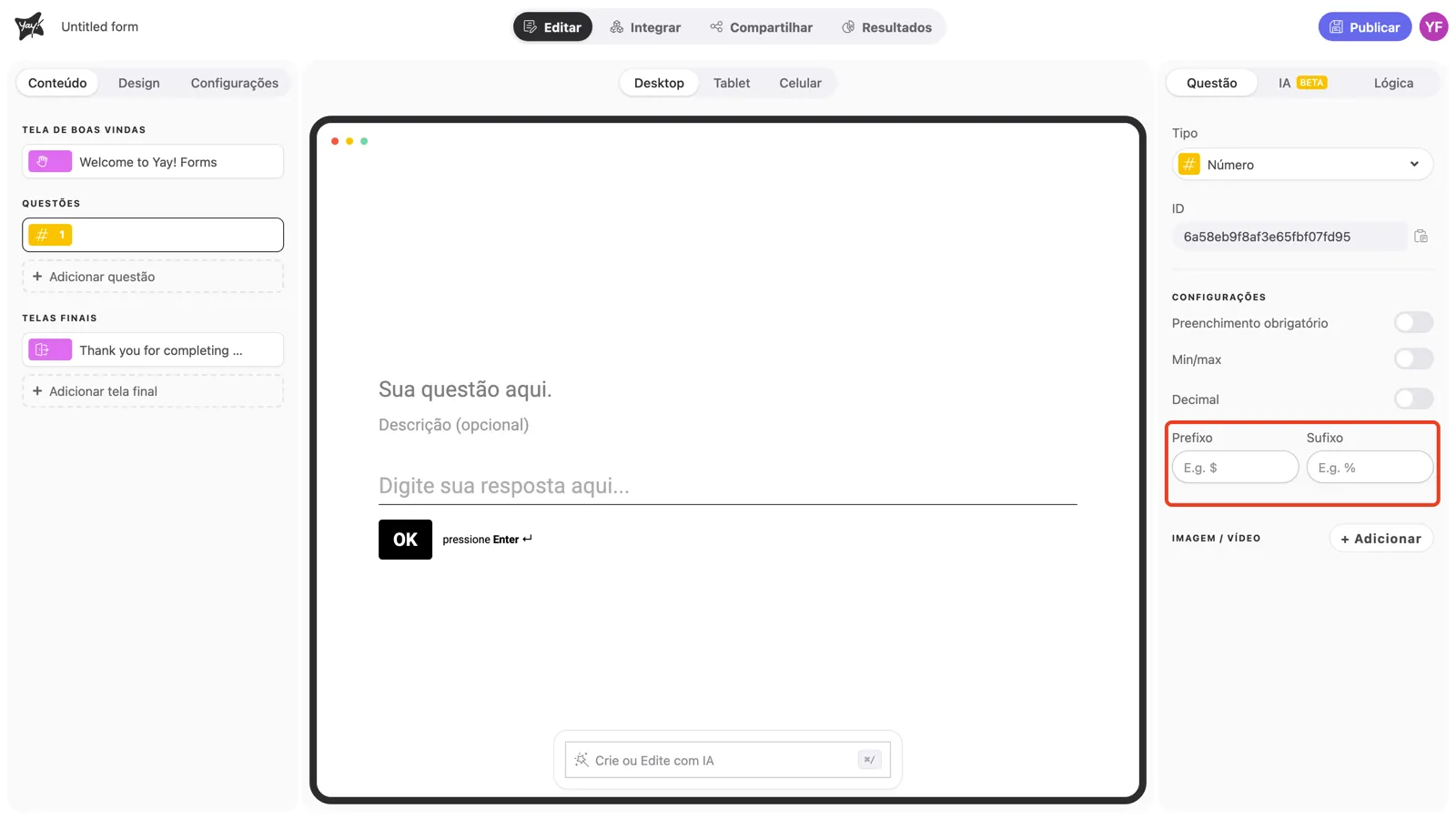
Use Prefixo e Sufixo para dar contexto ao número: um símbolo de moeda antes (R$), uma unidade depois (%, kg, /mês). O prefixo ou sufixo aparece na caixa de resposta enquanto o respondente digita.
Conclusão
Você aprendeu a adicionar uma pergunta de Número e a definir exatamente o que ela aceita: resposta obrigatória, uma faixa de mínimo/máximo, casas decimais com o separador da sua preferência e um prefixo ou sufixo para dar contexto.
Artigos relacionados: