A pergunta de upload de arquivo permite que o respondente anexe um arquivo à resposta: um currículo, um comprovante, um print de um problema, um documento assinado.
Neste artigo, você vai aprender a adicionar uma pergunta de upload de arquivo, editar o texto e ajustar as configurações.
Adicione uma pergunta de upload de arquivo
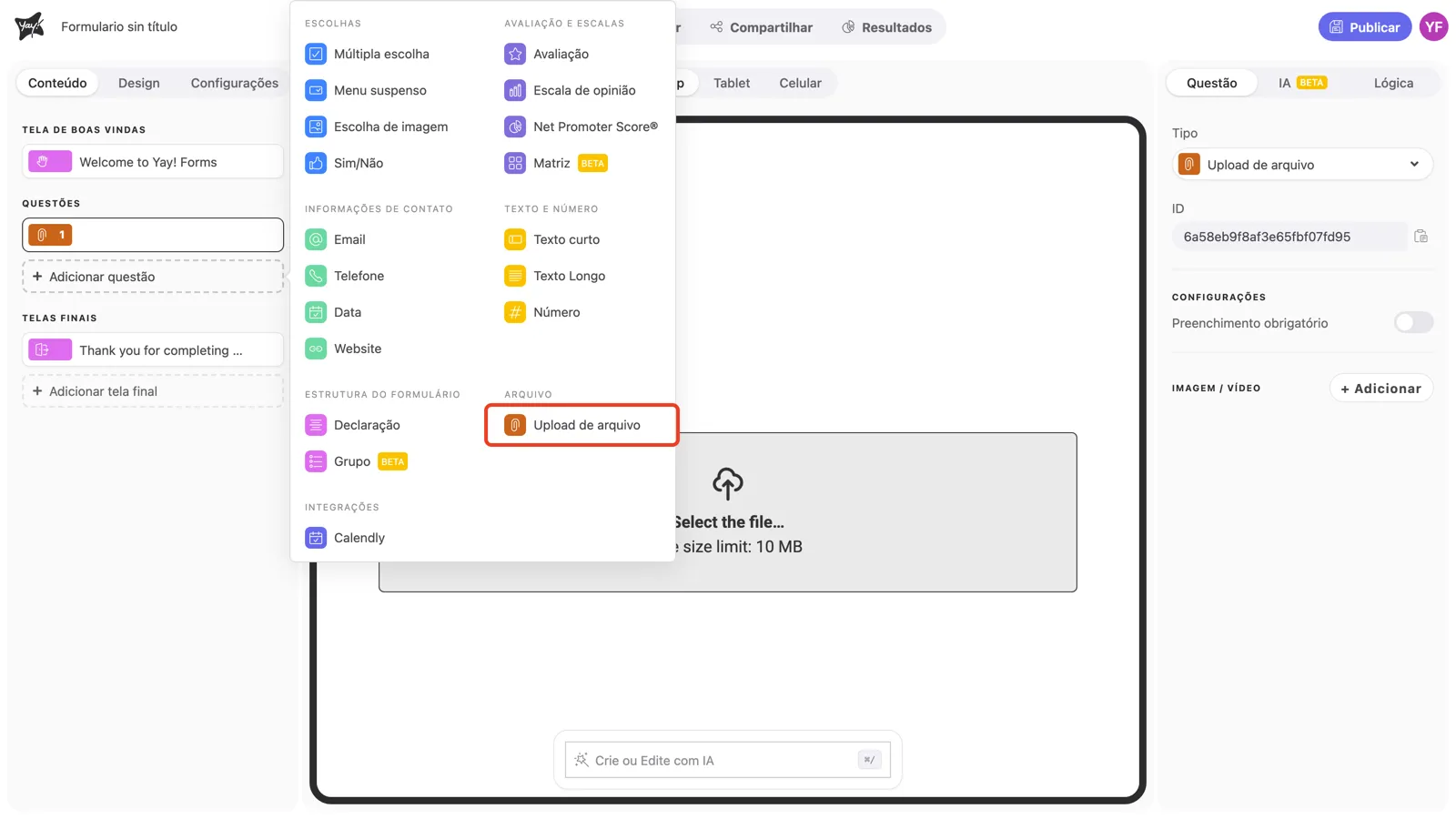
Clique em + Adicionar questão na barra lateral esquerda e escolha Upload de arquivo na categoria Arquivo.
Escreva a pergunta e a descrição
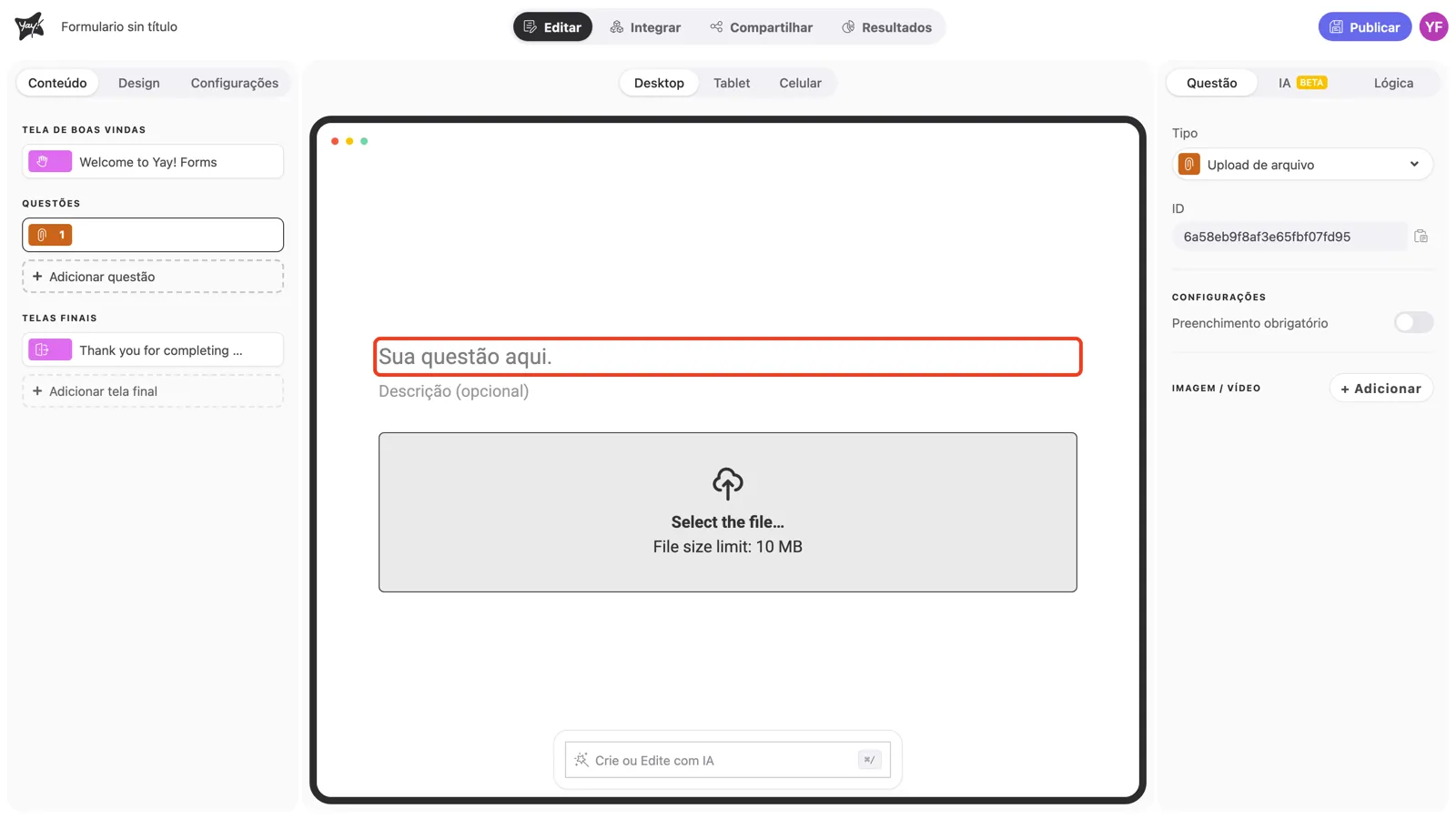
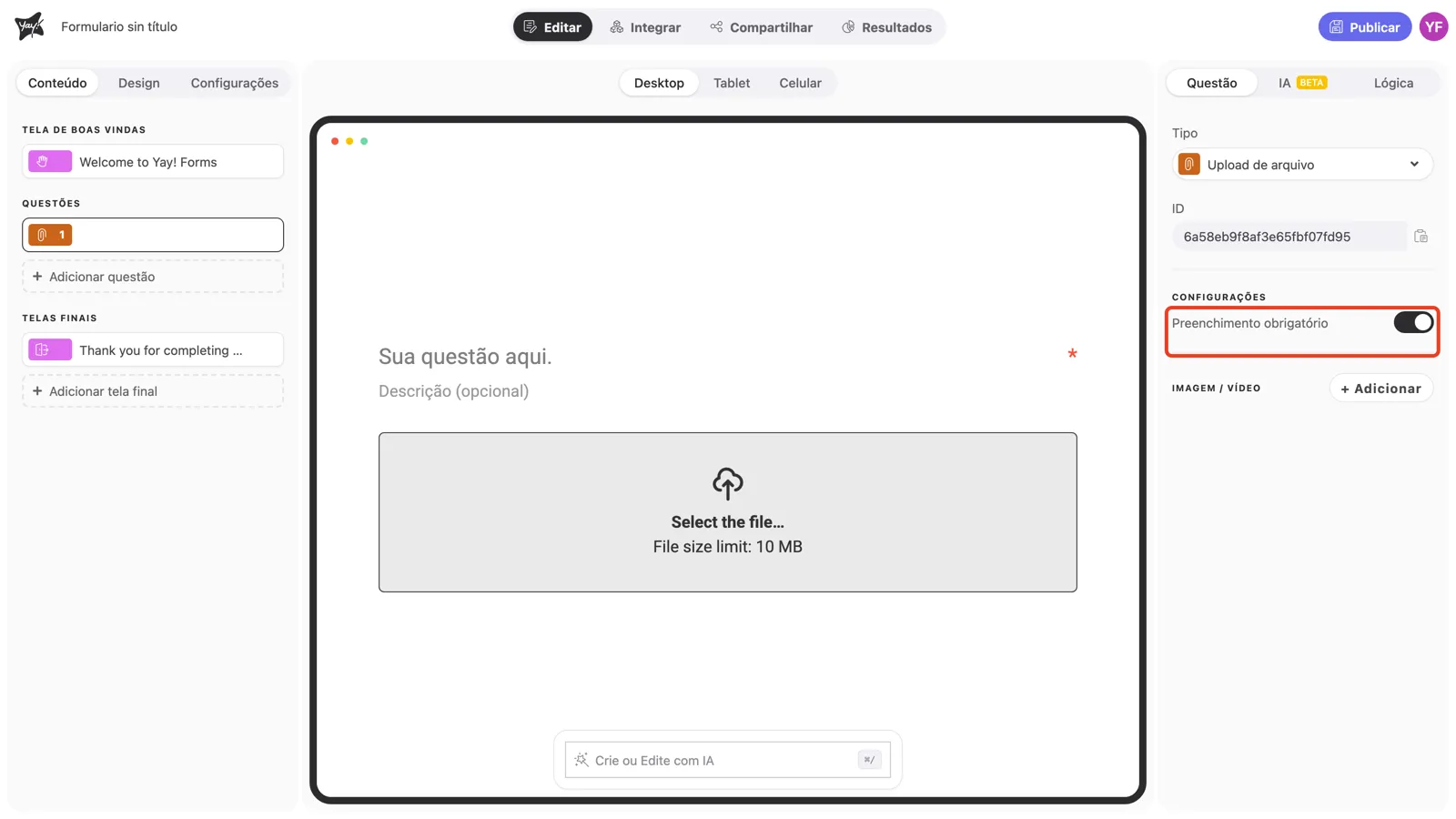
Clique em “Sua questão aqui.” no canvas e digite a sua pergunta.
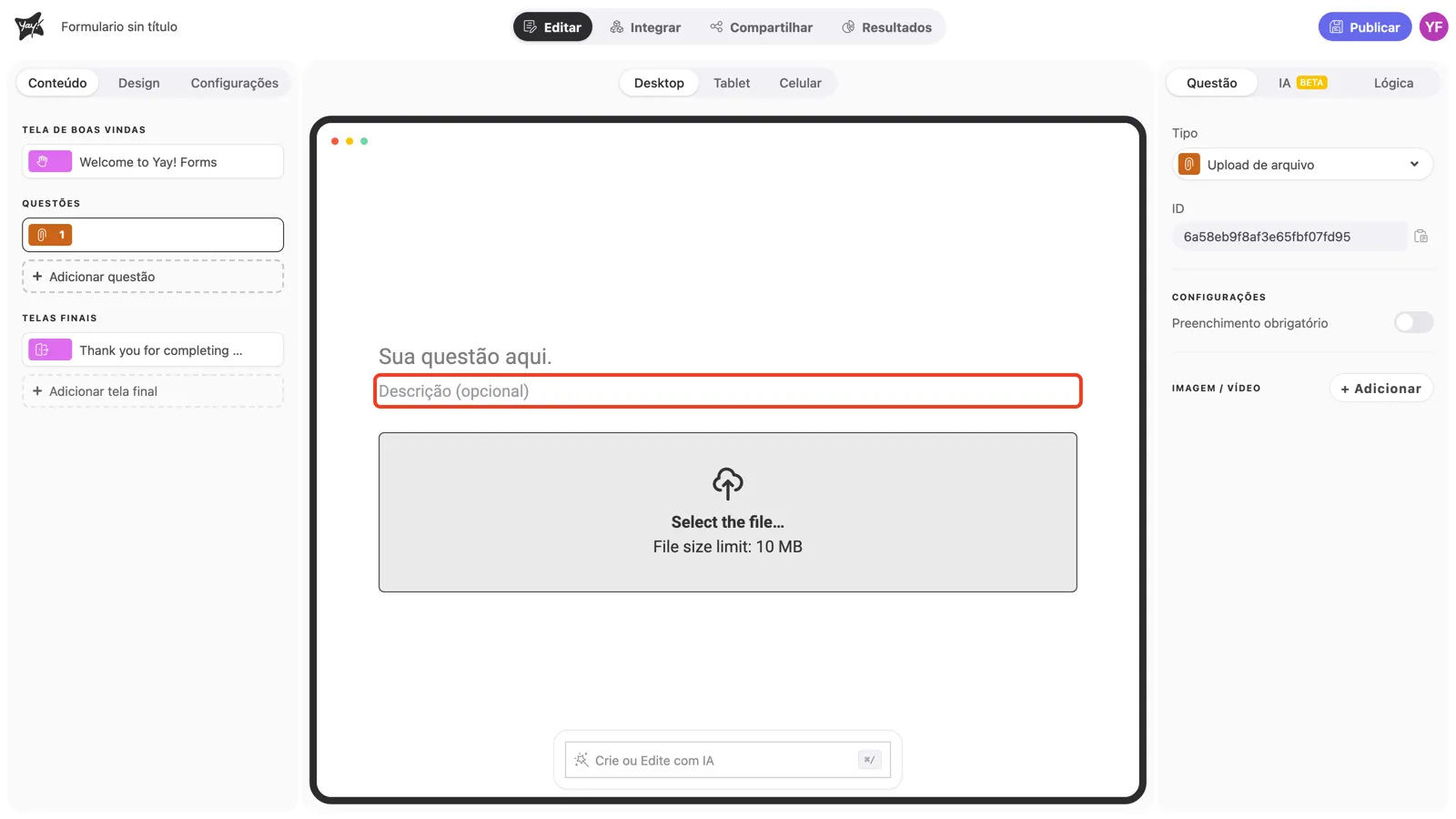
Use o campo opcional de descrição para dizer exatamente o que enviar: formatos aceitos, o que o arquivo deve conter. Instruções claras aqui poupam emails de acompanhamento depois.
A área de upload
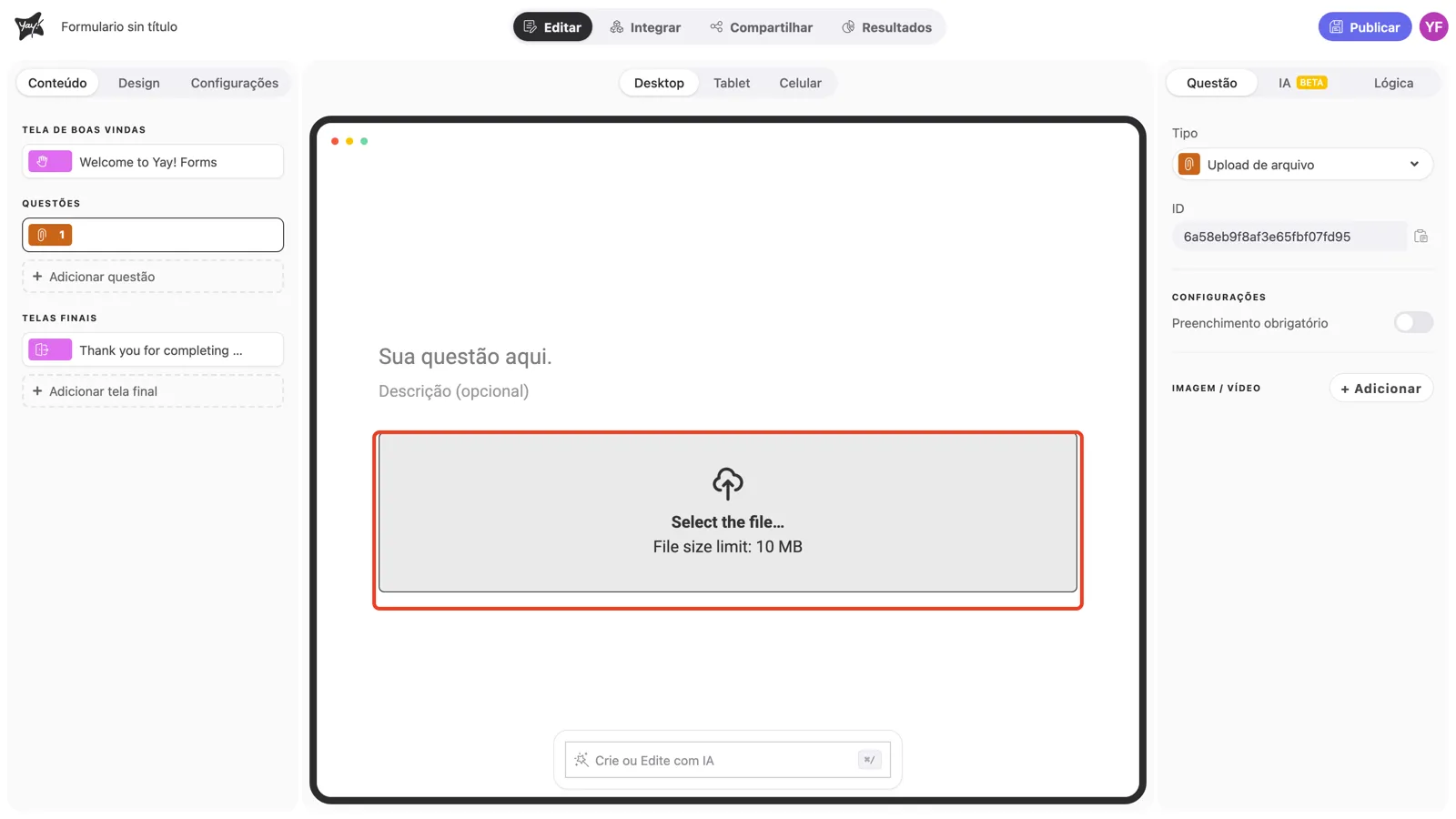
O respondente responde clicando na área de upload e escolhendo um arquivo do dispositivo. Cada arquivo pode ter até 10 MB. O limite aparece na própria caixa de upload.
Configurações da pergunta
Ative Preenchimento obrigatório no painel direito para impedir que o respondente continue sem anexar um arquivo.
Conclusão
Você aprendeu a adicionar uma pergunta de upload de arquivo, orientar o respondente com uma descrição clara e tornar o envio obrigatório quando o arquivo é essencial.
Artigos relacionados: