Este artigo vai ajudar você a configurar e editar perguntas em um formulário, escolhendo diferentes tipos de perguntas, ajustando configurações, editando títulos e descrições, e decidindo se deseja descartar alterações ou publicar o formulário.
Selecionar o tipo de pergunta
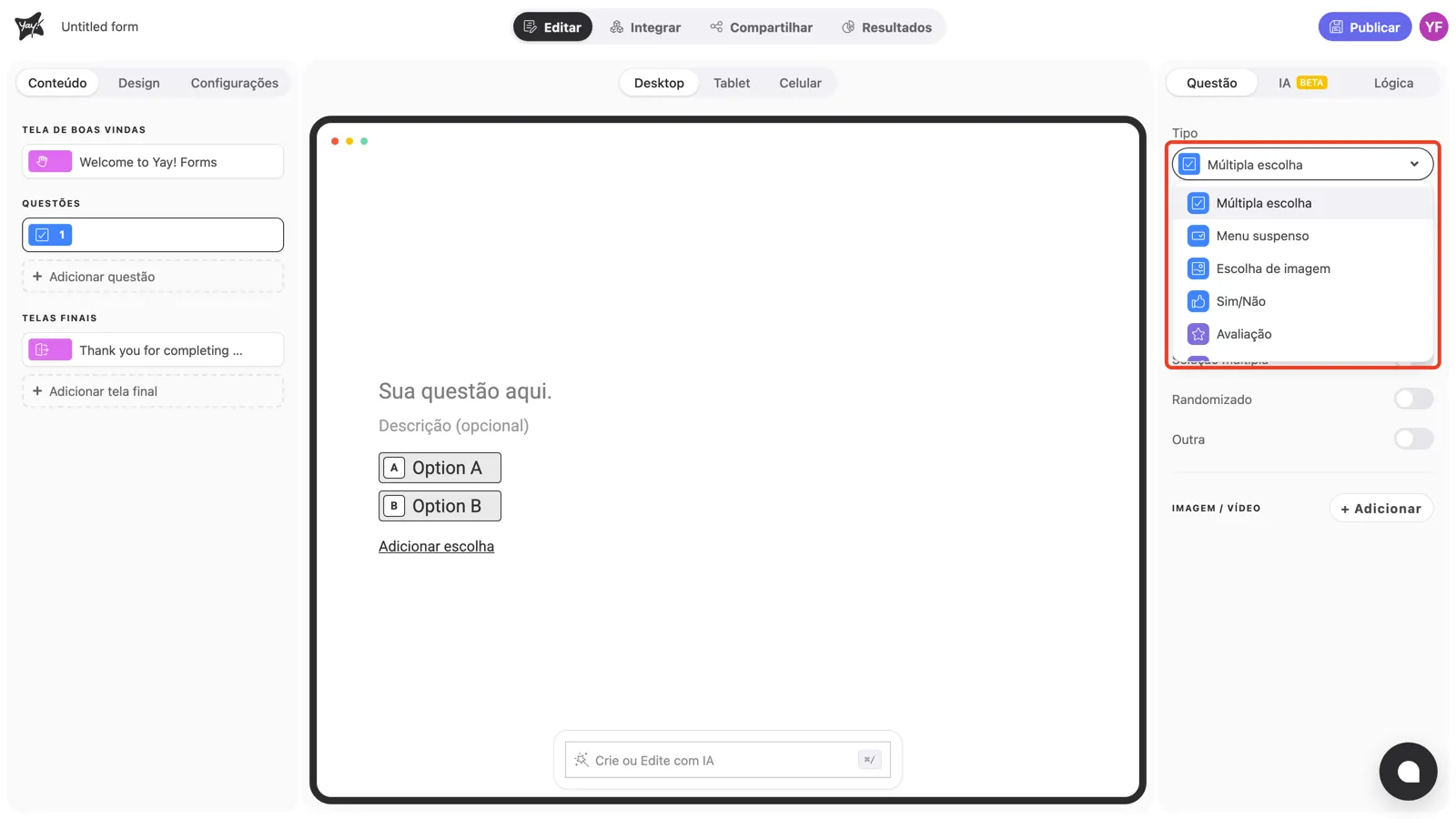
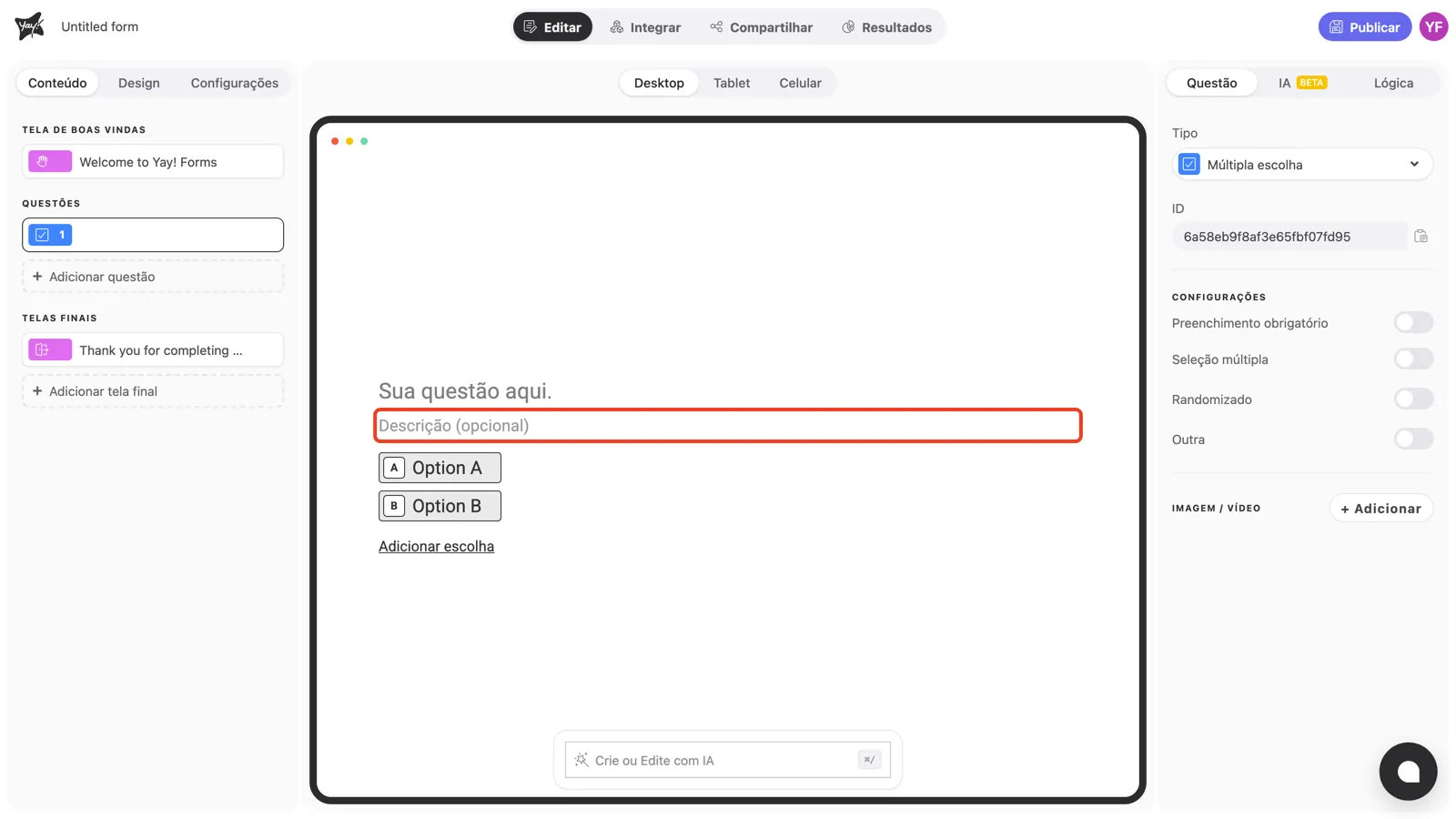
Para selecionar diferentes tipos de perguntas, clique no menu suspenso em Tipo no canto superior direito da tela.
Ajustar configurações da pergunta
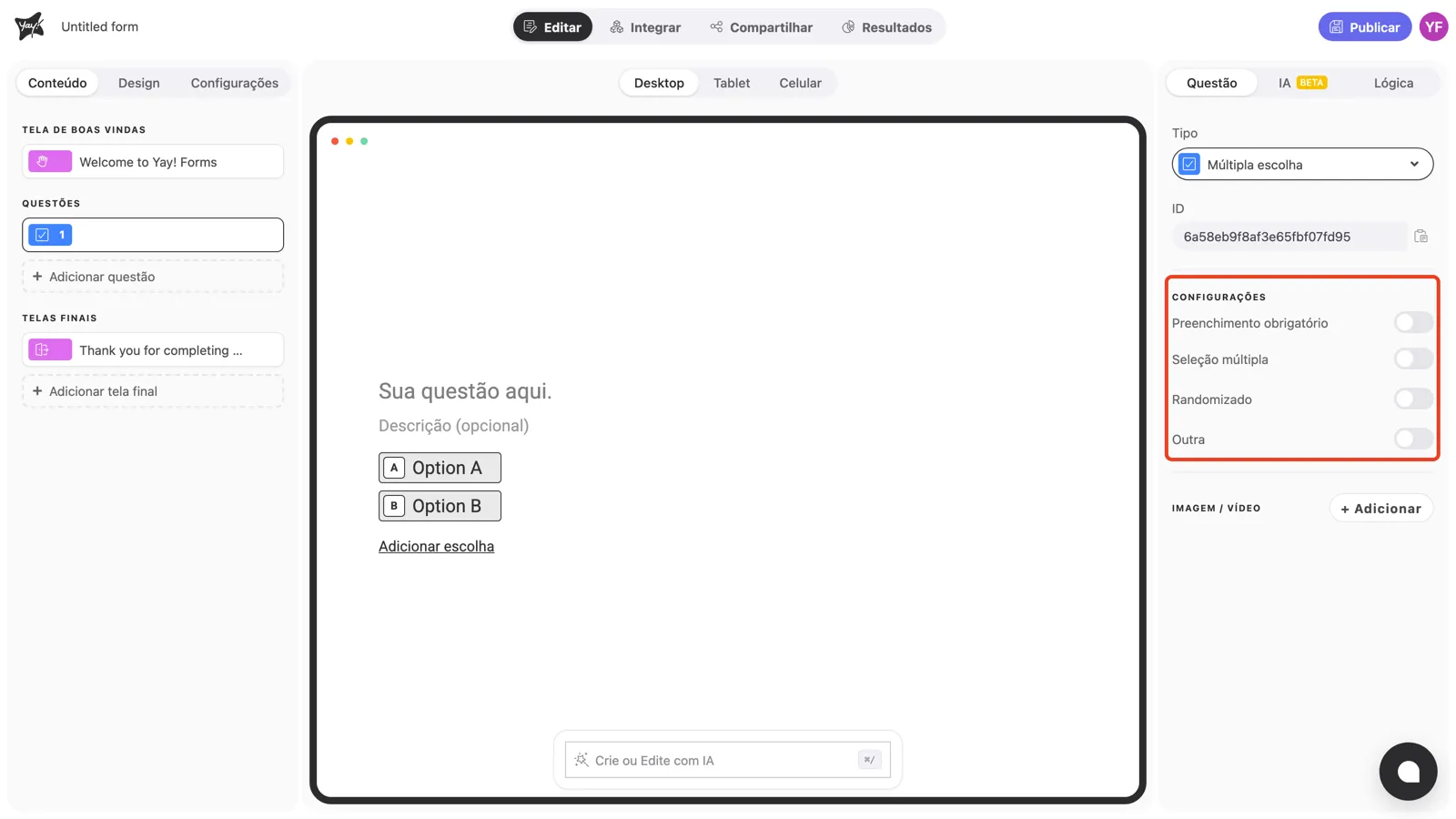
Na seção CONFIGURAÇÕES do painel da direita, altere as opções da pergunta ao seu gosto, como Preenchimento obrigatório, Seleção múltipla, Randomizado e Outra.
Habilitar recursos de análise
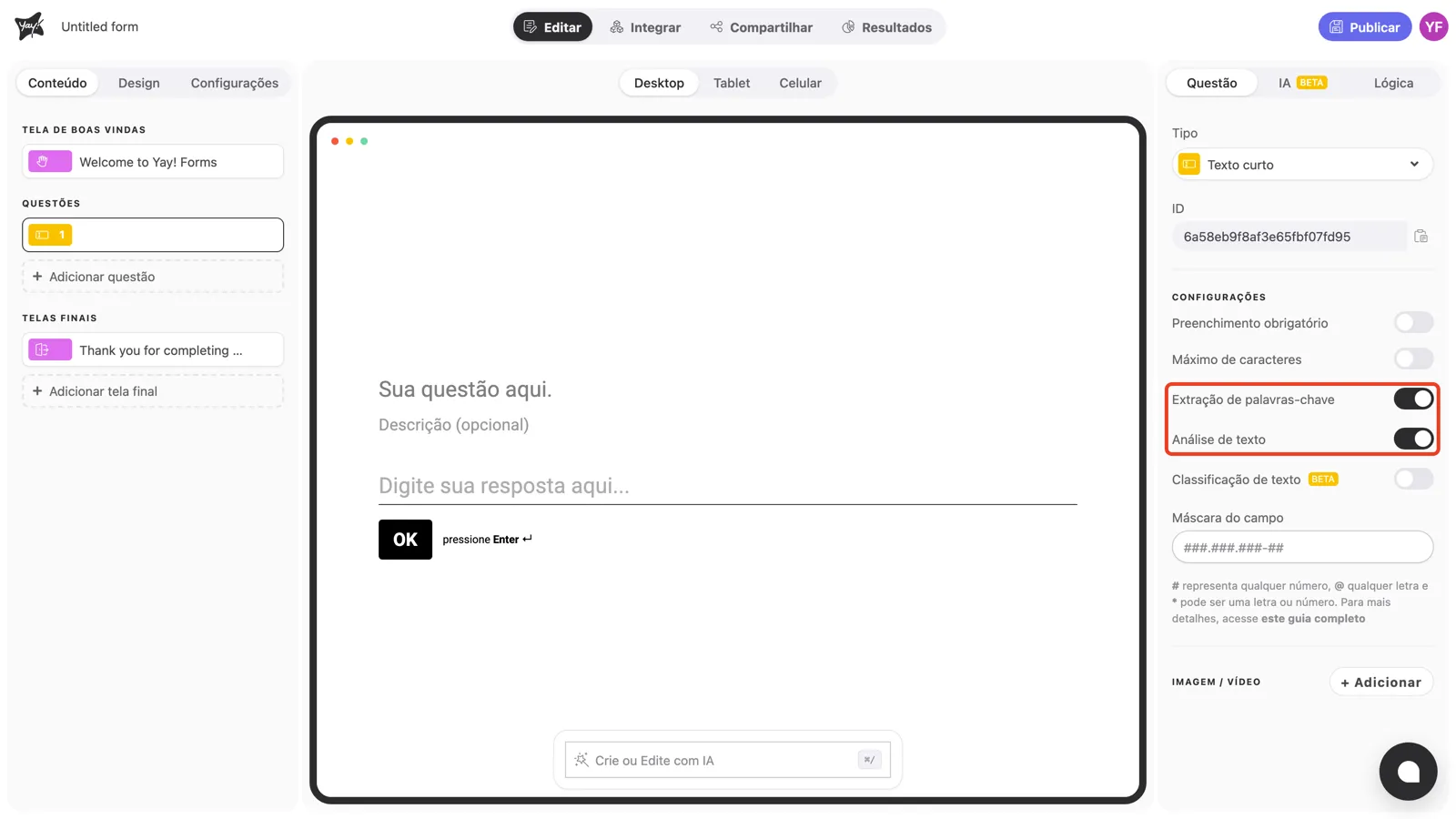
Você pode habilitar a Extração de palavras-chave e a Análise de texto.
Editar o título da pergunta
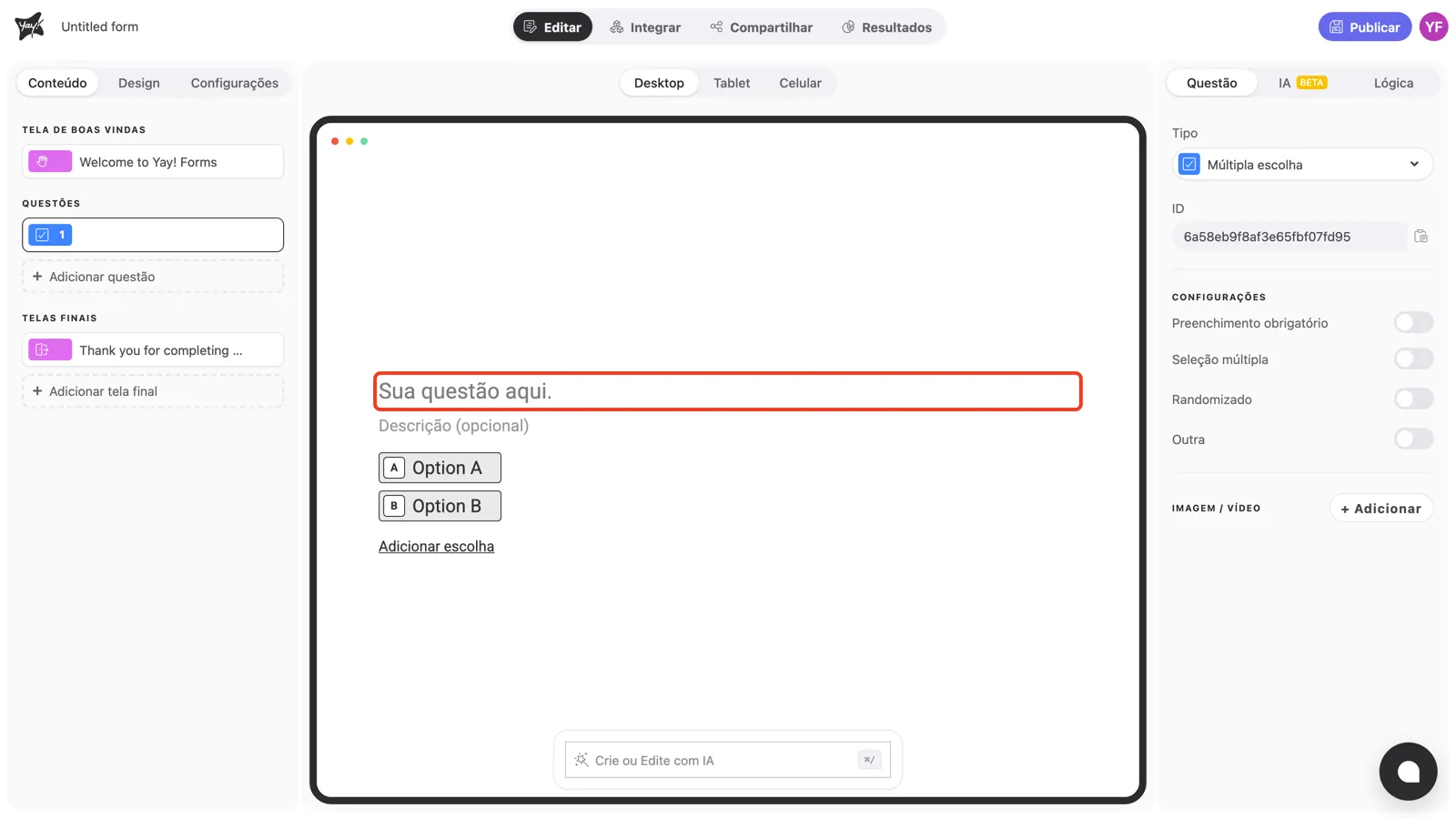
Edite o título da sua pergunta digitando sobre o texto Sua questão aqui. no canvas.
Adicionar descrição da pergunta
Se desejar, adicione uma descrição da pergunta no campo Descrição (opcional).
Descartar edições ou publicar
Se você não quiser publicar as edições, poderá descartá-las.
Se você terminou as edições e deseja publicar seu formulário, clique em Publicar.
Conclusão
Ao final, você terá definido o tipo de pergunta, ajustado suas configurações, configurado recursos opcionais de análise, refinado o título e a descrição, e escolhido entre descartar alterações ou publicar o formulário.