A tela final é o que o respondente vê depois de enviar o formulário: a sua chance de agradecer, confirmar o que acontece a seguir ou encaminhá-lo para algum lugar útil com um botão de call-to-action.
Neste artigo, você vai aprender a editar o texto da tela final e configurar o botão de call-to-action dela.
Selecione a tela final
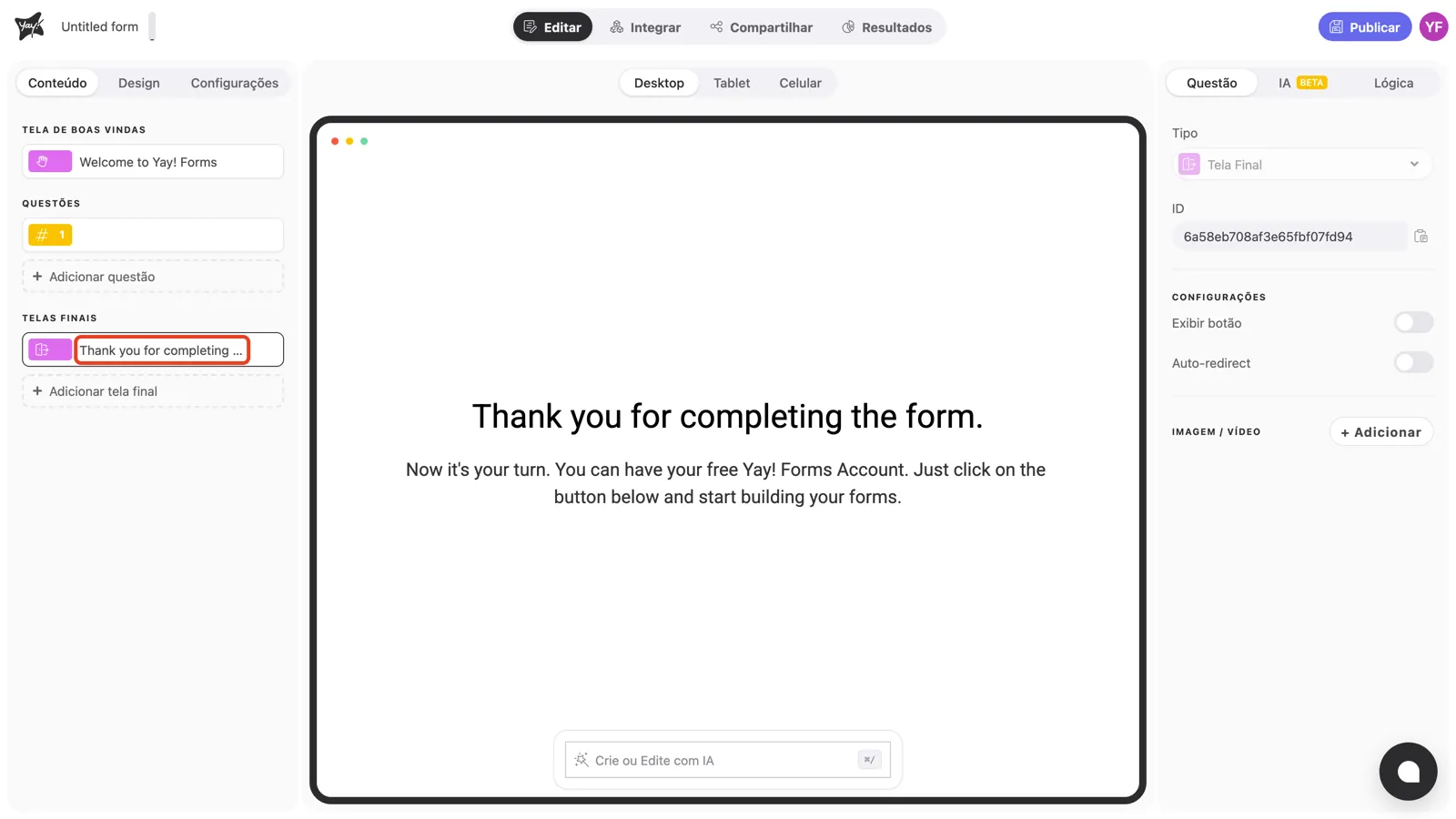
Clique na tela final na barra lateral esquerda, em Telas finais. O canvas mostra uma prévia ao vivo.
Edite a mensagem
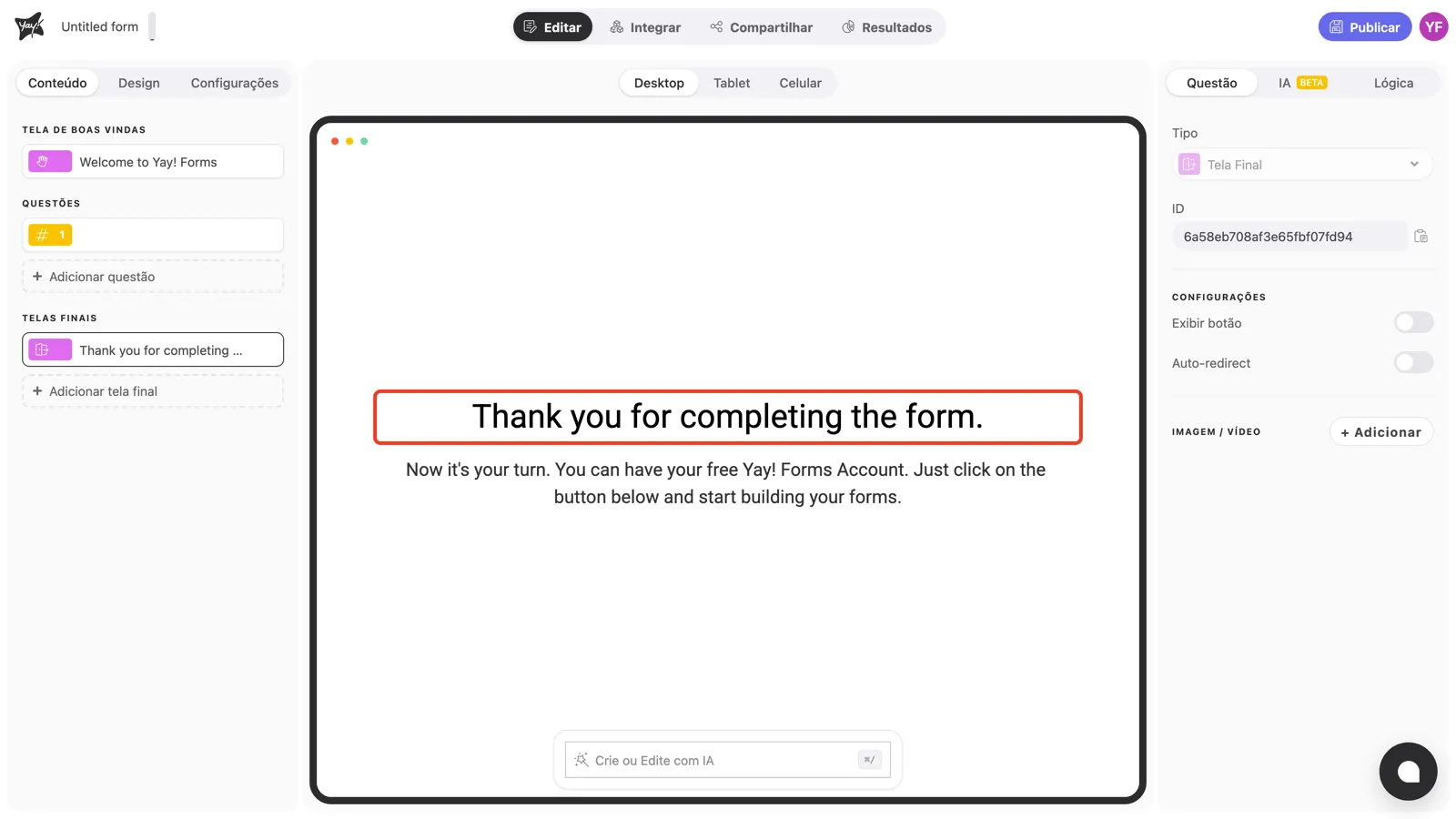
Clique no título ou na descrição no canvas e digite. Além de agradecer, diga ao respondente o que acontece a seguir. “Respondemos em até um dia útil” é melhor que um simples “Obrigado”.
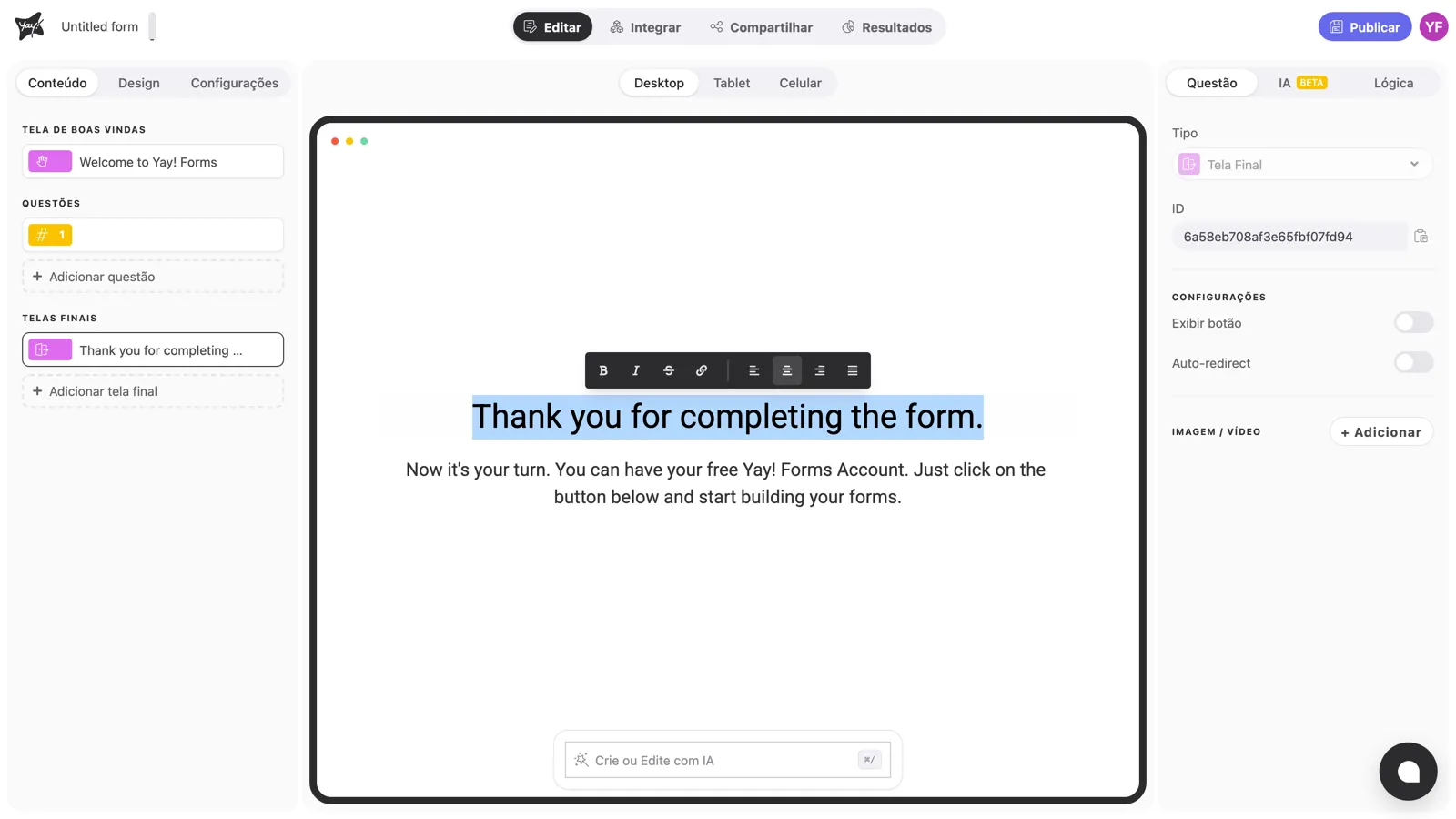
Selecione qualquer trecho de texto para revelar a barra de formatação: negrito, itálico, tachado, link e alinhamento.
Configure o botão de call-to-action
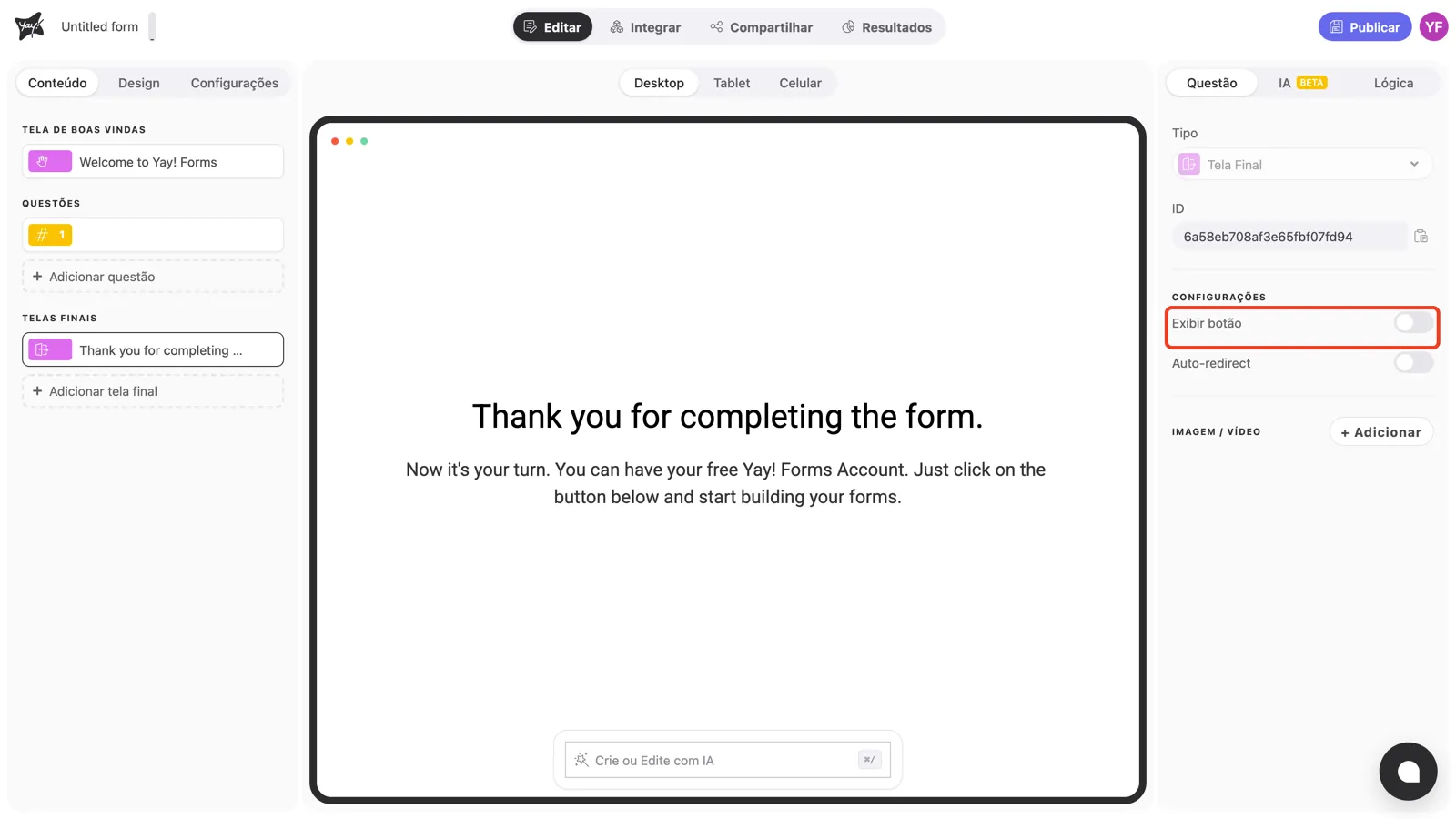
Na seção Configurações do painel direito, o toggle Exibir botão controla o botão da tela final. Ative-o e defina o Texto do botão e o Link do botão, o endereço para onde ele leva o respondente: seu site, uma página de agendamento, um download.
Conclusão
Você aprendeu a editar a mensagem da tela final, formatá-la e apontar o botão de call-to-action para onde quiser.
Artigos relacionados: