Um quiz com pontuação soma pontos conforme o respondente responde e usa o total para decidir o que acontece no fim: testes de conhecimento, simuladores de certificação, avaliações do tipo “quão pronto você está”. Este tutorial monta um com a variável score embutida e três regras de lógica. Se os conceitos de regras e variáveis são novos para você, passe os olhos primeiro em Como adicionar uma estrutura lógica ao formulário.
O exemplo abaixo é um quiz de qualificação de leads, mas a mecânica é idêntica para qualquer quiz com pontuação: só mudam as perguntas e os valores dos pontos.
Passo 1: Planeje os pontos
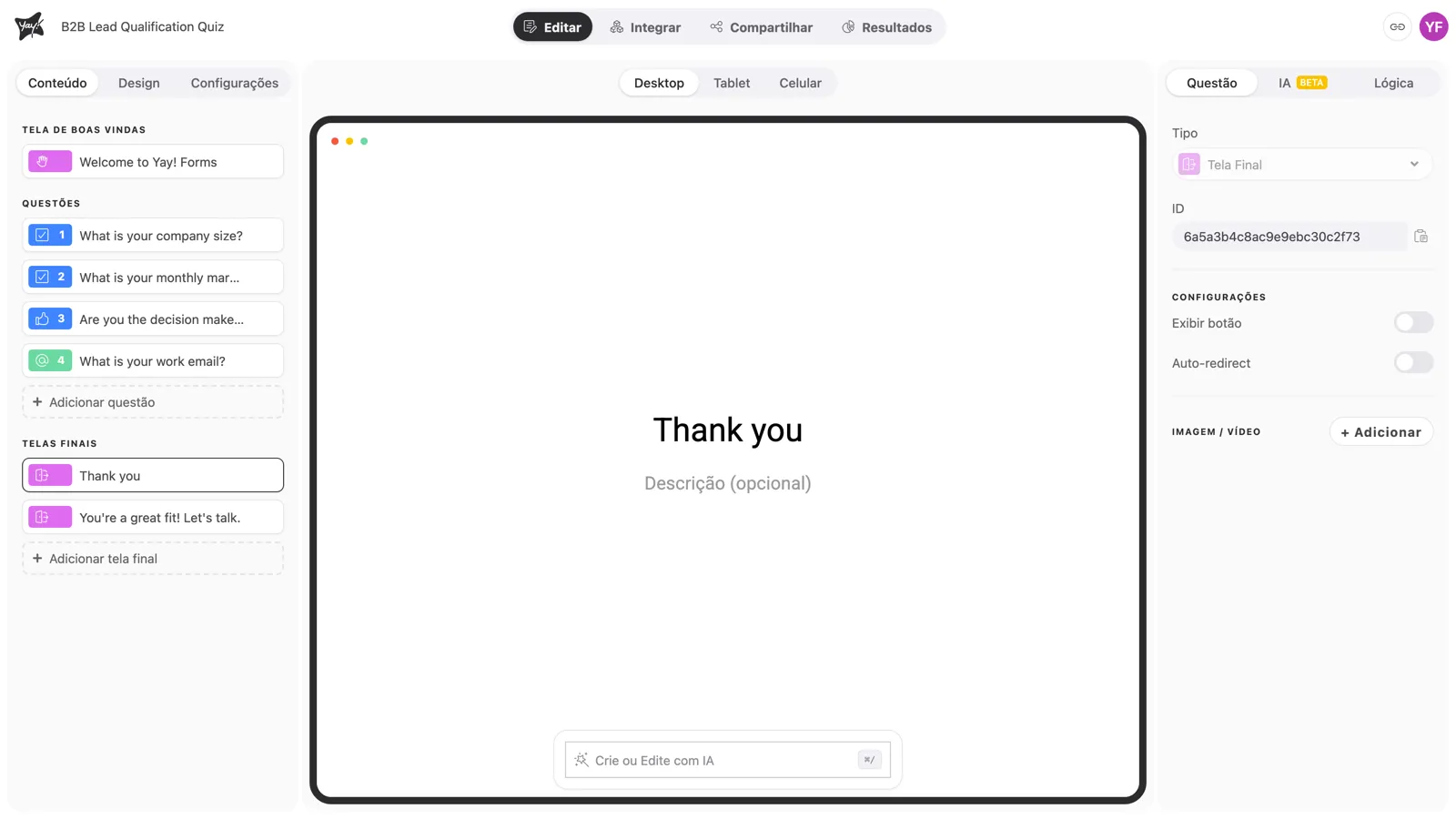
Antes de mexer na lógica, decida no papel: quantos pontos vale cada resposta e o que significam os limiares de pontuação. No nosso exemplo, o tamanho da empresa vale até 20, o orçamento até 25 e ser o tomador de decisão vale 20, e qualquer valor acima de 30 conta como qualificado. Dar pesos diferentes às respostas é exatamente por que os quizzes com pontuação superam a simples contagem de certo/errado.
Passo 2: Some pontos em cada pergunta
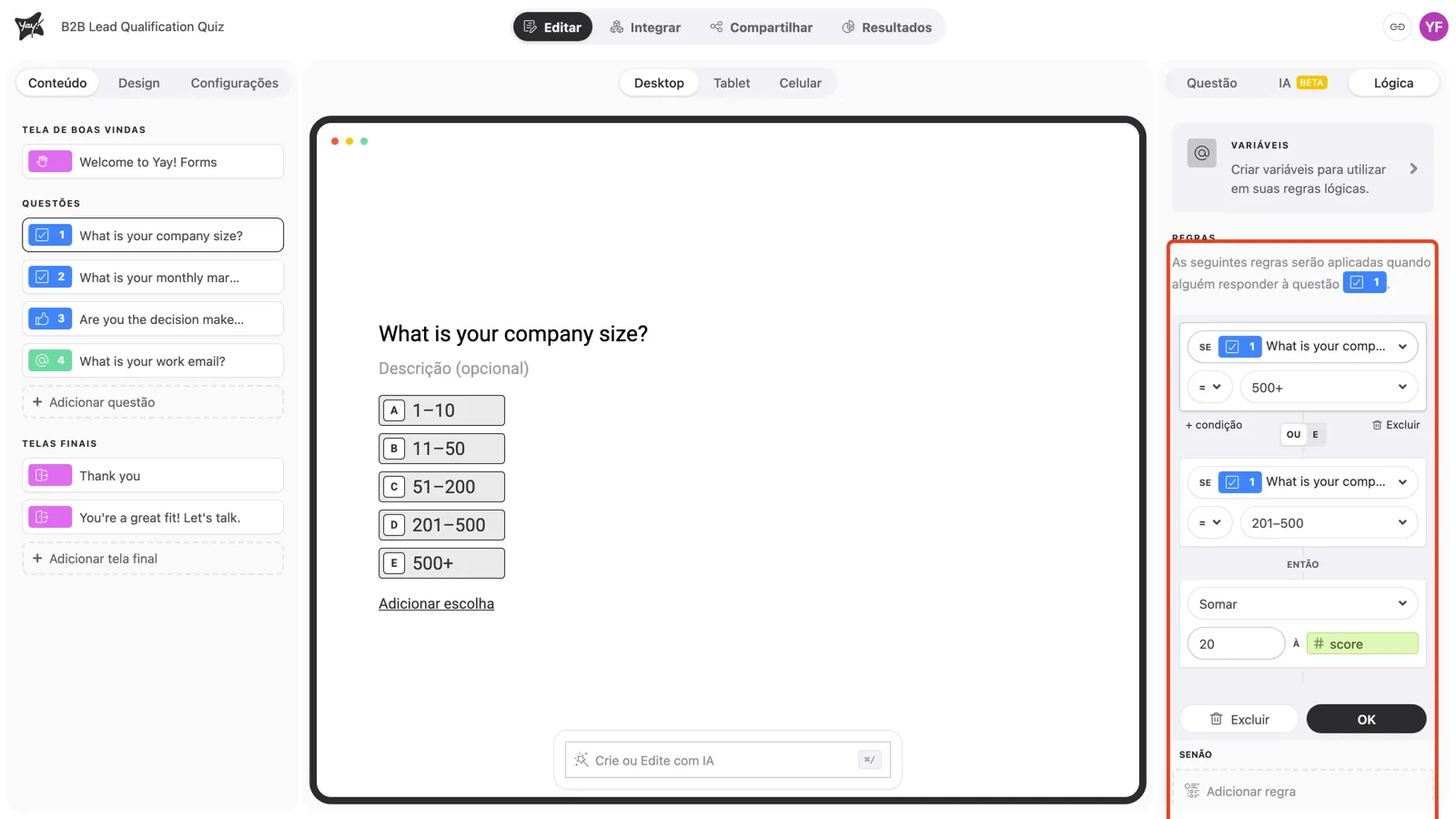
Selecione cada pergunta que pontua, abra a aba Lógica dela e adicione uma regra: SE a resposta corresponde à opção que vale pontos, ENTÃO Somar os pontos em score. Use condições OU quando várias respostas dão os mesmos pontos, e encadeie regras extras dentro de SENÃO quando respostas diferentes dão quantidades diferentes.
Passo 3: Direcione pelo total na última pergunta
Na última pergunta (uma que não soma pontos por conta própria), adicione a regra de direcionamento: SE score é maior que o seu limiar, ENTÃO Ir para a tela final de pontuação alta. O caminho de Caso contrário no fim pega todo mundo que sobrar.
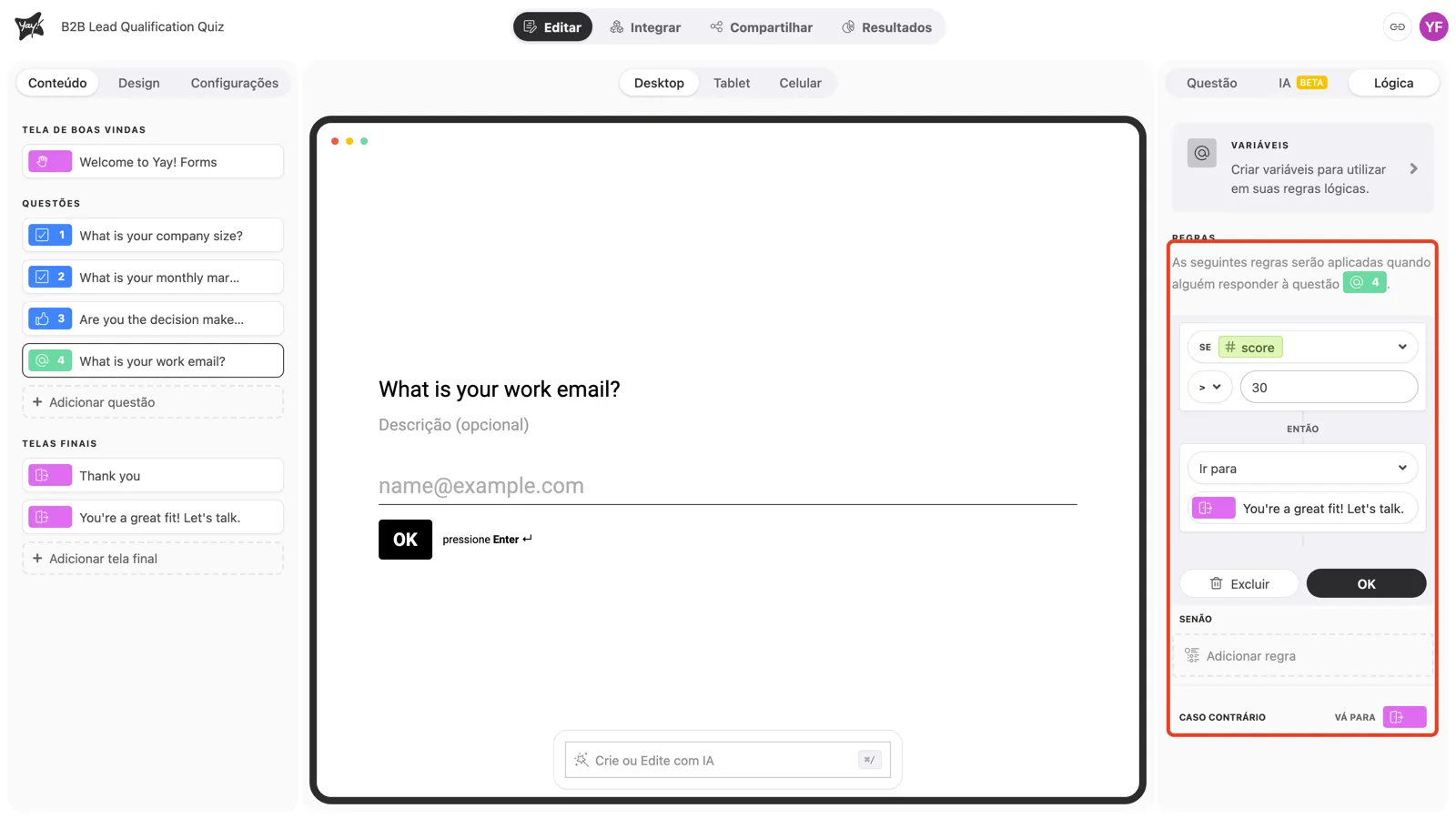
Para mais de dois resultados, encadeie regras dentro de SENÃO: “score acima de 50 vai para Excelente, senão acima de 30 vai para Bom, senão Continue praticando”. A primeira correspondência vence, então comece pelo limiar mais alto.
Passo 4: Exiba o resultado
Em cada tela final, digite @score no título ou na descrição para exibir o total: “Você fez @score pontos!”. Você também pode criar várias telas finais por faixa, ou deixar a IA escrever uma tela final personalizada a partir da pontuação (a aba IA da tela final recebe um prompt que pode referenciar variáveis).
Conclusão
Você aprendeu a receita do quiz com pontuação: planeje os pesos, some pontos com regras em cada pergunta, direcione pelo total em uma pergunta depois de toda a pontuação e exiba o resultado com @score.
Artigos relacionados: