Este artigo resolve um dos problemas mais comuns ao conectar o Yay! Forms ao Meta Ads: os envios do seu formulário são rastreados normalmente (o evento YFSubmit aparece com status “sucesso” nos logs do Yay! Forms), mas o evento de Lead nunca aparece no Gerenciador de Eventos do Facebook, então as campanhas otimizadas para conversões de Lead não recebem dado nenhum.
Geralmente não é um problema técnico do seu pixel. Na maioria dos casos a Meta está segurando os seus eventos personalizados em um estado bloqueado até você revisá-los e aprová-los. Os passos abaixo desbloqueiam.
Por que isso acontece
Na primeira vez que um novo evento personalizado chega à Meta (YFSubmit, YFStart, YFView ou YFAnswer), a Meta não o ativa automaticamente. Ela deixa o evento como “Blocked by Meta” (Bloqueado pela Meta) até o dono do pixel revisar e confirmar.
É a forma da Meta garantir que os anunciantes conhecem e consentem com os dados que o pixel coleta. Enquanto você não aprova, os eventos ficam de fora da sua atividade de eventos e não podem ser usados para otimização de anúncios, públicos personalizados ou rastreamento de conversões.
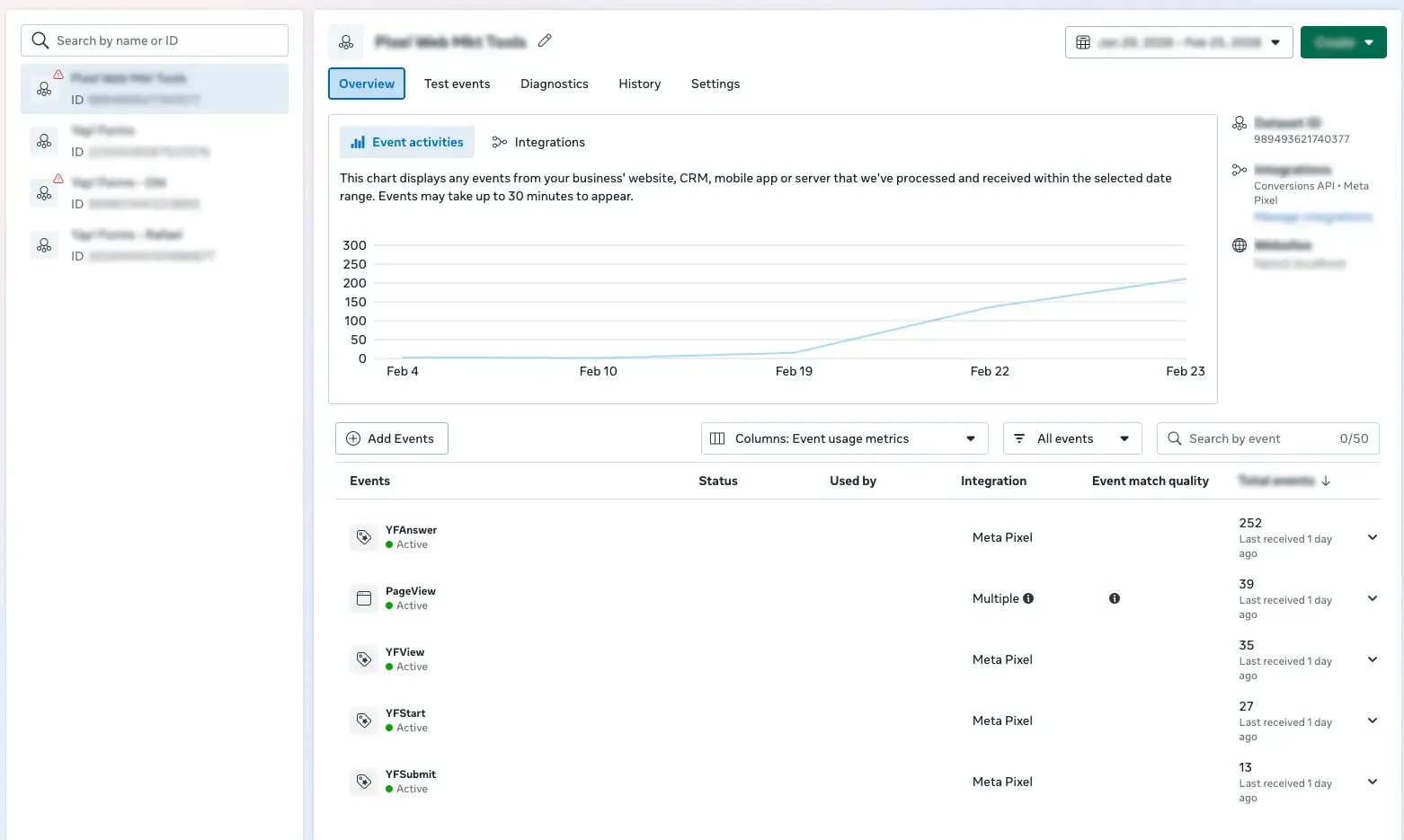
Passo 1: Abra o Gerenciador de Eventos do Facebook
Acesse https://eventsmanager.facebook.com e selecione o Pixel / Fonte de Dados conectado à sua integração com o Yay! Forms. Identifique-o pelo nome que você deu ao pixel ou pelo Pixel ID configurado nas suas configurações do Yay! Forms.
Passo 2: Vá para a aba Settings
Com o pixel selecionado, clique na aba Settings (Configurações) na navegação superior do painel da fonte de dados e role até a seção Manage Event Blocking (Gerenciar bloqueio de eventos).
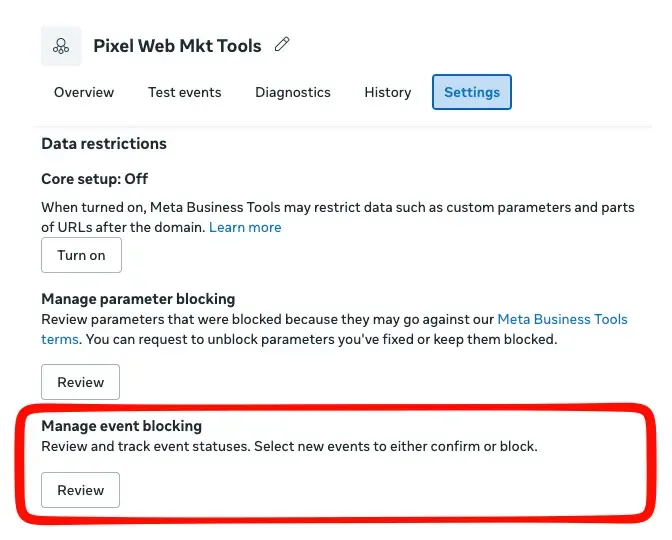
Passo 3: Clique em “Review”
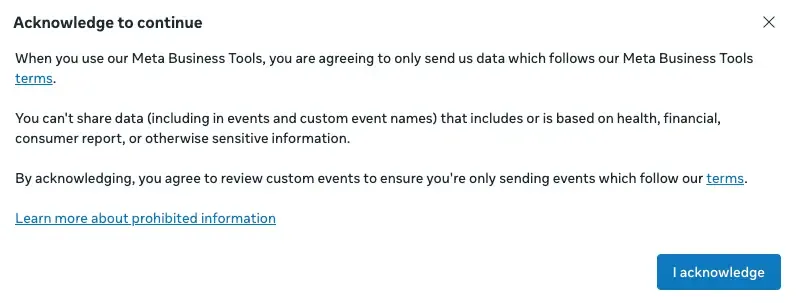
Clique em Review (Revisar) ao lado de Manage Event Blocking. Um pop-up explica os termos de compartilhamento de dados das Ferramentas de Negócios da Meta: ele lembra que você não deve compartilhar dados sensíveis (financeiros, de saúde, relatórios de consumidor e afins) e que você concorda em enviar apenas eventos que cumprem os termos da Meta. Leia e clique em I Confirm (Confirmo) para continuar.
Passo 4: Revise a lista de status dos eventos
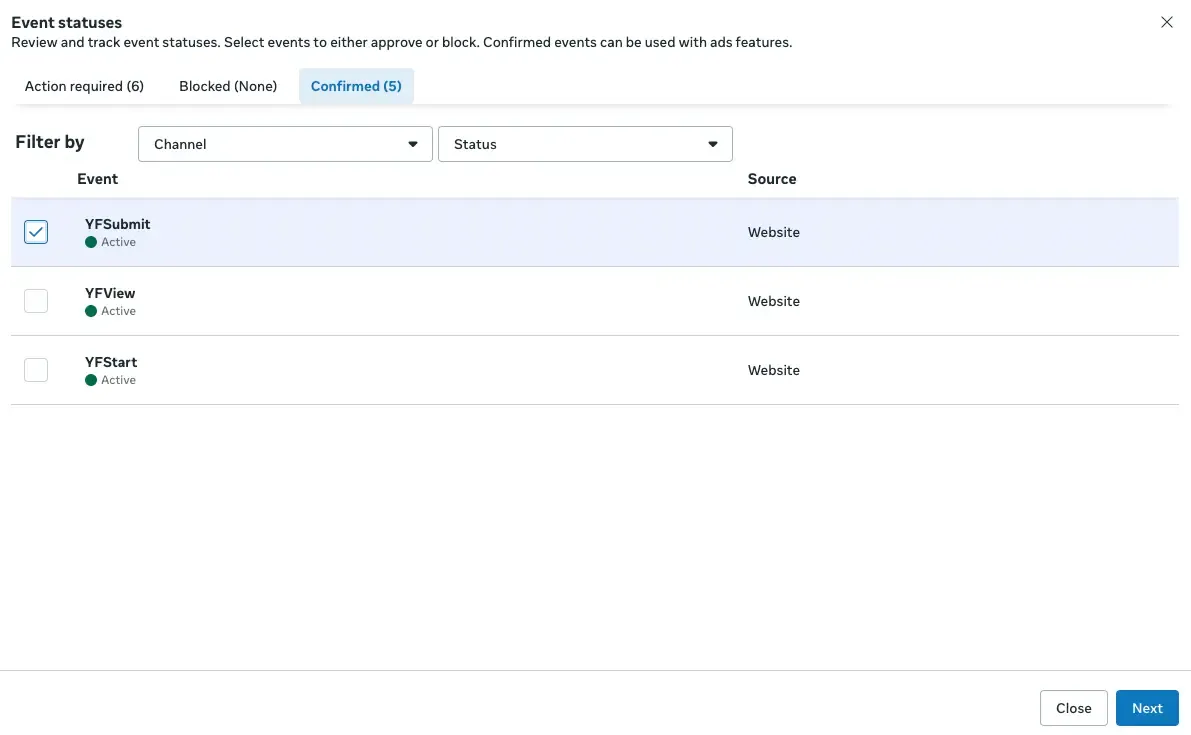
Você verá cada evento personalizado do seu pixel com o status dele. Os eventos do Yay! Forms aparecem como Inactive (Inativo) e Blocked by Meta, com a origem listada como “Site”.
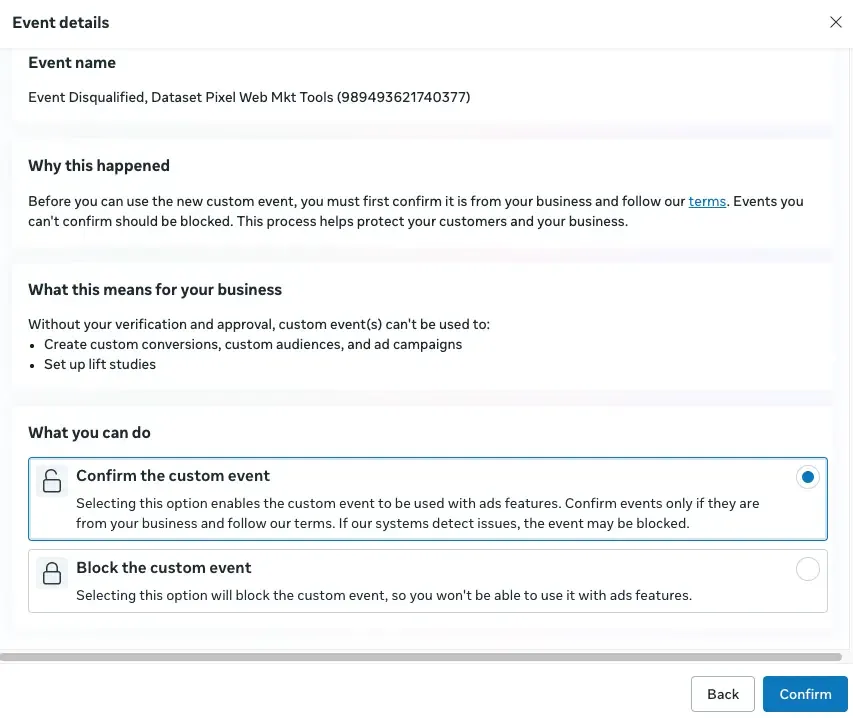
Passo 5: Confirme cada evento
Para cada evento que você quer ativar (especialmente o YFSubmit, que corresponde à sua conversão de Lead):
- Clique no nome do evento para abrir o painel de detalhes.
- O painel oferece duas opções: Confirm the custom event (Confirmar o evento personalizado), que libera o evento para uso com campanhas, públicos personalizados e rastreamento de conversões, ou Block the custom event (Bloquear o evento personalizado), que o bloqueia permanentemente.
- Selecione Confirm the custom event.
- Clique em Confirm (Confirmar) no fim do painel.
- Repita para cada evento que você quiser aprovar.
Passo 6: Verifique se os eventos estão ativos
Volte para a visão geral do Gerenciador de Eventos. Os eventos agora devem aparecer como Active (Ativo) em vez de “Blocked by Meta”, e a atividade deve começar a surgir no gráfico conforme os envios chegam. Para validar, envie um formulário de teste e observe o evento no gráfico de atividade dentro de alguns minutos.
Bom saber
- Atraso de processamento: após a aprovação, os eventos podem levar até 20 minutos para aparecer. Dê um tempo antes de investigar mais.
- Qualidade do evento: quando ativo, fique de olho no Event Quality Score no Gerenciador de Eventos. Uma pontuação mais alta significa correspondência melhor e otimização mais eficaz.
- Sem mudança nas campanhas: se as suas campanhas já otimizam para o evento de Lead, elas começam a receber dados de conversão automaticamente assim que o evento é desbloqueado.
- Eventos futuros: qualquer novo evento personalizado que o Yay! Forms enviar depois passa por essa mesma aprovação uma vez.
Ainda não funciona?
Se os eventos estão confirmados mas continuam ausentes após 30 minutos, verifique:
- Pixel ID: confirme que o ID nas suas configurações do Yay! Forms é igual ao que aparece no Gerenciador de Eventos.
- Meta Pixel Helper: instale a extensão do Chrome e visite a página do seu formulário para ver em tempo real quais eventos disparam e se aparece algum erro.
- Aba Test Events: no Gerenciador de Eventos, abra Test Events, insira a URL do seu formulário e abra-a em uma nova aba. Os eventos disparados aparecem ao vivo para você depurar.
- Fale com o suporte: se persistir, contate o suporte do Yay! Forms com o seu Pixel ID e a URL do formulário.
Conclusão
Você aprendeu por que a Meta segura novos eventos personalizados em estado bloqueado, como desbloquear os eventos do Yay! Forms (YFSubmit, YFStart, YFView, YFAnswer) na seção Manage Event Blocking e como verificar se estão ativos. Uma vez confirmados, as suas campanhas começam a receber dados de conversão de Lead automaticamente.
Artigos relacionados: