De forma predeterminada, Yay! Forms muestra una pregunta por pantalla. El campo Grupo te permite romper esa regla cuando tiene sentido: agrupa varias preguntas para que las personas las respondan en la misma pantalla. Es ideal para datos de contacto, un bloque de dirección o cualquier conjunto de campos cortos que van juntos.
Cómo funciona el campo Grupo
Un Grupo es un contenedor (“padre”) que contiene otras preguntas (“hijos”). Los hijos se muestran apilados en una sola pantalla, uno tras otro, y la persona avanza toda la pantalla con un único botón.
Tus formularios existentes no se ven afectados: los campos que no están dentro de un grupo mantienen su flujo habitual de una pregunta por pantalla.
Añadir un campo Grupo
- En el editor, haz clic en + Agregar pregunta.
- En ESTRUCTURA DEL FORMULARIO, elige Grupo (en BETA).
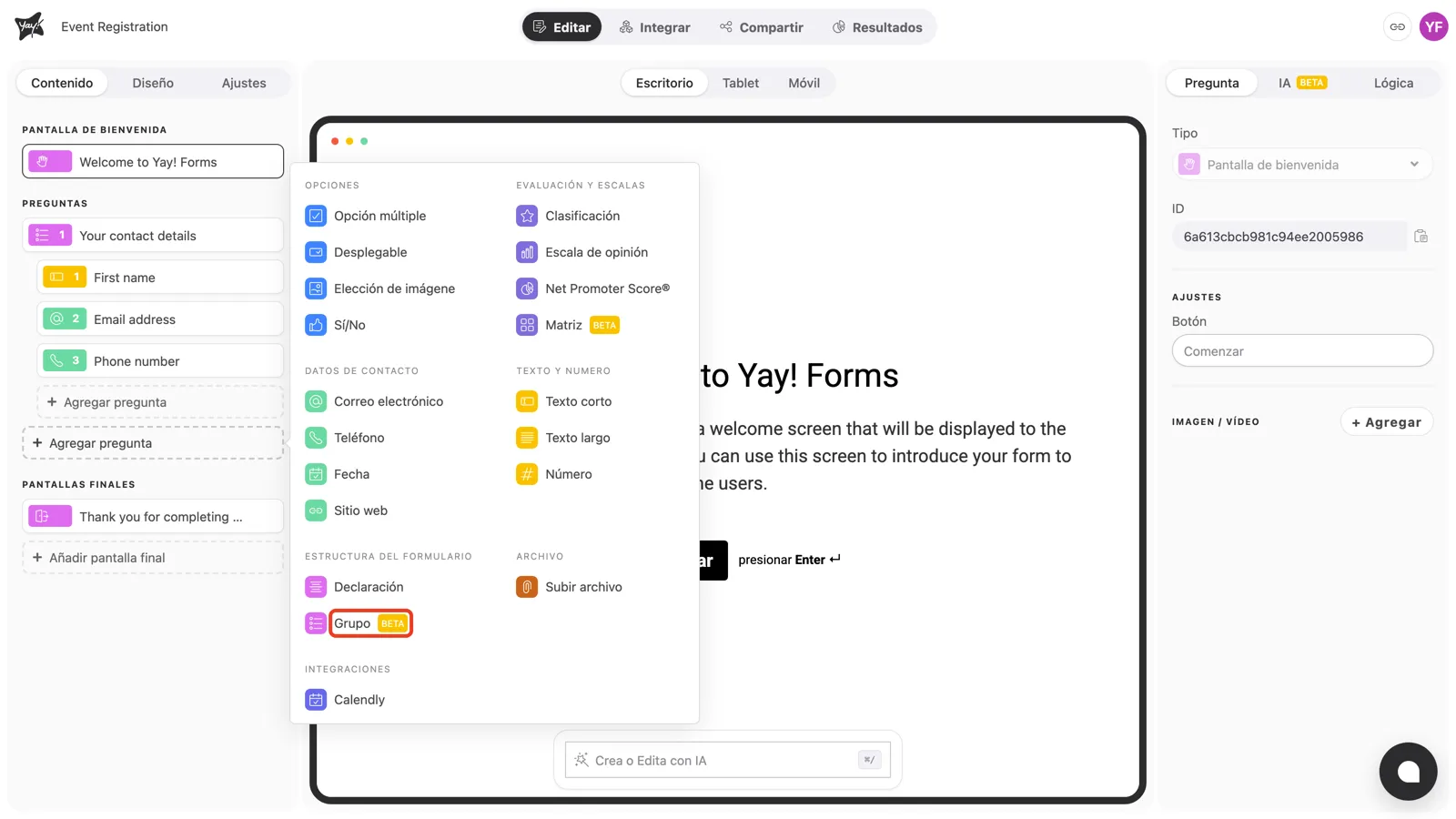
Se añade un nuevo grupo a tu formulario. En la barra lateral izquierda aparece como una fila “padre” con su propio botón + Agregar pregunta con sangría justo debajo.
Añadir preguntas dentro del grupo
Usa el botón + Agregar pregunta anidado bajo el grupo para añadir una pregunta hija. Puedes añadir cualquier tipo de pregunta excepto otro Grupo o un campo Calendly: los grupos no se pueden anidar, y el widget de Calendly ocupa toda la pantalla con su propio flujo de envío, lo que entraría en conflicto con el diseño apilado del grupo.
En el ejemplo de abajo, el grupo “Your contact details” contiene tres hijos (First name, Email address y Phone number), y el lienzo muestra la vista previa de los tres apilados en la misma pantalla.
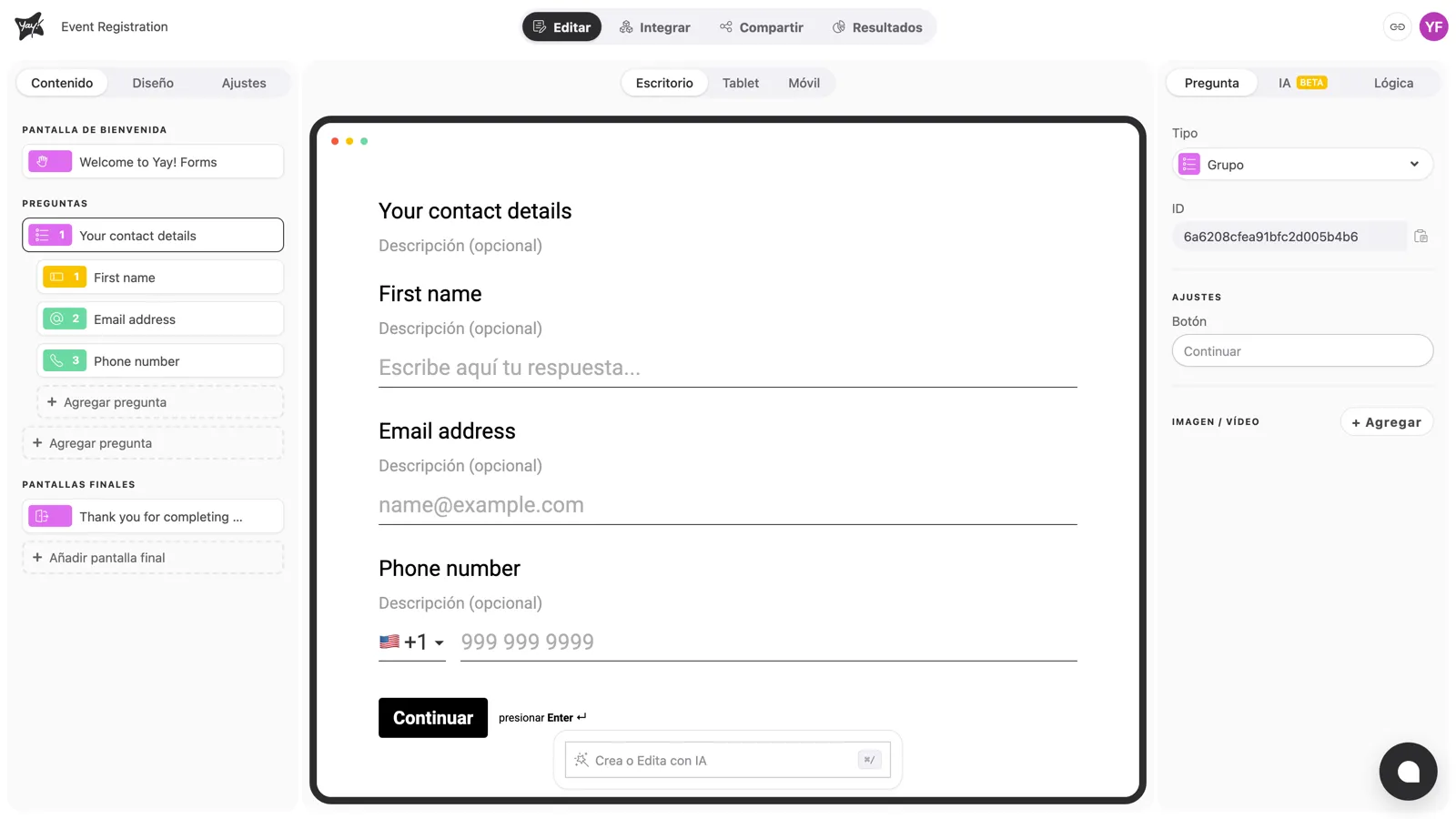
Los hijos aparecen con sangría en la barra lateral, así siempre sabes qué preguntas pertenecen al grupo.
Reordenar y mover preguntas
Puedes arrastrar las preguntas para organizarlas:
- Reordena los hijos dentro del grupo arrastrándolos hacia arriba o hacia abajo.
- Mueve una pregunta dentro de un grupo arrastrando una pregunta de nivel superior sobre el grupo.
- Mueve una pregunta fuera de un grupo arrastrándola de vuelta al nivel superior, o a un grupo diferente.
Personalizar el grupo
Selecciona la fila del grupo para editarlo en el panel de la derecha:
- Título y descripción: edítalos directamente en el lienzo (por ejemplo, “Your contact details”).
- Botón: en AJUSTES, define el texto del botón que las personas pulsan para avanzar la pantalla.
Lo que ve la persona que responde
La persona ve el título del grupo seguido de todas las preguntas del grupo en una sola pantalla. Las completa y avanza con un único botón. En el ejemplo de abajo, el formulario publicado está en inglés, así que el botón aparece como “Submit”.
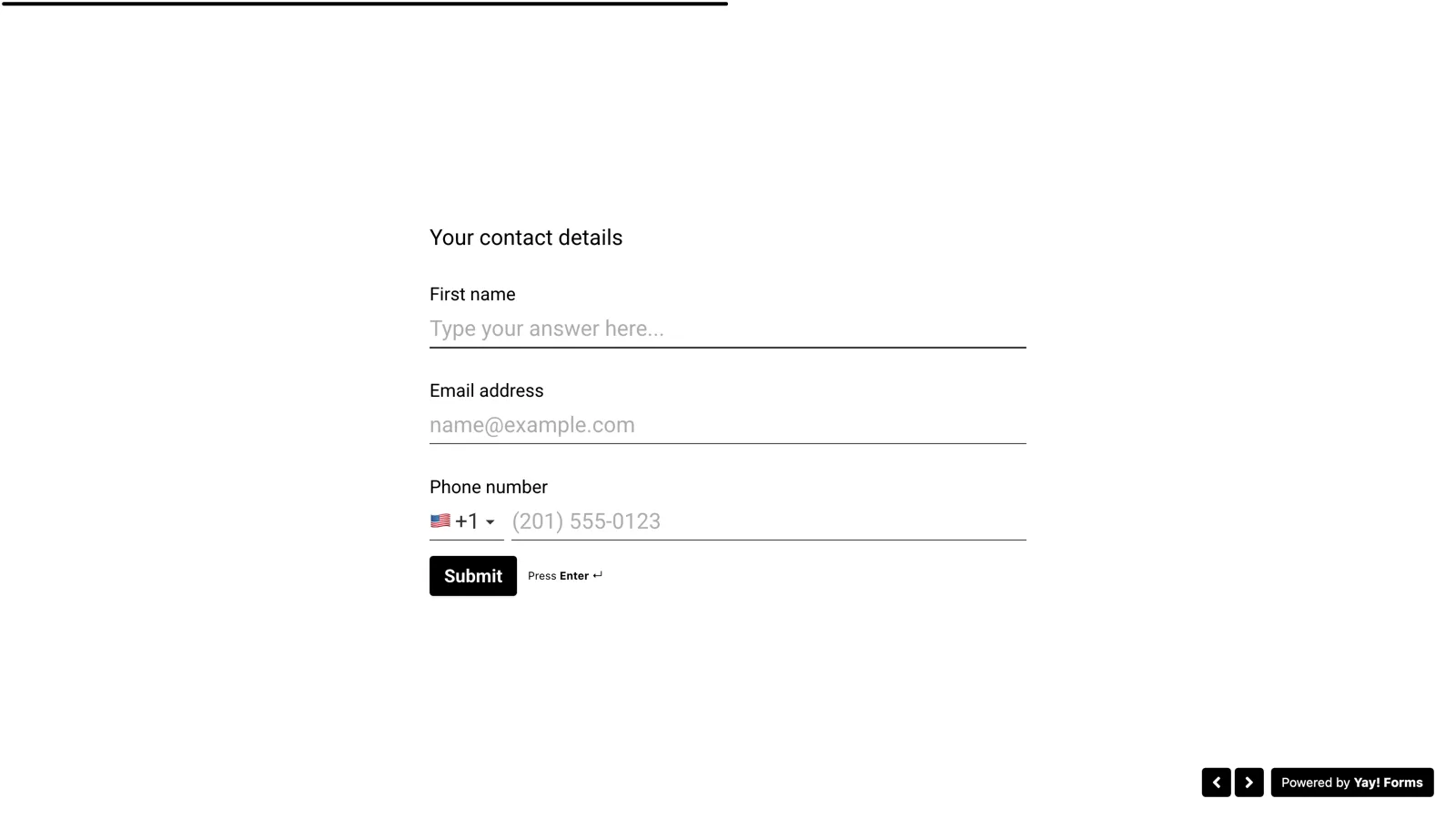
Cada respuesta se valida y se guarda de forma individual, así que si alguien deja un valor inválido (como un correo mal escrito), el error aparece justo debajo de esa pregunta y la pantalla no avanza hasta corregirlo.
Usar lógica con un grupo
Puedes aplicar lógica a nivel de grupo. Abre la pestaña Lógica con el grupo seleccionado para añadir reglas que se ejecutan después de enviar la pantalla. Por ejemplo: saltar a una pantalla final concreta según las respuestas.
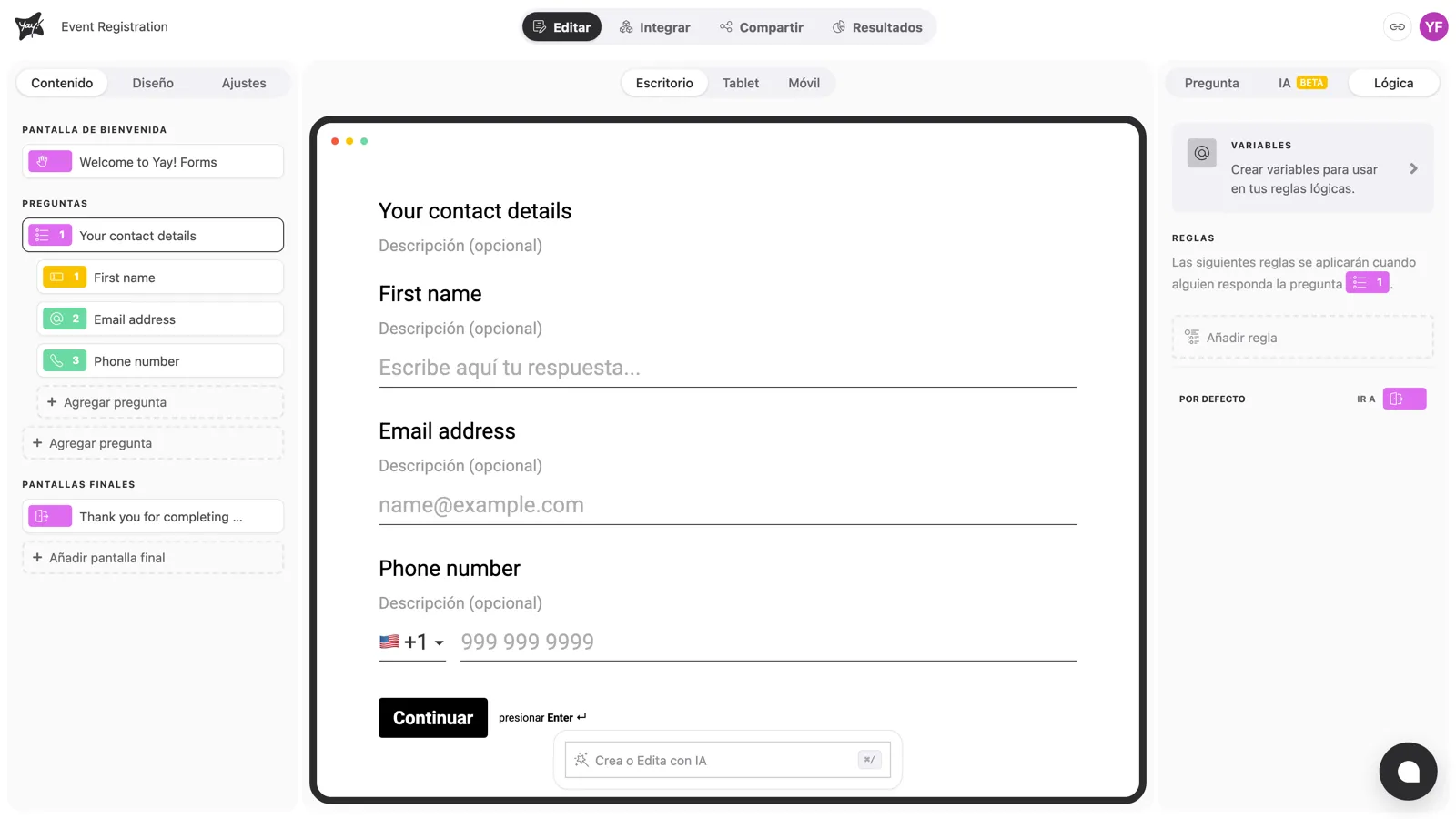
La lógica y los saltos se configuran en el grupo, no en sus hijos: un salto a mitad de pantalla no tendría sentido, por eso las preguntas hijas no tienen lógica propia.
Bueno saberlo
- Sin anidamiento: un grupo no puede contener otro grupo.
- Los hijos no pueden mencionar a otros hijos: como las preguntas aparecen juntas, no puedes usar la función de mención
@para referenciar la respuesta de un hijo en otra pregunta de la misma pantalla. Las menciones siguen funcionando para respuestas capturadas en pantallas anteriores. - Duplicar un grupo también duplica todas sus preguntas hijas en una sola acción.
- Eliminar un grupo abre un cuadro de diálogo con tres opciones: Eliminar el grupo y sus preguntas (elimina el grupo y todos los hijos), Eliminar solo el grupo, conservar las preguntas (los hijos vuelven a ser preguntas de nivel superior) o Cancelar.
Soporte
Si tienes preguntas o sugerencias, envía un correo a help@yayforms.com
Conclusión
El campo Grupo te da una forma limpia de reunir preguntas relacionadas en una sola pantalla, sin perder la experiencia fluida de una pregunta a la vez en el resto de tu formulario. Añade un grupo, coloca algunas preguntas dentro, define el texto del botón, y quienes responden tendrán una manera más rápida y natural de completar campos que van juntos.