Este artículo enseña cómo integrar Yay! Forms con Clint usando webhooks, desde la creación del webhook en Clint hasta el mapeo de campos y la prueba final de la integración.
Acceder a Clint y crear el webhook
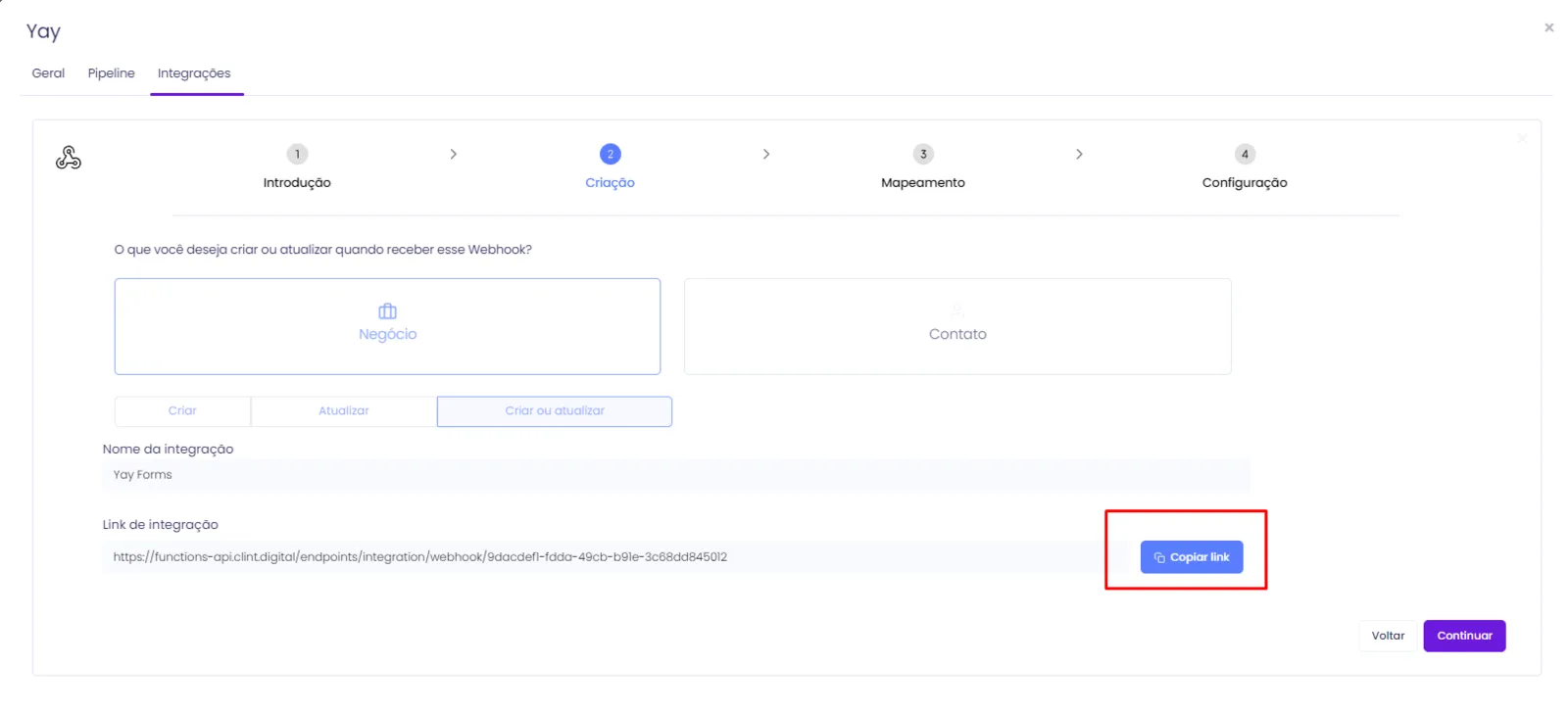
Primero, accede a tu cuenta en Clint, en el origen que desees, y luego crea un webhook. Hecho esto, copia el enlace para pegarlo en la plataforma de Yay! Forms.
Configurar el webhook en Yay! Forms
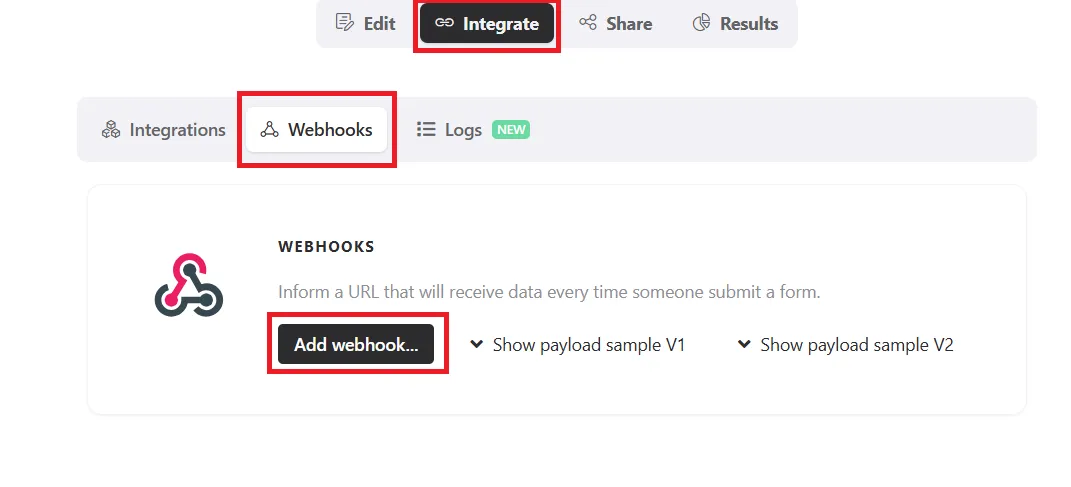
A continuación, entra en tu cuenta de Yay! Forms, elige tu formulario y haz clic en Integrar, Webhooks y Agregar Webhook como se muestra a continuación.
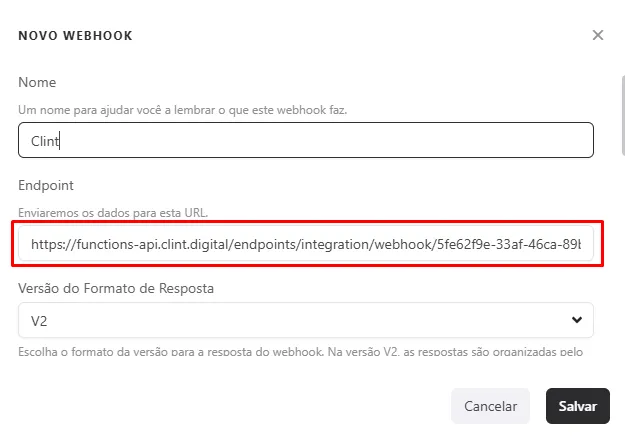
Copia el webhook proporcionado por la plataforma y pégalo en Yay! Forms. Si necesitas más información sobre el webhook, consulta nuestro archivo de soporte accesible haciendo clic aquí.
Mapear campos en Clint
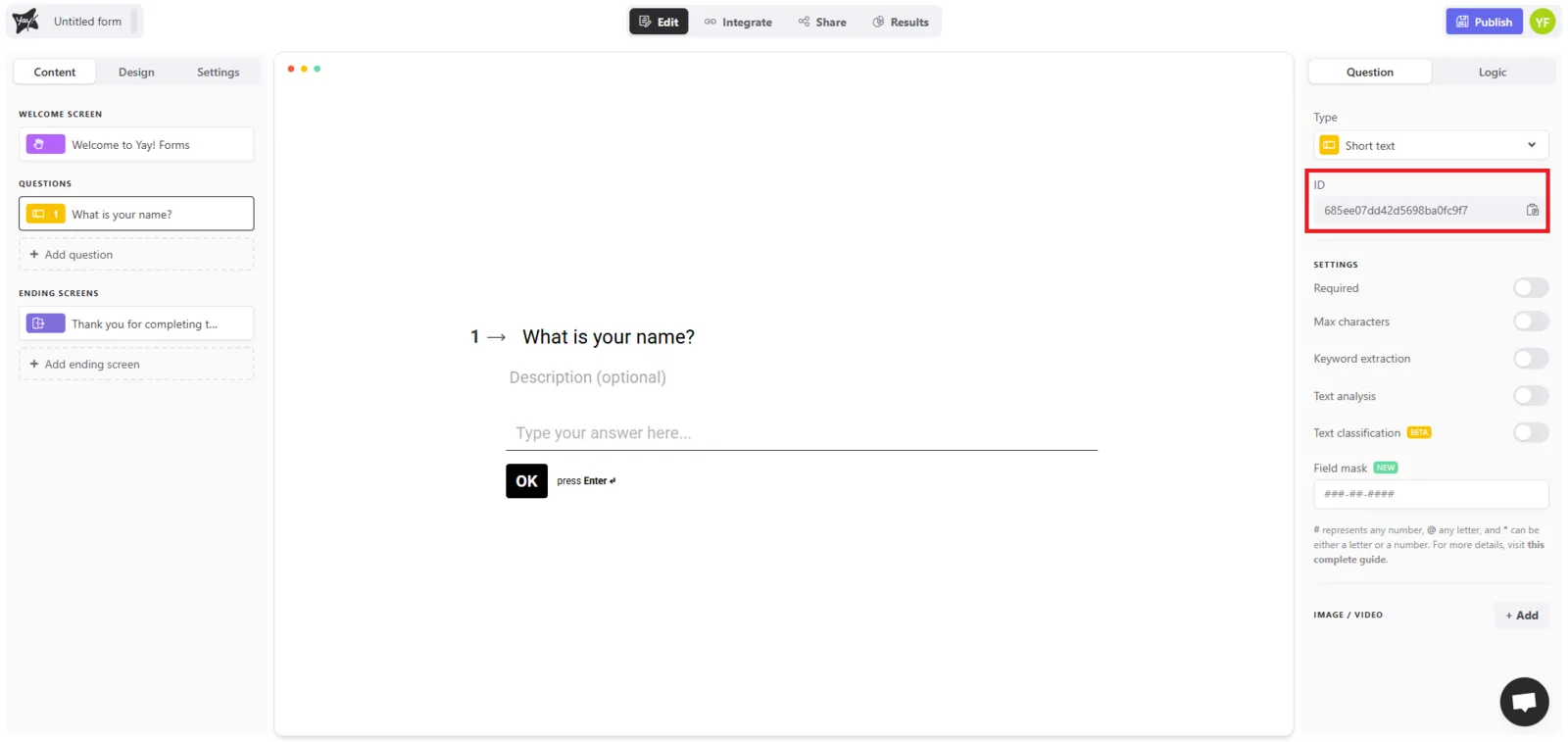
Vuelve a Clint y mapea los campos con la clave response.answers.id_de_la_pregunta.content. Puedes encontrar el id de las preguntas en el módulo de edición del formulario que deseas integrar con Clint y puedes copiarlo haciendo clic en el botón destacado:
En Clint, el mapeo debe quedar de esta forma:
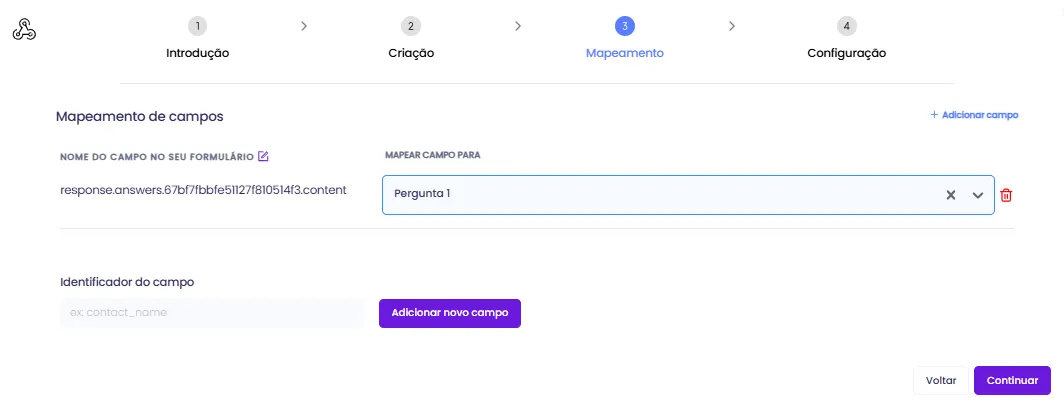
Al mapear todos los campos, haz clic en Continuar.
Finaliza tu integración en Clint.
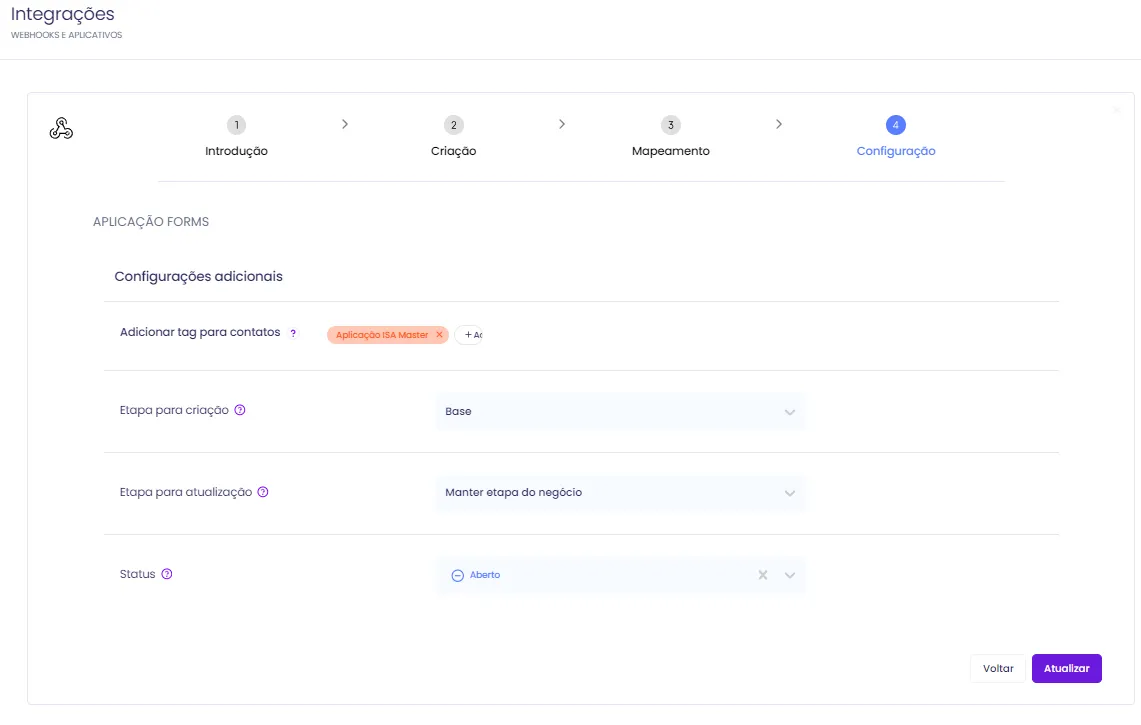
Probar la integración
Prueba tu integración completando el formulario con nombre, teléfono y email ficticios, ¡y llegarán a Clint!
Soporte y contacto
Si tienes alguna duda o sugerencia, envía un email a help@yayforms.com.
Conclusion
Al final, habrás configurado el webhook entre Yay! Forms y Clint, realizado el mapeo de los campos con la clave indicada y validado el funcionamiento al probar el envío de datos del formulario a Clint.