La pregunta de subida de archivo permite que tus respondentes adjunten un archivo a su respuesta: un currículum, un recibo, una captura de pantalla de un problema, un documento firmado.
En este artículo aprenderás a añadir una pregunta de subida de archivo, editar su texto y ajustar su configuración.
Añade una pregunta de subida de archivo
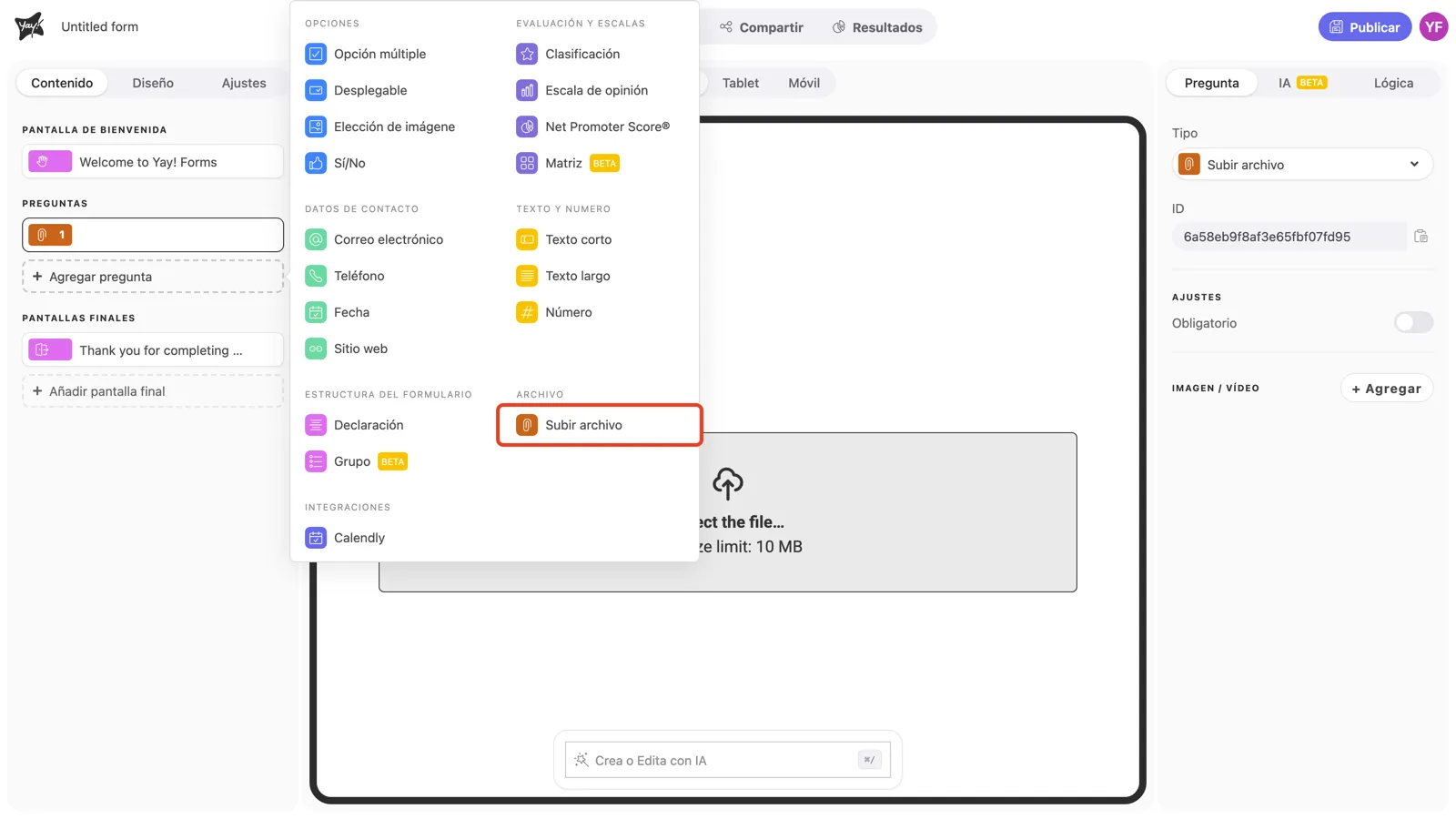
Haz clic en + Agregar pregunta en la barra lateral izquierda y elige Subir archivo en la categoría Archivo.
Escribe la pregunta y la descripción
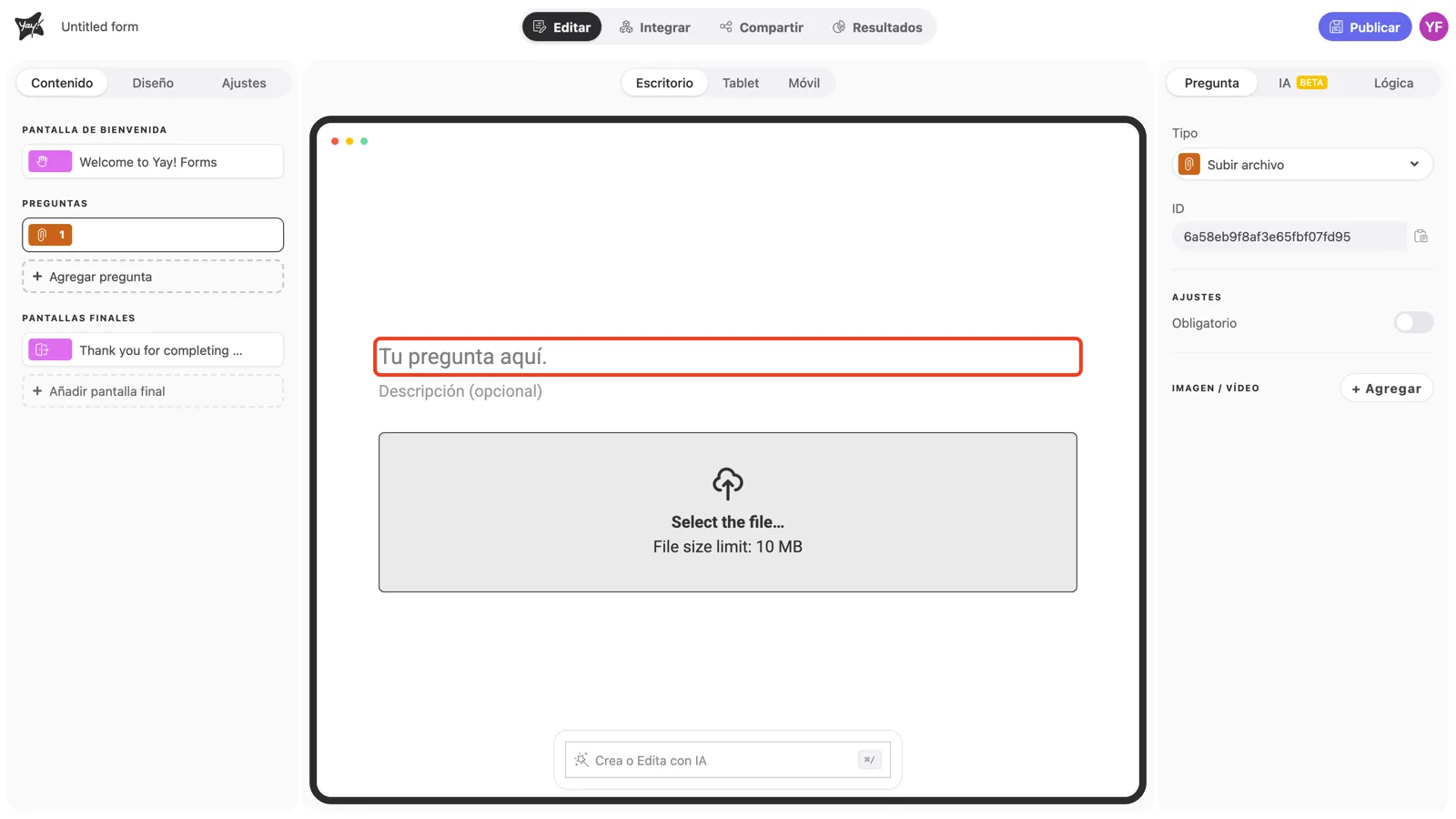
Haz clic en “Tu pregunta aquí.” en el lienzo y escribe tu pregunta.
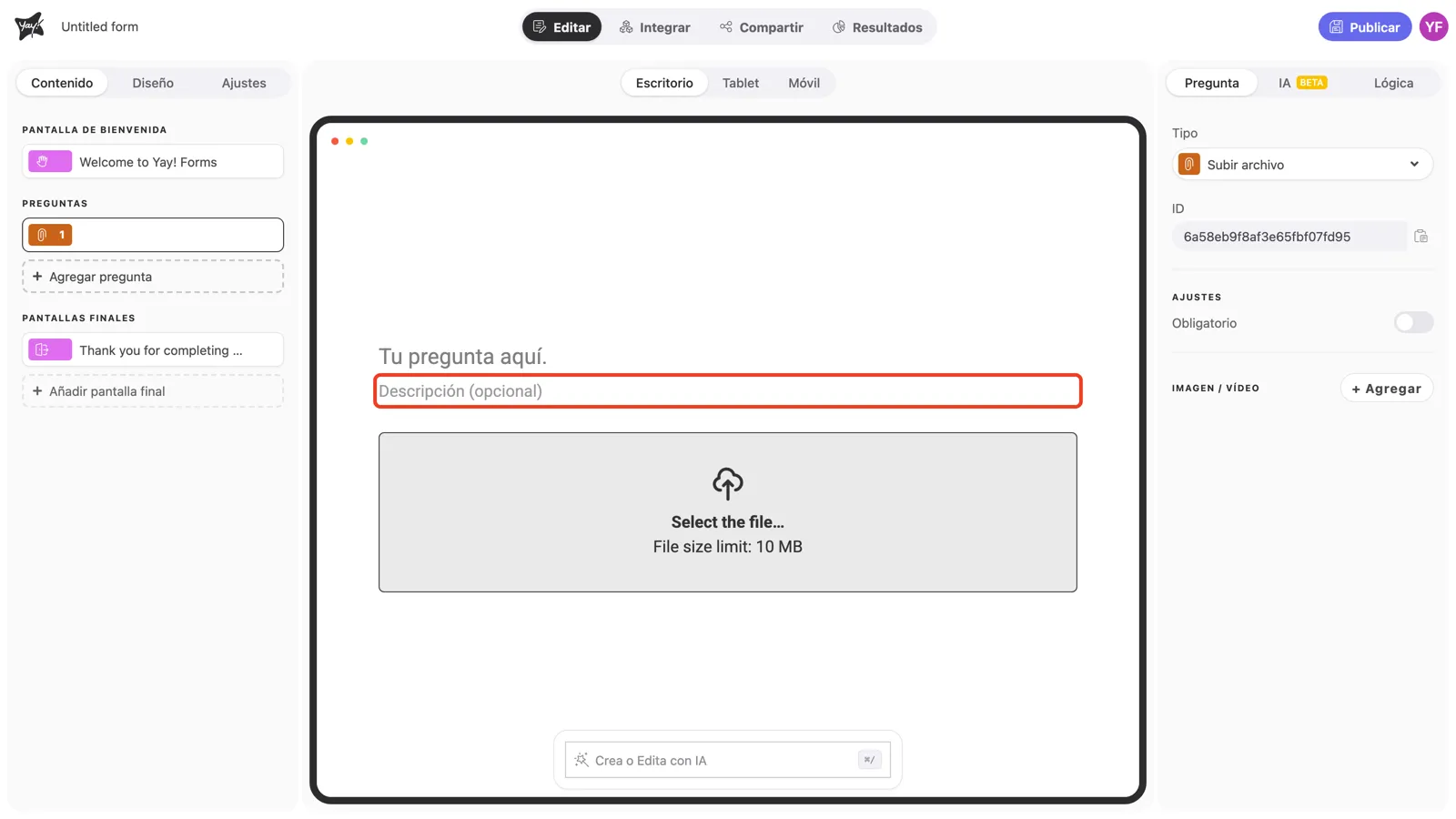
Usa el campo opcional de descripción para decir exactamente qué debe enviar la persona: formatos aceptados, qué debe contener el archivo. Unas instrucciones claras aquí te ahorran correos de seguimiento después.
El área de subida
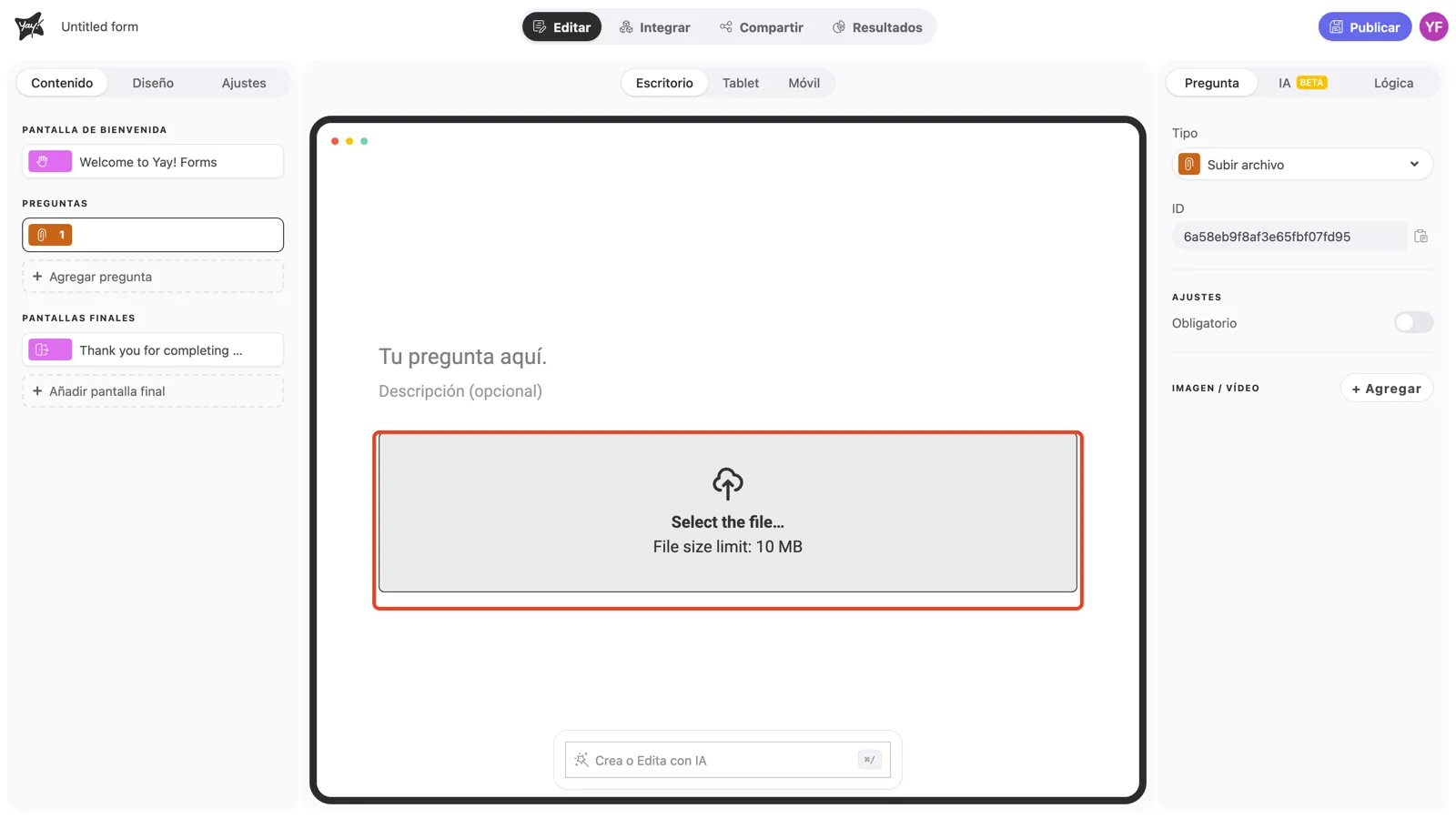
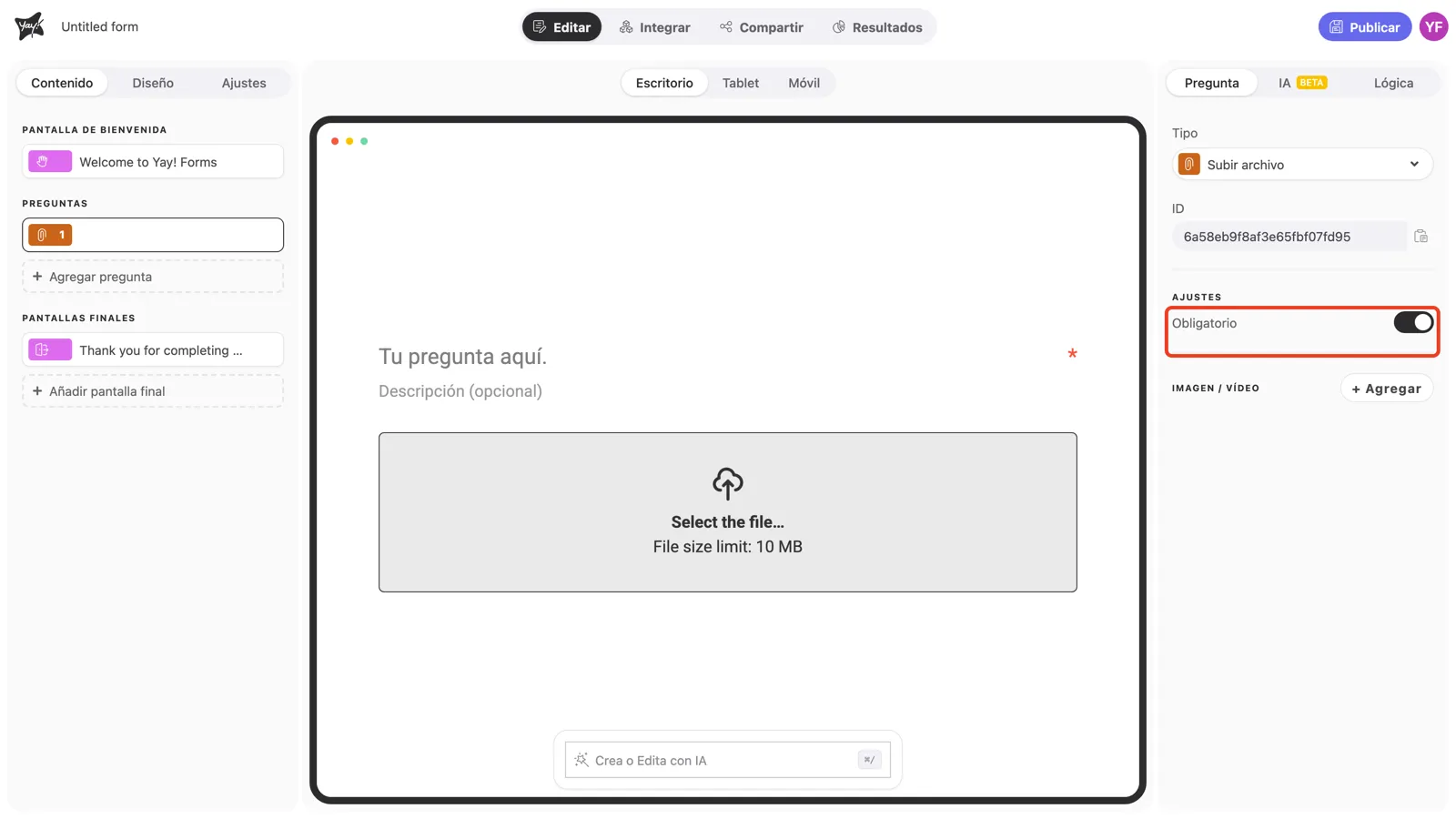
La persona responde haciendo clic en el área de subida y eligiendo un archivo de su dispositivo. Cada archivo puede pesar hasta 10 MB. El límite se muestra en el propio cuadro de subida.
Configuración de la pregunta
Activa Obligatorio en el panel derecho para impedir que la persona continúe sin adjuntar un archivo.
Conclusión
Aprendiste a añadir una pregunta de subida de archivo, guiar a tus respondentes con una descripción clara y hacer la subida obligatoria cuando el archivo es esencial.
Artículos relacionados: