El Auto-redirect se salta la pantalla final por completo: en el momento en que la persona envía el formulario, se la lleva a cualquier URL que elijas (una página de agradecimiento en tu propio sitio, un checkout, un enlace de agenda). Y como puedes pasar las respuestas como parámetros de URL, la página de destino puede continuar justo donde el formulario terminó.
Activa el Auto-redirect
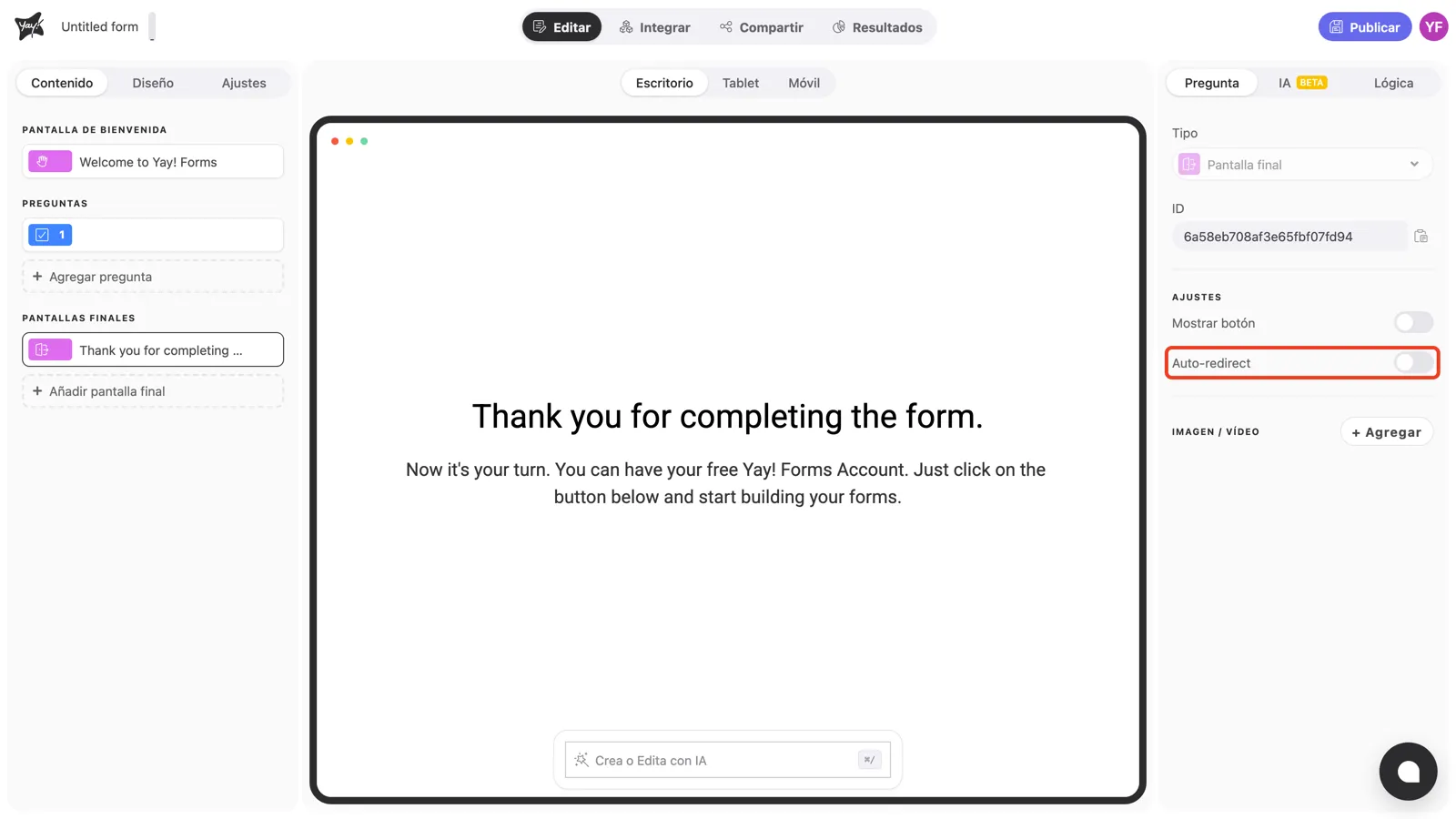
Selecciona la pantalla final en la barra lateral izquierda y busca Auto-redirect en la sección Ajustes del panel derecho. El nombre de esta opción no está traducido en la app.
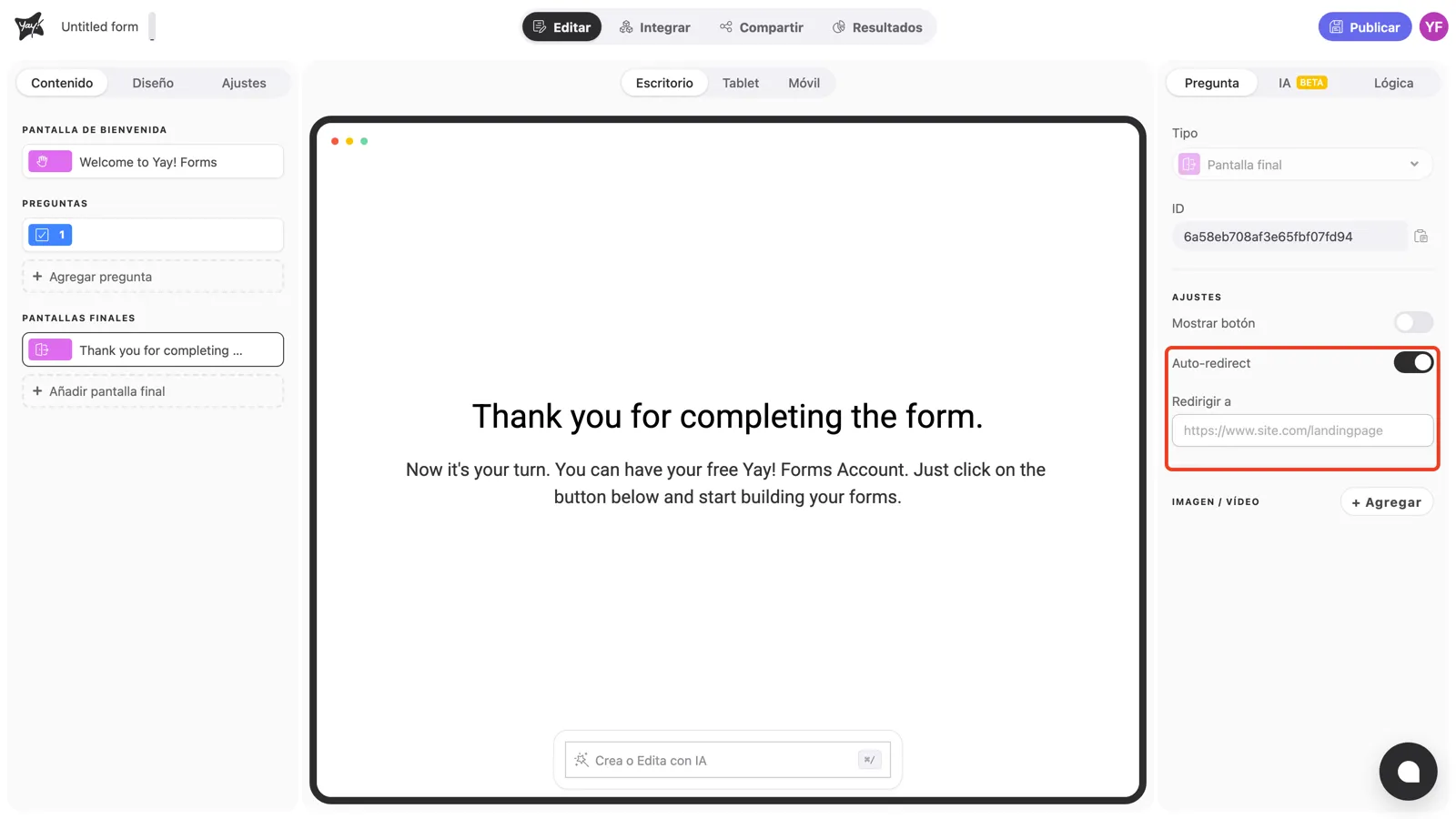
Actívalo y aparece un campo Redirigir a. Pega ahí la URL de destino. Fíjate en el lienzo: ahora avisa que esta pantalla final no se mostrará y muestra la URL de redirección en su lugar.
Pasa respuestas en la URL con menciones
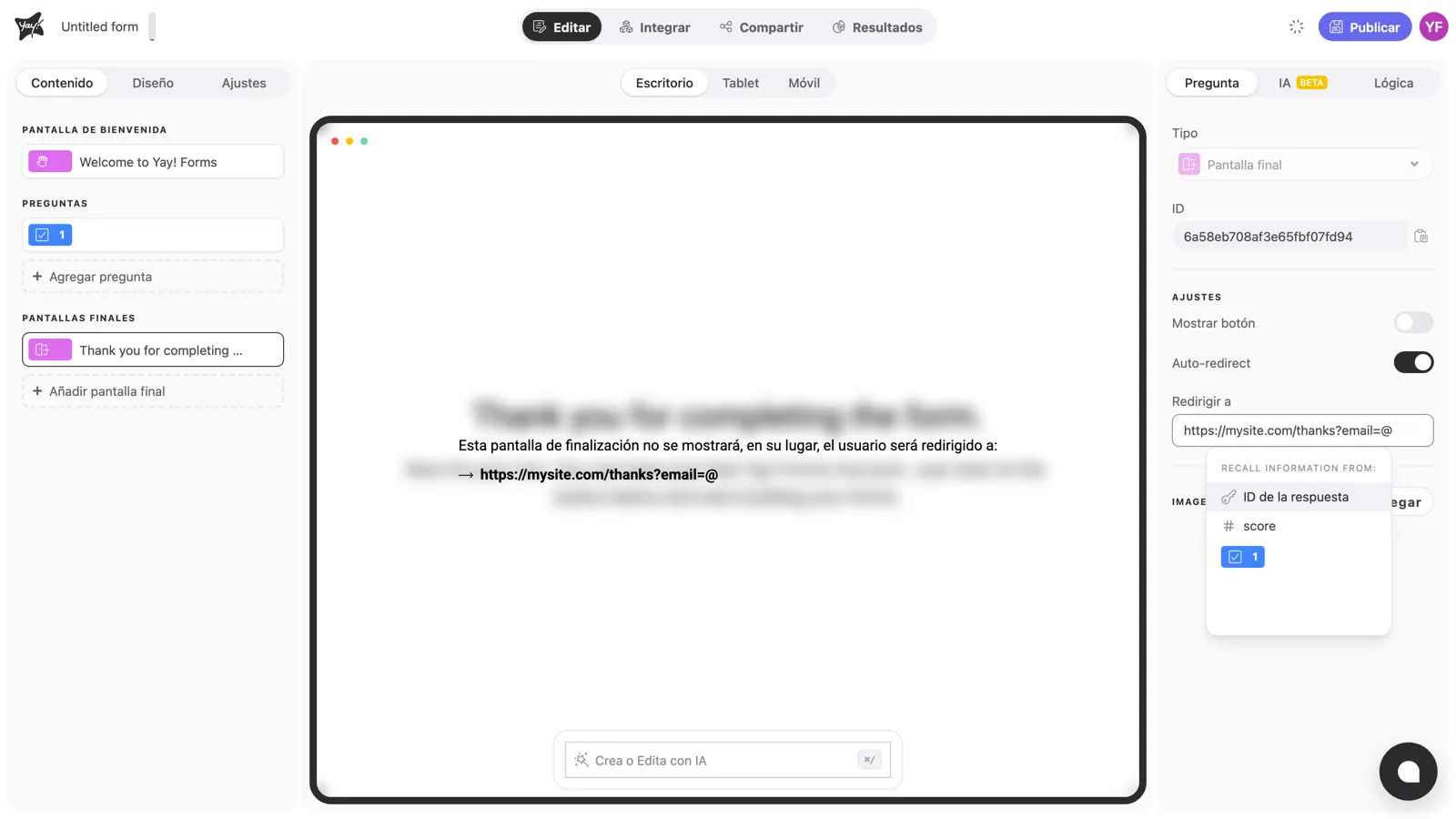
Escribe @ en cualquier punto del campo Redirigir a para insertar una mención: la respuesta de la persona a una pregunta, su ID de la respuesta o una variable como la puntuación del quiz. El valor se rellena para cada respondente en el momento de la redirección.
Por ejemplo: https://misitio.com/gracias?email=@Email envía a cada persona a tu página con su propio correo en la query string, listo para que tu sitio la salude por su nombre, rellene un checkout por adelantado o registre la conversión.
Conclusión
Aprendiste a enviar a las personas directamente a cualquier URL después del envío, y a llevar sus respuestas como parámetros de URL con menciones.
Artículos relacionados: