Con los títulos y descripciones con IA, dejas que la IA escriba el título y/o la descripción de una pregunta o pantalla final. En lugar de un texto fijo para todos, el contenido se genera para cada respondente en el momento en que llega a la pantalla, a partir de un prompt que tú escribes y que puede referenciar las respuestas anteriores.
Qué puedes crear con esta funcionalidad
Los títulos y descripciones con IA destacan siempre que quieres que el formulario se sienta como una conversación uno a uno. Algunos casos de uso reales:
- Encuesta de satisfacción personalizada: después de que alguien valora su experiencia, la siguiente pregunta adapta su redacción a esa valoración, preguntando a un cliente satisfecho qué le encantó y a uno insatisfecho qué salió mal.
- Feedback posterior a un evento: la pregunta de seguimiento cita exactamente la sesión o el ponente que el respondente eligió antes, así nunca suena genérica.
- Calificación de leads: la siguiente pregunta se ajusta al segmento de empresa o al cargo que el lead acaba de seleccionar.
- Quiz con un resultado generado por IA: la pantalla final presenta un resultado personalizado construido a partir de todo lo que respondió la persona. Este es el ejemplo que vamos a montar más abajo.
Ejemplo práctico: un quiz de perfil de productividad
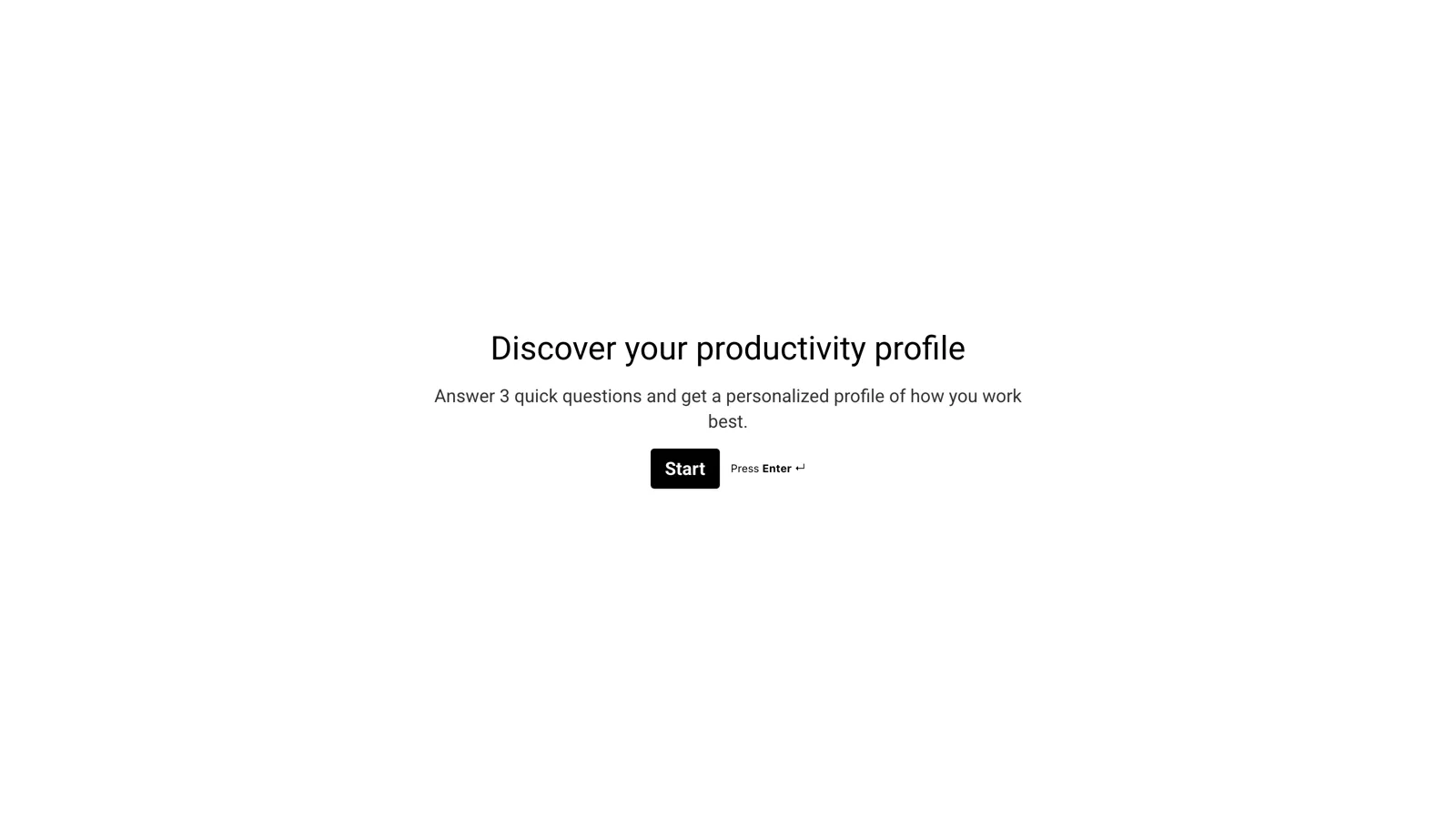
Para mostrar la funcionalidad de principio a fin, creamos un quiz corto en inglés llamado “Discover your productivity profile” (Descubre tu perfil de productividad). Tiene una pantalla de bienvenida fija, tres preguntas de opción múltiple (cómo planifica el día el respondente, cuándo rinde mejor y cómo maneja las distracciones) y una pantalla final llamada “Here is your productivity profile”, cuyo título y descripción se generan, ambos, con IA.
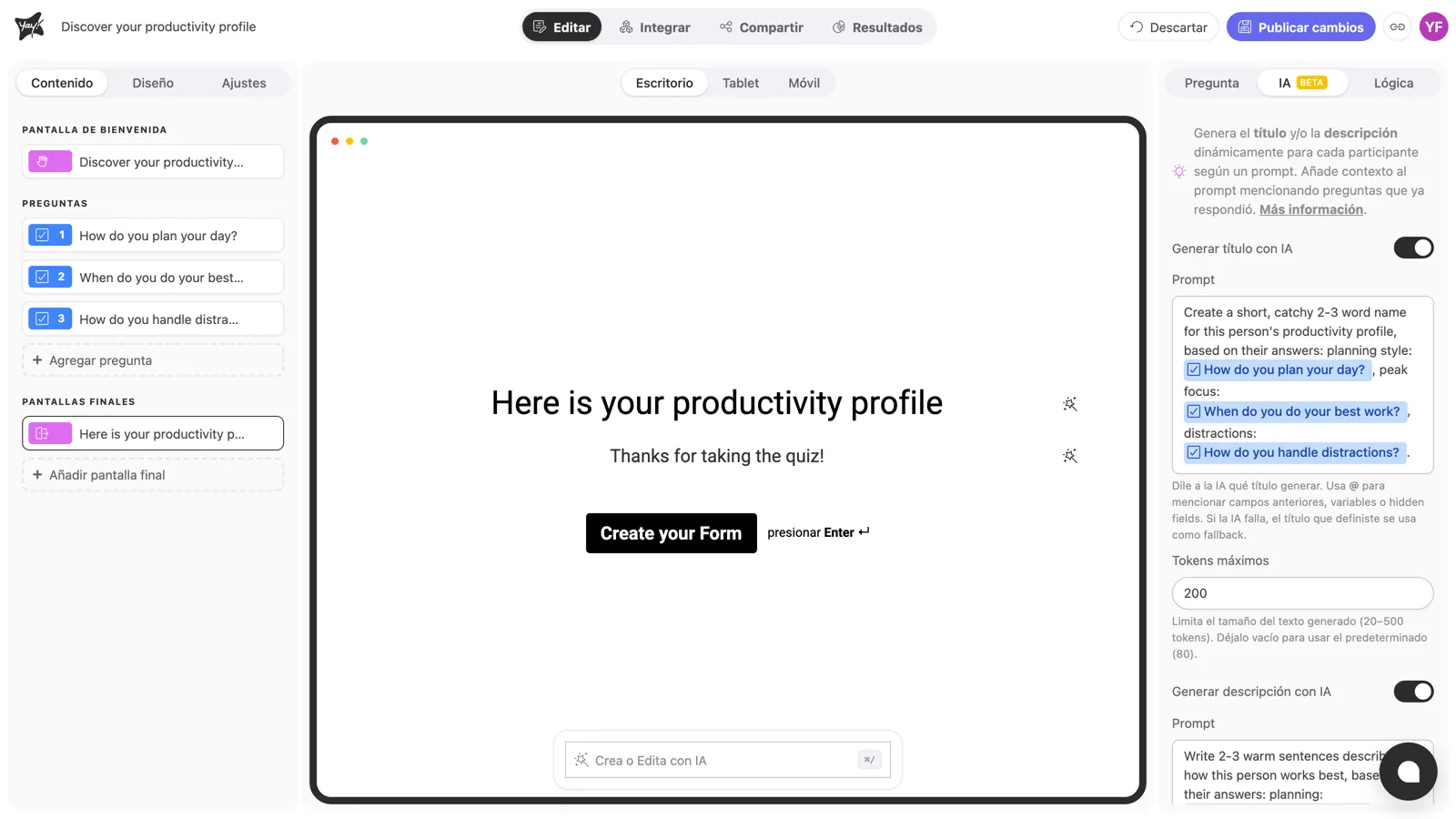
Todo el trabajo de la IA ocurre en la pantalla final: en lugar de un agradecimiento fijo, la IA convierte las tres respuestas en un perfil de productividad con nombre y un resumen corto y motivador.
Activa la IA para un campo
Selecciona el campo que quieres hacer dinámico, en nuestro ejemplo la pantalla final. En la barra lateral derecha, abre la pestaña IA (lleva una insignia Beta), junto a Pregunta y Lógica.
Dentro de la pestaña IA hay dos interruptores:
- Generar título con IA
- Generar descripción con IA
Activa el que necesites. Puedes usar uno, el otro o ambos en el mismo campo.
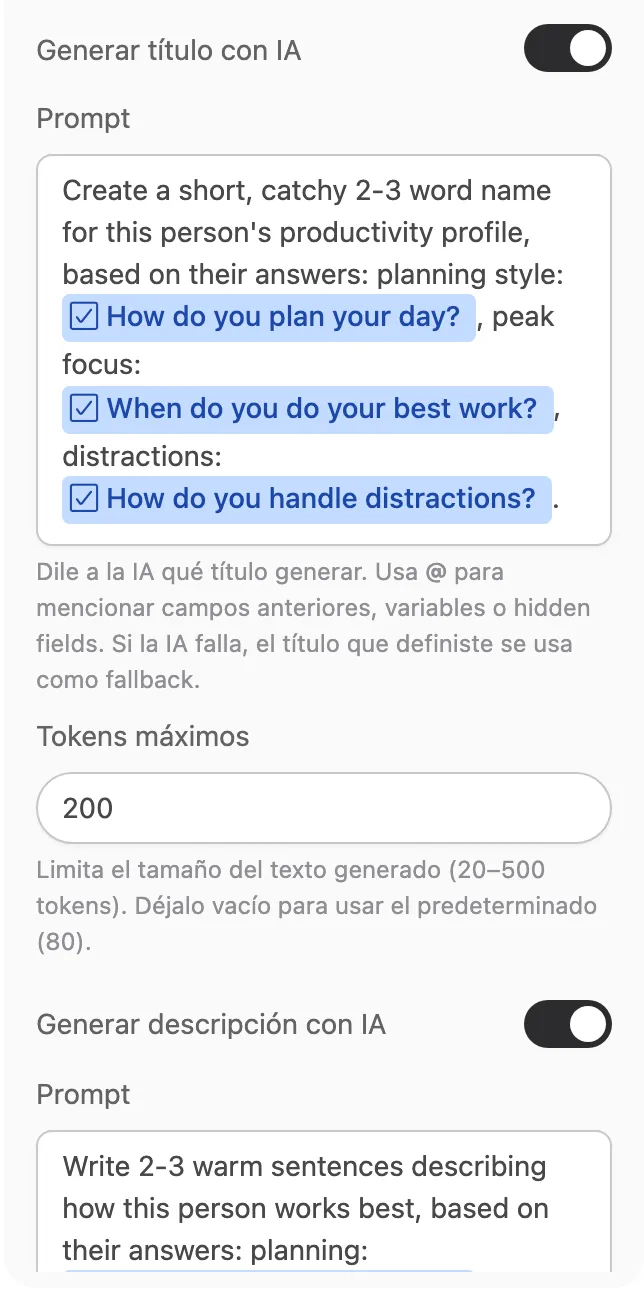
Cuando un interruptor está activado, aparece una caja de Prompt. Escribe instrucciones describiendo lo que quieres que produzca la IA, por ejemplo “Crea un nombre de perfil de productividad corto y pegadizo, de 2 a 3 palabras”. Debajo del prompt, el campo opcional Tokens máximos limita la longitud del texto generado (de 20 a 500 tokens; déjalo vacío para usar el predeterminado, que es 80 para títulos y 220 para descripciones).
Referencia respuestas anteriores con @
Un prompt se vuelve personal cuando puede leer lo que el respondente ya respondió. Dentro de la caja del prompt, escribe @ para abrir una lista de campos que puedes referenciar y elige la pregunta cuya respuesta debe alimentar a la IA. Las variables y los campos ocultos se pueden mencionar de la misma manera.
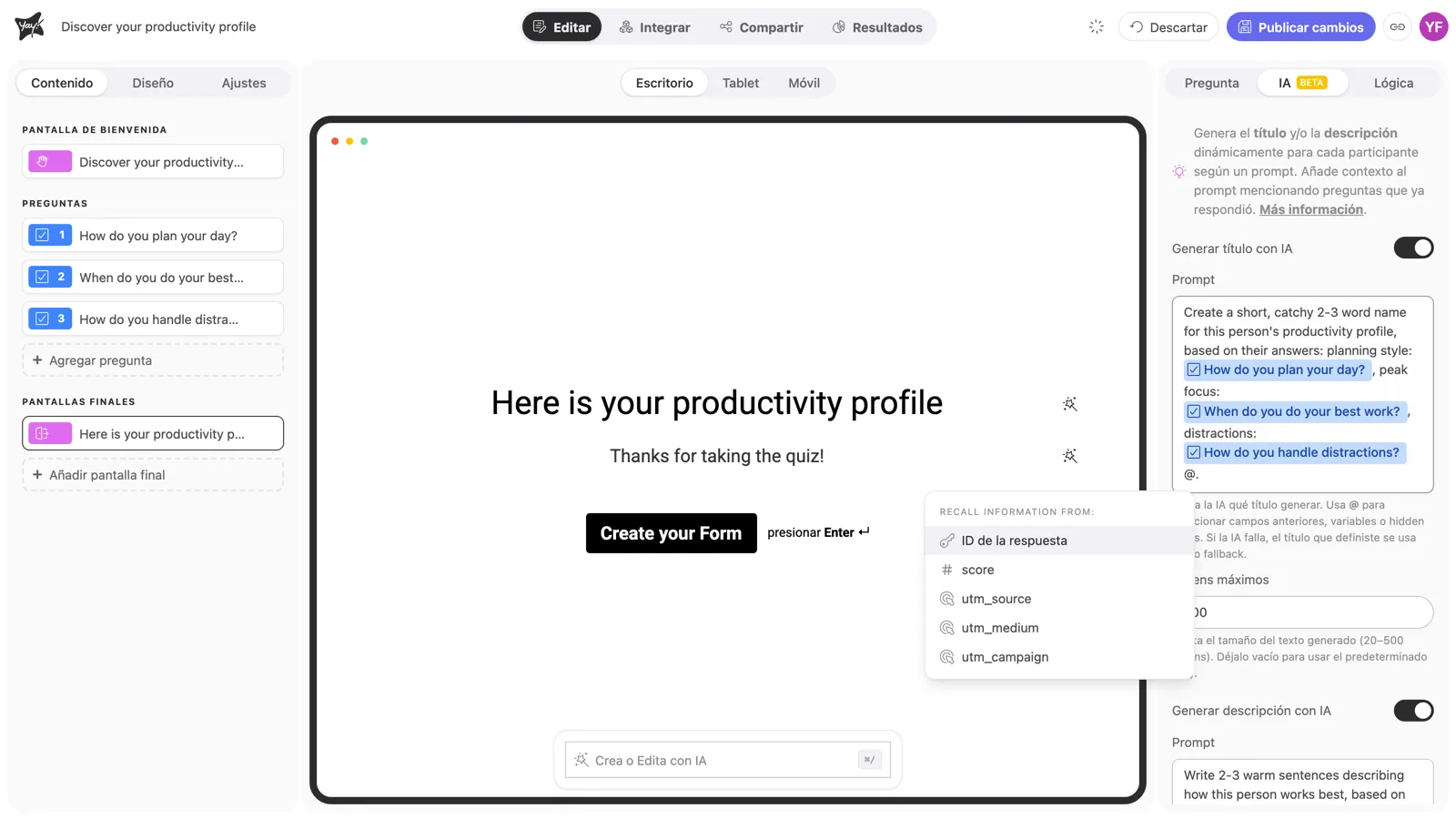
En el quiz de productividad, ambos prompts mencionan las tres preguntas, para que la IA tenga el panorama completo antes de nombrar el perfil. Para profundizar en las menciones, consulta Cómo usar la funcionalidad de mención en Yay! Forms.
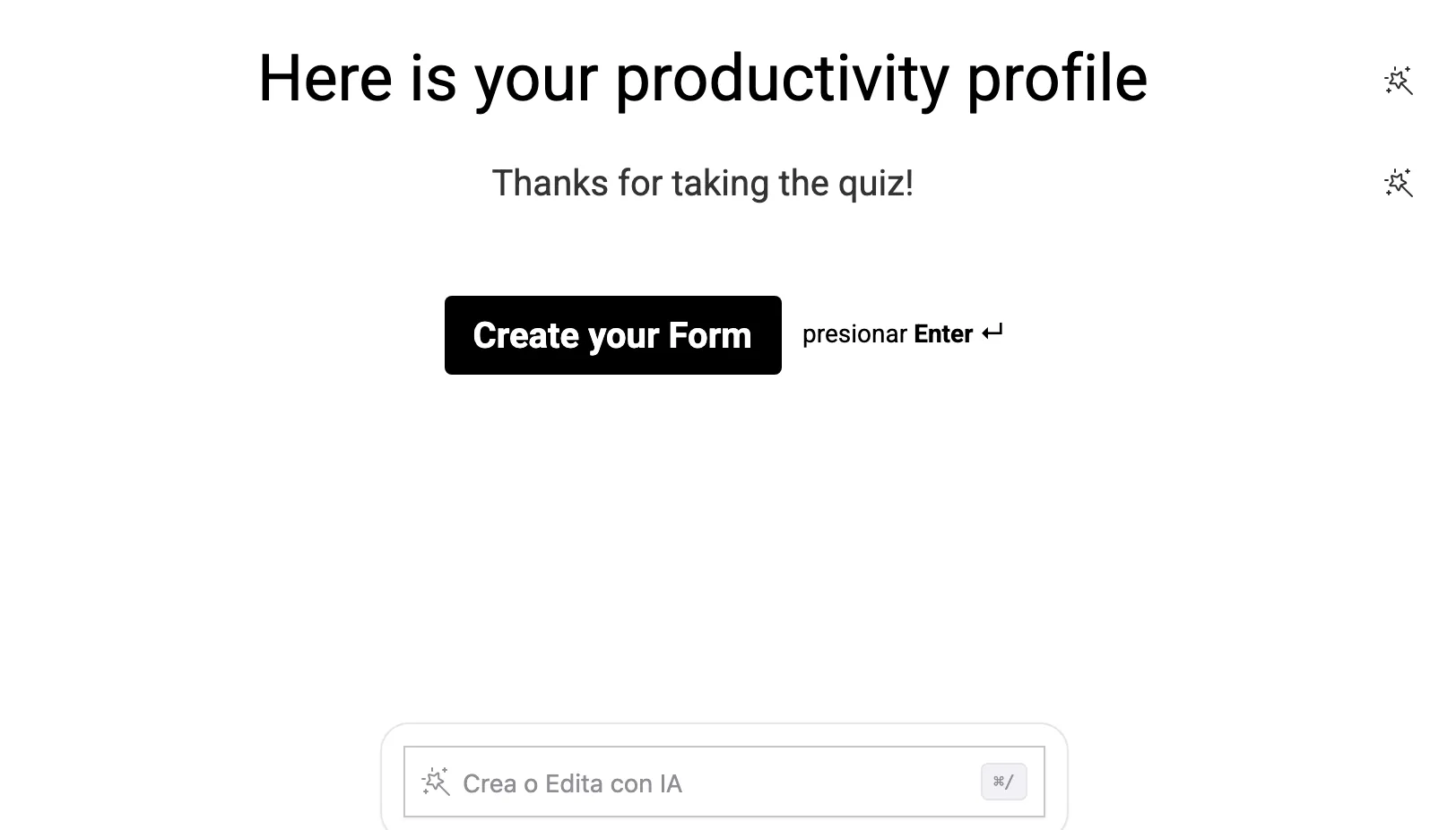
Un pequeño icono de varita mágica aparece junto a cualquier título o descripción configurado para generarse con IA, así identificas de un vistazo qué partes del formulario son dinámicas.
El texto fijo es la red de seguridad
El título y la descripción que escribiste normalmente nunca se pierden. Si la llamada a la IA falla, el respondente simplemente ve el texto fijo que escribiste, en nuestro ejemplo “Here is your productivity profile”. Mantén siempre un título y una descripción fijos coherentes.
Cómo lo ven los respondentes
El formulario empieza como cualquier otro. Nuestro quiz abre con su pantalla de bienvenida fija, y las tres preguntas se comportan con normalidad.
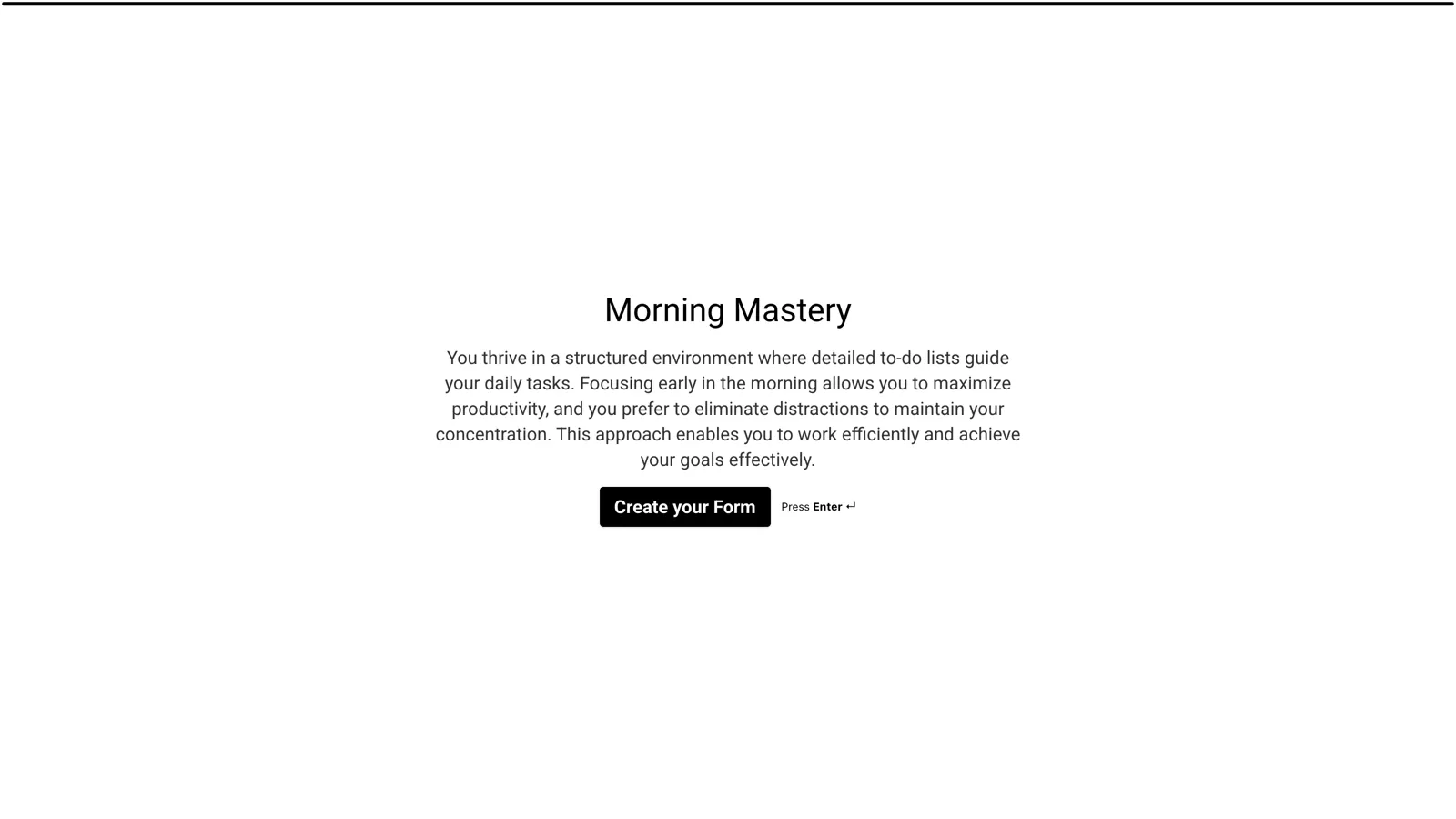
Cuando el respondente llega a la pantalla final con IA activada, el contenido se genera en vivo: el título va apareciendo en pantalla mientras se escribe y, después, la descripción.

Cuando la generación termina, el respondente ve su contenido personalizado: en nuestro quiz, un perfil de productividad con nombre y un resumen corto basado en sus tres respuestas. El texto exacto varía de respondente a respondente, porque se genera al momento, cada vez.
Dónde aparece el contenido de IA en tus resultados
Los títulos y descripciones generados con IA se guardan junto con la respuesta, así siempre ves exactamente lo que recibió cada respondente. Abre el detalle de una respuesta en Resultados, en la Bandeja de entrada: el texto generado aparece en los bloques Título IA y Descripción IA, justo debajo del campo.
Conclusión
Aprendiste a dejar que la IA genere el título y la descripción de una pregunta o pantalla final: activa los interruptores en la pestaña IA, escribe un prompt, menciona respuestas anteriores con @ y mantén el texto fijo completo. Los prompts cortos y específicos funcionan mejor, y son las menciones con @ las que hacen que el resultado sea personal para cada respondente.
Artículos relacionados: