Esta guía muestra cómo conectar Claude, ChatGPT u otro asistente de IA a Yay! Forms mediante el Model Context Protocol (MCP), el estándar abierto que permite a los asistentes de IA trabajar directamente con otras herramientas. Tras autorizar el acceso, el asistente puede leer tus formularios, respuestas y estadísticas, o crear, editar, duplicar y publicar formularios desde el chat. Esta función está en Beta.
Requisitos previos
- Un workspace de Yay! Forms en un plan de pago o en la prueba gratis de 7 días activa (propio o al que te hayan invitado).
- Claude, ChatGPT u otro asistente de IA compatible con conectores MCP remotos.
1. Abre Asistentes de IA en tu cuenta
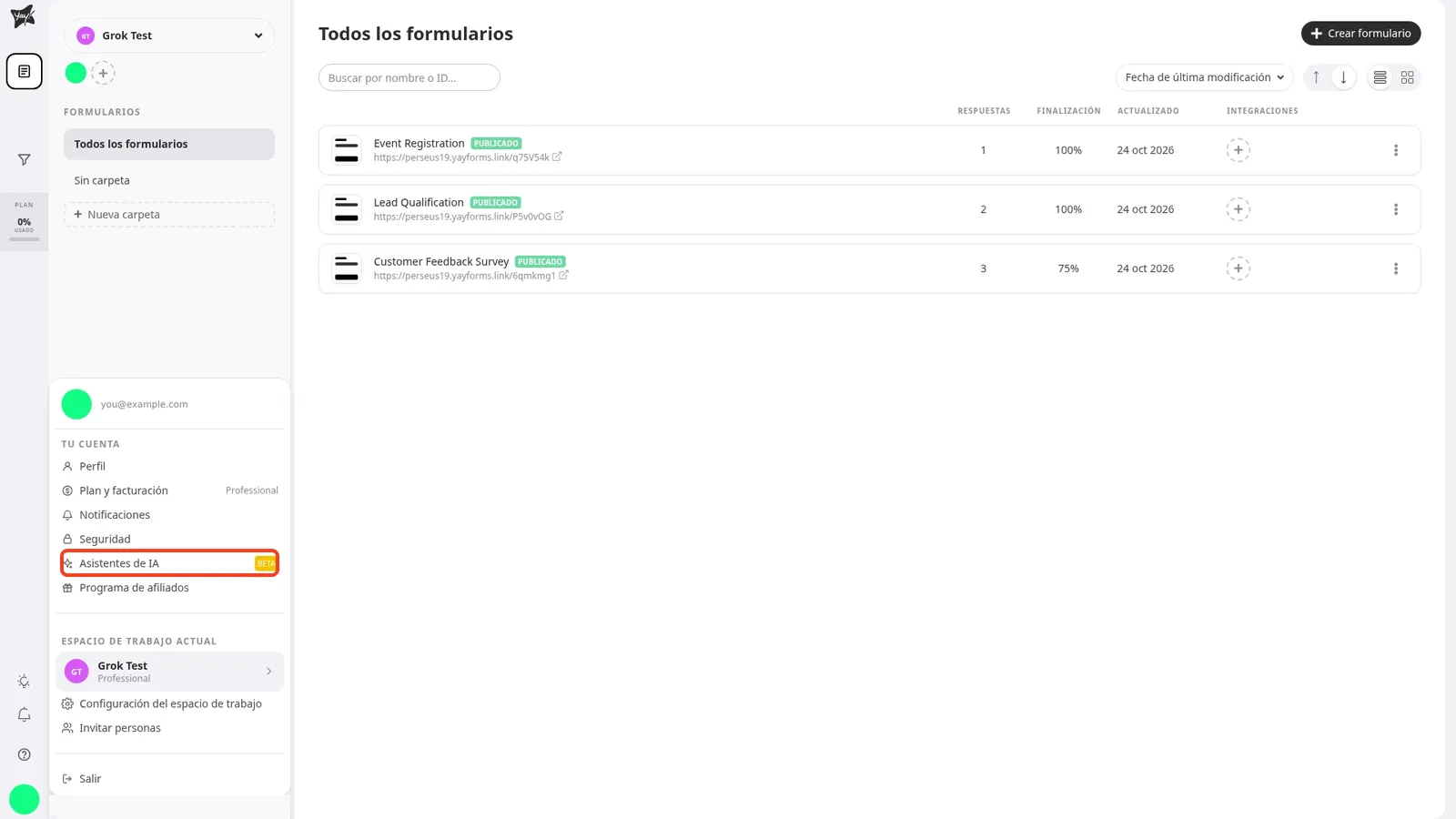
Haz clic en tu avatar en la esquina inferior izquierda del menú lateral (o en la barra superior, en el celular). En la sección Tu cuenta, selecciona Asistentes de IA (con la etiqueta Beta).
2. Copia la dirección del servidor MCP y agrega el conector
En la tarjeta Conectar un asistente de IA, haz clic en el botón de copiar junto a la dirección https://mcp.yayforms.com/mcp.
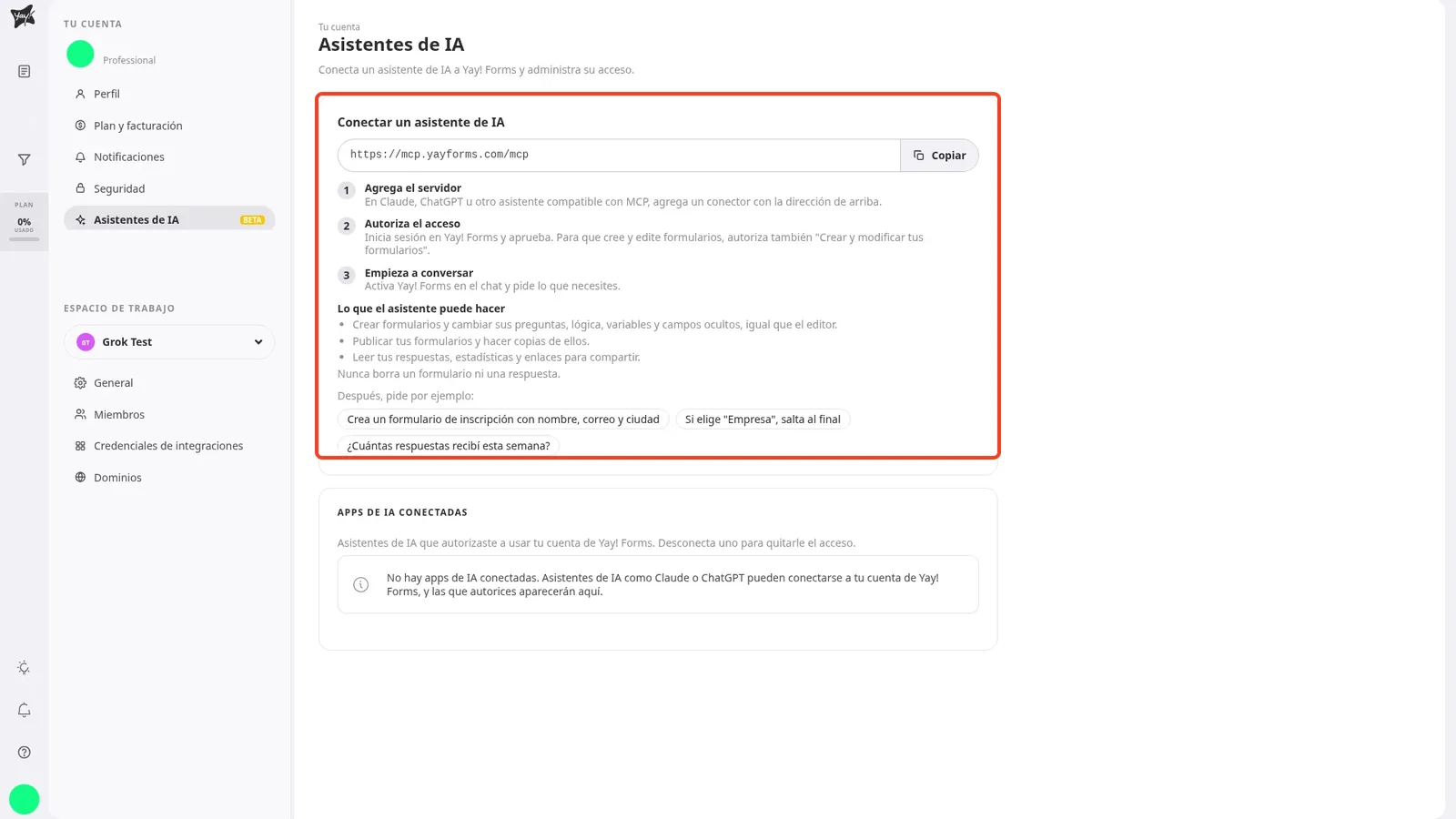
Sigue los tres pasos que muestra la tarjeta:
- Agrega el servidor: en Claude, ChatGPT u otro asistente compatible con MCP, agrega un conector con la dirección
https://mcp.yayforms.com/mcp. - Autoriza el acceso: inicia sesión en Yay! Forms cuando se abra la ventana de autorización y aprueba la solicitud.
- Empieza a conversar: activa Yay! Forms en el chat y pide lo que necesites.
3. Aprueba los permisos en la pantalla Permitir acceso
Cuando el asistente inicia la conexión, Yay! Forms abre la pantalla Permitir acceso con los permisos que solicita esa aplicación:
- Acceder a tu cuenta de Yay! Forms en tu nombre. Permite listar tus workspaces y formularios, leer preguntas y lógica, revisar respuestas, tasas de finalización y abandono por pregunta, y obtener enlaces para compartir.
- Crear y modificar tus formularios (preguntas, lógica, variables y campos ocultos), publicarlos y hacer copias de ellos. Permite crear formularios, agregar, editar, reordenar o eliminar preguntas y reglas de lógica, administrar variables, campos ocultos y parámetros UTM, duplicar formularios y publicar cambios.
Revisa el correo que aparece en Sesión iniciada como. Si necesitas usar otra cuenta de Yay! Forms, haz clic en Usar otra cuenta para iniciar sesión sin que expire la solicitud y luego haz clic en Permitir acceso (o en Denegar para cancelar).
4. Administra o desconecta una app de IA
De vuelta en Tu cuenta → Asistentes de IA, la tarjeta Apps de IA conectadas lista los asistentes que autorizaste. Cuando hay una app conectada, su fila muestra los íconos de permisos (un ojo para leer y un lápiz para modificar formularios), la fecha de conexión, la última actividad y el botón Desconectar.
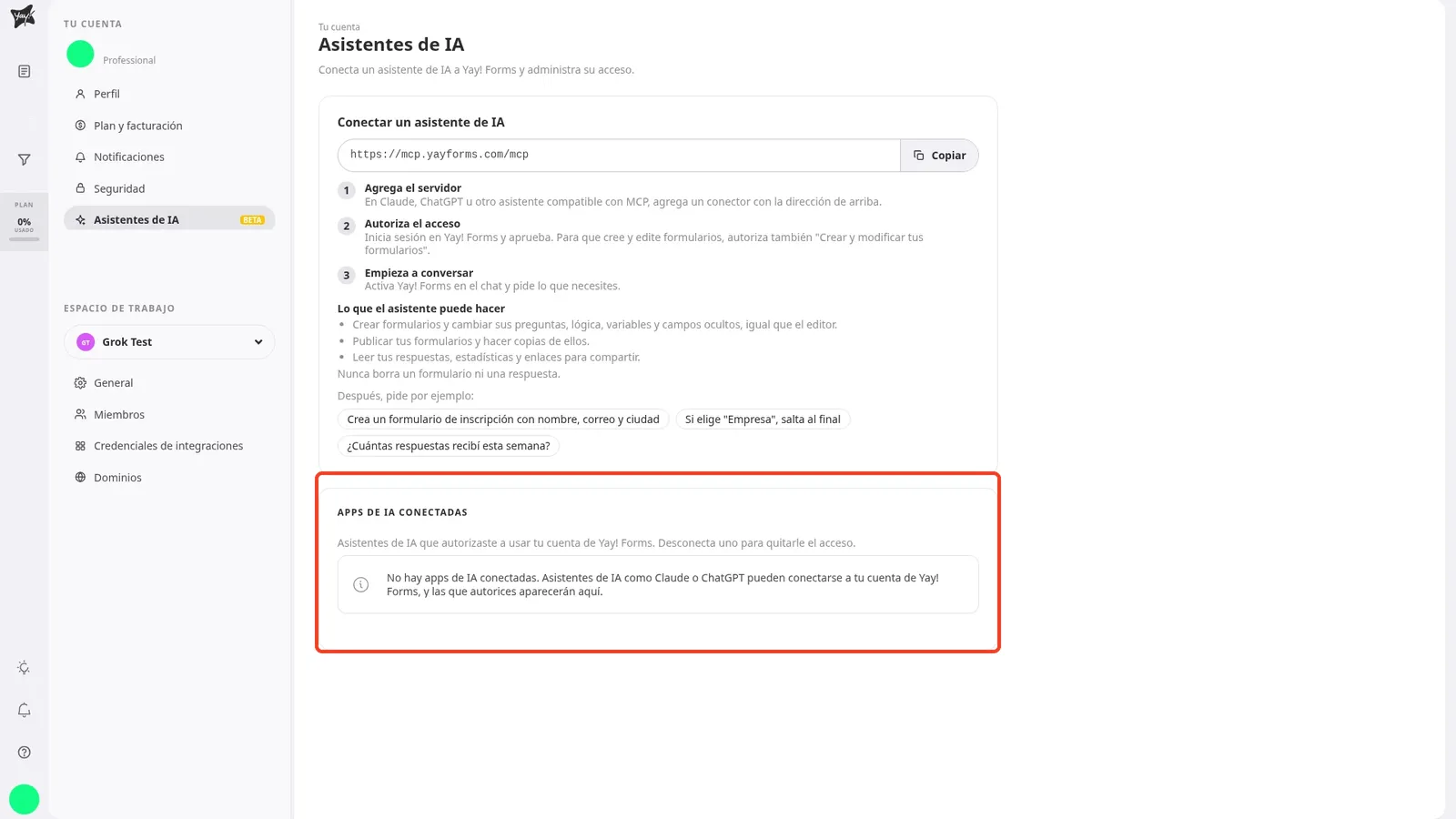
Para quitar el acceso, haz clic en Desconectar junto a la app y confirma. El asistente pierde el acceso a tu cuenta de Yay! Forms de inmediato; para volver a usarlo, conéctalo otra vez en el asistente.
Qué puede y qué no puede hacer el asistente
- Trabaja en borrador igual que el editor: los formularios nuevos se crean sin publicar, y los cambios en preguntas, reglas de lógica y variables quedan sin publicar hasta que le pidas al asistente publicarlos (o hagas clic en Publicar en el editor). Los campos ocultos y los parámetros UTM se guardan directamente, igual que en la aplicación.
- Avisa antes de eliminar elementos en uso: antes de borrar una pregunta, regla de lógica, variable, campo oculto o parámetro UTM usado en otra parte del formulario, el asistente comprueba dónde aparece y te pide confirmación.
- Nunca borra un formulario ni una respuesta: el asistente no puede borrar formularios ni respuestas enviadas, cerrar formularios abiertos ni cambiar temas visuales, integraciones nativas, miembros del workspace o facturación.
- Sigue tus workspaces y el estado del plan: el asistente opera en tus workspaces y en aquellos en los que colaboras, aplicando las mismas reglas de plan del editor. Si la prueba gratis de 7 días del propietario del workspace expiró sin un plan de pago activo, la lectura y la edición de los formularios de ese workspace quedan bloqueadas hasta activar un plan.
Bueno saberlo
- Ejemplos de pedidos: una vez conectado, puedes pedir cosas como “Crea un formulario de inscripción con nombre, correo y ciudad”, “Si elige ‘Empresa’, salta al final” o “¿Cuántas respuestas recibí esta semana?”
- MCP o token de API: usa Asistentes de IA cuando quieras trabajar desde el chat de un asistente de IA mediante OAuth. Para scripts propios o integraciones de servidor, genera un token personal como se explica en Cómo generar un token de API en Yay! Forms.
Conclusión
Con Yay! Forms conectado por MCP, puedes consultar respuestas y tasas de abandono o crear, ajustar y publicar formularios directamente desde tu asistente de IA, manteniendo el control del acceso en Tu cuenta → Asistentes de IA.
Artículos relacionados: