Un campo oculto lleva un valor tuyo a una respuesta sin que la persona lo vea ni lo escriba. Tú defines el campo, pasas su valor en la URL del formulario y regresa adjunto al envío. Así mantienes un correo, un ID de cuenta o un segmento que ya tienes vinculado a cada lead, y tus respuestas llegan enriquecidas en lugar de anónimas.
Cuándo usar campos ocultos
- Contactos conocidos: si ya tienes el correo o el ID de cuenta de alguien (por ejemplo, desde un enlace de correo), envíalo para no volver a pedirlo.
- Identificadores internos: un ID de contacto, un ID de negocio, un código de socio o una variante de prueba A/B.
- Segmentación: el nombre de un plan o una persona que quieras guardar junto con la respuesta y tener disponible en tu lógica e integraciones.
Añade un campo oculto
Abre el formulario y ve a la pestaña Share (Compartir).
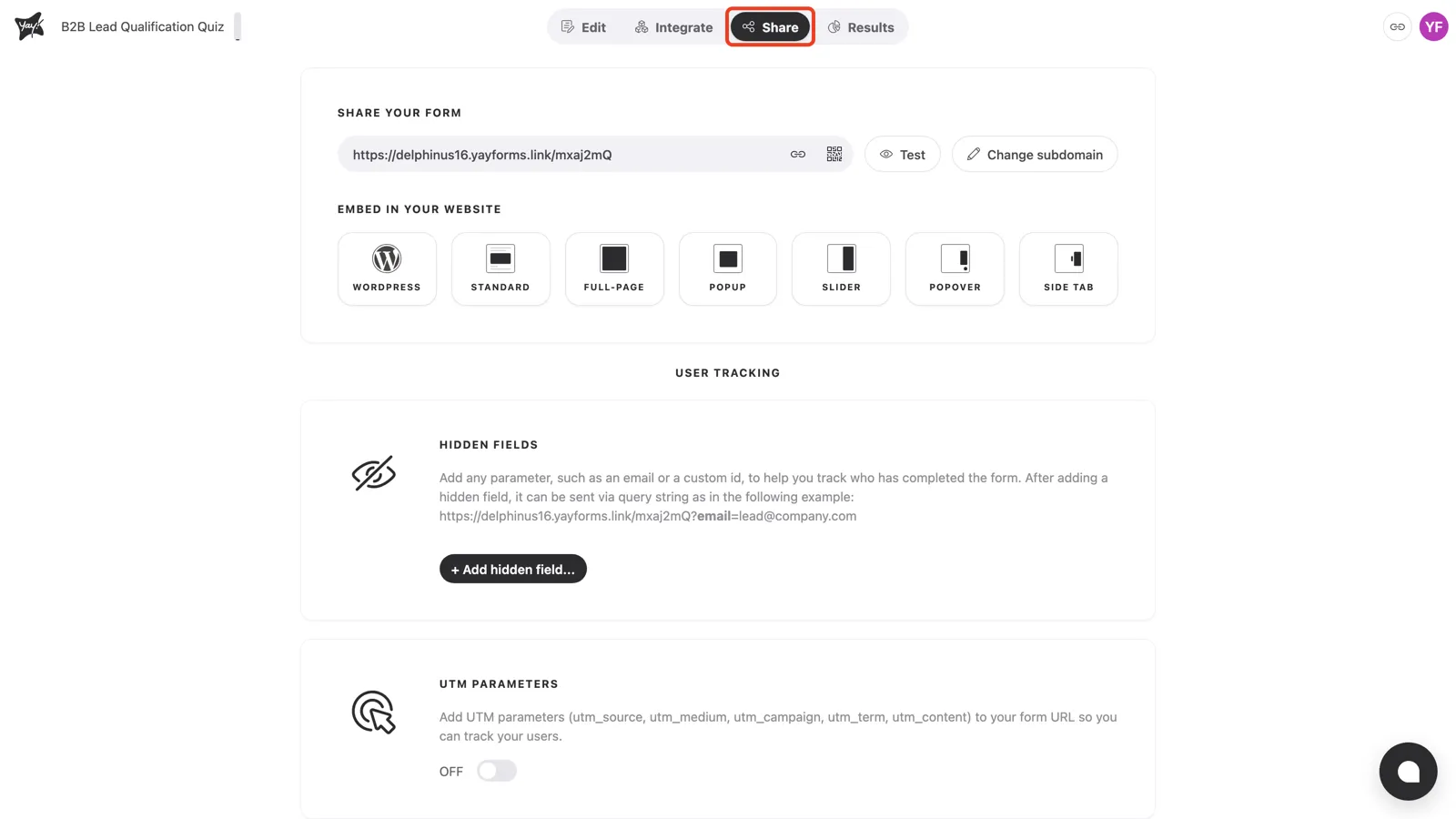
Desplázate hacia abajo hasta Campos ocultos y haz clic en + Añadir campo oculto.
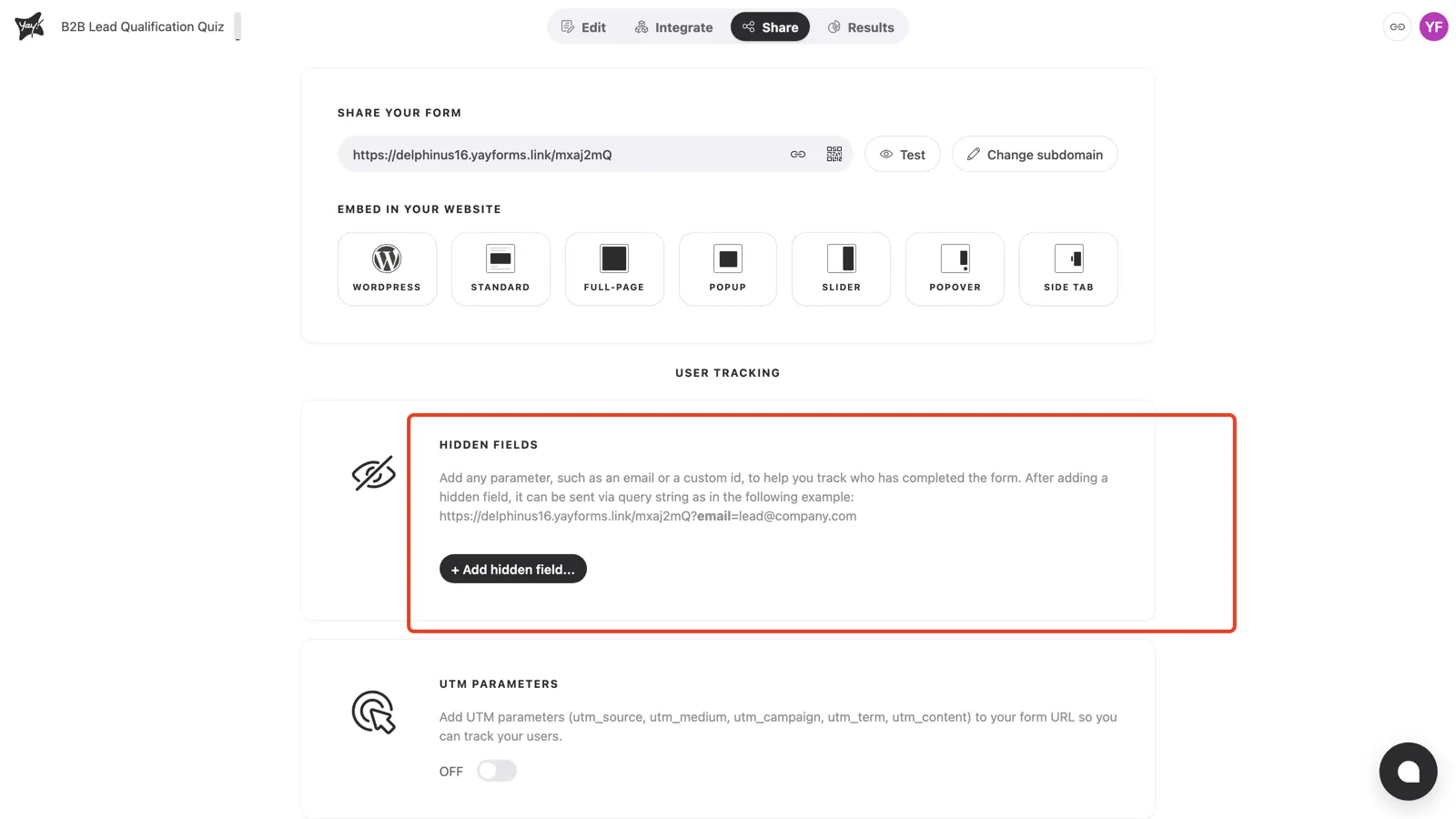
Escribe un nombre para el campo y haz clic en Guardar. El nombre es la clave que usarás en la URL, así que mantenlo simple y en minúsculas (por ejemplo email o contact_id). Agrega tantos como necesites.
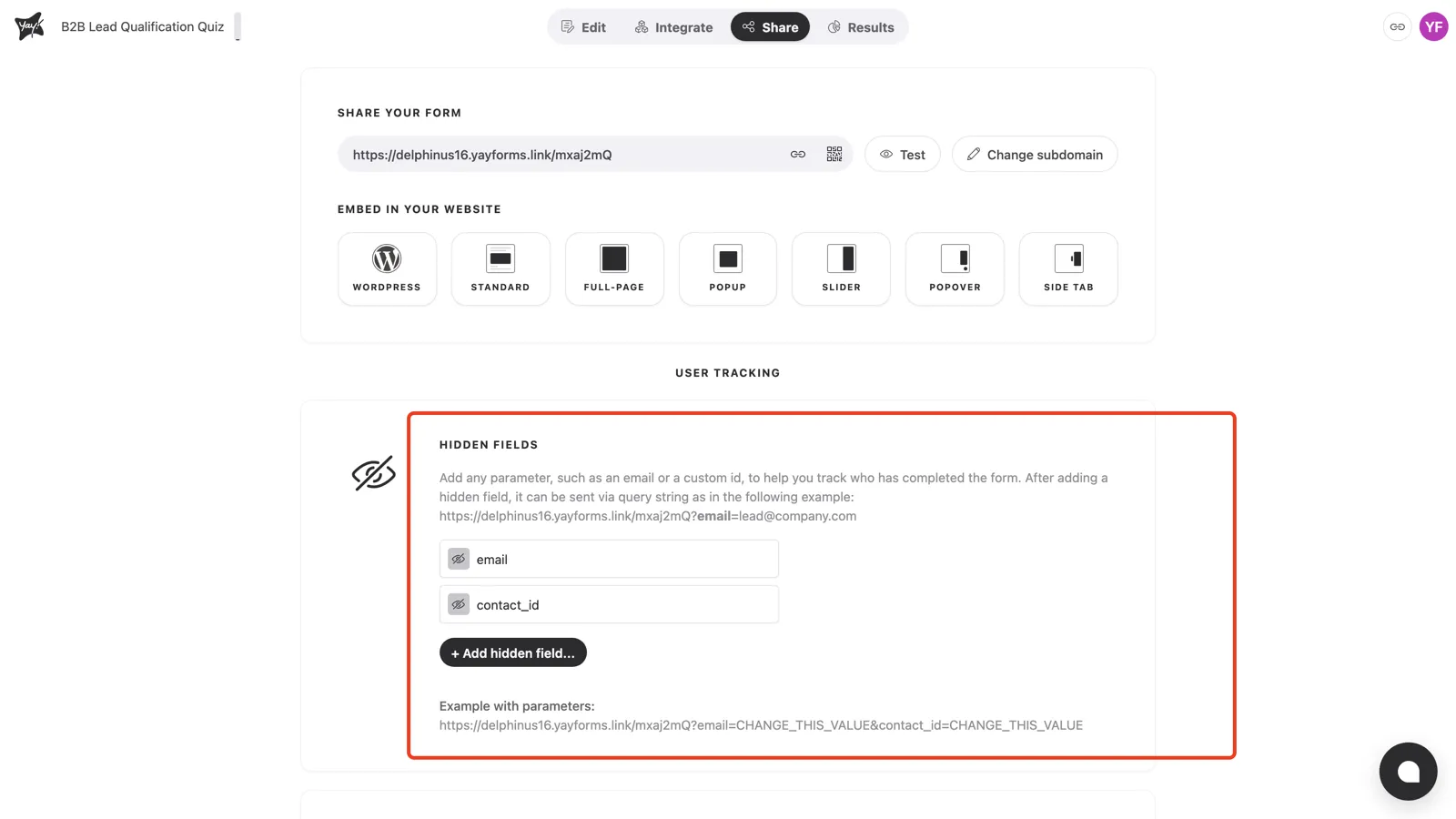
Pasa valores en la URL
Una vez que el campo existe, agrégalo a la URL del formulario como parámetro de query string. La pestaña Share muestra el patrón exacto para tu formulario. Para un campo llamado email:
https://tunombre.yayforms.link/xxxxx?email=lead@empresa.comEncadena varios con &:
https://tunombre.yayforms.link/xxxxx?email=lead@empresa.com&contact_id=8842Cada valor cae en el campo oculto correspondiente y aparece junto con la respuesta en tus resultados.
Conclusión
Aprendiste qué son los campos ocultos, cuándo usarlos, cómo agregarlos en la pestaña Share y cómo pasar sus valores a través de la URL del formulario para enriquecer cada respuesta.
Artículos relacionados: