Sí/No es la pregunta más rápida de responder en Yay! Forms: dos opciones, un clic. Úsala para decisiones binarias, confirmaciones de consentimiento y como disparador de rutas condicionales en tu formulario.
En este artículo aprenderás a añadir una pregunta de Sí/No, editar su texto y ajustar su configuración.
Cuándo usar una pregunta de Sí/No
Usa Sí/No solo cuando la respuesta sea binaria: “¿Usas actualmente un creador de formularios?”, “¿Te gustaría recibir nuestro newsletter?”. También es la compañera natural de la lógica condicional: envía a quienes respondan “Sí” por un camino y a quienes respondan “No” por otro.
Si necesitas más matices que un sí o un no, usa una pregunta de opción múltiple.
Añade una pregunta de Sí/No
Haz clic en + Agregar pregunta en la barra lateral izquierda y elige Sí/No en la categoría Opciones.
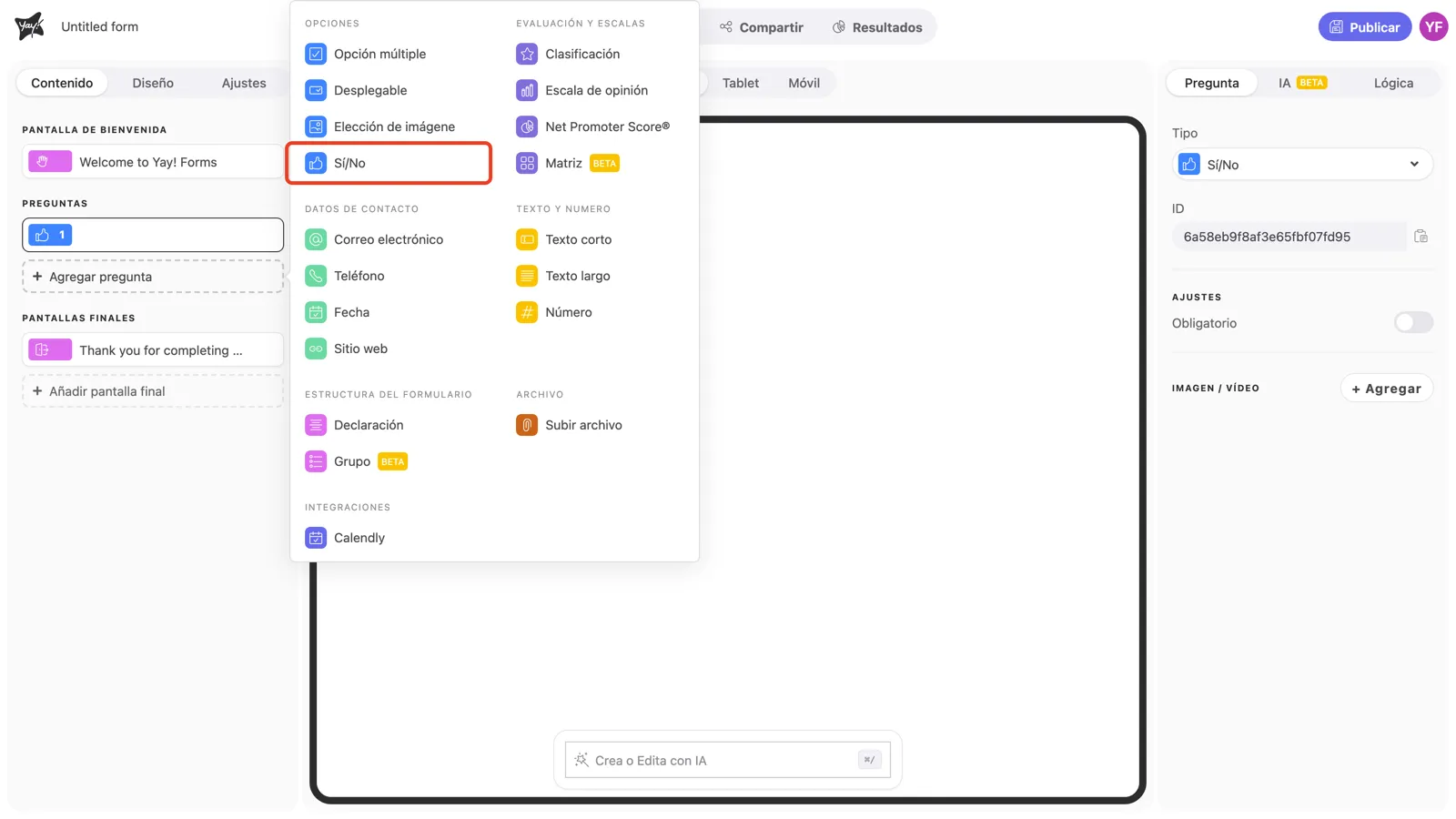
Escribe la pregunta y la descripción
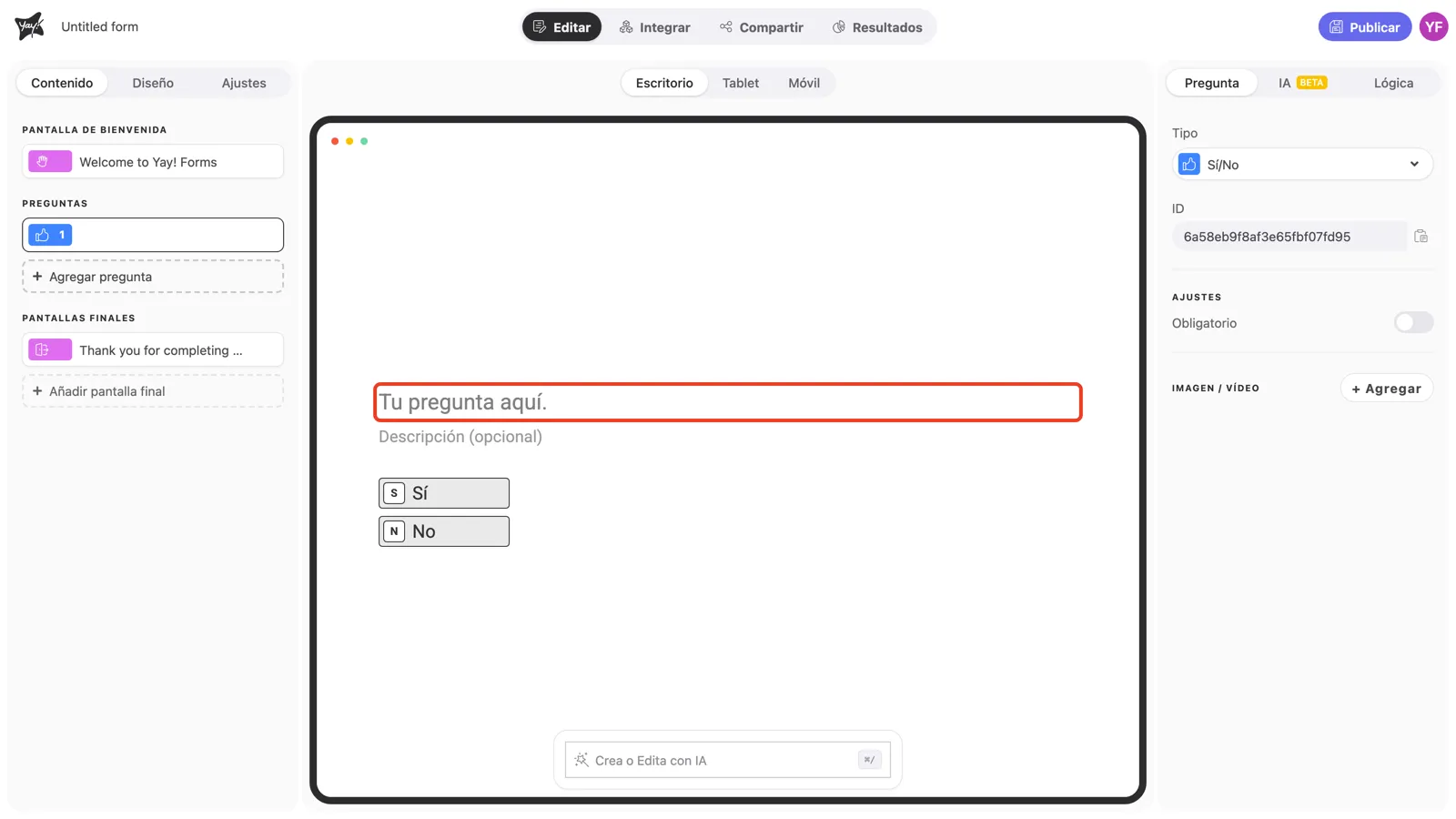
Haz clic en “Tu pregunta aquí.” en el lienzo y escribe tu pregunta.
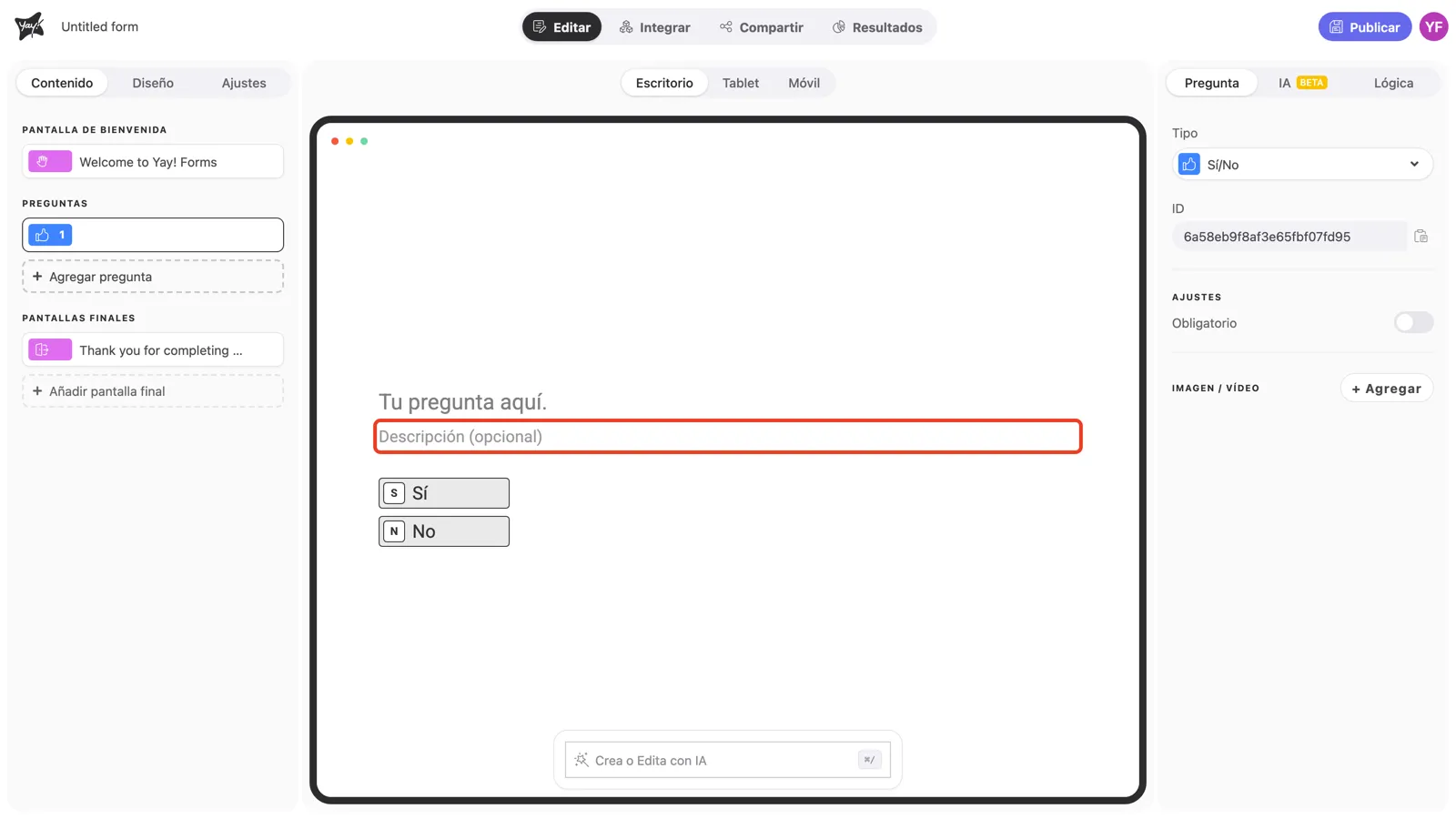
Si la pregunta necesita contexto (por ejemplo, a qué está aceptando exactamente la persona), añádelo en el campo opcional de descripción debajo.
Configuración de la pregunta
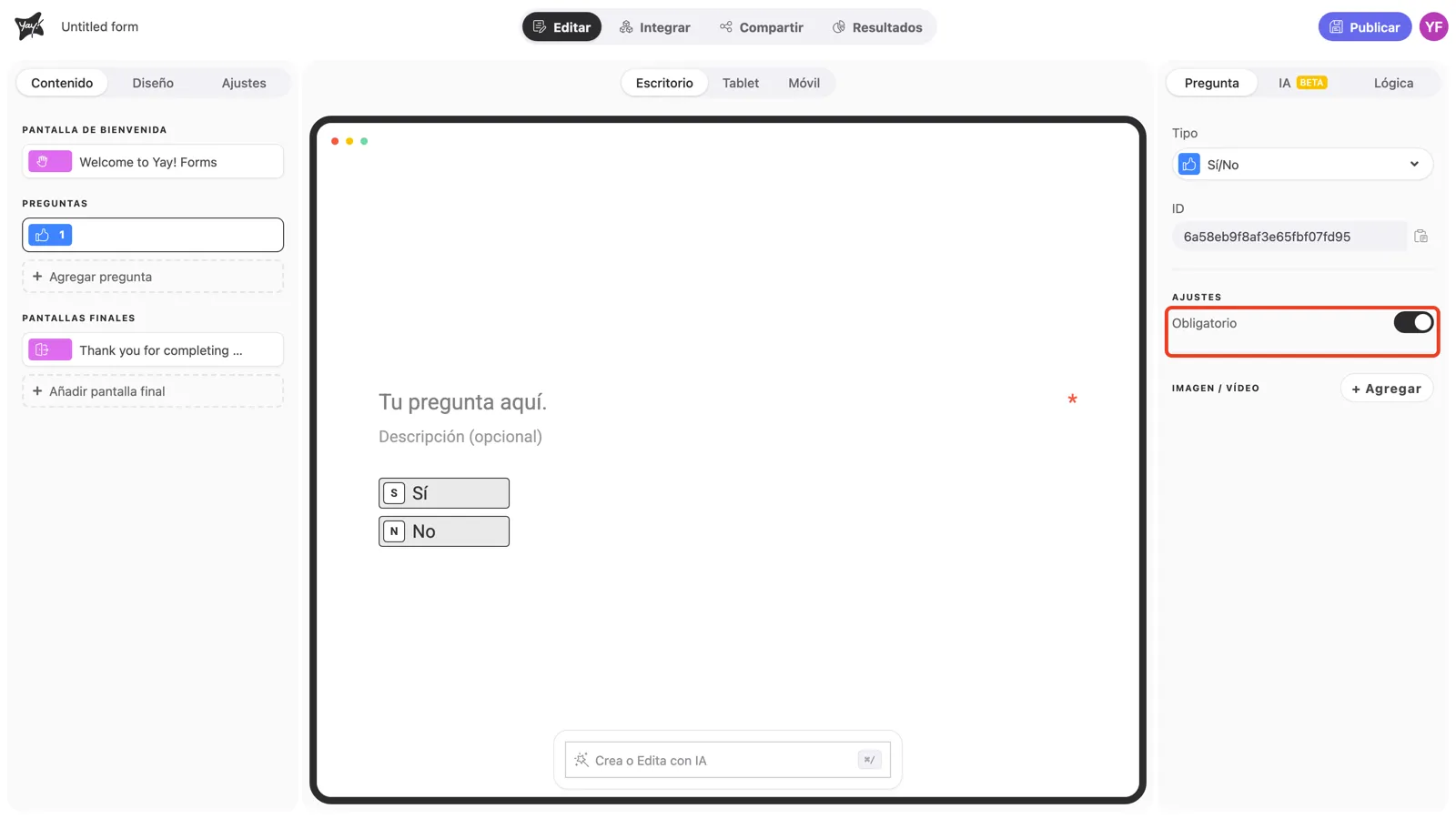
Las preguntas de Sí/No mantienen la configuración simple: activa Obligatorio en el panel derecho para impedir que la persona salte la pregunta. Aparece un asterisco al final de la línea de la pregunta, y el formulario no avanza hasta que se elija una respuesta.
Conclusión
Aprendiste a añadir una pregunta de Sí/No, editar su texto y su descripción, y hacer la respuesta obligatoria. Combinada con la lógica condicional, es la forma más simple de ramificar tu formulario.
Artículos relacionados: