Texto largo es el tipo de pregunta para respuestas abiertas de varias frases: feedback detallado, sugerencias, la descripción de un problema. También es donde más rinden las funciones de texto con IA de Yay! Forms: la extracción de palabras clave, el análisis de sentimiento y la clasificación automática convierten una pila de respuestas libres en algo que puedes navegar.
En este artículo aprenderás a añadir una pregunta de texto largo, editar su texto y ajustar su configuración.
Cuándo usar una pregunta de texto largo
Usa texto largo cuando quieras que tus respondentes se explayen: “¿Qué estuvo a punto de impedir que compraras?”, “Describe el problema que encontraste”. La persona recibe un cuadro de texto más grande y ninguna presión por ser breve. Para respuestas de una línea (nombres, cargos, datos puntuales), una pregunta de texto corto hace que el formulario sea más rápido de completar.
Añade una pregunta de texto largo
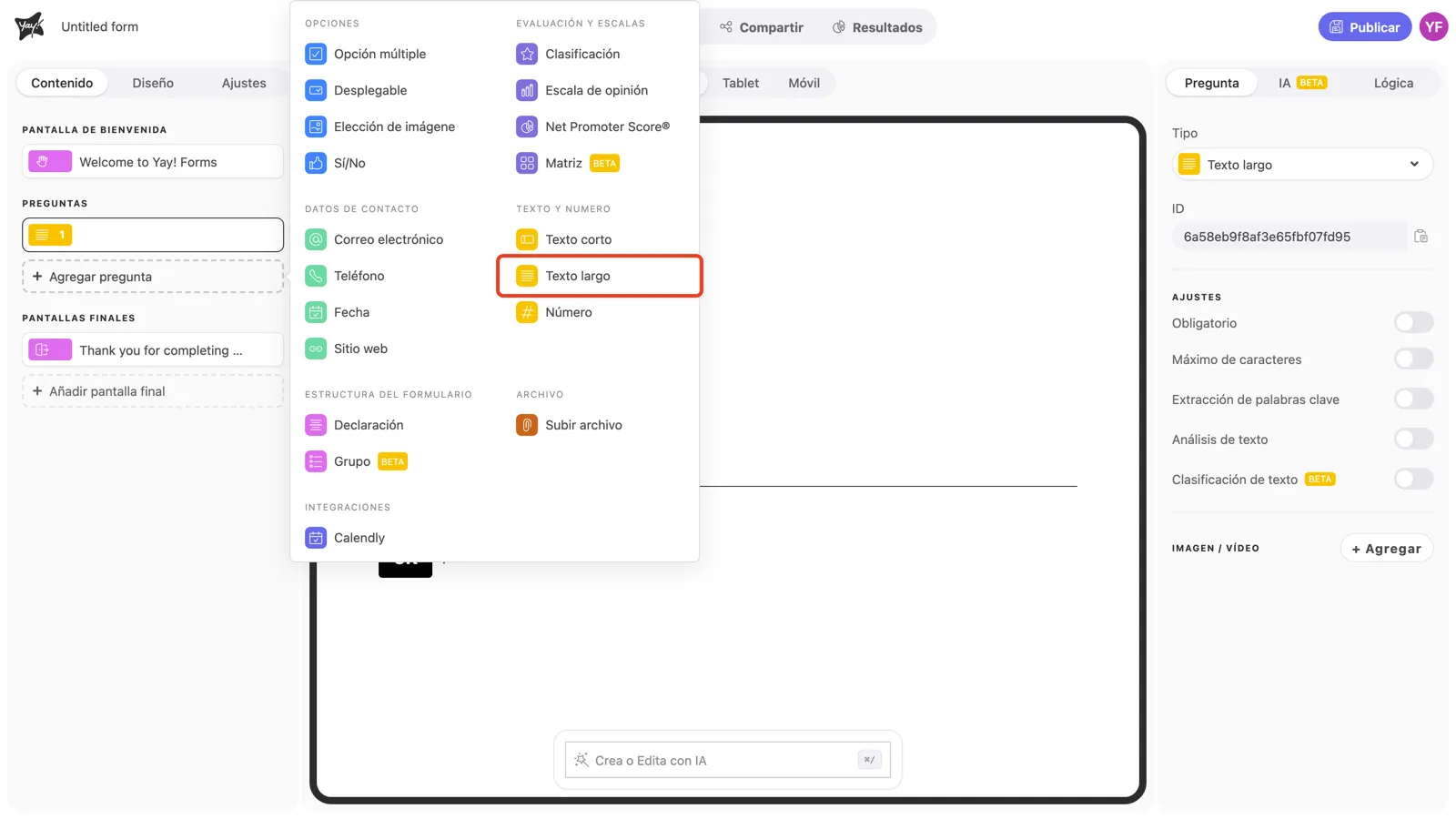
Haz clic en + Agregar pregunta en la barra lateral izquierda y elige Texto largo en la categoría Texto y numero.
Escribe la pregunta y la descripción
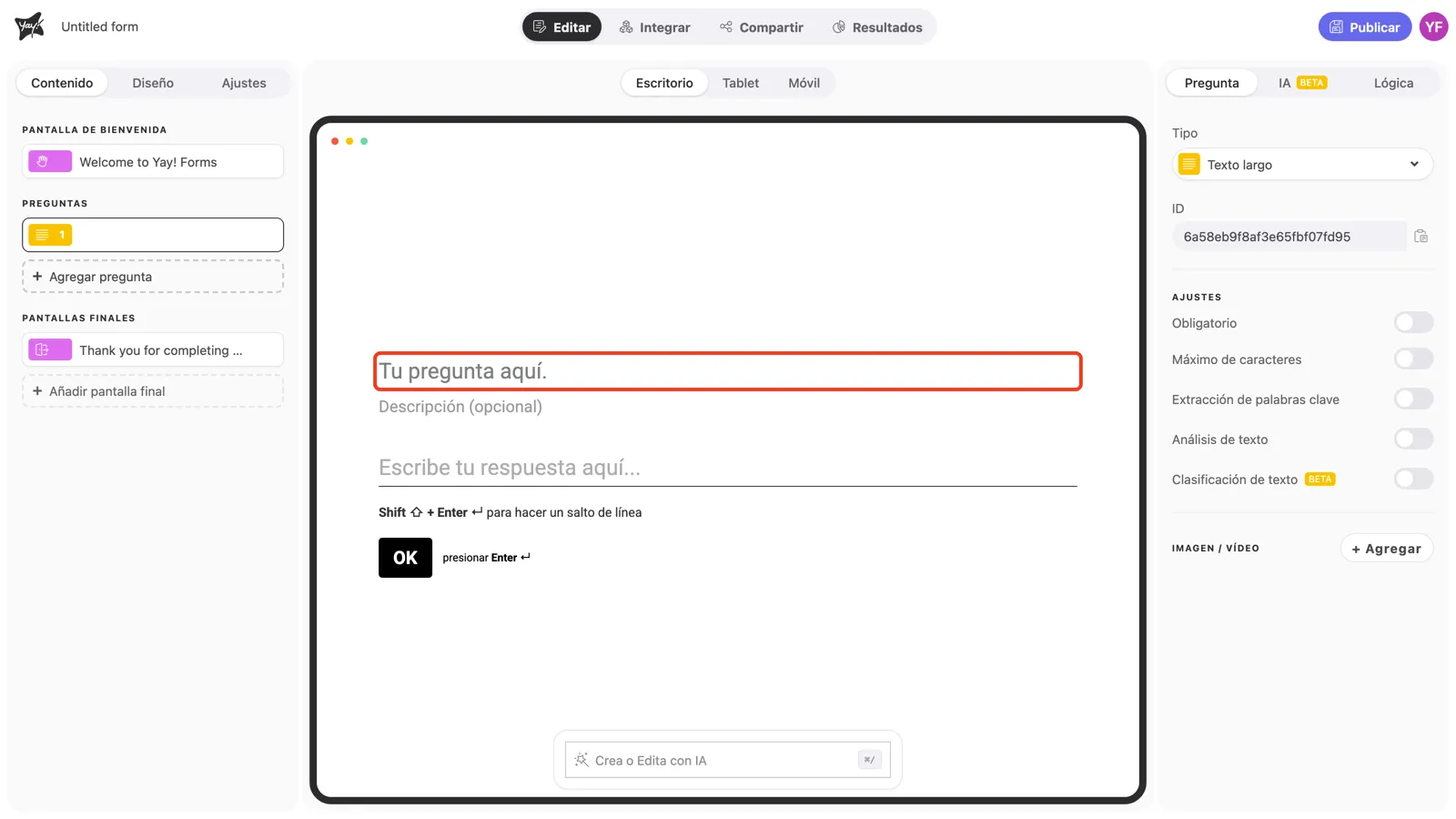
Haz clic en “Tu pregunta aquí.” en el lienzo y escribe tu pregunta.
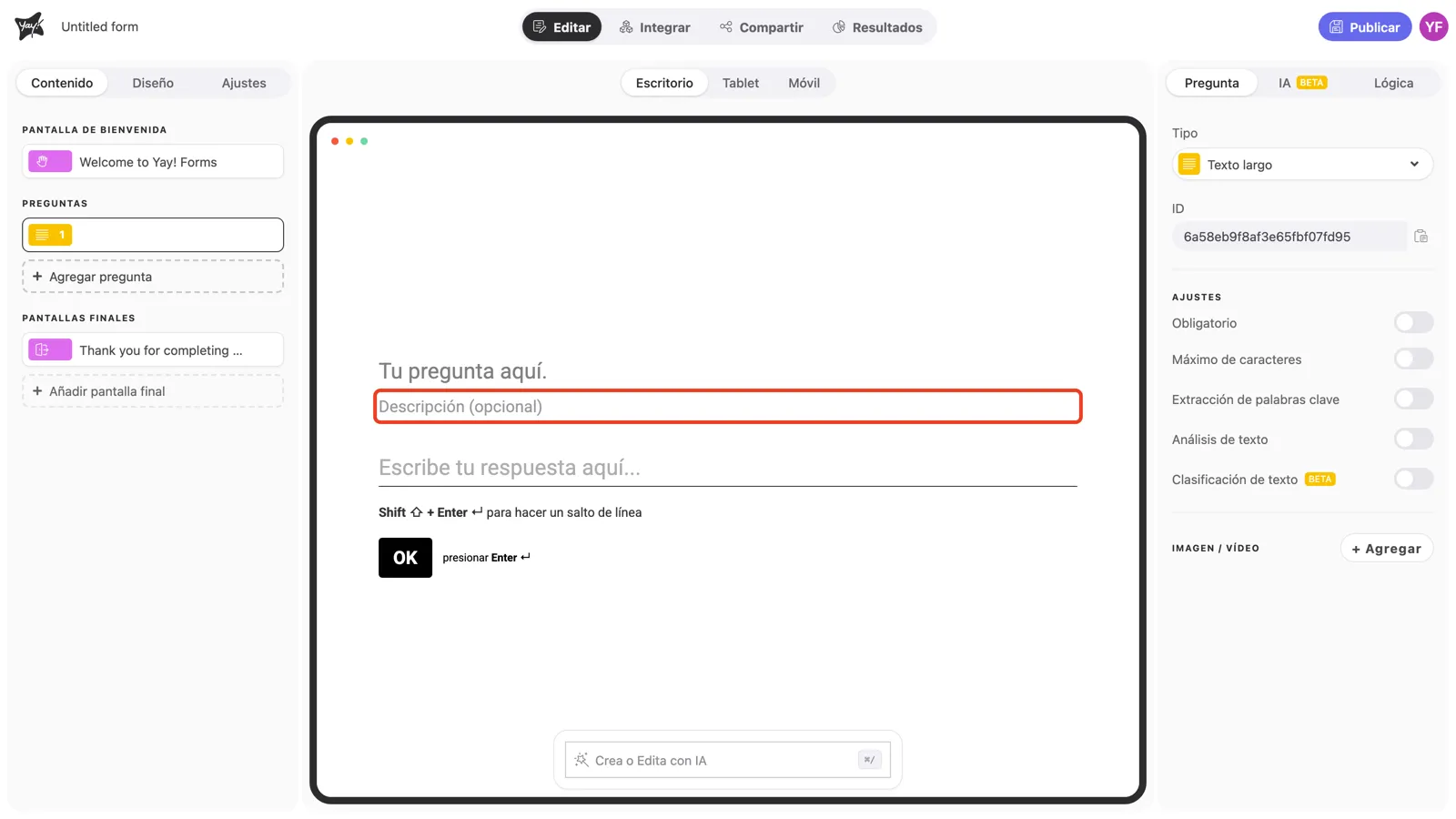
Usa el campo “Descripción (opcional)” debajo para dar contexto o un ejemplo. En las preguntas abiertas, un buen ejemplo mejora la calidad de las respuestas.
Configuración de la pregunta
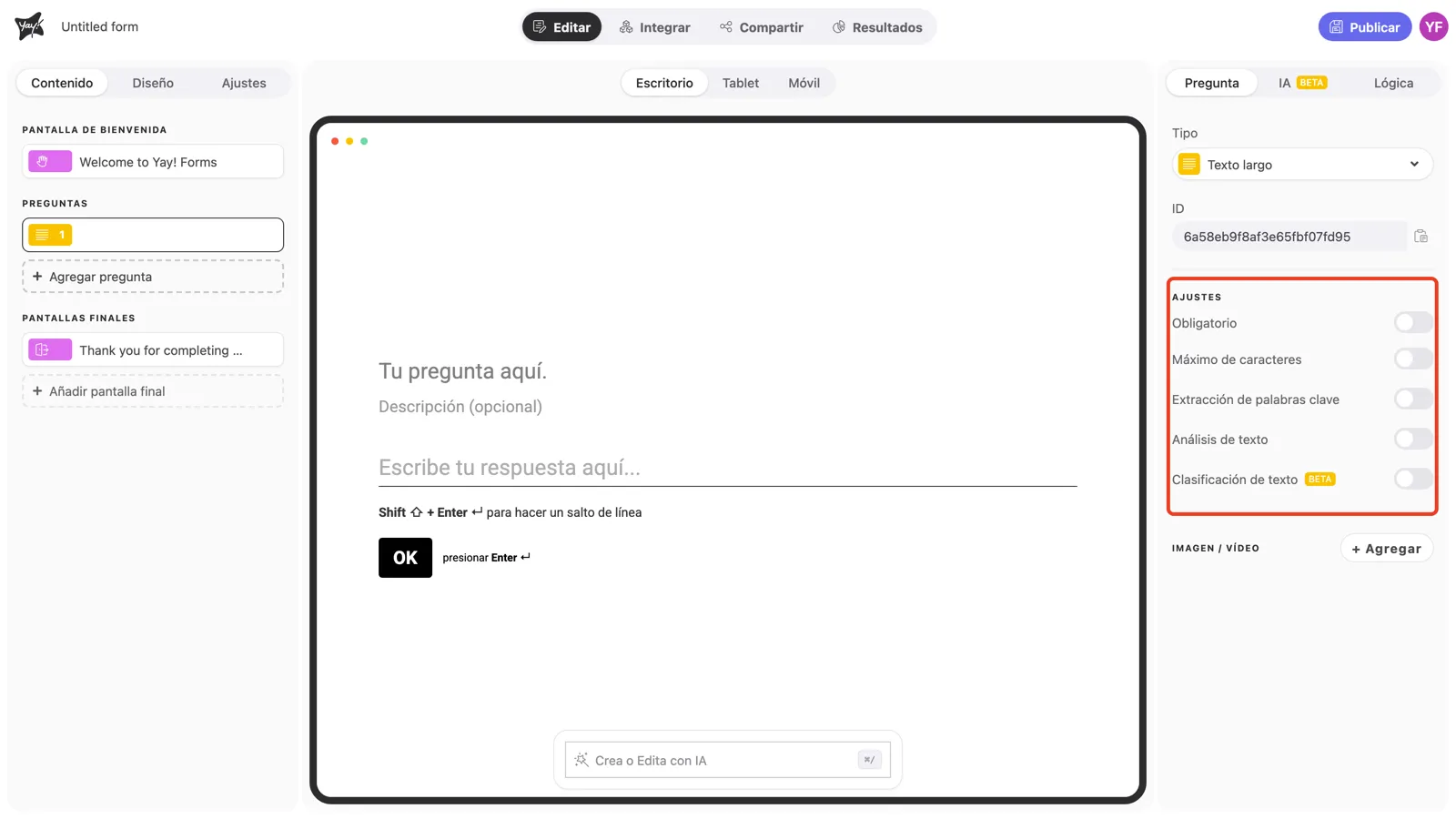
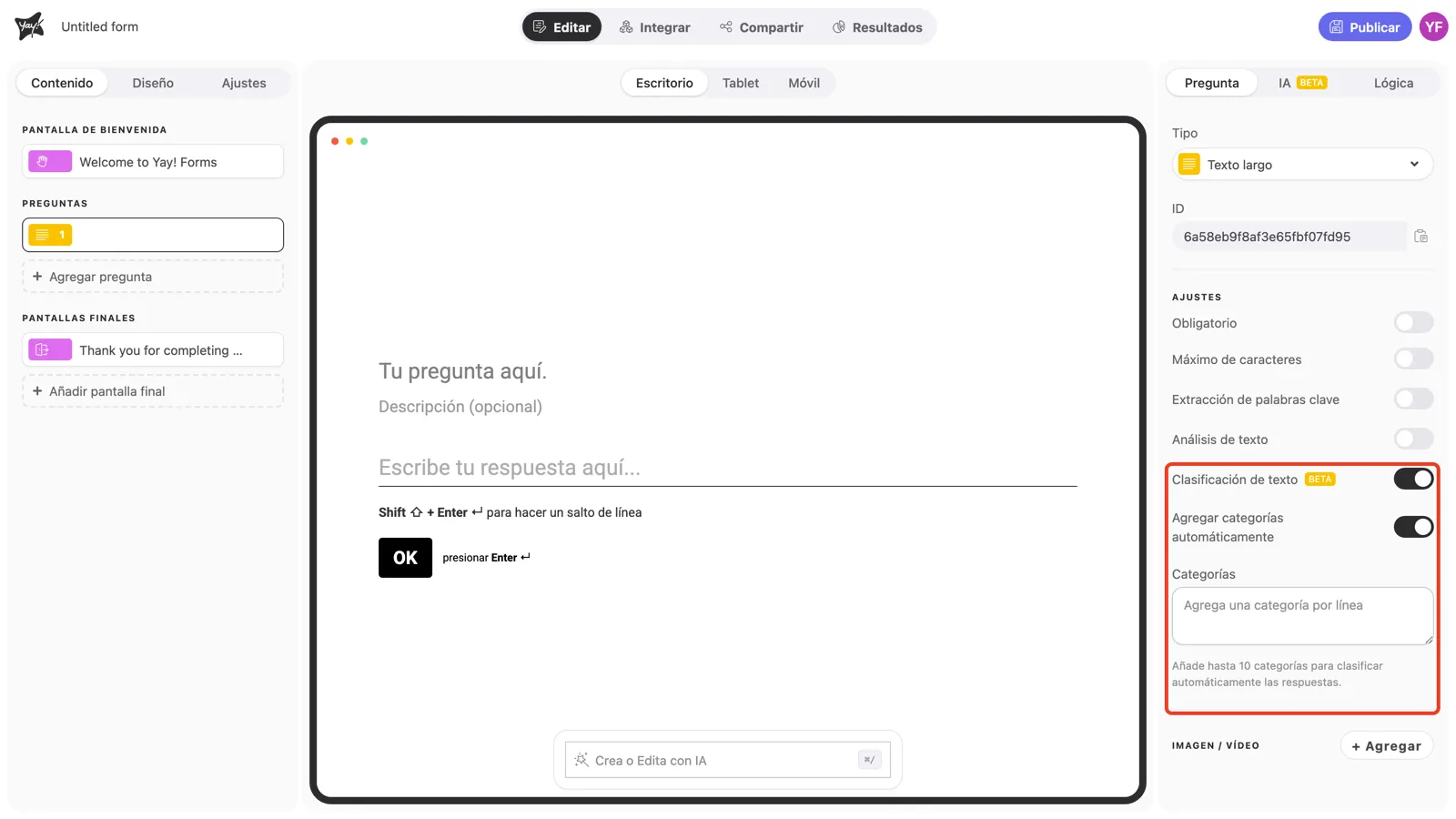
Con la pregunta seleccionada, la sección Ajustes del panel derecho controla el comportamiento de la pregunta.
Obligatorio
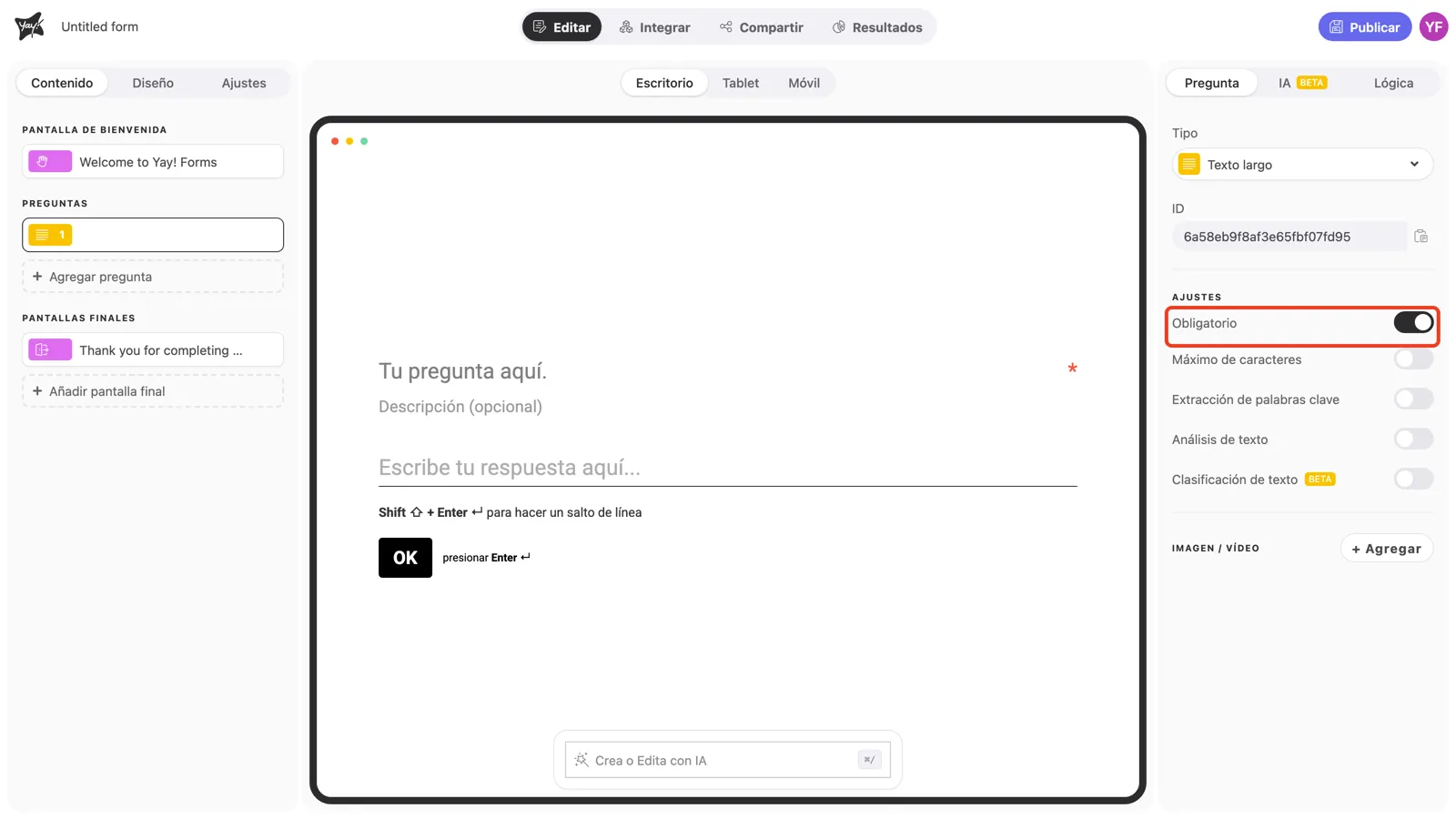
Activa Obligatorio para impedir que la persona salte la pregunta. Aparece un asterisco al final de la línea de la pregunta, y el formulario no avanza hasta que se escriba algo.
Máximo de caracteres
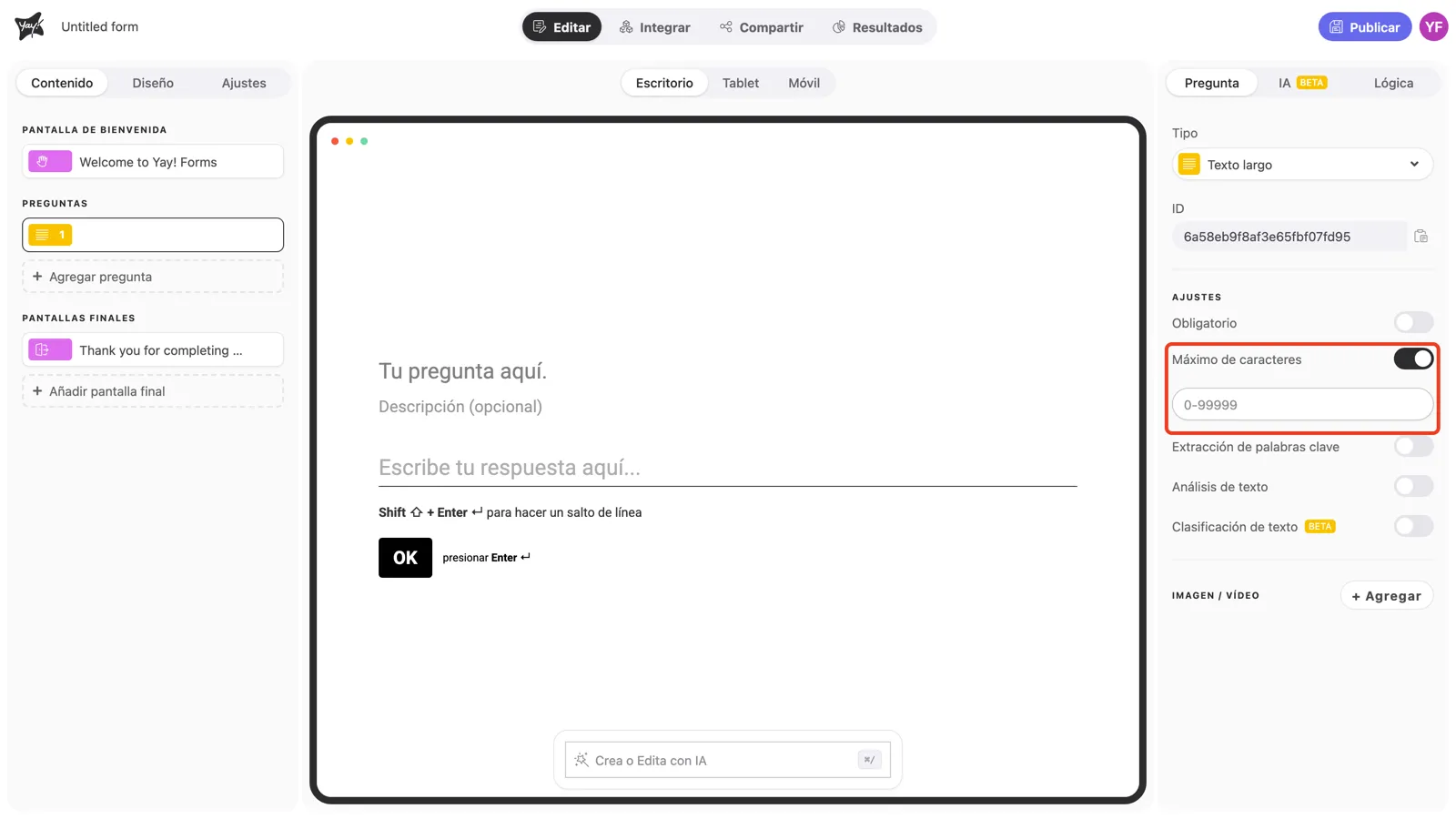
Activa Máximo de caracteres para limitar la longitud de la respuesta. Aparece un campo donde puedes definir el límite (hasta 99.999 caracteres).
Extracción de palabras clave
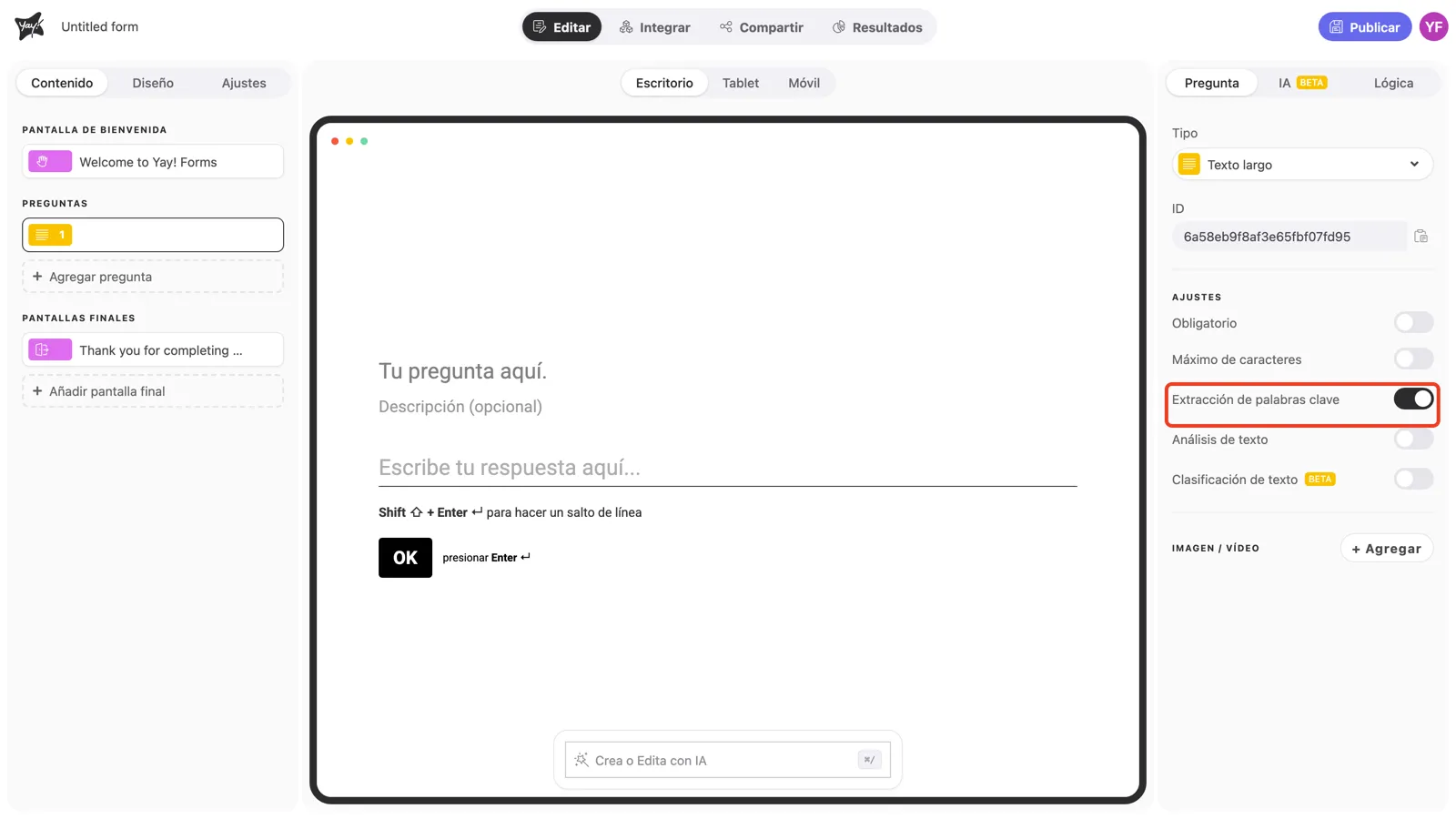
Activa Extracción de palabras clave y Yay! Forms identificará las palabras más relevantes de todas las respuestas, creará una nube de palabras con ellas y te dejará filtrar las respuestas por palabra clave en tus resultados.
Análisis de texto
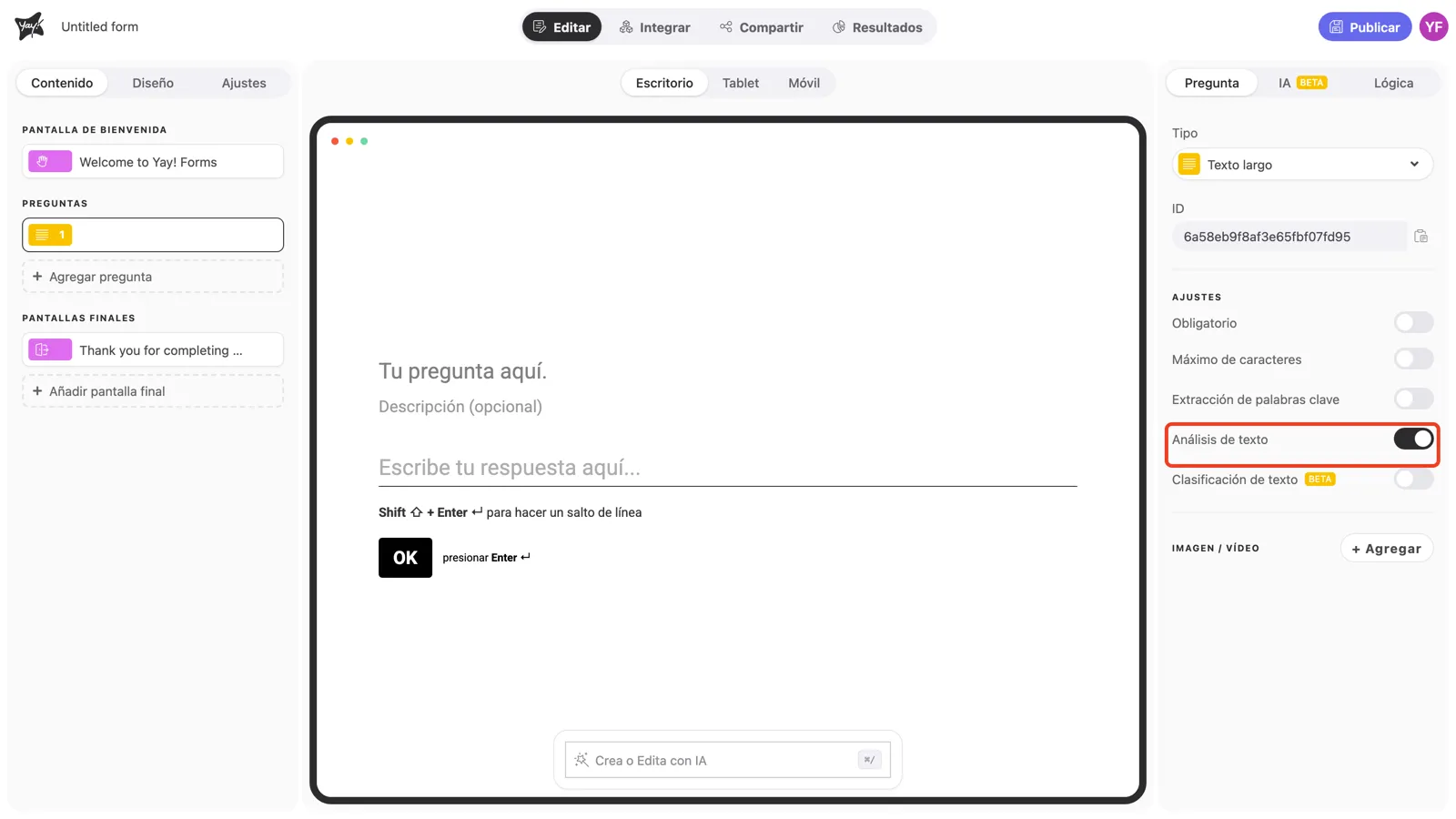
Activa Análisis de texto para medir el sentimiento de cada respuesta: así ves de un vistazo cómo se sintieron tus respondentes y puedes filtrar las respuestas por sentimiento.
Clasificación de texto
Activa Clasificación de texto (beta) para organizar las respuestas en categorías automáticamente. Escribe tus categorías en el cuadro Categorías, una por línea (hasta 10). Deja activado Agregar categorías automáticamente si también quieres que Yay! Forms cree nuevas categorías por su cuenta a medida que llegan las respuestas.
Conclusión
Aprendiste a añadir una pregunta de texto largo, editar su texto y configurar su comportamiento: respuestas obligatorias, límite de caracteres y las opciones con IA de extracción de palabras clave, análisis de texto y clasificación de texto.
Artículos relacionados: