Las condiciones de disparo te permiten ejecutar una integración solo cuando la respuesta cumple reglas definidas por ti: una puntuación mínima, una respuesta específica, un campo de email completado. Esta guía presenta todos los operadores disponibles e incluye ejemplos listos para adaptar a tu formulario.
El campo Condición del disparador aparece al configurar cualquier integración, en la pestaña Integrar del formulario. Déjalo en blanco y la integración se ejecuta para todas las respuestas. Escribe una expresión y la integración se ejecuta solo cuando la expresión es verdadera para la respuesta enviada.
Cómo se construye una expresión
Una expresión combina un placeholder (tu dato), un operador y, en la mayoría de los casos, un valor. En el campo Condición del disparador, una condición completa se ve así:
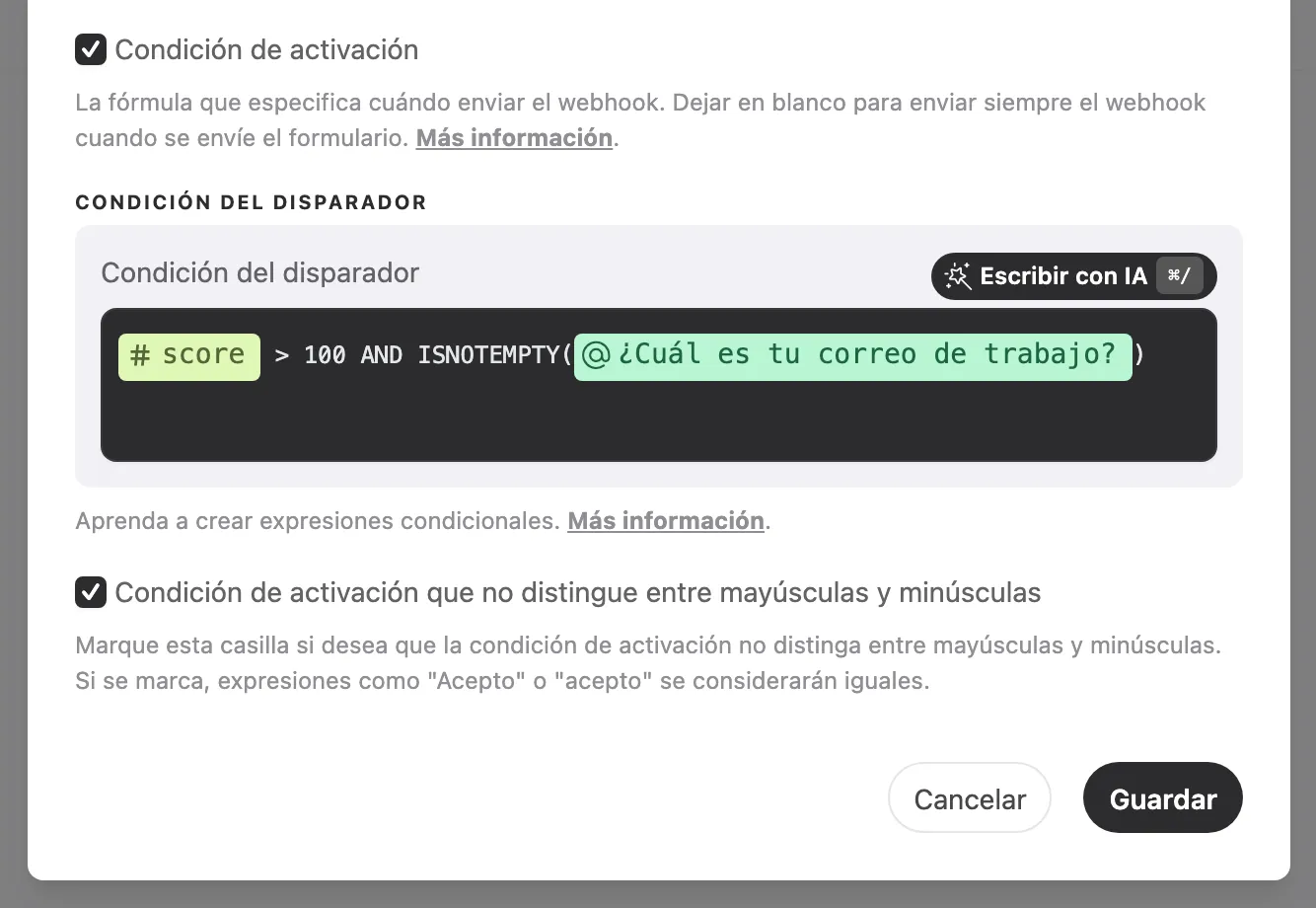
Esta condición ejecuta la integración solo cuando la variable score superó 100 y la pregunta del correo de trabajo fue respondida.
Para insertar un placeholder, escribe @ y un menú lista todo lo que puedes referenciar: las preguntas del formulario, los campos ocultos, los parámetros UTM y las variables. Selecciona el elemento en el menú en lugar de escribir su nombre a mano.
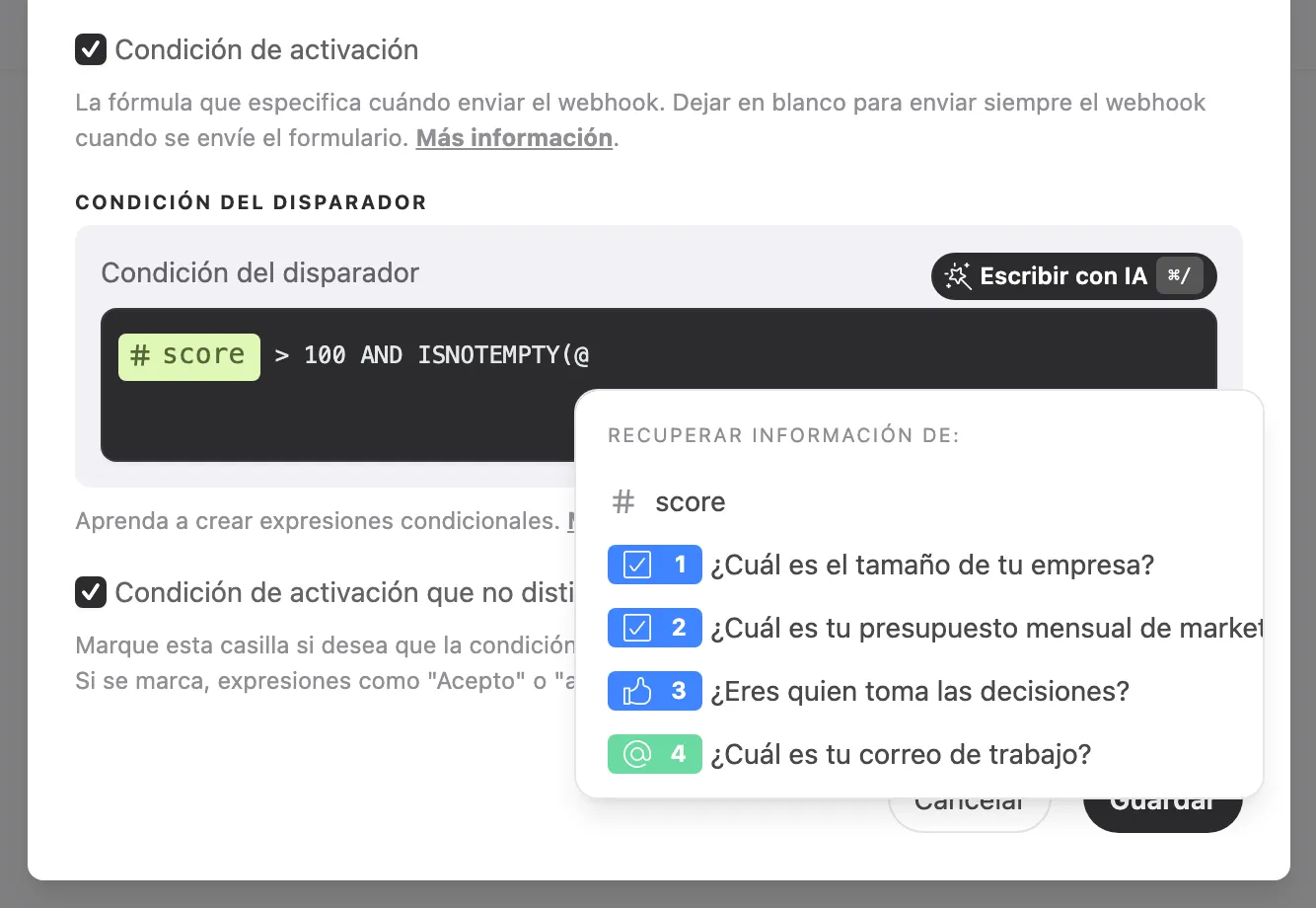
Datos que puedes referenciar
| Dato | Ejemplos de placeholder | De dónde viene |
|---|---|---|
| Respuestas de las preguntas | @email, @presupuesto | Cualquier pregunta de tu formulario |
| Campos ocultos | @plan, @id_cliente | Campos ocultos configurados en la pestaña Compartir |
| Parámetros UTM | @utm_source, @utm_campaign | Seguimiento de UTM habilitado en la pestaña Compartir |
| Variables | @score | Variables creadas en el panel Lógica. Todo formulario incluye la variable score de forma predeterminada |
Operadores de comparación
| Operador | La condición es verdadera cuando | Ejemplo |
|---|---|---|
EQUALS | la respuesta es exactamente igual al valor | @plan EQUALS "Pro" |
CONTAINS | la respuesta contiene el texto | @email CONTAINS "@gmail.com" |
> < >= <= | los números se comparan como se indica | @score >= 10 |
ISEMPTY(@pregunta) | la pregunta no fue respondida | ISEMPTY(@cupon) |
ISNOTEMPTY(@pregunta) | la pregunta fue respondida | ISNOTEMPTY(@telefono) |
ISCOMPLETED() | la respuesta fue enviada (el formulario se completó) | ISCOMPLETED() |
ISNOTCOMPLETED() | la respuesta es parcial (enviada por Enviar respuestas incompletas) | ISNOTCOMPLETED() |
ISCOMPLETED() e ISNOTCOMPLETED() no reciben datos: los paréntesis quedan vacíos. Escríbelos directamente en el campo; no aparecen en el menú del @. Solo marcan una diferencia con Enviar respuestas incompletas activado, ya que sin esa opción las integraciones se ejecutan únicamente para respuestas enviadas.
Los valores de texto van entre comillas dobles. Los números funcionan con o sin comillas: @score >= 10 y @score >= "10" son equivalentes.
Operadores lógicos
| Operador | Úsalo para | Ejemplo |
|---|---|---|
AND | exigir todas las condiciones | @score >= 10 AND ISNOTEMPTY(@email) |
OR | exigir al menos una condición | @utm_source EQUALS "facebook" OR @utm_source EQUALS "instagram" |
NOT | invertir una condición | NOT (@email CONTAINS "@gmail.com") |
Los paréntesis agrupan condiciones y definen qué se evalúa primero, igual que en matemáticas.
Ejemplos
Respuestas exactas
@satisfaccion EQUALS "Yes"
Se ejecuta cuando una pregunta de Sí/No fue respondida con “Sí”. Las preguntas de Sí/No siempre guardan la respuesta como “Yes” o “No”, aunque el formulario esté en español; compara siempre con esos dos valores.
@tamano_de_empresa EQUALS "11-50 empleados"
Se ejecuta cuando el encuestado eligió exactamente esa opción en una pregunta de opción múltiple. Escribe el texto de la opción exactamente como aparece en el formulario.
@plan EQUALS "trial"
Se ejecuta cuando el campo oculto plan capturó el valor “trial” desde la URL del formulario.
@utm_source EQUALS "google"
Se ejecuta cuando el encuestado llegó por un enlace marcado con utm_source=google.
Texto que contiene
@email CONTAINS "@gmail.com"
Se ejecuta cuando el email respondido es una dirección de Gmail.
@comentarios CONTAINS "reembolso"
Se ejecuta cuando una respuesta abierta menciona “reembolso” en cualquier parte del texto.
@intereses CONTAINS "Marketing"
Se ejecuta cuando “Marketing” está entre las opciones seleccionadas. En preguntas que aceptan varias opciones, la respuesta se guarda como una lista separada por comas (“Ventas, Marketing, Soporte”), así que CONTAINS verifica si una opción fue seleccionada.
Números y puntuación
@score >= 10
Se ejecuta cuando la variable score alcanzó 10 o más. Útil para enviar a tu CRM solo los leads calificados.
@edad >= 18 AND @edad < 65
Se ejecuta cuando la respuesta de una pregunta numérica está dentro de un rango.
Respondida u omitida
ISNOTEMPTY(@telefono)
Se ejecuta solo cuando la pregunta del teléfono fue completada. Una pregunta que el encuestado omitió cuenta como vacía.
ISEMPTY(@cupon)
Se ejecuta solo cuando la pregunta del cupón quedó en blanco.
ISNOTEMPTY(@email) AND ISNOTEMPTY(@telefono)
Se ejecuta solo cuando ambos campos de contacto fueron completados.
Respuestas completas y parciales
ISCOMPLETED()
Se ejecuta solo cuando la persona envió el formulario. Úsalo en una integración que deba ignorar las respuestas parciales enviadas por Enviar respuestas incompletas.
ISNOTCOMPLETED()
Se ejecuta solo para respuestas parciales. Combina los dos para dirigir cada tipo a su destino: pon ISCOMPLETED() en el webhook principal y crea un segundo webhook con ISNOTCOMPLETED() apuntando a donde deben llegar los leads parciales, como otra columna de tu CRM.
ISCOMPLETED() AND @score >= 10
Se ejecuta solo para respuestas enviadas que además alcanzaron la puntuación mínima.
Excluir con NOT
NOT (@email CONTAINS "@gmail.com")
Se ejecuta para cualquier email, excepto direcciones de Gmail. Encadena más bloques NOT (... CONTAINS ...) con AND para filtrar otros proveedores gratuitos.
NOT (@utm_source EQUALS "google")
Se ejecuta para tráfico de cualquier origen que no sea Google. Evita !=; NOT (... EQUALS ...) es la forma estándar de escribir “diferente de” y la que produce la IA.
NOT (@cargo EQUALS "Estudiante")
Se ejecuta cuando el cargo seleccionado es cualquiera, excepto “Estudiante”.
Combinar condiciones
(@utm_source EQUALS "facebook" OR @utm_source EQUALS "instagram") AND @score >= 5
Se ejecuta para encuestados que llegaron por anuncios en redes sociales, con una puntuación mínima. Sin los paréntesis, el AND se evaluaría antes que el OR y cambiaría la regla.
(@presupuesto EQUALS "Más de $10,000" OR @score >= 15) AND ISNOTEMPTY(@email)
Se ejecuta cuando el lead califica por presupuesto o por puntuación, y solo si hay un email para enviar.
ISEMPTY(@utm_source) OR @utm_source EQUALS "newsletter"
Se ejecuta para tráfico directo (ninguna UTM capturada) o para la campaña de newsletter.
Reglas de escritura
Sigue estas reglas al escribir expresiones:
| No escribas | Escribe |
|---|---|
@plan = "Pro" | @plan EQUALS "Pro" |
@plan != "Pro" | NOT (@plan EQUALS "Pro") |
@telefono ISNOTEMPTY() | ISNOTEMPTY(@telefono) |
@consentimiento EQUALS TRUE | ISNOTEMPTY(@consentimiento) |
@score>=10 | @score >= 10 |
- Deja espacios alrededor de todos los operadores y palabras clave.
- Las comparaciones distinguen mayúsculas de minúsculas: “Pro” y “pro” son valores diferentes. Para ignorar esa diferencia, marca Condición de activación que no distingue entre mayúsculas y minúsculas, que aparece debajo del campo de condición en la configuración de la integración. En un webhook nuevo, esta opción viene marcada de forma predeterminada.
- Cuando la condición es falsa (o la expresión es inválida), la integración se omite para esa respuesta. Los registros de integración muestran esas respuestas como anuladas por la condición de disparo.
Más de una condición
En las integraciones que admiten varias condiciones (actualmente Facebook Pixel), selecciona Agregar condición para crear reglas adicionales, cada una con su propio nombre y su propia expresión. Cada regla se dispara de forma independiente cuando se cumple su propia condición: el Pixel envía un evento a Meta por cada regla que se cumple, con el nombre definido en Nombre de conversión personalizado. En las demás integraciones, escribe una única expresión y combina las reglas con AND y OR.
Conclusión
Aprendiste a referenciar respuestas, campos ocultos, parámetros UTM y variables en una condición de disparo, qué operadores de comparación y lógicos existen y cómo combinarlos con paréntesis. Si una integración no se ejecutó cuando lo esperabas, revisa la expresión con las reglas de escritura anteriores y consulta los registros de integración.
Artículos relacionados: