La pantalla final es lo que la persona ve después de enviar el formulario: tu oportunidad de agradecerle, confirmar qué pasa después o llevarla a algún lugar útil con un botón de llamada a la acción.
En este artículo aprenderás a editar el texto de la pantalla final y configurar su botón de llamada a la acción.
Selecciona la pantalla final
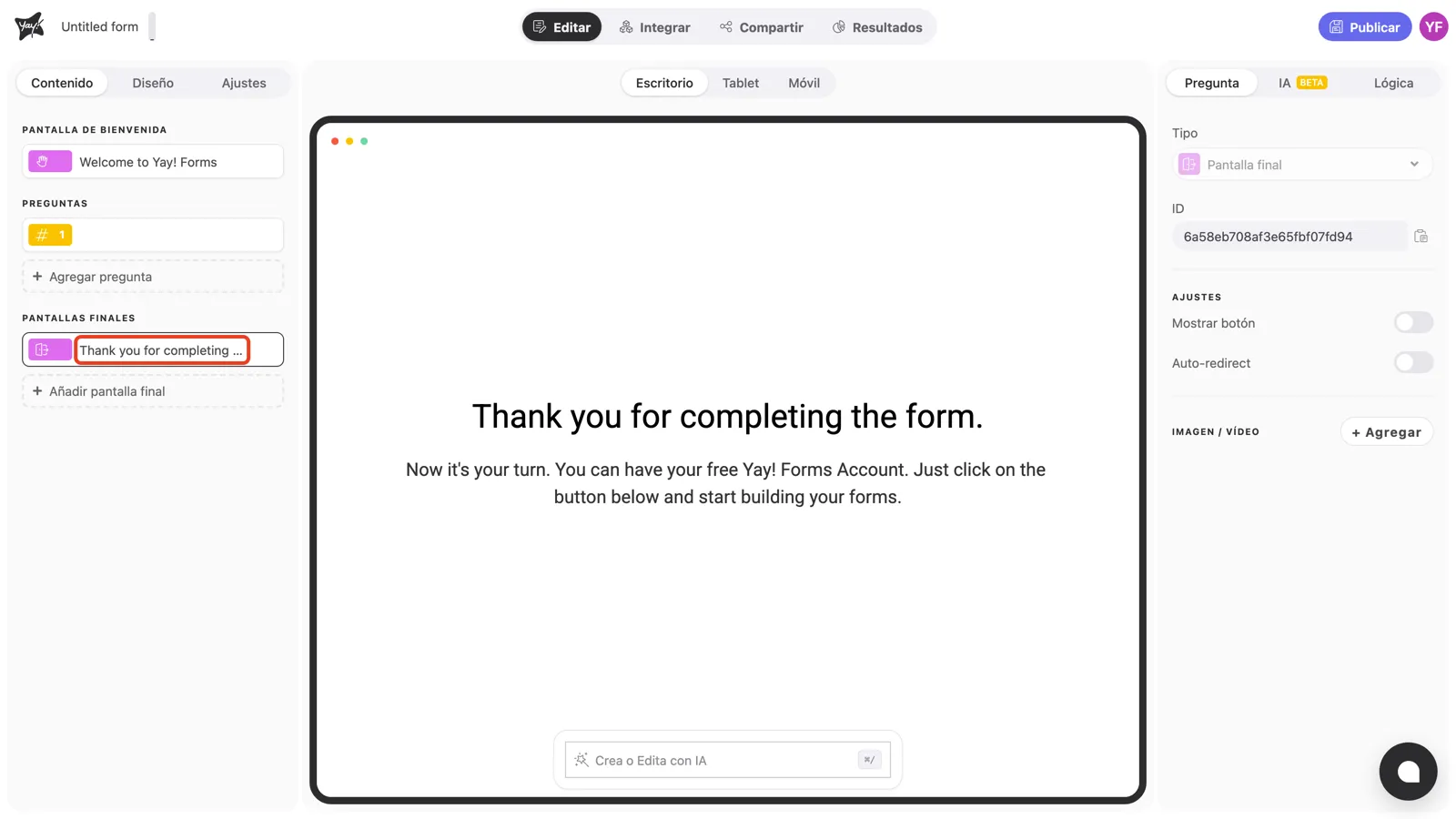
Haz clic en la pantalla final en la barra lateral izquierda, bajo Pantallas finales. El lienzo muestra una vista previa en vivo.
Edita el mensaje
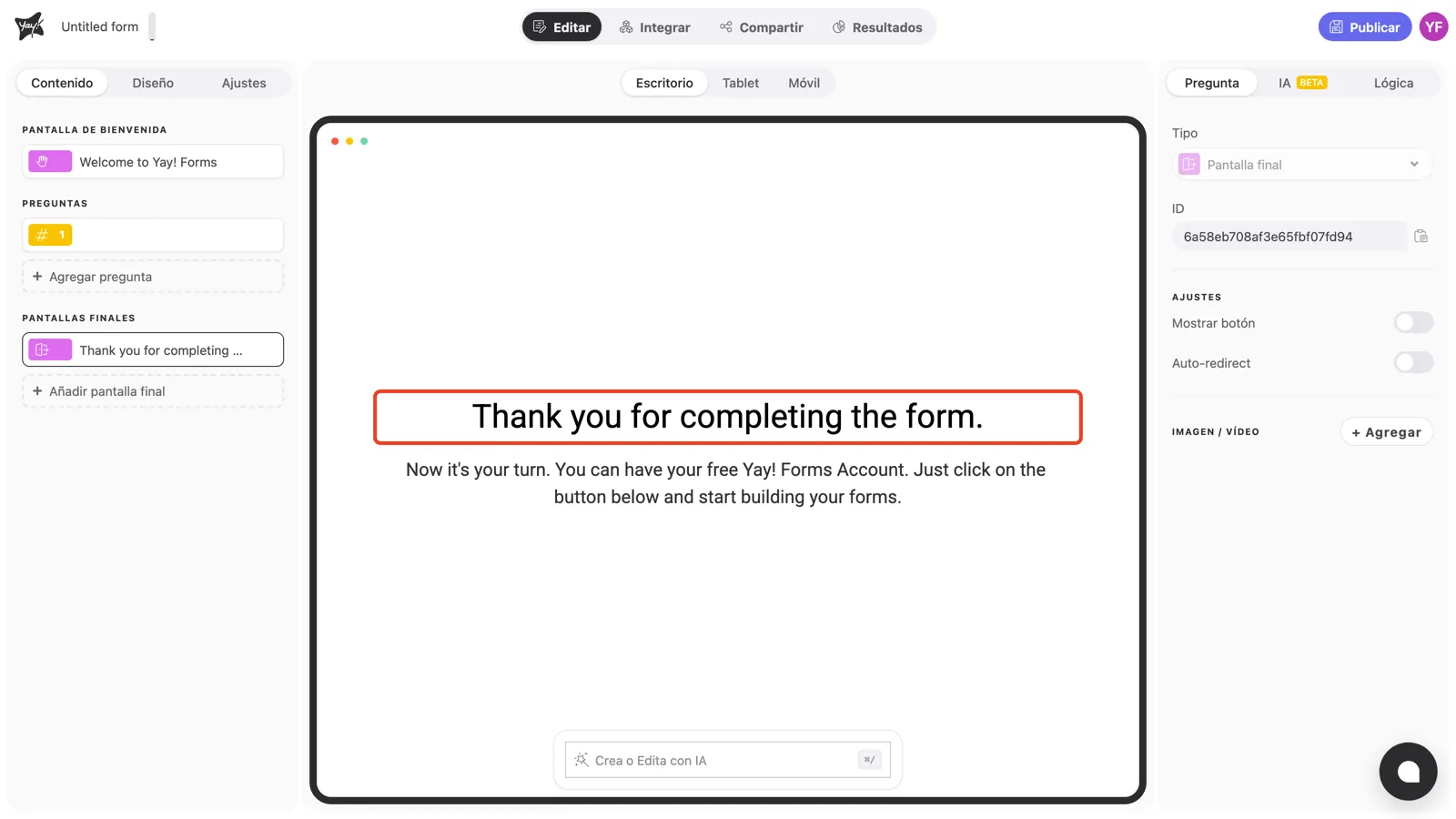
Haz clic en el título o la descripción en el lienzo y escribe. Además de agradecer, dile a la persona qué pasa después: “Te respondemos en un día hábil” es mejor que un simple “Gracias”.
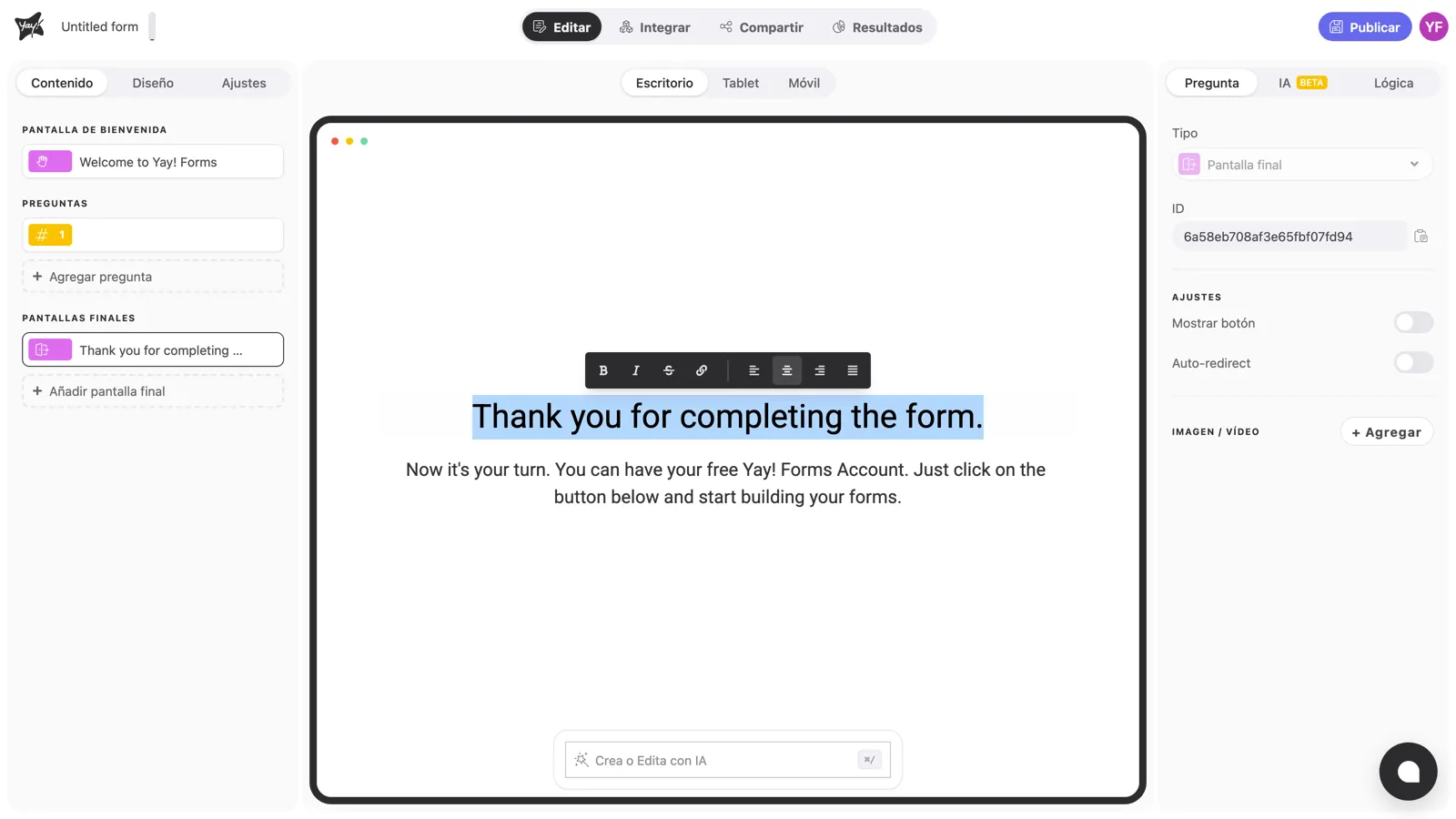
Selecciona cualquier fragmento de texto para mostrar la barra de formato: negrita, cursiva, tachado, enlace y alineación.
Configura el botón de llamada a la acción
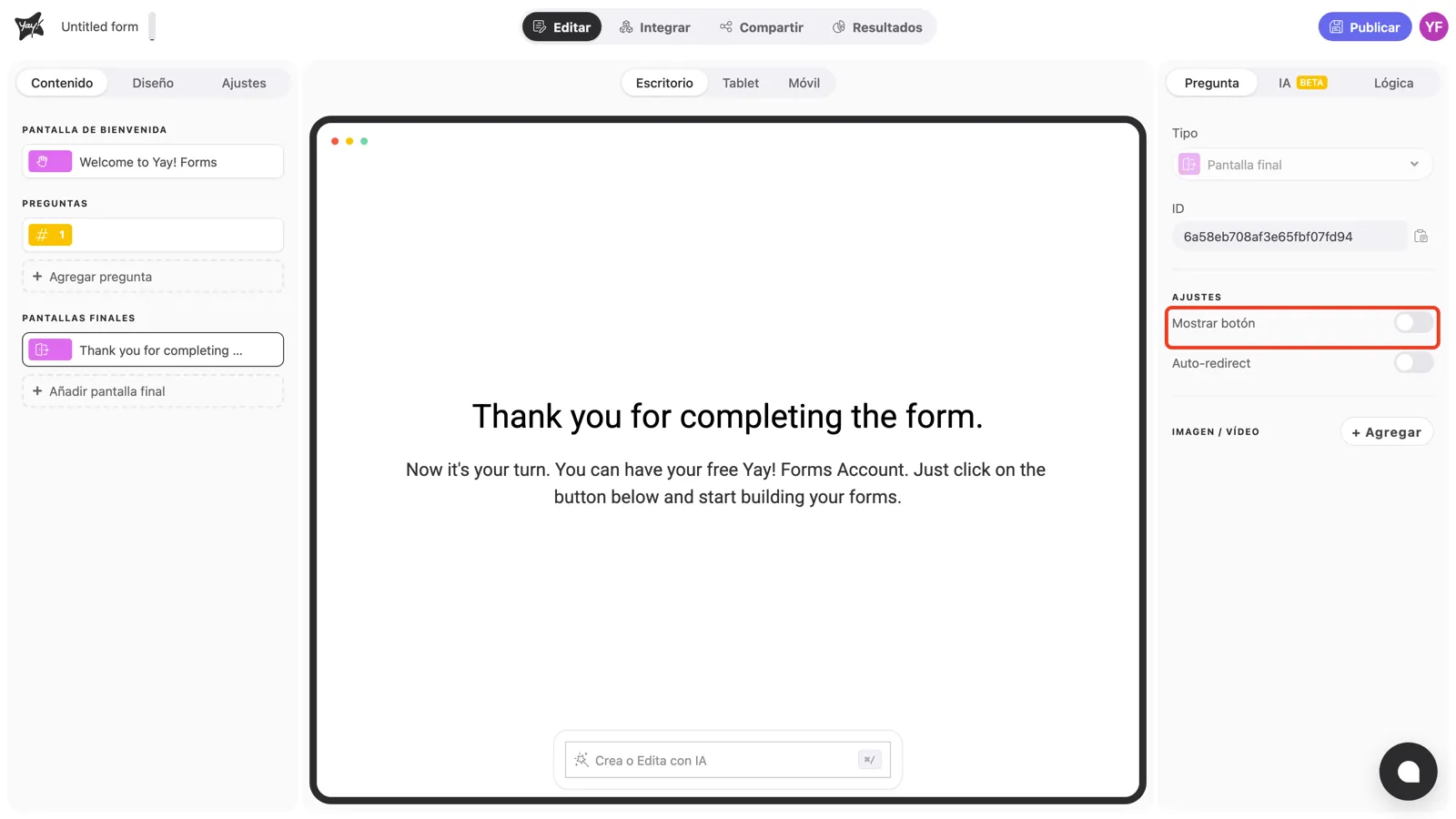
En la sección Ajustes del panel derecho, el toggle Mostrar botón controla el botón de la pantalla final. Actívalo y define el Botón de texto y el Enlace del botón, la dirección a la que lleva a la persona: tu sitio, una página de reservas, una descarga.
Conclusión
Aprendiste a editar el mensaje de la pantalla final, darle formato y apuntar su botón de llamada a la acción a donde quieras.
Artículos relacionados: