La pregunta tipo Calendly incorpora tu página de agendamiento de Calendly dentro del formulario, para que la persona elija un horario y reserve la reunión sin salir de él. Úsala para solicitudes de demo, llamadas de ventas, entrevistas o cualquier flujo donde el siguiente paso natural sea una reunión.
En este artículo aprenderás a añadir la pregunta, conectar el enlace de tu evento y prellenar la reserva con respuestas que el formulario ya recopiló.
Añade una pregunta tipo Calendly
Haz clic en + Agregar pregunta en la barra lateral izquierda y elige Calendly en la categoría Integraciones.
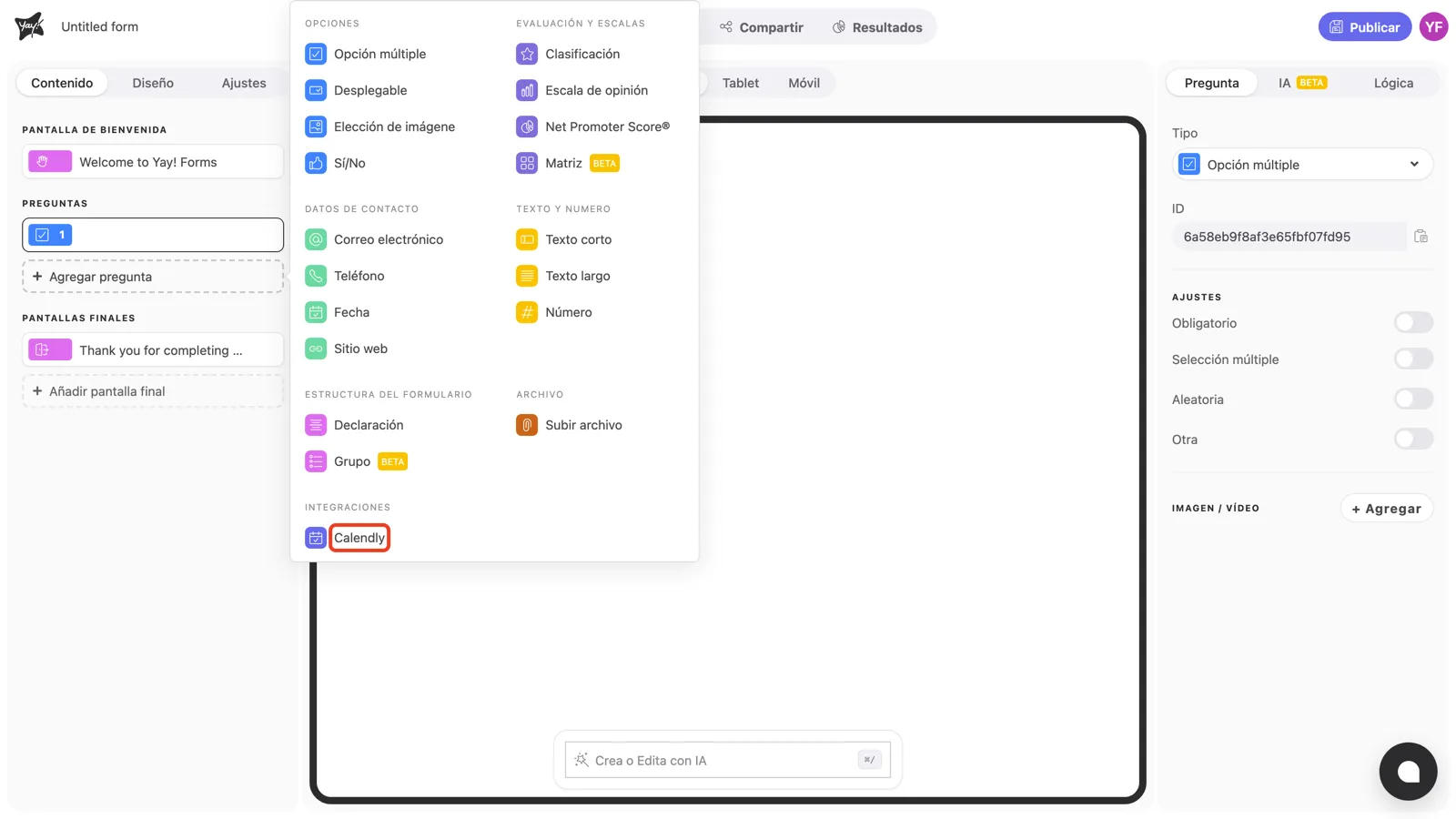
Mientras no haya un enlace válido, el lienzo muestra el aviso “El calendario aparecerá tan pronto como se proporcione una URL válida de Calendly.”
Conecta tu evento de Calendly
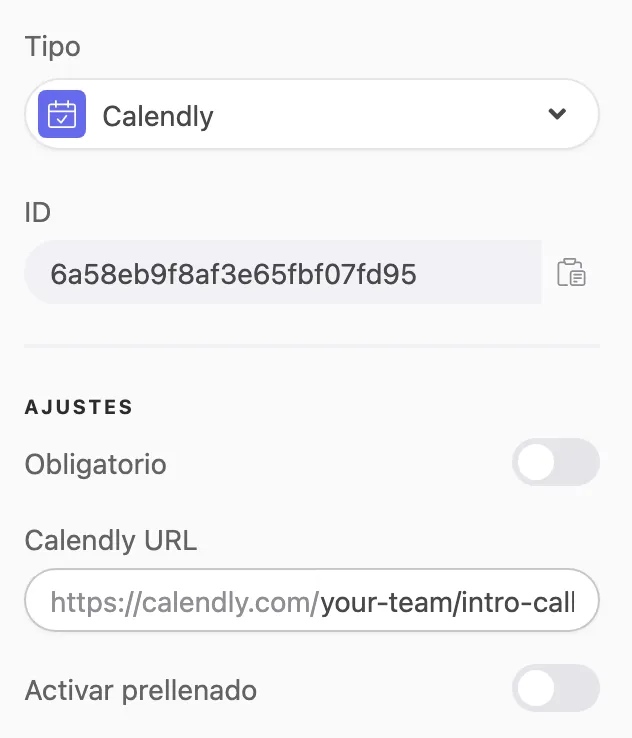
Con la pregunta seleccionada, pega el enlace de tu evento en el campo Calendly URL del panel derecho. La parte https://calendly.com/ es fija; escribe o pega el resto con el formato tu-usuario/tu-evento, como en https://calendly.com/your-team/intro-call.
Para encontrar el enlace, abre el tipo de evento en tu cuenta de Calendly y copia su enlace público. No hay conexión de cuenta de por medio: Yay! Forms solo usa el enlace público del evento.
Prellena la reserva con respuestas anteriores
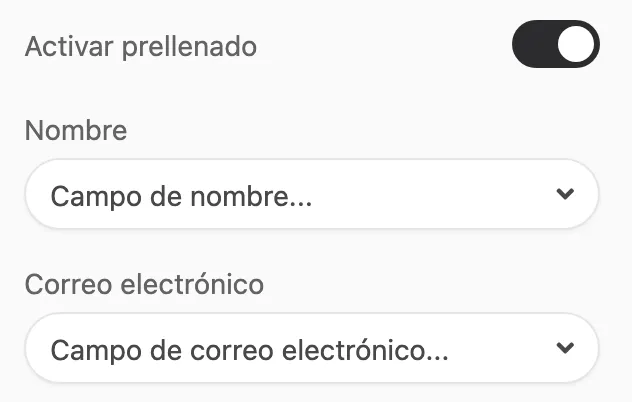
El formulario de agendamiento de Calendly pide el nombre y el email del invitado. Si tu formulario ya los recopiló, activa Activar prellenado y usa los menús desplegables Nombre y Correo electrónico para elegir qué pregunta alimenta cada campo. Los menús listan las preguntas ubicadas antes de la pregunta de Calendly, además de campos ocultos y variables. Menos campos por reescribir, menos abandono en el último paso.
Si tu evento de Calendly tiene preguntas personalizadas, haz clic en + Agregar para mapear hasta 10 campos Campo personalizado, en el mismo orden que las preguntas personalizadas en Calendly.
Lo que ve la persona que responde
Al llegar a la pregunta, el widget de Calendly carga dentro del formulario. La persona elige día y hora y completa el formulario de reserva de Calendly; con el prellenado activo, el nombre y el email ya llegan completados.
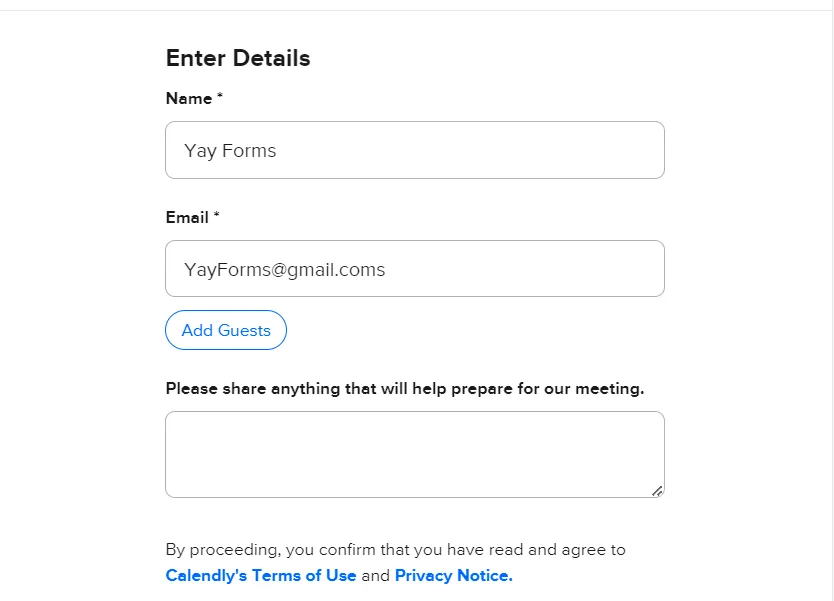
Calendly muestra el widget en el idioma del invitado automáticamente, según la configuración de su navegador. Después de confirmar la reserva, el formulario avanza solo, y la respuesta guarda un enlace a la confirmación de la reunión.
Conclusión
Aprendiste a añadir una pregunta tipo Calendly, conectar el enlace público de tu evento y prellenar nombre, email y preguntas personalizadas con respuestas anteriores, para que la persona reserve en menos pasos.
Artículos relacionados: