Un formulario que dice “¡Encantado de conocerte, Ana!” se siente como una conversación; uno que dice “Pregunta 2 de 7” se siente como papeleo. En Yay! Forms, cualquier título o descripción de pregunta puede incluir variables (las respuestas anteriores de la persona, la puntuación del quiz, campos ocultos) rellenadas en vivo para cada respondente.
Inserta una variable con @
Haz clic en cualquier título o descripción de pregunta en el lienzo y escribe @. Se abre un menú que lista todo lo que puedes insertar. En Recall information from (recuperar información de; el menú muestra ese título en inglés) encontrarás las respuestas de las preguntas anteriores, el ID de la respuesta, la variable score del quiz y los parámetros de seguimiento configurados en la pestaña Compartir.
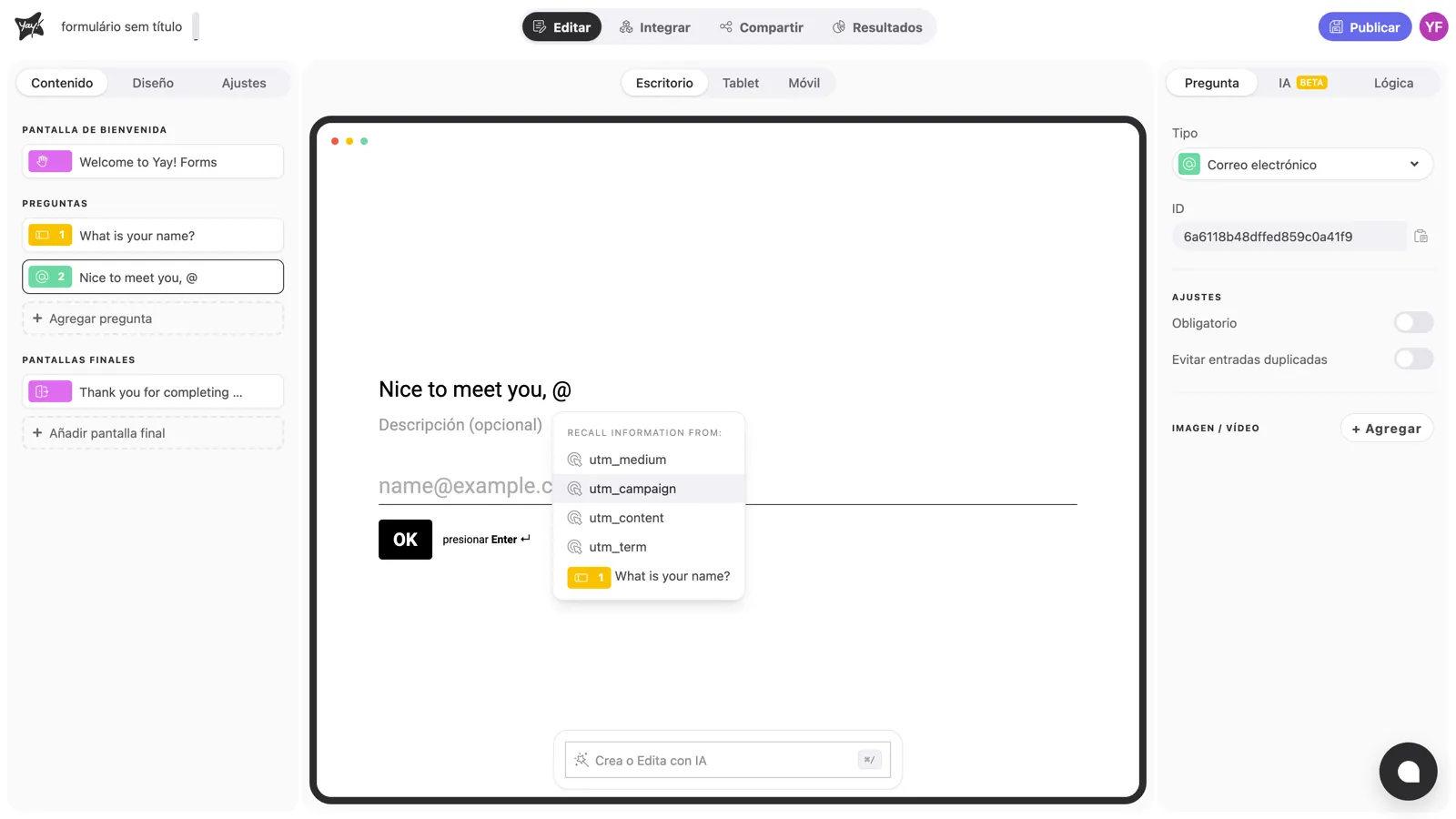
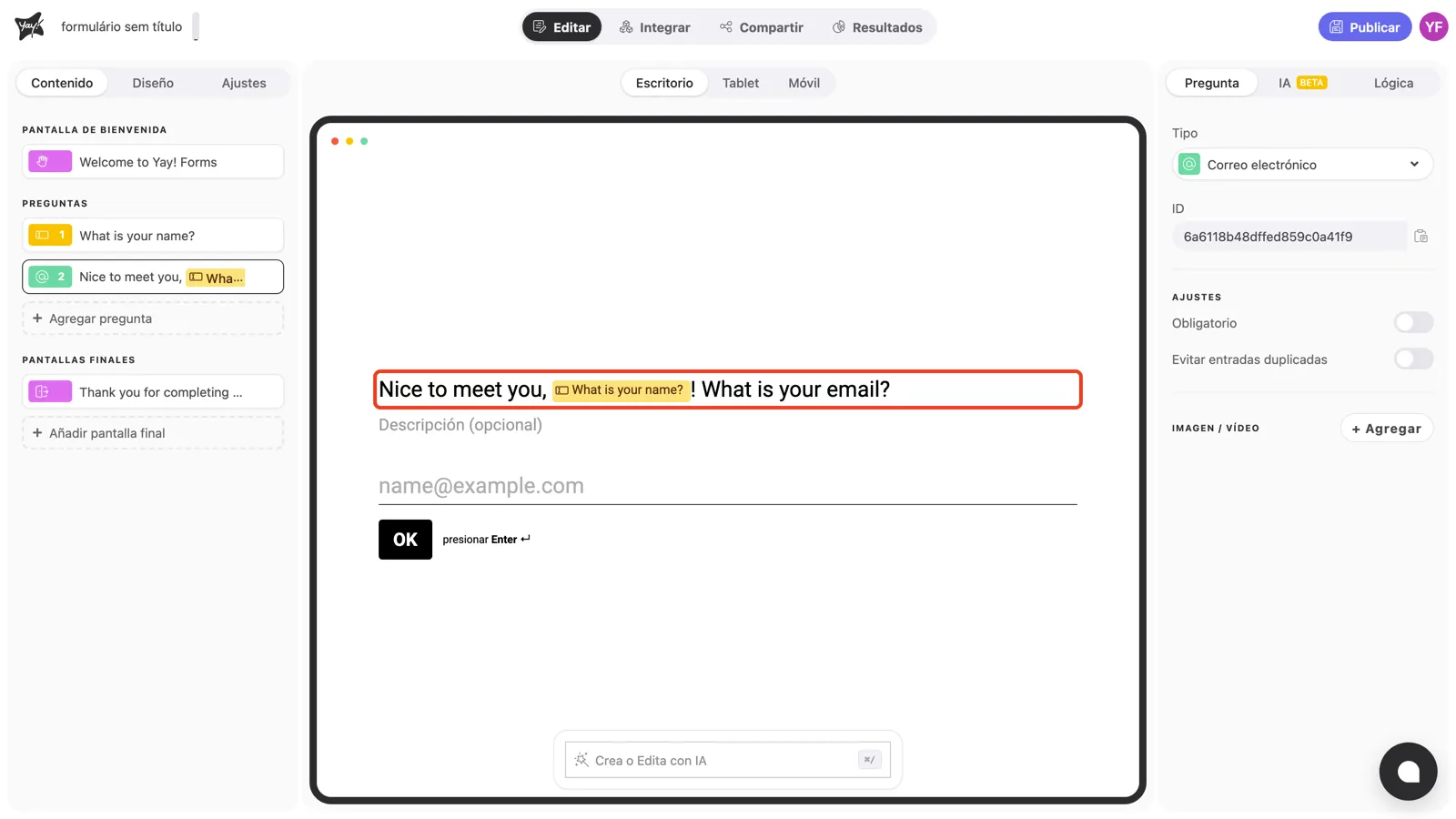
Elige un elemento y aparece en el texto como un chip. Cuando alguien rellena el formulario, el chip se reemplaza por su propio valor: cada persona ve su propia versión de la pregunta:
Qué puedes insertar
- Respuestas anteriores: “¡Gracias, @nombre! ¿Y cuál es el mejor email para contactarte?” (solo las preguntas anteriores a la actual aparecen en el menú).
- Puntuación: en quizzes con puntuación, muestra resultados parciales o finales: “Llevas @score puntos hasta ahora”.
- Campos ocultos y parámetros UTM: todo lo que configuras en la pestaña Compartir también se convierte en variable. Los campos ocultos son parámetros pasados en la URL del formulario, como el plan del respondente; al activar Parámetros UTM, utm_source, utm_medium, utm_campaign, utm_term y utm_content entran al menú. Consulta Cómo usar la funcionalidad de mención para ver la lista completa.
Conclusión
Aprendiste a personalizar títulos y descripciones escribiendo @ e insertando respuestas anteriores, puntuaciones, campos ocultos y parámetros UTM.
Artículos relacionados: