La lógica convierte un formulario estático en una conversación que se adapta a cada persona: salta las preguntas que no aplican, suma un puntaje y lleva a cada quien a la pantalla final hecha para su caso. Este artículo explica cómo encajan las piezas (variables, reglas, condiciones y acciones) y en qué momento se ejecuta cada una. Cuando estos conceptos quedan claros, los quizzes, el lead scoring y los recorridos personalizados son variaciones de la misma receta.
Los bloques de construcción
| Concepto | Qué es |
|---|---|
| Regla | Un “SI esto, ENTONCES aquello” asociado a una pregunta. Se ejecuta cuando esa pregunta se responde. |
| Condición | La parte “SI”: una prueba sobre una respuesta, una variable, un campo oculto o un parámetro UTM. |
| Acción | La parte “ENTONCES”: saltar a algún lugar (Ir a) o cambiar una variable (Agregar, Sustraer, Multiplicar, Dividir, Asignar valor a variable). |
| Variable | Un valor con nombre que persiste durante todo el formulario, como score. Consulta Cómo crear y utilizar variables. |
| Ruta por defecto | A dónde va la persona cuando ninguna regla coincide (Por defecto / En caso contrario). |
Cuándo se ejecutan las reglas (lee esto primero)
Estos tres hechos explican casi todos los casos de lógica que se comporta de forma inesperada:
- Las reglas pertenecen a una pregunta y se ejecutan en el momento en que esa pregunta se responde. Una regla en la pregunta 3 puede leer las respuestas de las preguntas 1 a 3, pero todavía no sabe nada de la pregunta 4.
- Las reglas se evalúan de arriba hacia abajo y gana la primera que coincide. Cuando las condiciones de una regla se cumplen, sus acciones se ejecutan y las reglas de abajo (la cadena EN OTRO CASO) se ignoran. Ordena tus reglas de la más específica a la más general.
- Si ninguna regla coincide, se ejecuta la ruta En caso contrario. Es la salida por defecto que aparece al final del panel (“ir a la siguiente pregunta”), y puedes dirigirla a donde quieras.
Agrega tu primera regla
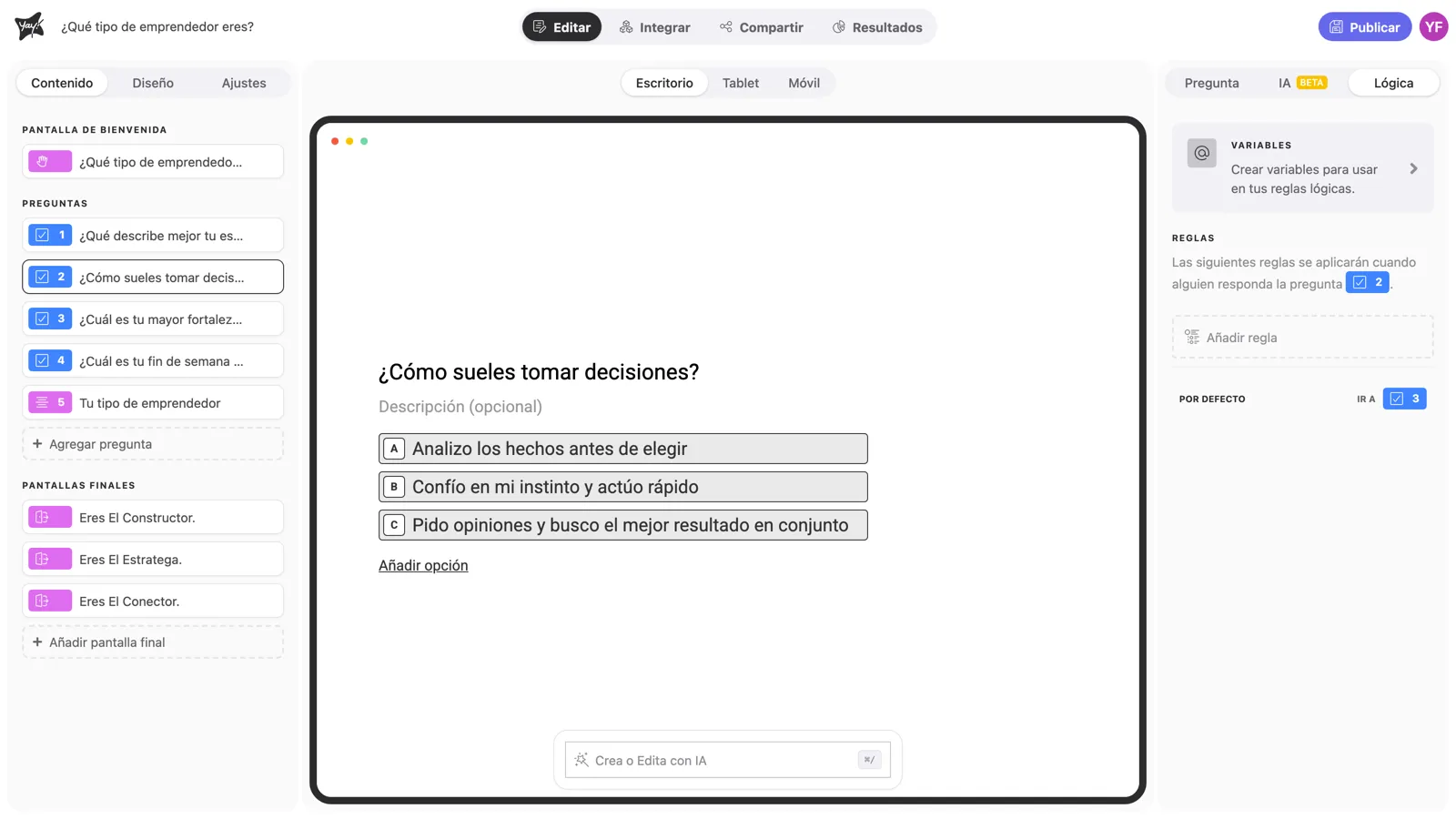
Selecciona la pregunta que debe disparar la lógica y abre la pestaña Lógica en el panel derecho. Verás dos áreas: Variables arriba y Reglas abajo, con la ruta por defecto al final.
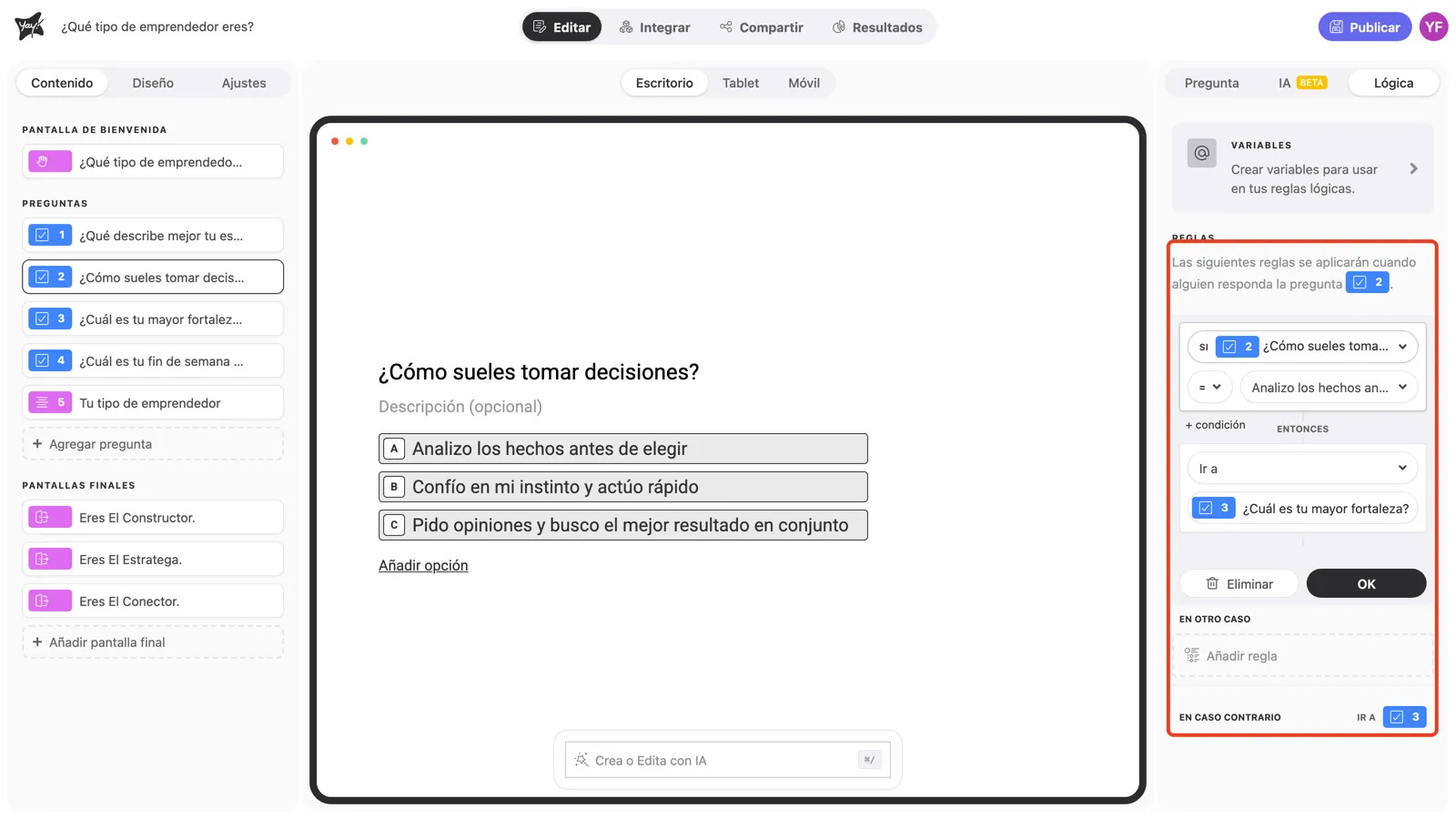
Haz clic en Añadir regla. El editor de reglas muestra cada parte en su lugar: el bloque SI con una condición, el bloque ENTONCES con una acción, EN OTRO CASO para reglas encadenadas y En caso contrario al final.
Condiciones: qué puedes evaluar
Haz clic en el selector de campo del bloque SI para elegir qué observa la condición:
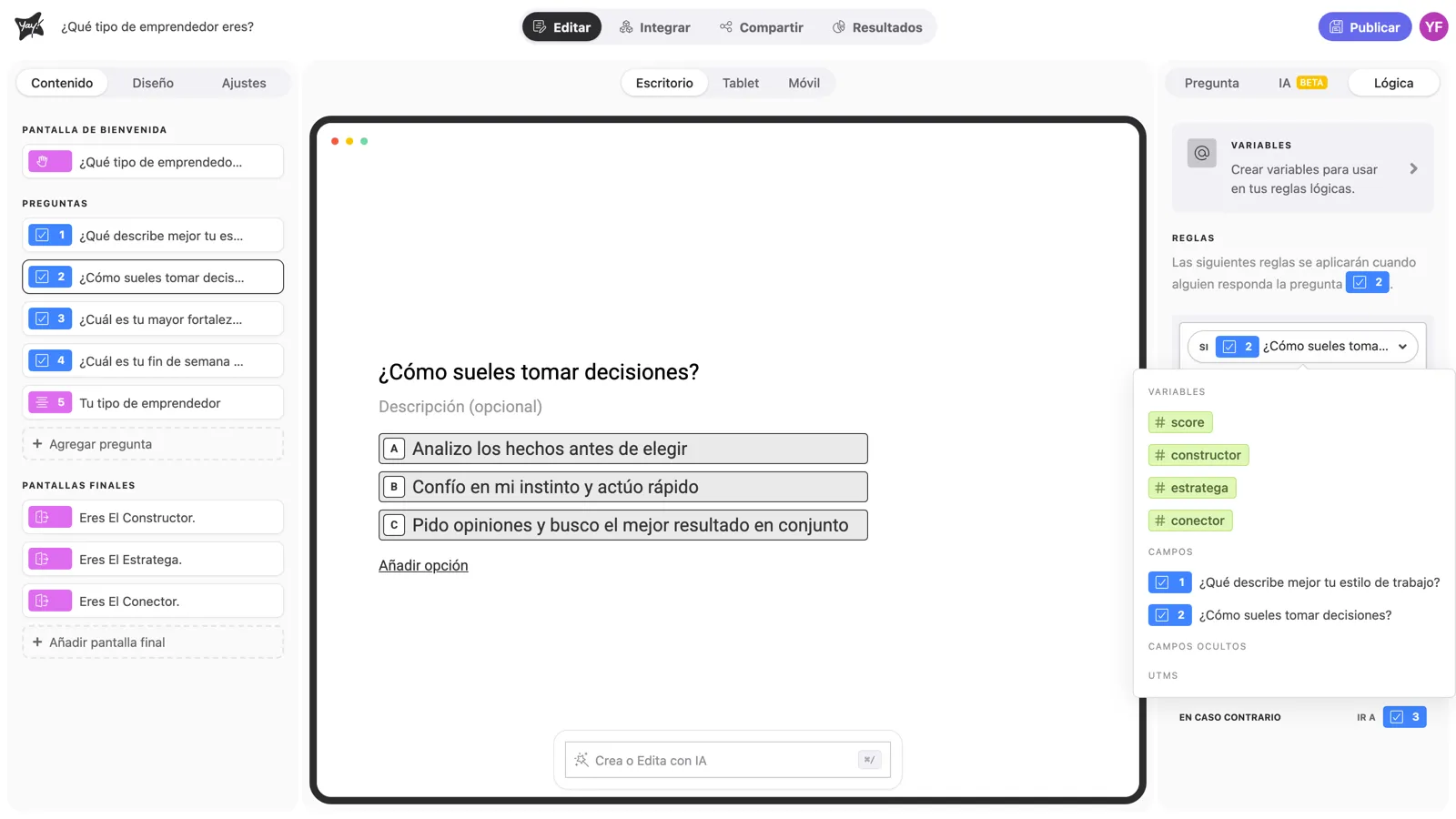
- Campos: la respuesta a la pregunta actual o a cualquier pregunta anterior.
- Variables: valores como
scoreo cualquier variable que hayas creado. - Campos ocultos y UTMs: datos que llegan en la URL del formulario, como la campaña que trajo a la persona. Consulta Cómo usar la funcionalidad de mención.
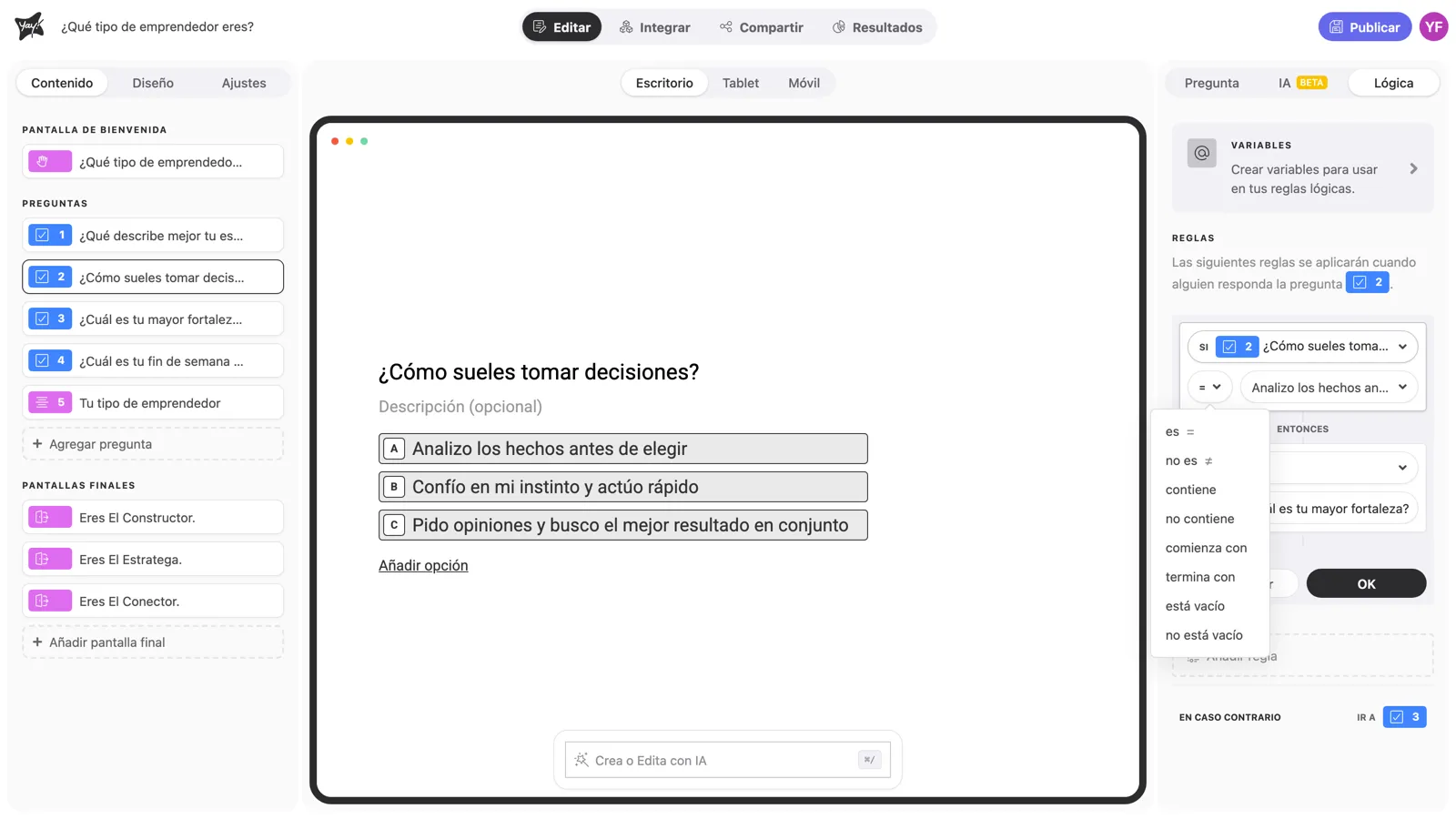
El operador entre el campo y el valor depende de lo que estés evaluando:
| Si evalúas… | Operadores |
|---|---|
| Texto y opciones | es, no es, contiene, no contiene, comienza con, termina con, está vacío, no está vacío |
| Números y variables | es, no es, es mayor que, es menos que, es mayor o igual a, es menor o igual que, tiene el valor más alto, tiene el menor valor |
Tiene el valor más alto y tiene el menor valor comparan una variable contra todas tus demás variables. Son el motor detrás de los quizzes de descubrimiento de perfil, donde gana el perfil con mayor puntaje.
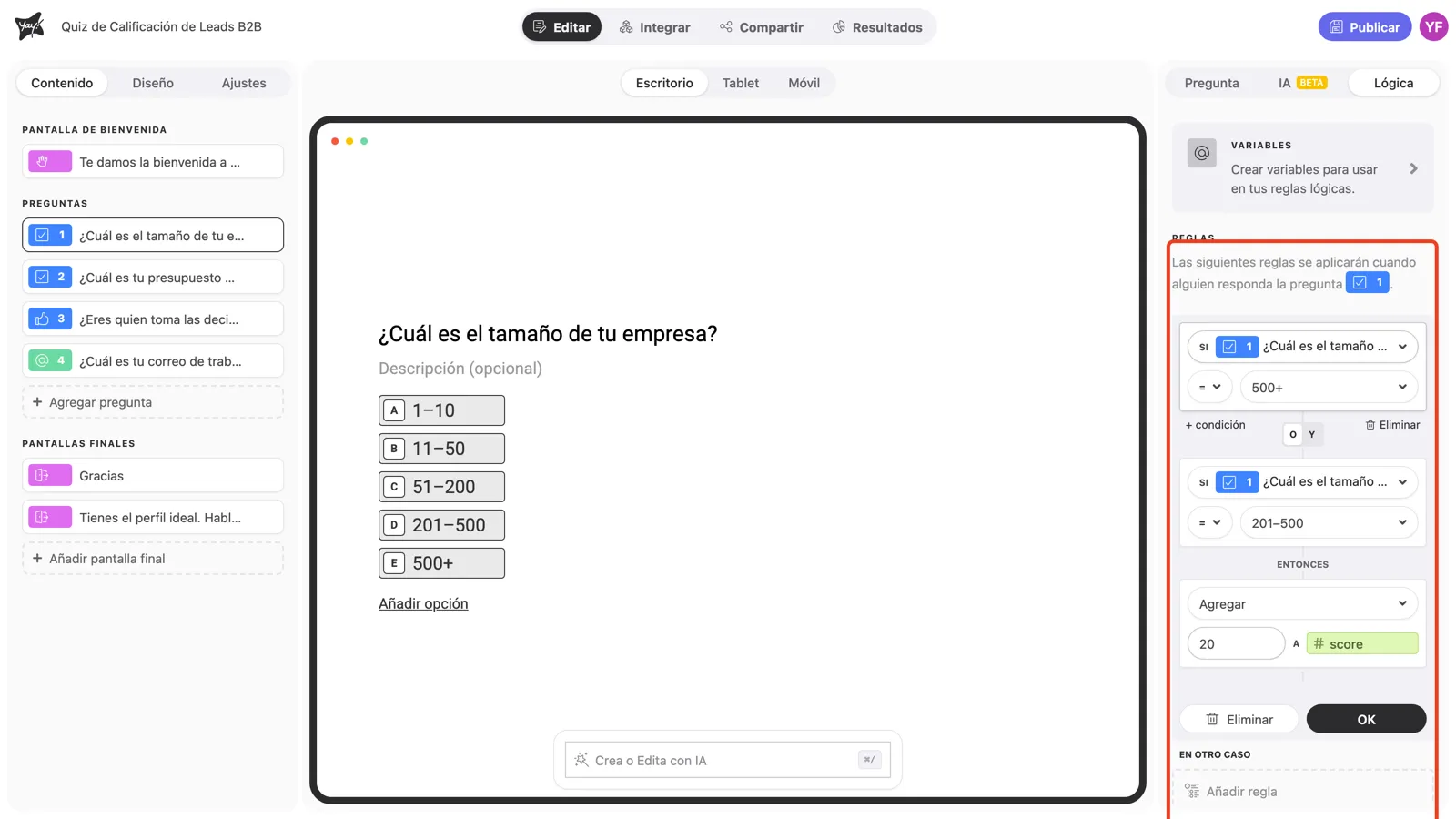
Para combinar pruebas, haz clic en + condición y elige Y (todas deben cumplirse) u O (basta con que se cumpla una). Una regla como “tamaño de empresa es 500+ O tamaño de empresa es 201-500” coincide con cualquiera de las dos respuestas:
Acciones: qué pasa cuando hay coincidencia
Haz clic en el selector de acción del bloque ENTONCES para ver lo que una regla puede hacer:
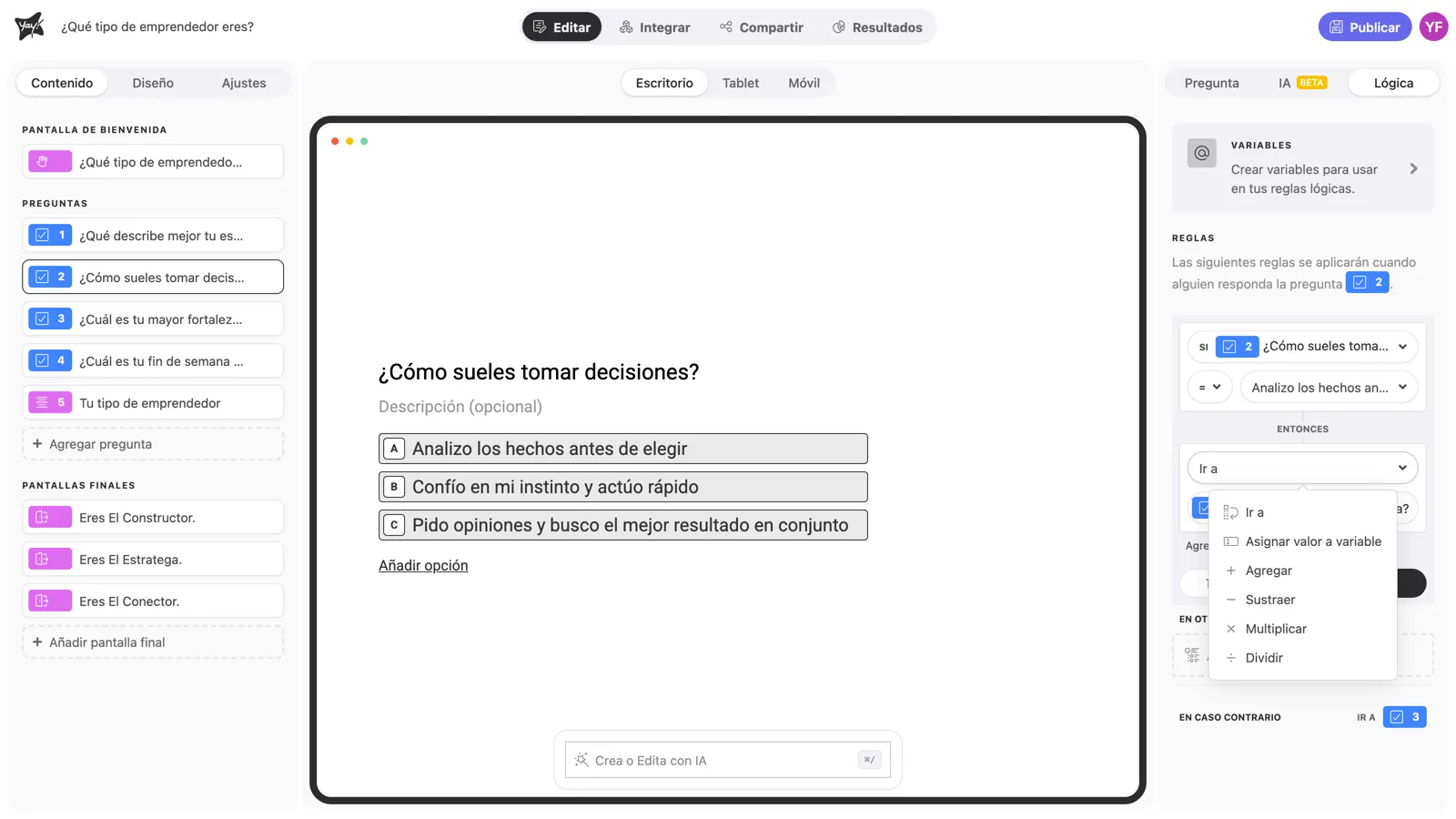
| Acción | Qué hace | Uso típico |
|---|---|---|
| Ir a | Salta a cualquier pregunta, Statement o pantalla final | Saltar preguntas irrelevantes; dirigir a la pantalla final correcta |
| Agregar / Sustraer | Suma o resta a una variable numérica | Puntuar, contar respuestas |
| Multiplicar / Dividir | Multiplica o divide una variable numérica | Cálculos ponderados |
| Asignar valor a variable | Sobrescribe la variable con un valor nuevo, sin importar lo que tuviera | Definir una categoría o marca (“plan = Pro”) |
Una misma regla puede ejecutar varias acciones: haz clic en Agregar acción. Sumar 20 puntos y saltar a otra sección en la misma regla es una combinación común.
Encadenar reglas con EN OTRO CASO
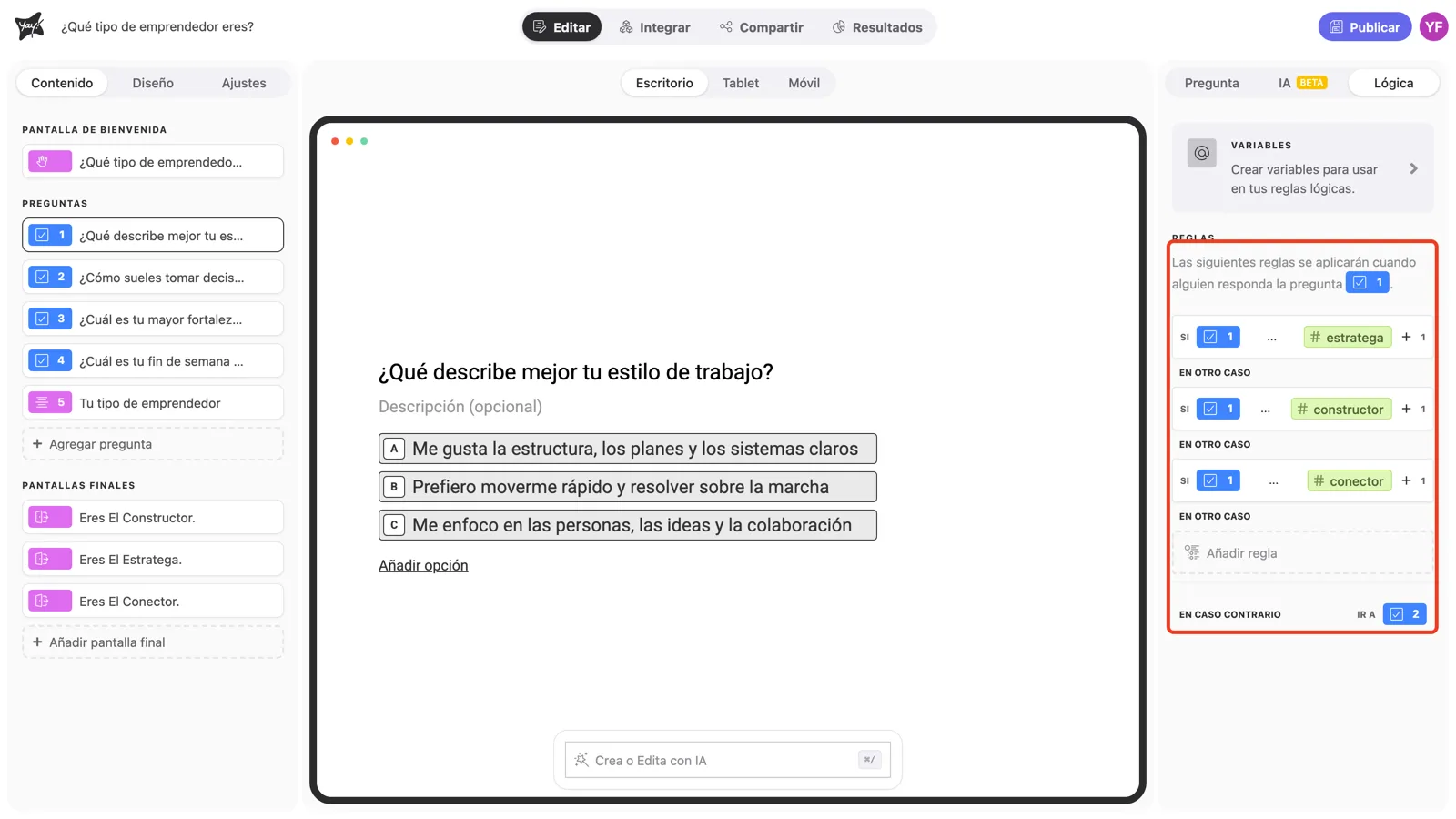
Haz clic en Añadir regla dentro del bloque EN OTRO CASO para manejar el siguiente caso. Como gana la primera regla que coincide, la cadena se lee tal como se ejecuta: “si A, haz esto; si no, si B, haz aquello; si no, si C…”. Este es un ejemplo de pregunta de quiz de perfil donde cada respuesta alimenta una variable distinta:
La ruta En caso contrario
En caso contrario define a dónde van las personas cuando nada de lo anterior coincidió. Por defecto apunta a la siguiente pregunta, y puedes dirigirla a cualquier pregunta o pantalla final. Cada pregunta con reglas tiene una, así que nunca hay un callejón sin salida. La ves al final del editor de reglas en las capturas de arriba.
Qué puedes construir con lógica
Los mismos cinco bloques se combinan en cada caso de uso clásico, y cada uno tiene su propio tutorial paso a paso:
- Quiz con puntuación: las respuestas correctas suman puntos; el total decide la pantalla de resultado.
- Puntuación y cualificación de leads: las respuestas sobre presupuesto, tamaño y rol suman puntos ponderados; los leads cualificados llegan a una página de agendamiento.
- Quiz de descubrimiento de perfil: cada respuesta alimenta una variable de perfil; tiene el valor más alto elige al ganador.
Conclusión
Aprendiste los cinco bloques de construcción (reglas, condiciones, acciones, variables y la ruta por defecto), los tres hechos sobre cuándo se ejecutan las reglas, y cómo la primera regla que coincide corta el paso a las demás. Desde aquí, elige el tutorial que corresponda a lo que estás construyendo.
Artículos relacionados: